
売上のいちばん高い月を知りたい、テストの最高点を出したい、いちばん大きい数字を探したい。エクセルでは、MAX(マックス)関数を使うと、範囲の中の最大値を、すぐに求められます。
この記事では、MAX関数の基本の使い方から、最小値を求めるMIN関数、2番目や3番目に大きい値を求めるLARGE関数、条件つきの最大値、最大値のセルに色をつける方法、最大値の項目名を取り出す式までを、図解で説明します。
MAX関数の基本の書き方
MAX関数は、指定した範囲の中で、いちばん大きい数値を返す関数です。
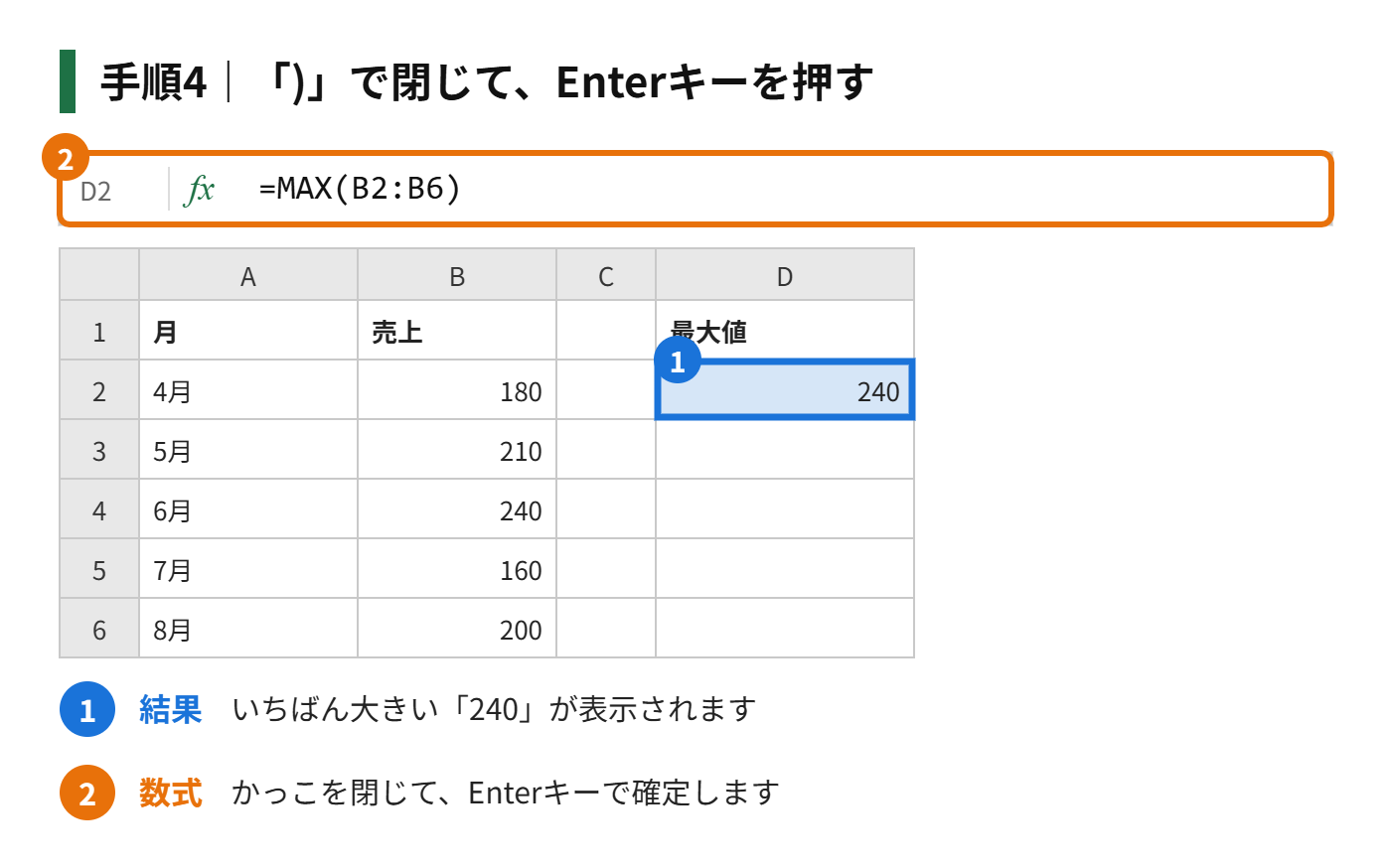
=MAX(数値1,数値2,…)「数値」には、数値や、セルの範囲を指定します。たとえば、B2からB6の中の最大値を求めるなら、「=MAX(B2:B6)」と入力します。
- 空白のセルや、文字の入ったセルは、無視されます
- 範囲を指定すると、その中の最大値が、すぐに求められます
- 離れたセルも、「,」(カンマ)で区切って、まとめて指定できます
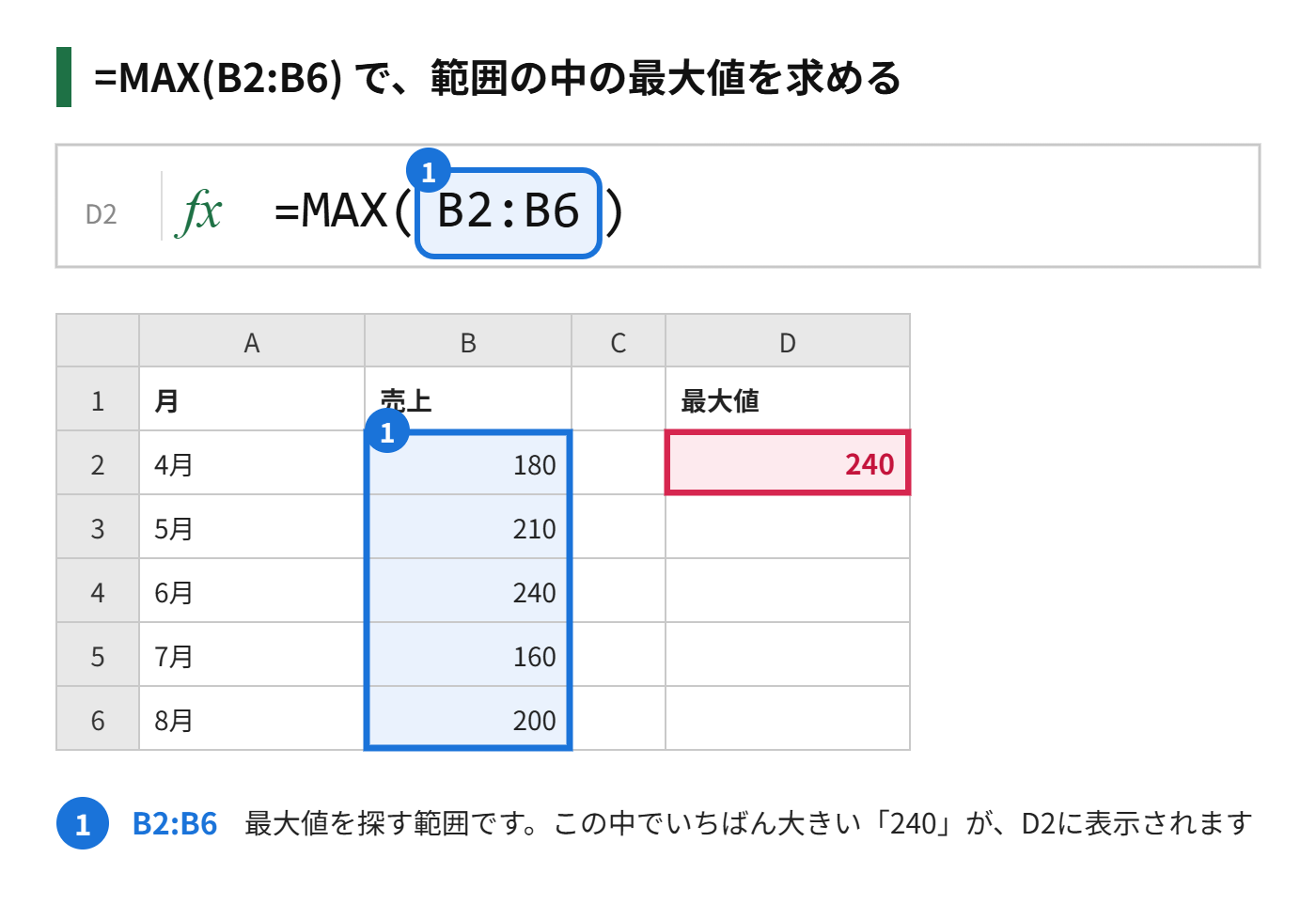
MAX関数の入力手順
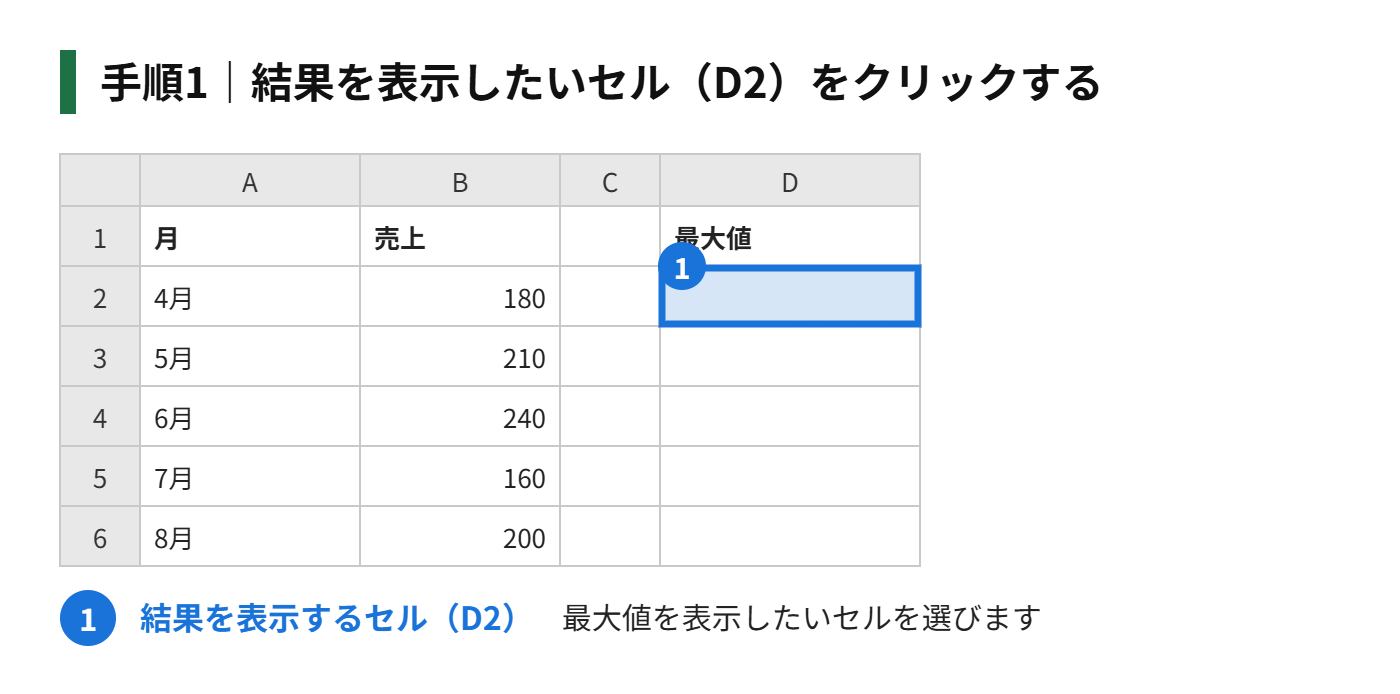
手順1|結果を表示したいセル(D2)をクリックする
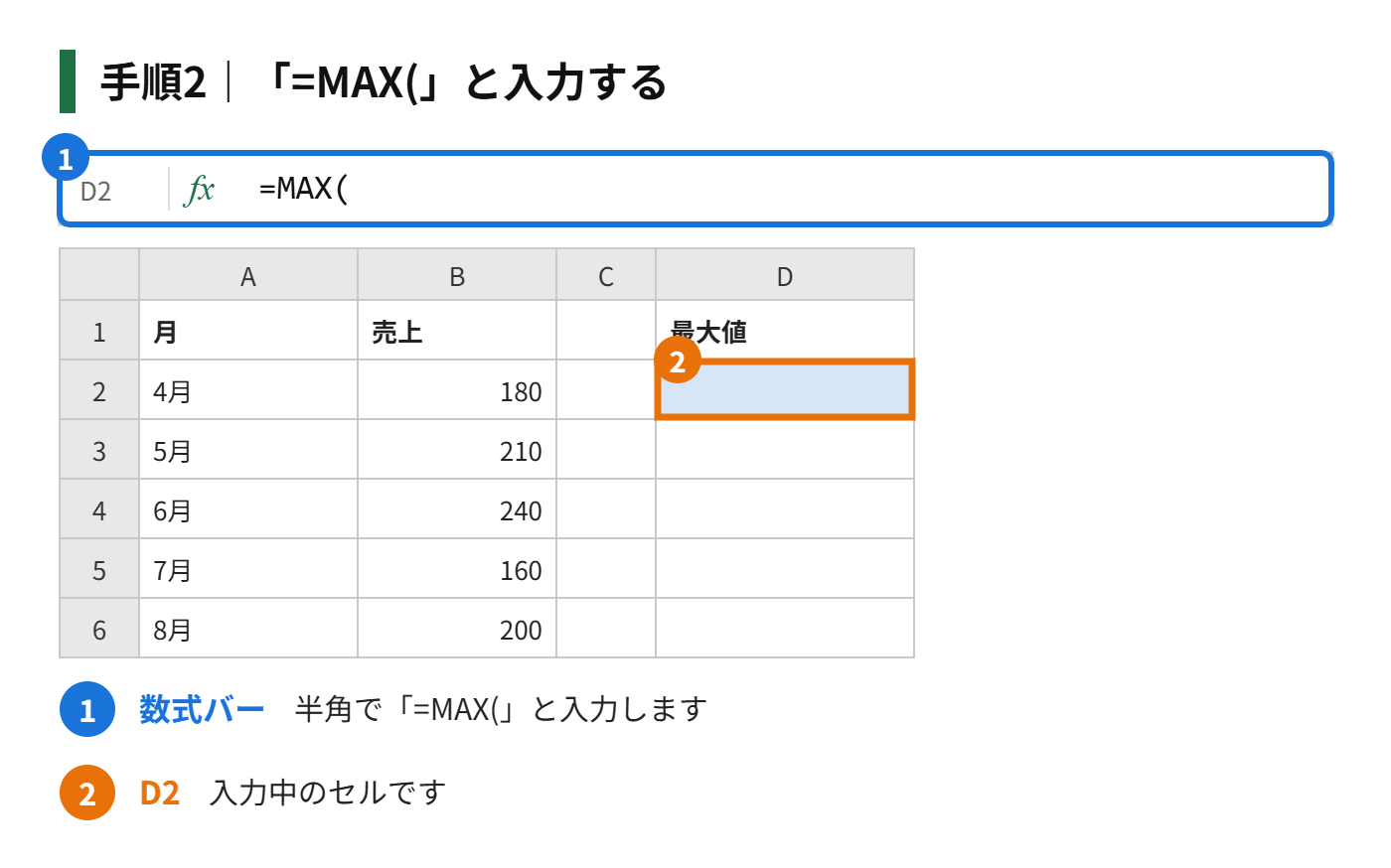
手順2|「=MAX(」と入力する
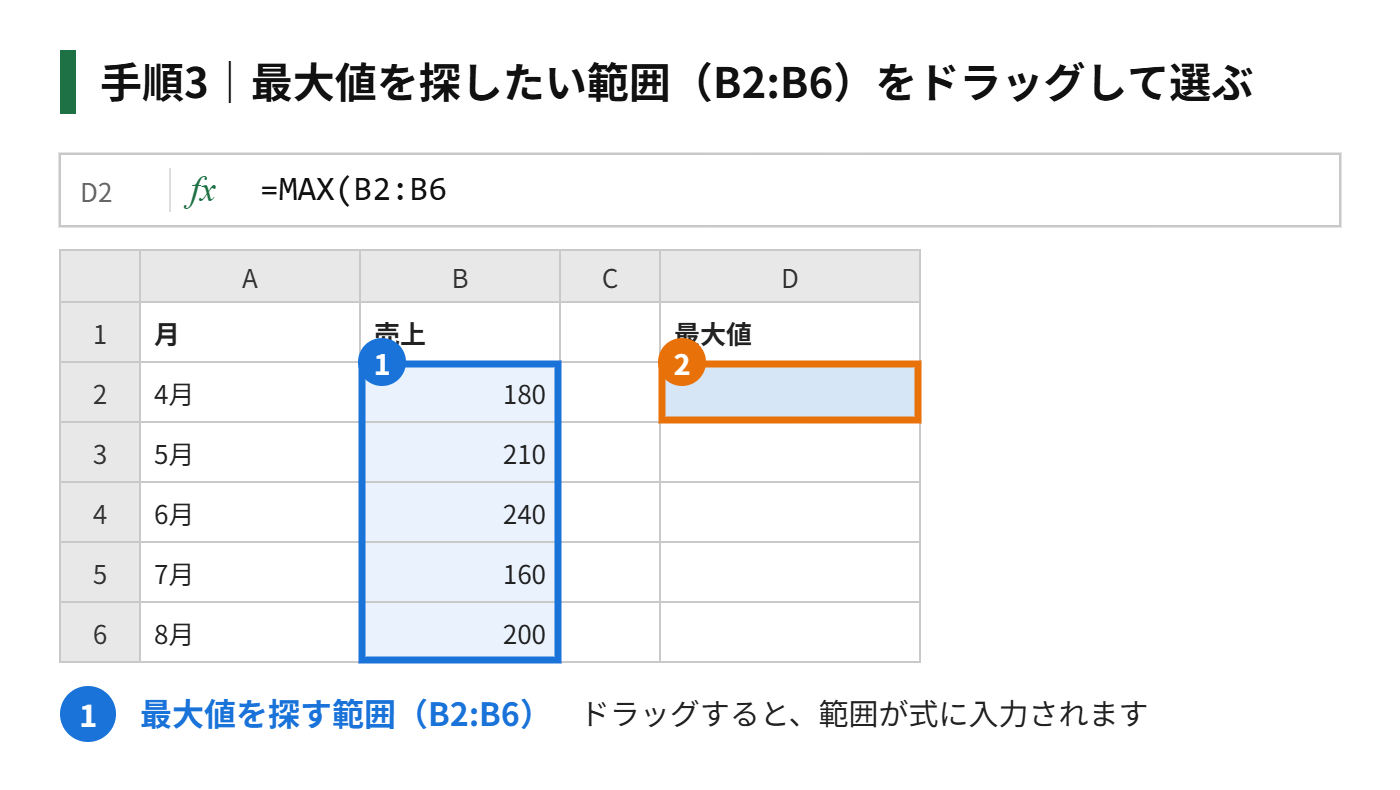
手順3|最大値を探したい範囲(B2:B6)をドラッグして選ぶ
手順4|「)」で閉じて、Enterキーを押す
「ホーム」タブの「オートSUM」の「▼」から「最大値」を選ぶと、関数を入力せずに、MAX関数を挿入できます。
最小値を求める|MIN関数
最小値は、MIN(ミン)関数で求めます。書き方は、MAX関数と同じです。
=MIN(B2:B6)B2からB6の中の、最小値を返します。上の表なら、「160」が表示されます。最大値と最小値を、並べて表示すると、データの幅が、すぐにわかります。
2番目・3番目に大きい値を求める|LARGE関数
「上位3位まで出したい」ときは、LARGE(ラージ)関数を使います。「何番目に大きいか」を、指定できます。
=LARGE(B2:B6,2)「2」は、2番目に大きい値という意味です。上の表なら、「210」が表示されます。「3」にすれば、3番目に大きい値です。小さいほうから数えたいときは、SMALL(スモール)関数を使います。
| やりたいこと | 式 | 結果(上の表の場合) |
|---|---|---|
| 最大値 | =MAX(B2:B6) | 240 |
| 最小値 | =MIN(B2:B6) | 160 |
| 2番目に大きい値 | =LARGE(B2:B6,2) | 210 |
| 2番目に小さい値 | =SMALL(B2:B6,2) | 180 |
条件に合うものだけの最大値を求める|MAXIFS関数
「商品Aだけの最大売上」のように、条件に合うデータだけの、最大値を求めたいときは、MAXIFS(マックスイフス)関数を使います。
=MAXIFS(C2:C10,A2:A10,"商品A")最初の「C2:C10」が、最大値を探す範囲、次の「A2:A10」が、条件を調べる範囲、「商品A」が、条件です。MAXIFS関数は、Excel 2019以降や、Microsoft 365で使えます。古いバージョンでは、使えません。
最大値のセルに、色をつける
一覧表の中で、最大値のセルが、どれかをすぐにわかるように、色をつけたいときは、条件付き書式を使います。
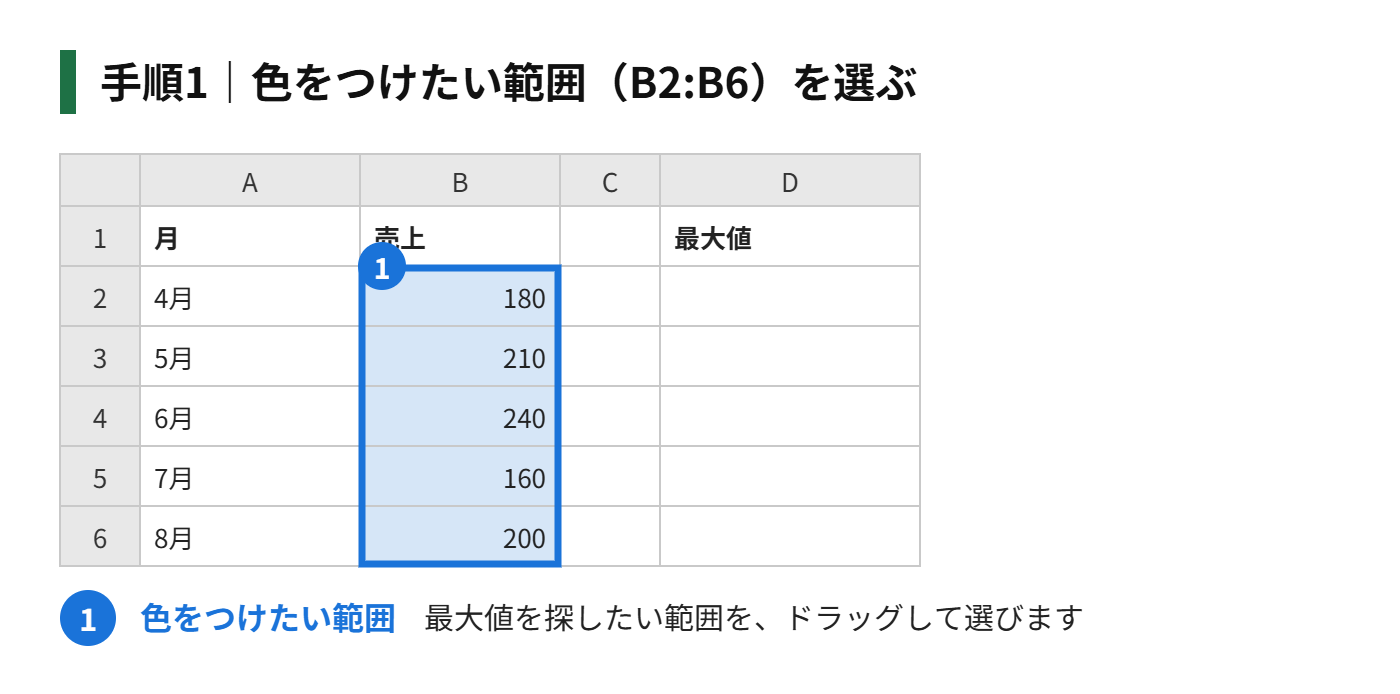
手順1|色をつけたい範囲(B2:B6)を選ぶ
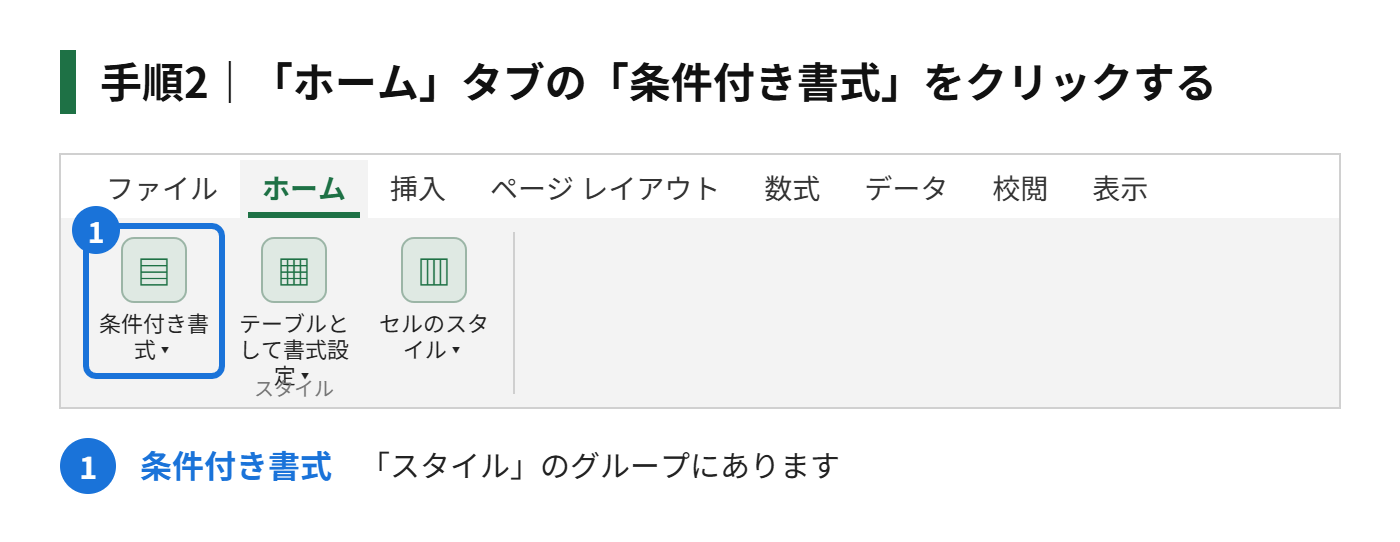
手順2|「ホーム」タブの「条件付き書式」をクリックする
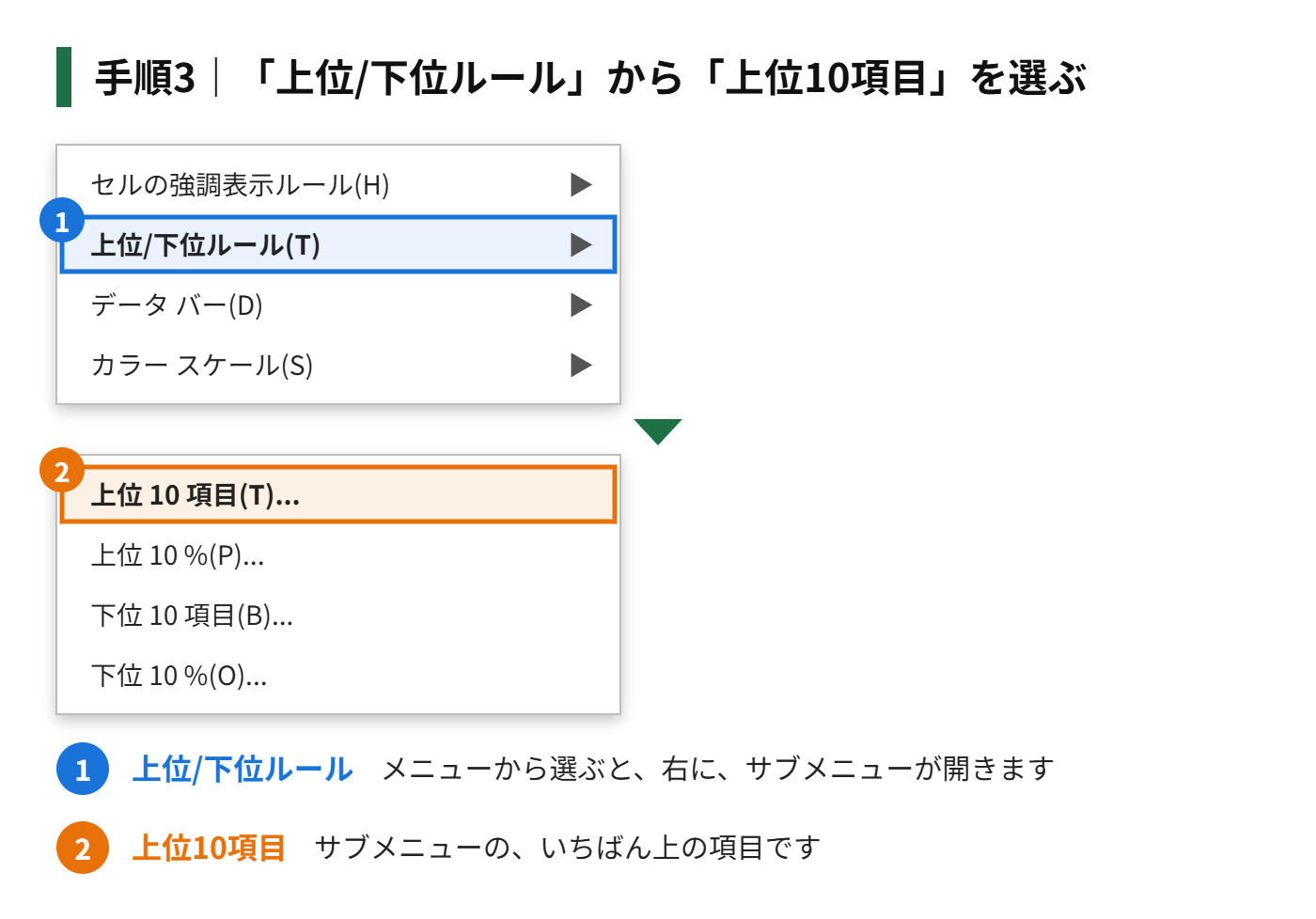
手順3|「上位/下位ルール」から「上位10項目」を選ぶ
手順4|「10」を「1」に変更して、書式の色を選び、「OK」をクリックする
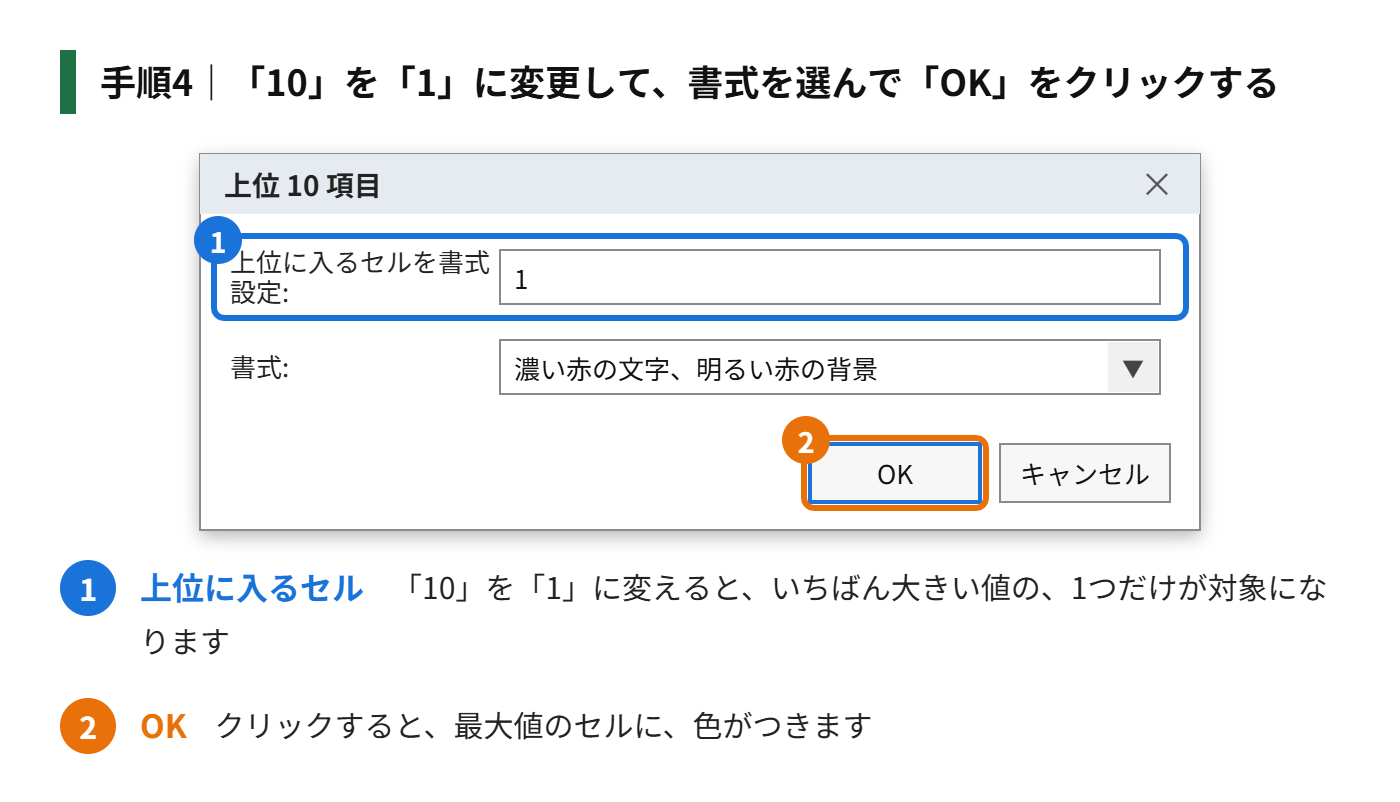
範囲の中の、最大値のセルだけに、色がつきます。「下位」のルールを選べば、最小値に、色をつけられます。
最大値の項目名を取り出す
「最大値の月は、いつか」のように、最大値が入っている行の、項目名を、取り出したいときは、INDEX関数とMATCH関数を、組み合わせます。
=INDEX(A2:A6,MATCH(MAX(B2:B6),B2:B6,0))「MATCH(MAX(B2:B6),B2:B6,0)」で、最大値が何番目にあるかを調べて、「INDEX(A2:A6,…)」で、その位置の項目名を、取り出します。上の表なら、最大値の「240」の月である、「6月」が表示されます。
最大値がうまく求められないときの対処
| 症状 | 原因 | 対処 |
|---|---|---|
| 答えが0になる | 数字が、文字列として入力されている | 数値に変換する。範囲に、数値が入っているかを確認する |
| 「#VALUE!」と表示される | 引数に、文字を直接入れている | 範囲やセルを指定する |
| 一部の数字が、無視される | 文字列になっている数字がある | 文字列の数字を、数値に変換する |
| 「#NAME?」と表示される | 関数名を、まちがえている | 「MAX」と、正しく入力する |
| MAXIFS関数が使えない | 古いバージョンのエクセルを使っている | MAX関数とIF関数を、組み合わせた式を使う |
もう一歩進める|最大値の応用
複数の範囲から、最大値を求める
離れた範囲の、最大値を、まとめて求めたいときは、「=MAX(B2:B6,D2:D6)」のように、範囲を、カンマで区切って、指定します。
最大値と最小値の差を求める
データの、ばらつきを見るときは、最大値から最小値を引きます。「=MAX(B2:B6)-MIN(B2:B6)」と書くと、データの幅が求められます。
最大値を、グラフで強調する
最大値の棒だけ、色を変えたグラフを作りたいときは、最大値のデータを、別の列に分けて、2つの系列として、グラフにします。最大値だけが、別の色で、表示されます。
最大値に関するよくある質問
最大値と最小値を、一度に求められますか?
1つの式では、出せません。MAX関数とMIN関数を、別のセルに入力します。表の端に、並べて表示すると、見やすくなります。
最大値が、複数あるときは、どうなりますか?
MAX関数は、最大値の数値を返すので、同じ値が複数あっても、数値は1つです。最大値の項目名を、取り出す式では、いちばん上にあるものが、返されます。
あわせて読みたい:エクセルで棒グラフを作る方法
まとめ
- 最大値はMAX関数、最小値はMIN関数
- 2番目、3番目に大きい値は、LARGE関数
- 条件つきの最大値は、MAXIFS関数
- 最大値のセルの色は、条件付き書式の「上位10項目」
- 最大値の項目名は、INDEX関数とMATCH関数の組み合わせで取り出せる


コメント