「国語も数学も60点以上なら合格」「どちらかが80点以上ならA判定」。IF関数で、条件が2つ以上あるときは、AND関数とOR関数を組み合わせます。
この記事では、「かつ」「または」の書き方を図解し、IFを入れ子にする方法、条件が多いときに便利なIFS関数まで説明します。
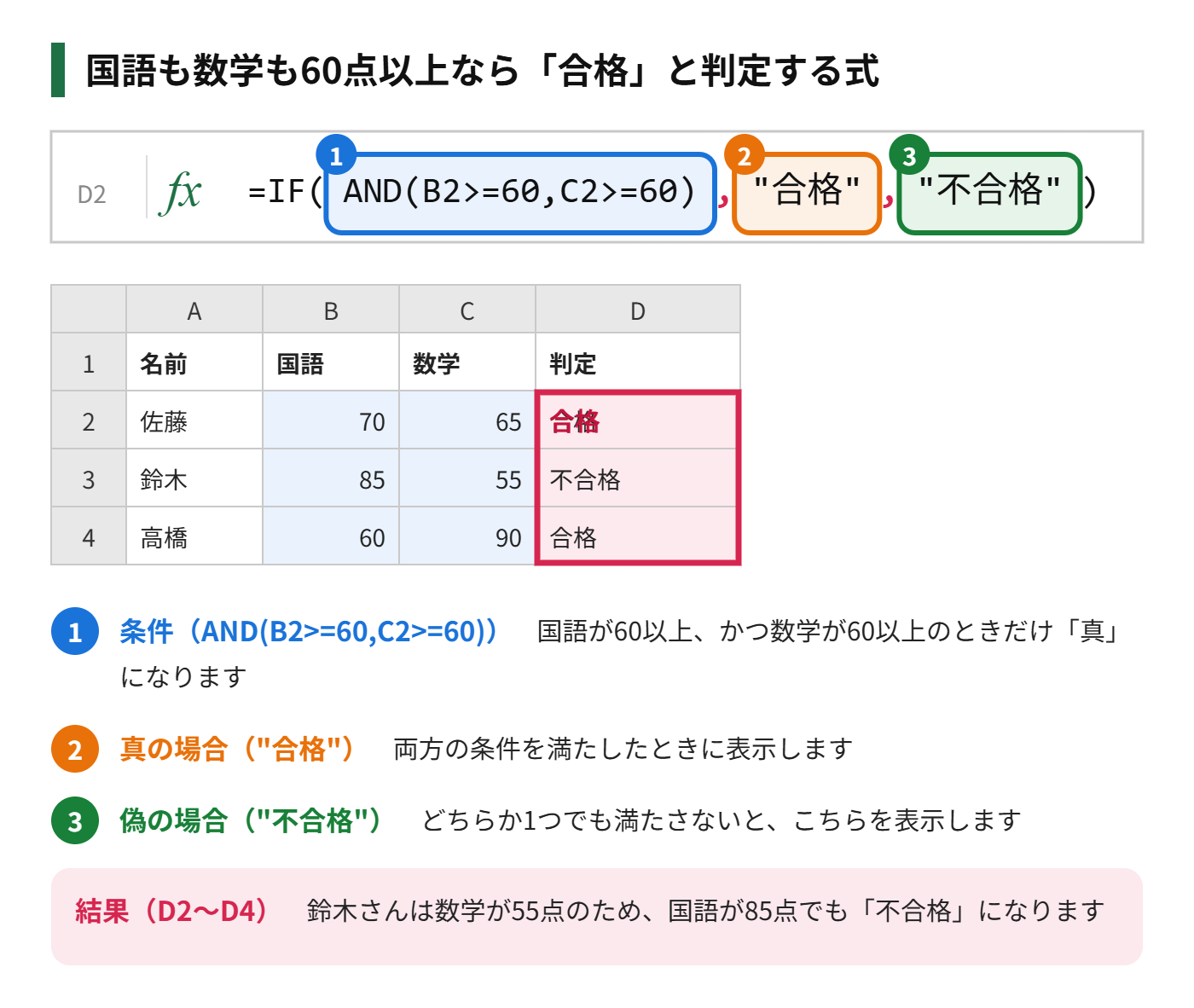
=IF(AND(B2>=60,C2>=60),"合格","不合格")「かつ」のとき|IFとANDを組み合わせる
すべての条件を満たしたときだけ「真」にするには、AND関数をIFの中に入れます。ANDの中に、条件をカンマで並べます。
「または」のとき|IFとORを組み合わせる
どれか1つでも条件を満たせばよいときは、OR関数を使います。書き方はANDと同じで、条件をカンマで並べます。
=IF(OR(B2>=80,C2>=80),"A判定","")この式は、国語か数学のどちらかが80点以上なら「A判定」、そうでなければ空白を表示します。
| 関数 | 真になる条件 | 使い方の例 |
|---|---|---|
| AND | すべての条件を満たす | AND(B2>=60,C2>=60) |
| OR | 1つでも満たす | OR(B2>=80,C2>=80) |
| NOT | 条件を満たさない | NOT(B2=””) |
結果を3つ以上に分けたいとき|IFの入れ子
「80点以上ならA、60点以上ならB、それ以外はC」のように結果を3つ以上に分けるときは、IFを入れ子(ネスト)にします。
=IF(B2>=80,"A",IF(B2>=60,"B","C"))式は、左から順に判定されます。80点以上ならAで終わり、そうでなければ次のIFで60点以上かを判定します。条件の並べ方は、厳しいものから先に書くのがコツです。
条件が多いときはIFS関数
Microsoft 365やExcel 2019以降では、IFS関数を使うと、入れ子にせず条件を順番に並べられます。
=IFS(B2>=80,"A",B2>=60,"B",TRUE,"C")最後の「TRUE,”C”」は、どの条件にも当てはまらないときの結果です。IFSは、どの条件にも当てはまらないとエラーになるため、最後に入れておきます。
うまくいかないときの確認ポイント
- 括弧の数が合っているか:IFの中にANDを入れるときは、閉じ括弧の数が足りなくなりがちです
- 条件の順番は厳しいものから:入れ子では、先に当てはまった条件で判定が終わります
- 文字は「”」で囲む:「”合格”」のように、半角のダブルクォーテーションで囲みます
- 数値と文字列の違い:左寄せの数字は文字列の可能性があり、比較が正しくできません
まとめ
- 「かつ」はIFの中にAND、「または」はIFの中にORを入れる
- ANDやORの中には、条件をカンマで並べる
- 3つ以上に分けるときは、IFを入れ子にするか、IFS関数を使う
- 入れ子は、厳しい条件から順に書く
- 括弧と「”」の閉じ忘れに注意する
まずはANDとORの基本形を覚えておくと、判定表がぐっと作りやすくなります。

コメント