単価と数量から金額を出したい、時給と勤務時間から給与を出したい。エクセルで掛け算をする場面は、とても多くあります。エクセルの掛け算は、「×」ではなく、「*」(アスタリスク)という記号を使います。
この記事では、掛け算の基本の式から、複数のセルをまとめて掛けるPRODUCT関数、単価×数量の合計を一度に出す方法、式をコピーするやり方、うまくいかないときの原因までを、図解で説明します。
掛け算の基本|「*」で式を作る
エクセルで掛け算をするときは、数式の中で「*」を使います。たとえば、B2のセルとC2のセルを掛け算するなら、「=B2*C2」と入力します。数式は、必ず「=」から始めます。
=B2*C2「*」は、キーボードの右側にある「:」のキーを、Shiftキーを押しながら押すと入力できます。テンキーがあるキーボードなら、テンキーの「*」でも入力できます。
- 数字を直接掛けるときは「=5*3」のように入力します
- セルの数字を掛けるときは、セルの場所(B2など)を使います
- セルを使った式は、元の数字を変えると、結果も自動で変わります
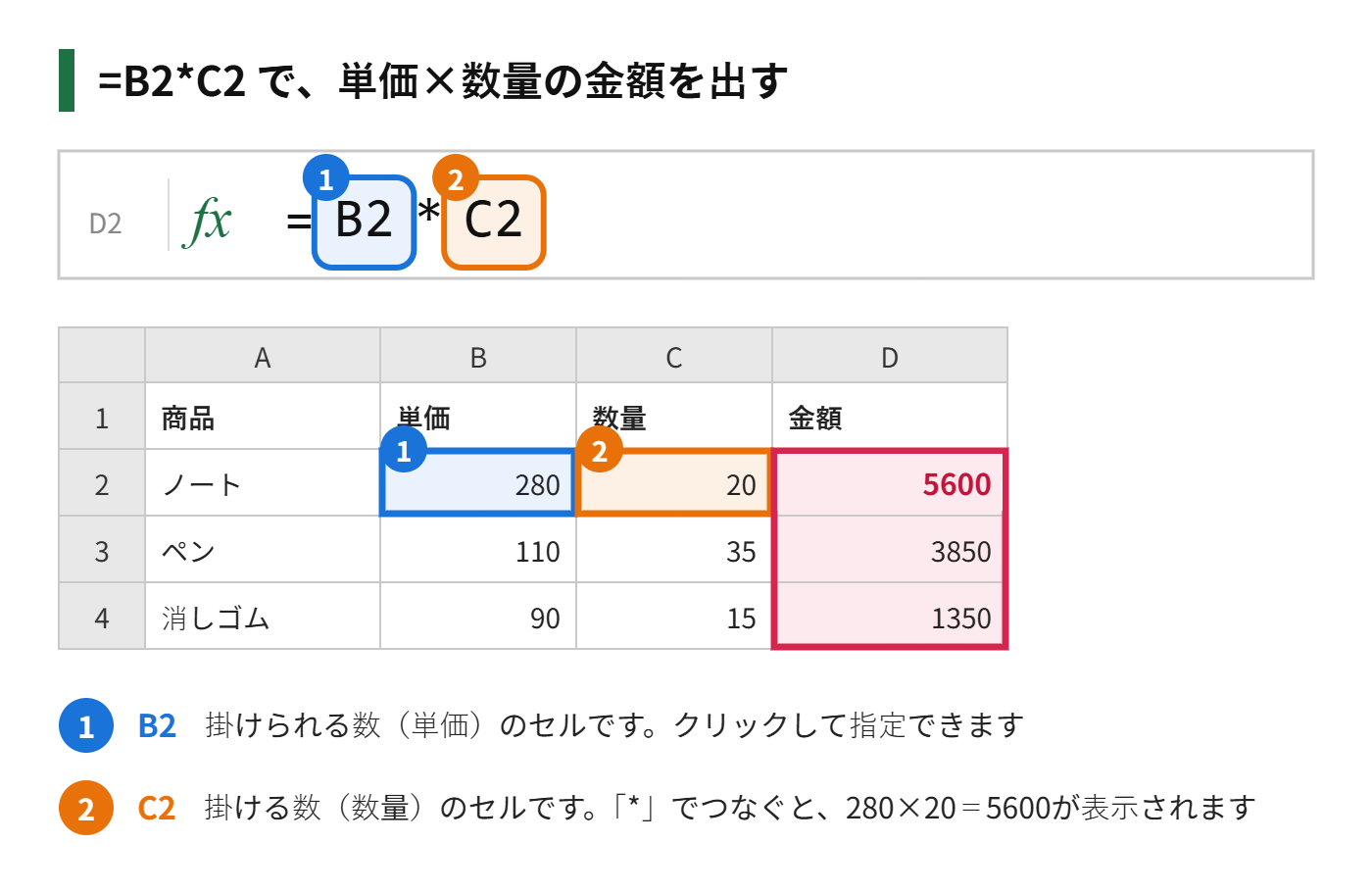
掛け算の式の入力手順
- 答えを表示したいセル(D2)をクリックする
- 半角で「=」を入力する
- 1つ目の数字が入っているセル(B2)をクリックする
- 「*」を入力する
- 2つ目の数字が入っているセル(C2)をクリックして、Enterキーを押す
セルを入力するときは、キーボードで文字を打たなくても、クリックで指定できます。入力ミスが減るので、おすすめです。
式を下の行にコピーする
2行目の式を作ったら、ほかの行は、式をコピーします。D2のセルを選んで、セルの右下の「■」(フィルハンドル)を、下へドラッグするか、ダブルクリックします。
コピーすると、3行目には「=B3*C3」、4行目には「=B4*C4」のように、行の番号が自動で変わります。商品が何行あっても、同じ式を使い回せます。
複数のセルをまとめて掛ける|PRODUCT関数
3つ以上の数を掛けるときは、「*」を何度も書くより、PRODUCT(プロダクト)関数のほうが、すっきり書けます。
=PRODUCT(B2:D2)「B2:D2」は、B2からD2までのセルを、すべて掛け算するという意味です。「=B2*C2*D2」と同じ結果になります。セルの範囲の中に、空白や文字があるときは、無視されます。
| 書き方 | 意味 | 使い分け |
|---|---|---|
| =B2*C2 | 2つのセルを掛ける | 2〜3個の数を掛けるとき |
| =PRODUCT(B2:E2) | 範囲のセルをすべて掛ける | 数が多いとき、範囲で指定したいとき |
| =B2*C2*D2 | 3つのセルを掛ける | PRODUCTと同じ結果になる |
単価×数量の合計金額を一度に出す|SUMPRODUCT関数
商品ごとの金額を出したあとに、合計を出すなら、「各行の金額」の列を作って、SUM関数で足すのが基本です。ただ、金額の列を作らずに、合計だけを知りたいときは、SUMPRODUCT(サムプロダクト)関数が使えます。
=SUMPRODUCT(B2:B4,C2:C4)単価の範囲と、数量の範囲を指定すると、「同じ行どうしを掛けて、すべて足す」という計算を、一度にしてくれます。上の表なら、5600+3850+1350の「10800」が表示されます。
固定の数字を掛ける|消費税や掛け率
「すべての金額に、同じ数字を掛けたい」ときは、掛ける数字を別のセルに入力して、そのセルを絶対参照で指定します。たとえば、F1に「1.1」と入力して、金額に掛けるなら、次のように書きます。
=D2*$F$1「$F$1」の「$」は、式をコピーしても、F1のセルから動かないようにする印です。「$」は、式を入力しているときに、F4キーを押すと付けられます。掛け率が変わったときは、F1の数字だけを直せば、すべての結果が自動で変わります。
パーセントを掛ける
「10%引き」や「20%増し」の計算も、掛け算で求められます。「%」をつけて入力するか、小数で入力します。
| やりたいこと | 式の例 |
|---|---|
| 金額の20%を求める | =D2*20% |
| 10%増しにする | =D2*1.1 |
| 10%引きにする | =D2*0.9 |
| 税率10%の税込金額を出す | =D2*1.1 |
掛け算がうまくいかないときの対処
| 症状 | 原因 | 対処 |
|---|---|---|
| 式がそのまま表示される | セルの表示形式が「文字列」になっている | 「ホーム」タブで表示形式を「標準」に変えて、セルをダブルクリックしてEnterを押す |
| 「#VALUE!」と表示される | 掛け算の対象のセルに、文字が入っている | 対象のセルに、余計な文字やスペースが入っていないか確認する |
| 答えが0になる | 空白のセルを掛けている、または数字が文字として入っている | 空白のセルに数字を入れる。数字が文字として入っているときは、数値に変換する |
| 「*」が入力できない | 全角で入力している | 入力モードを半角にして入力し直す |
| 答えが「5.6E+03」のように表示される | 桁数が多く、列幅が足りない | 列幅を広げる、または表示形式を「標準」にする |
もう一歩進める|掛け算の応用
掛け算の結果を切り上げる・切り捨てる
金額の掛け算で、小数点以下が出るときは、ROUND関数、ROUNDUP関数、ROUNDDOWN関数と組み合わせて、整数にそろえます。たとえば、「=ROUND(B2*C2,0)」と書くと、掛け算の結果を、小数点以下で四捨五入できます。
条件に合う行だけ掛けて合計する
「商品がノートの行だけ」のように、条件に合う行だけを掛け算して合計したいときは、SUMPRODUCT関数の中に、条件を加えます。たとえば、「=SUMPRODUCT((A2:A4=”ノート”)*B2:B4*C2:C4)」と書くと、A列が「ノート」の行だけの金額の合計が求められます。
掛け算のあとに、合計や平均を求める
金額の列ができたら、その列に対して、SUM関数で合計、AVERAGE関数で平均を出せます。金額の列を作っておくと、あとから確認しやすいので、とくに初めのうちは、金額の列を作る方法がおすすめです。
掛け算に関するよくある質問
「×」の記号では、掛け算できませんか?
できません。「×」を入力すると、文字として扱われ、エラーになります。掛け算は、必ず「*」を使います。
掛け算の結果を、数字だけの値にしたいときは?
結果のセルを、コピーして、貼り付けのときに「値」で貼り付けると、式ではなく、数字だけが残ります。元のデータを変えても、数字は変わらなくなります。
あわせて読みたい:エクセルで引き算をする方法、エクセルで割り算をする方法
まとめ
- 掛け算は、「=B2*C2」のように「*」でつなぐ
- 3つ以上の数を掛けるなら、PRODUCT関数が便利
- 単価×数量の合計だけを出すなら、SUMPRODUCT関数
- 固定の数字を掛けるときは、「$」をつけた絶対参照で指定する
- 答えがおかしいときは、表示形式や、文字のスペースを確認する


コメント