
1から100までの連番を入れたい、日付や曜日を、自動で入力したい。そんなときは、1つずつ入力するのではなく、オートフィルを使います。セルの右下の「■」を、ドラッグするだけで、連続したデータや、数式を、すばやく入力できます。
この記事では、オートフィルの使い方から、連番・日付・曜日の入力、同じ値でコピーする方法、ダブルクリックで下まで入力するやり方、できないとき・同じ数字になるときの対処を、図解で説明します。
オートフィルとは?
オートフィルは、セルの右下に表示される小さな「■」(フィルハンドル)を、ドラッグして、隣のセルに、データや数式を、自動で入力する機能です。入力するものによって、「連続データ」になったり、「コピー」になったりします。
| 入力したもの | ドラッグしたときの結果 |
|---|---|
| 1月 | 2月、3月、4月…と連続して入る |
| 月曜日 | 火曜日、水曜日…と連続して入る |
| 2026/10/1 | 2026/10/2、2026/10/3…と日付が1日ずつ増える |
| 1と2(2つのセル) | 3、4、5…と連続して入る |
| 1(1つのセルだけ) | 1、1、1…と同じ値がコピーされる |
| 数式(=B2*C2 など) | 数式が、行の位置にあわせて、自動で変わりながらコピーされる |
オートフィルの基本の使い方
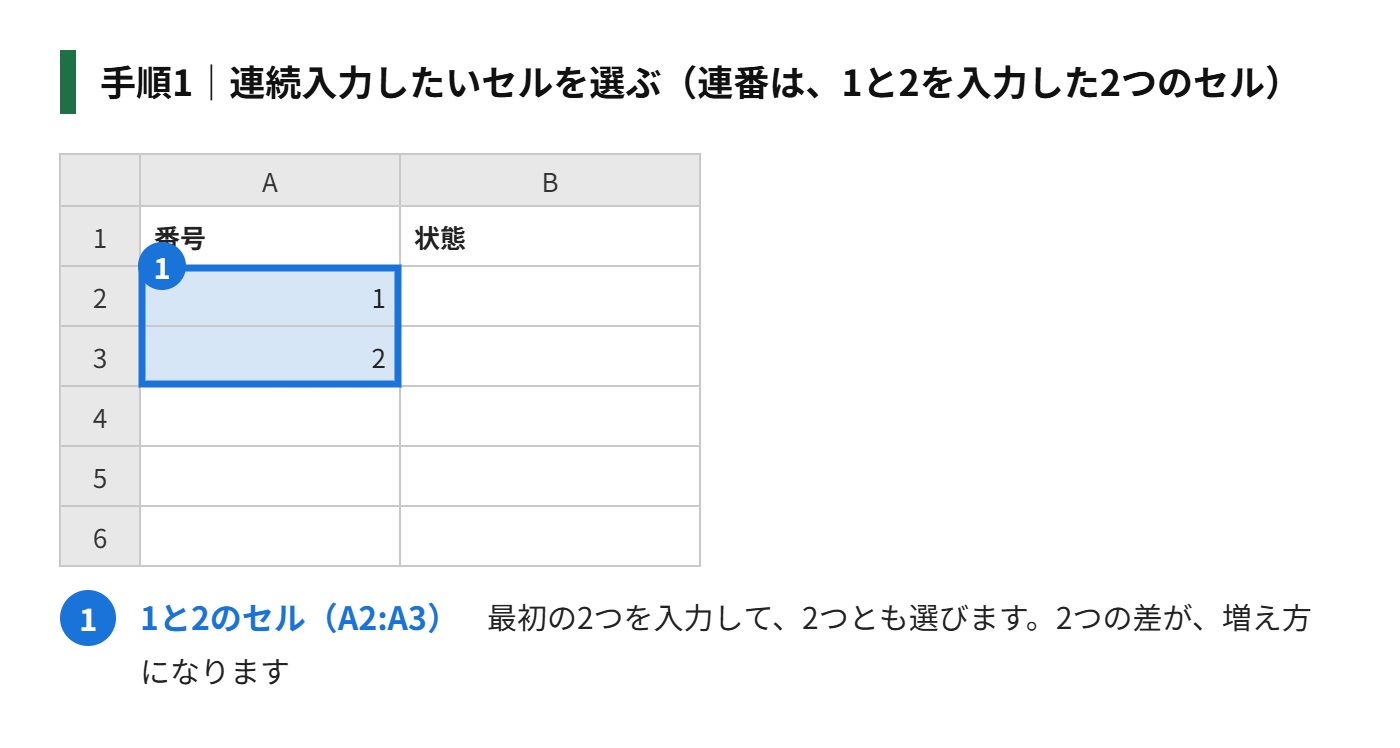
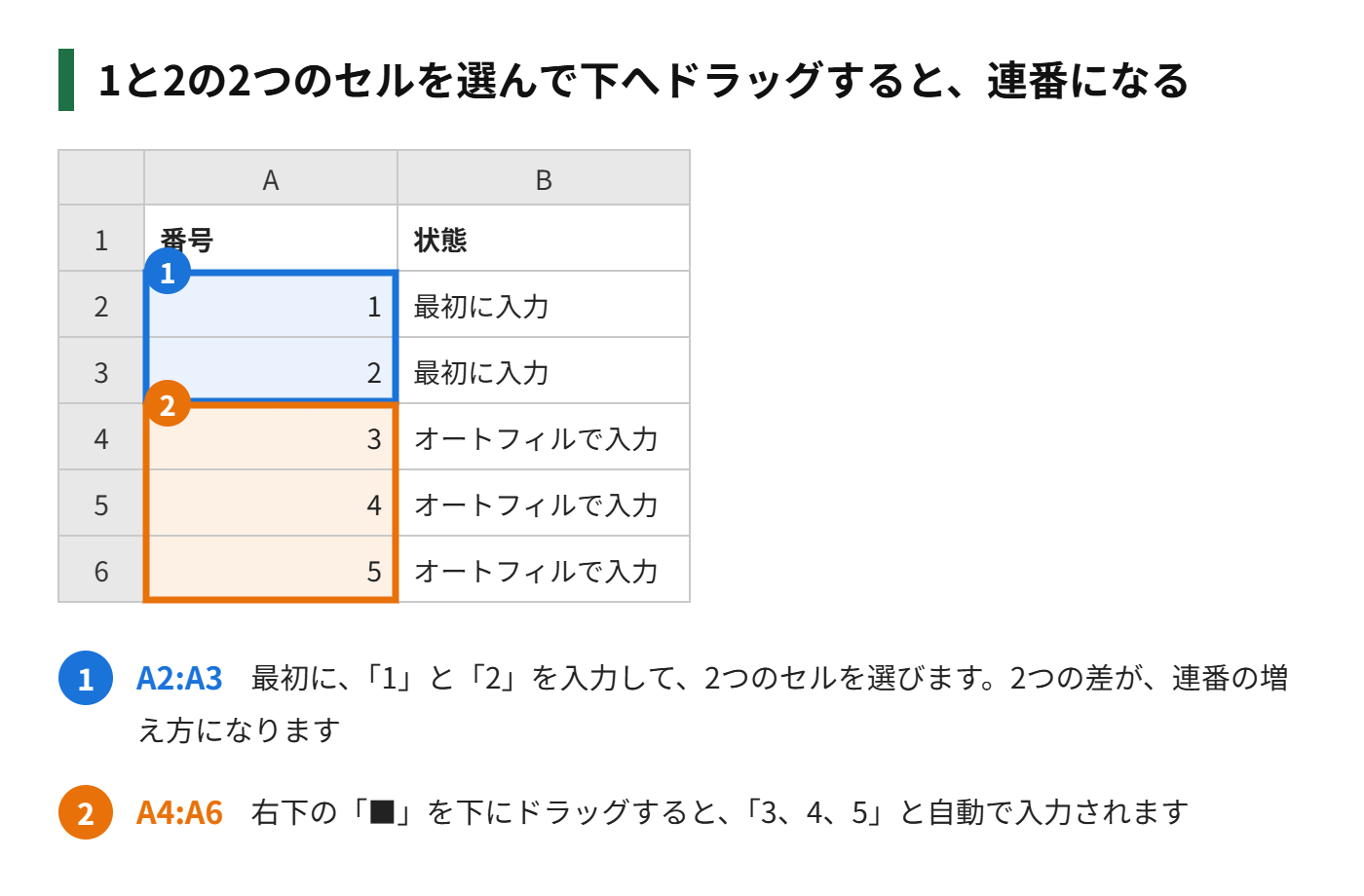
手順1|コピーまたは連続入力したいセルを選ぶ(連番の場合は、1と2を入力した2つのセルを選ぶ)
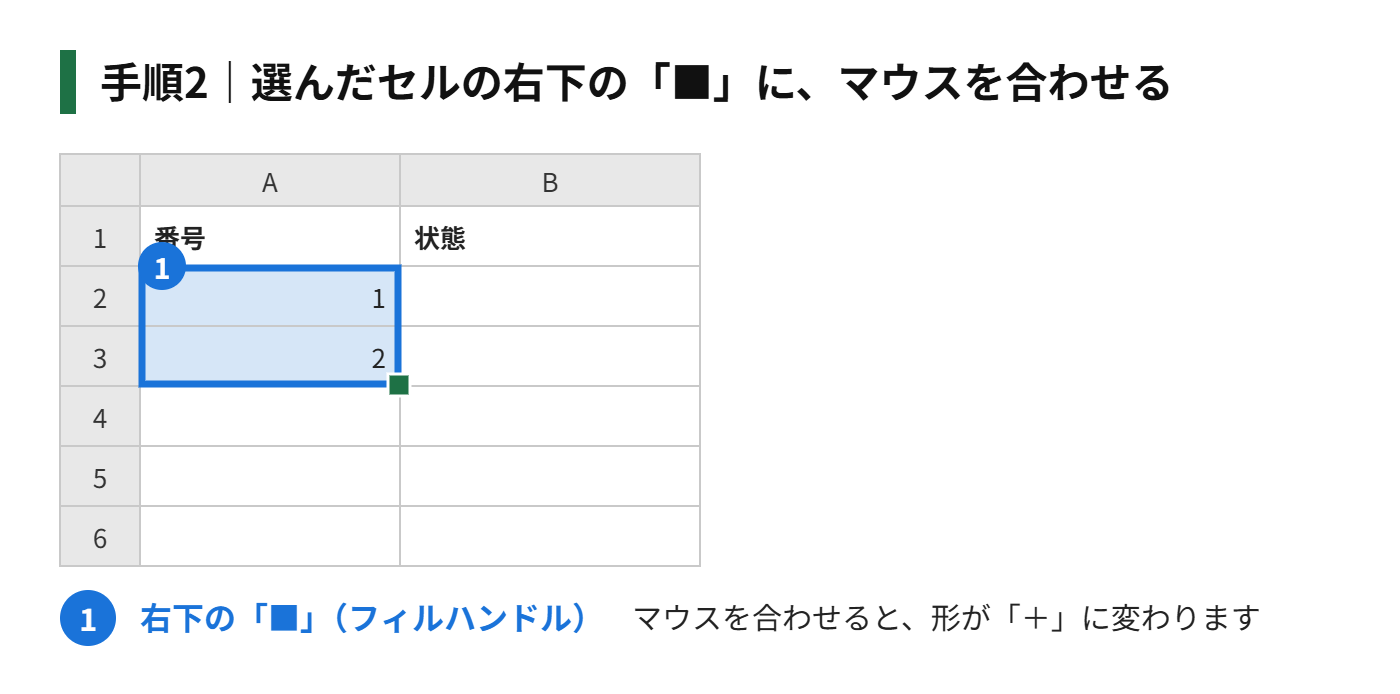
手順2|選んだセルの右下の「■」(フィルハンドル)に、マウスを合わせる
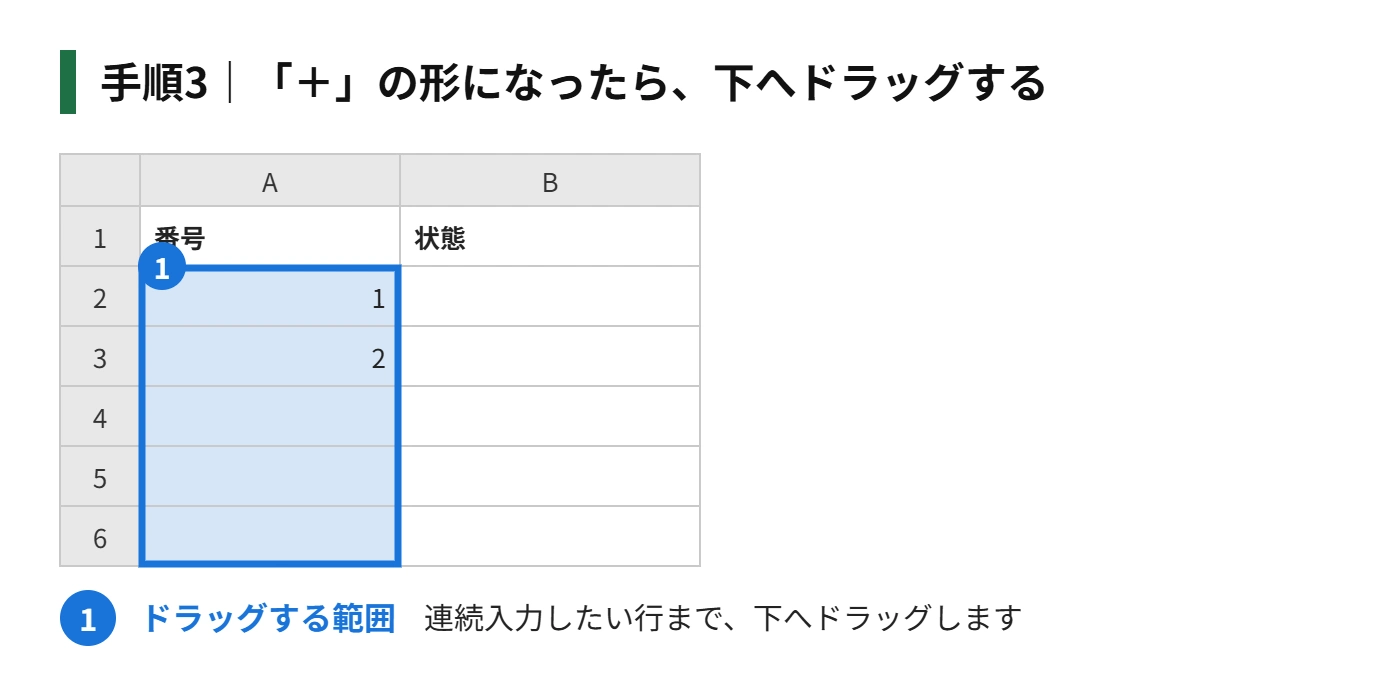
手順3|マウスの形が「+」に変わったら、下(または右)へドラッグする
手順4|マウスのボタンを離す
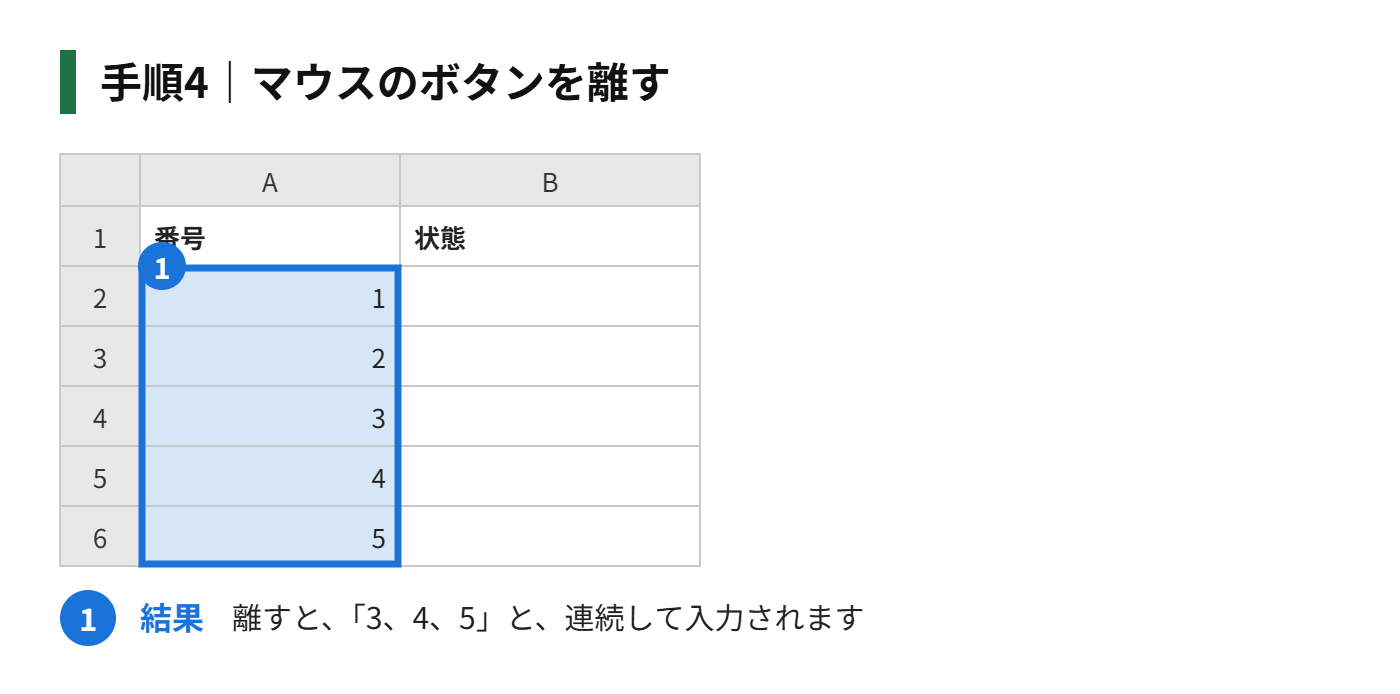
ドラッグした範囲に、連続したデータが入ります。「1」と「2」のように、2つのセルを選んでドラッグすると、その差の数字で、連続して入ります。「1」と「3」を選べば、「1、3、5、7…」になります。
ダブルクリックで、下まで一気に入力する
長い表では、ドラッグするのが大変です。そのようなときは、「■」を、ダブルクリックします。左の列に、データが入っている行まで、自動で入力されます。
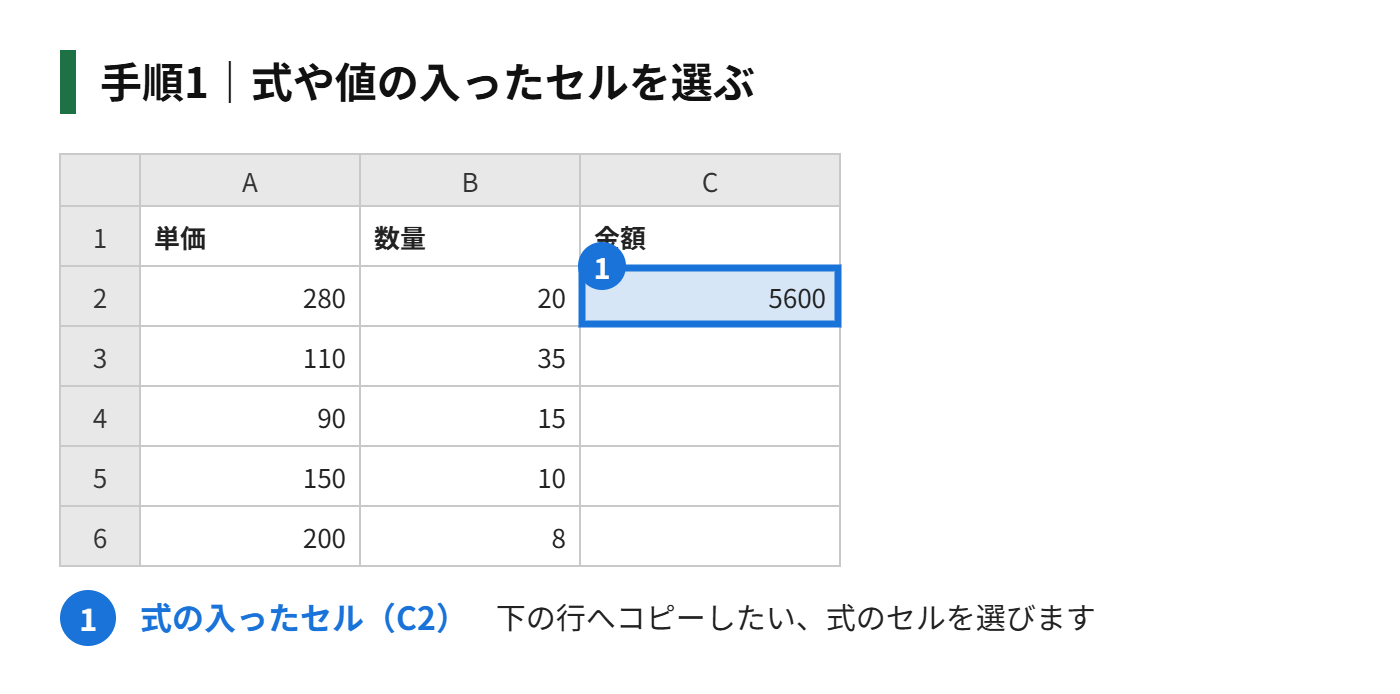
手順1|式や値の入ったセルを選ぶ
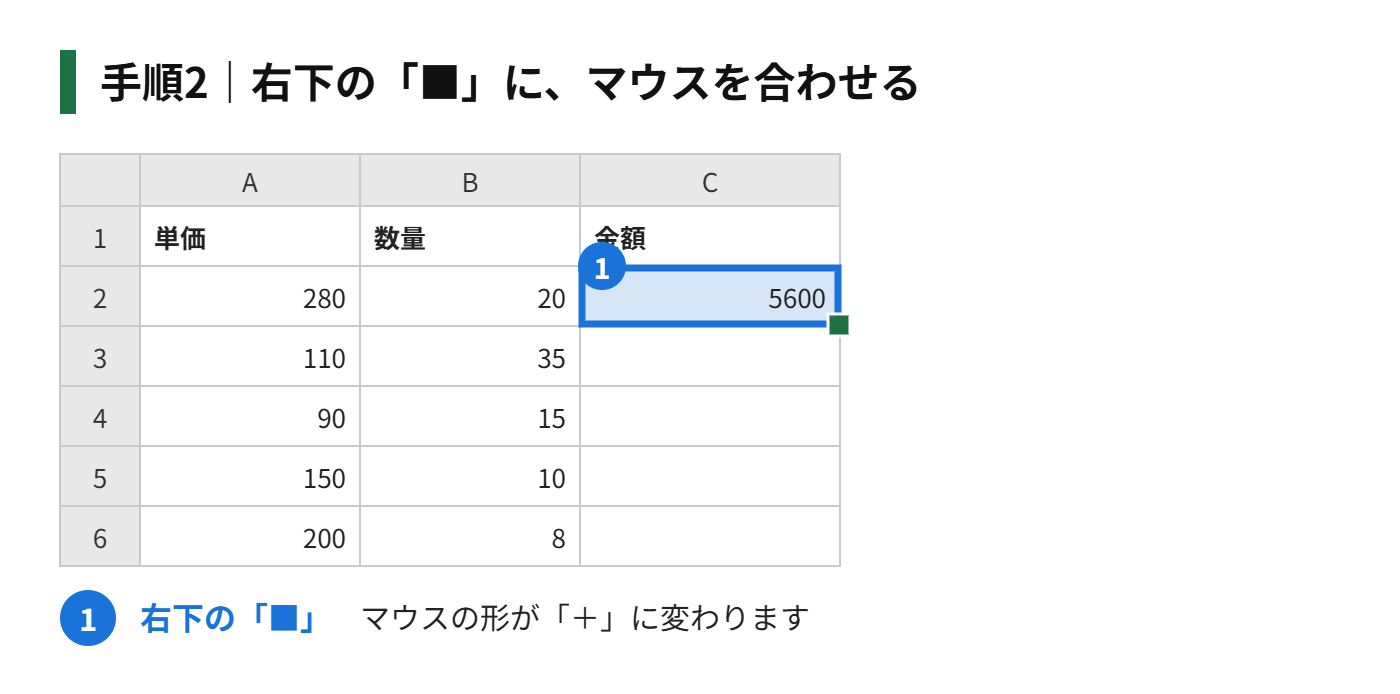
手順2|右下の「■」に、マウスを合わせる
手順3|「+」の形になったら、ダブルクリックする
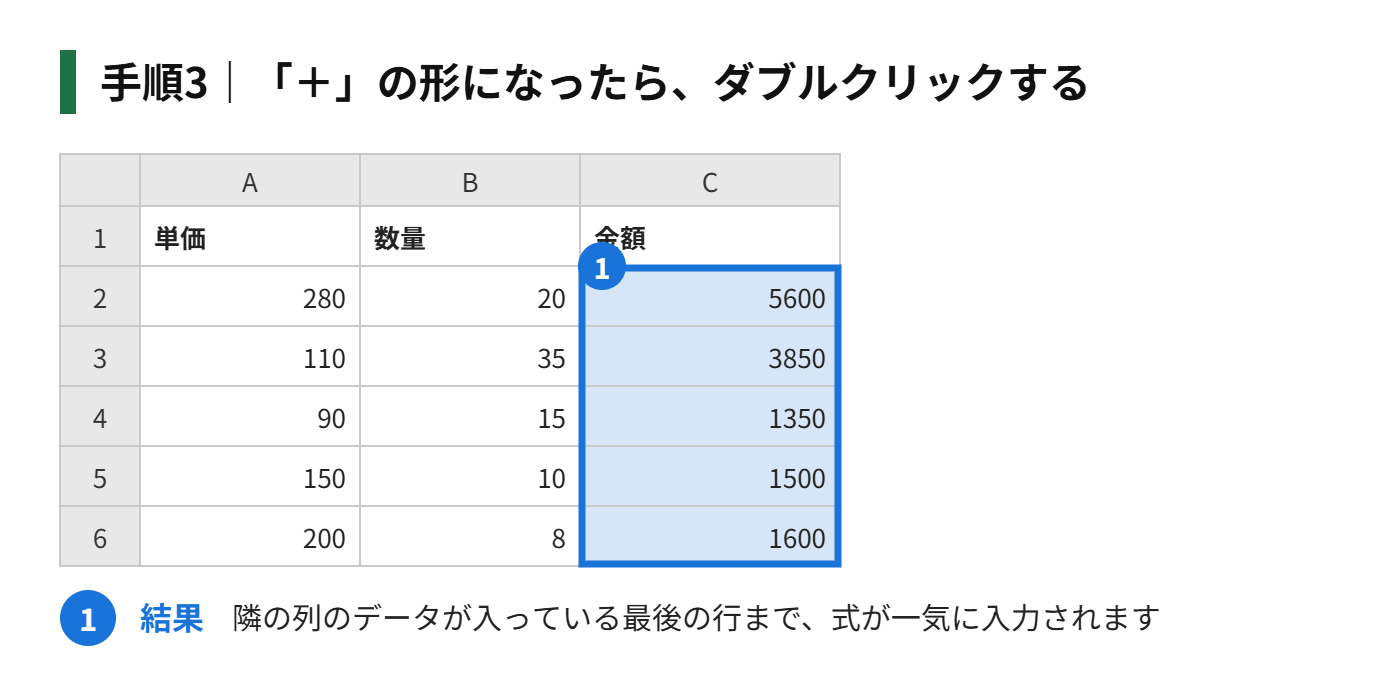
ダブルクリックでは、隣の列のデータが、入っている最後の行まで、入力されます。隣の列に、空白の行があると、そこで止まってしまいます。
連続データと、コピーを切り替える
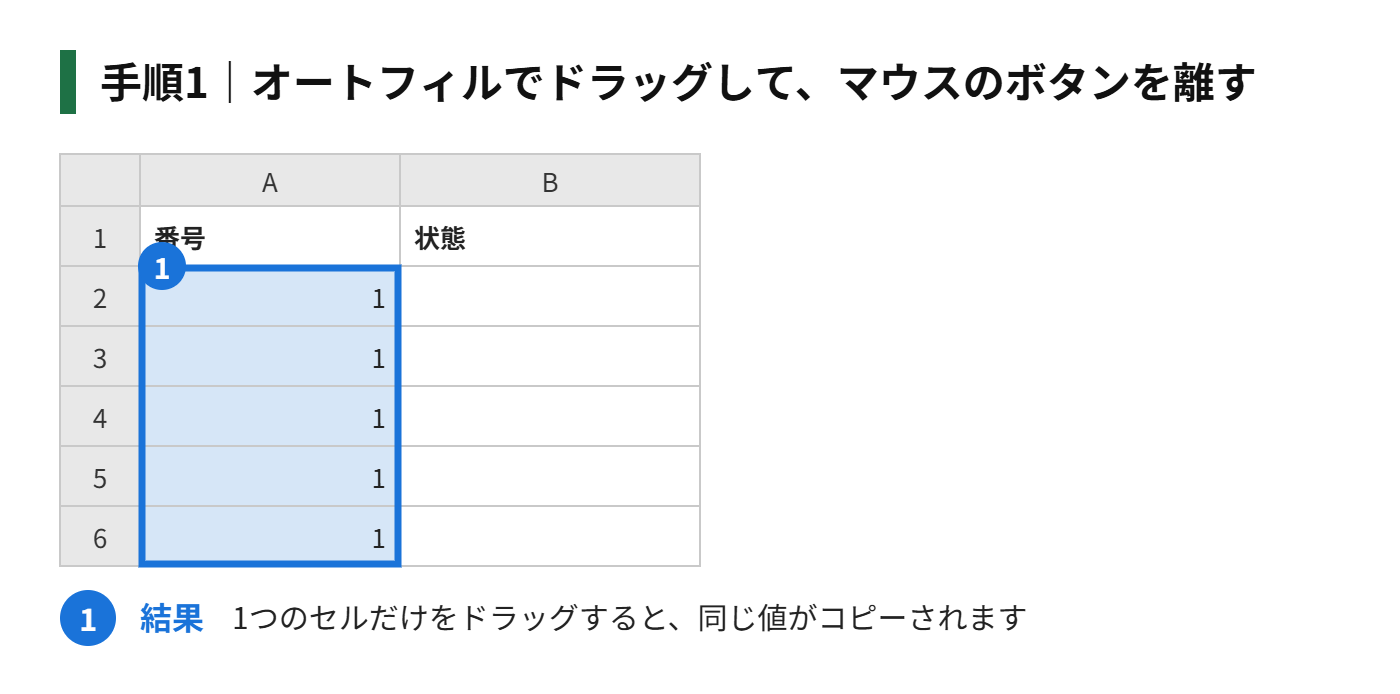
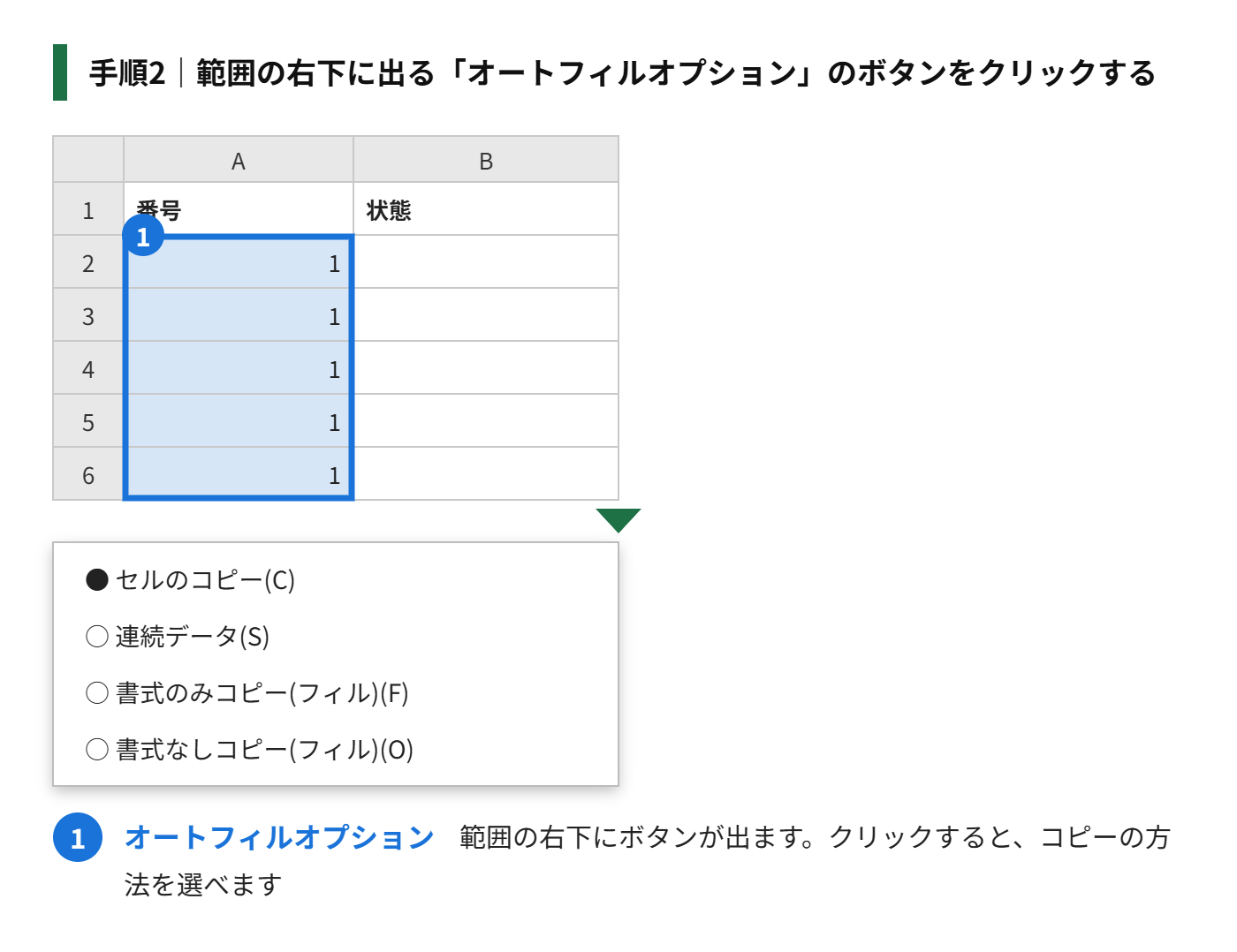
オートフィルは、入力するものによって、「連続データ」になるか、「コピー」になるかが、自動で決まります。思ったのと違う結果になったときは、ドラッグしたあとに表示される、「オートフィルオプション」で切り替えます。
手順1|オートフィルでドラッグして、マウスのボタンを離す
手順2|範囲の右下に出る、「オートフィルオプション」のボタンをクリックする
手順3|「セルのコピー」または「連続データ」を選ぶ
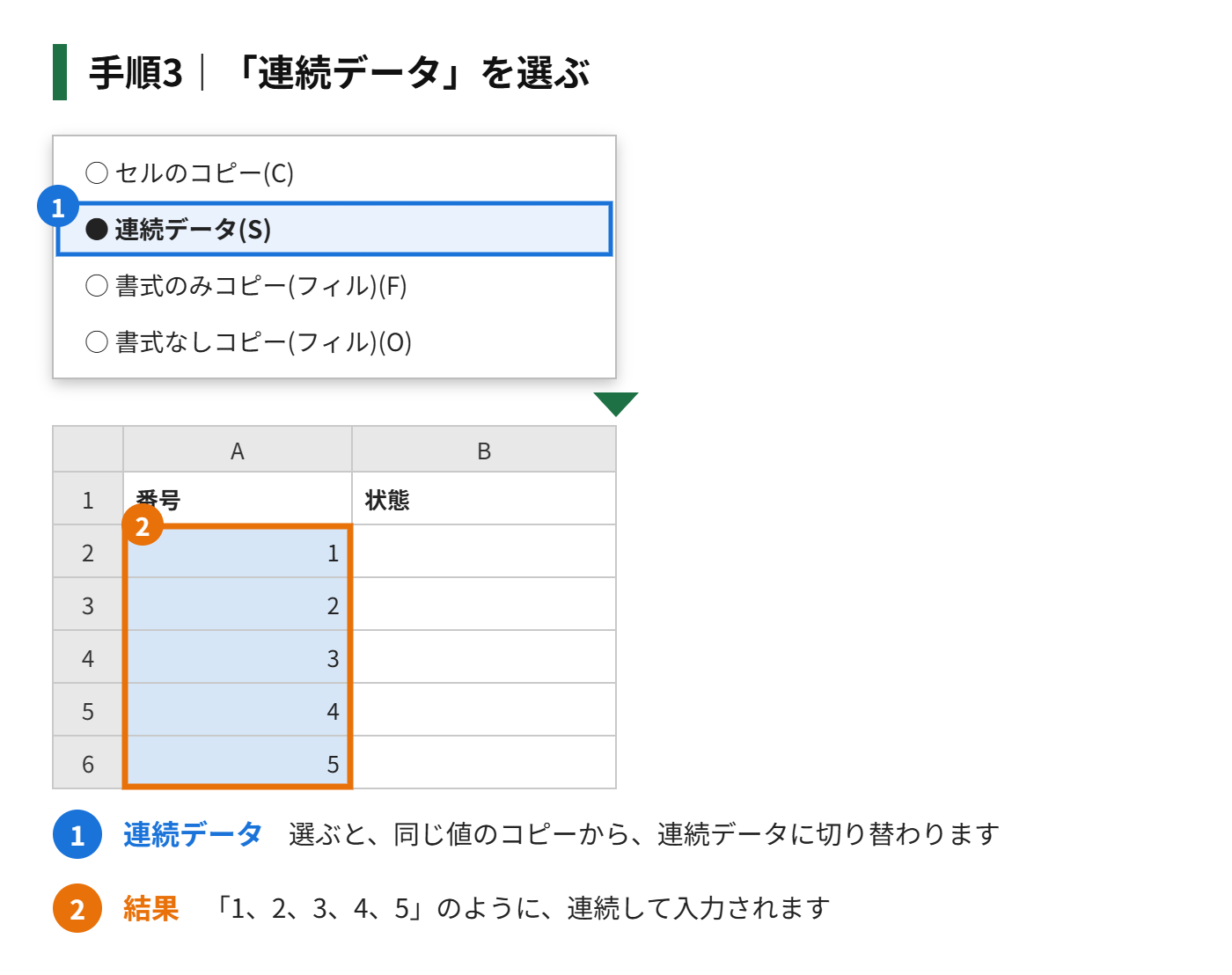
- セルのコピー:同じ値を、そのままコピーする
- 連続データ:1、2、3のように、連続して入力する
- 書式のみコピー(フィル):値は入れず、書式だけをコピーする
- 書式なしコピー(フィル):書式をコピーせず、値だけを入れる
ほかに、「週単位」「月単位」「年単位」のオプションが出ることがあります。日付のセルをドラッグしたときに、選べます。
Ctrlキーで、切り替える
ドラッグするときに、Ctrlキーを押していると、動作が切り替わります。数字は、「連続データ」から「コピー」へ、1つだけのセルは、「コピー」から「連続データ」へ切り替わります。
| 状況 | 普通にドラッグ | Ctrlキーを押しながらドラッグ |
|---|---|---|
| 数字が1つのセル(1) | 同じ数字がコピーされる(1、1、1) | 連続データになる(1、2、3) |
| 数字が2つのセル(1と2) | 連続データになる(1、2、3) | 同じ値がコピーされる |
| 日付や曜日 | 連続データになる | 同じ日付や曜日がコピーされる |
日付・曜日・月の連続入力
日付や、曜日、月などは、1つのセルを入力して、ドラッグするだけで、連続して入ります。
- 日付(2026/10/1):1日ずつ増える
- 曜日(月):月、火、水…と入る。日曜日の次は、また月曜日にもどる
- 月(1月):1月、2月…12月の次は、また1月にもどる
- 十二支(子):子、丑、寅…と入る
日付を、1日ずつではなく、月ごと、平日だけにしたいときは、オートフィルオプションで、「月単位」「平日単位」を選びます。
数式をオートフィルでコピーする
数式が入ったセルも、オートフィルで、下の行にコピーできます。コピーすると、行の番号が、自動で変わります。たとえば、「=B2*C2」を、2行下へコピーすると、「=B4*C4」になります。
「いつも同じセルを使いたい」ときは、絶対参照($)を使います。「=B2*$F$1」のように書くと、F1は、コピーしても、変わりません。
ショートカットキーで、下や右にコピーする
| 操作 | ショートカットキー(Windows) |
|---|---|
| 上のセルを、下にコピーする | コピー元と、コピー先を選んで、Ctrl+D |
| 左のセルを、右にコピーする | コピー元と、コピー先を選んで、Ctrl+R |
「Ctrl+D」は、選んだ範囲の、いちばん上のセルを、下にコピーします。ドラッグが難しいときや、大きな範囲に、コピーしたいときに便利です。
オートフィルが、できないときの対処
| 症状 | 原因 | 対処 |
|---|---|---|
| 「■」が出ない | フィルハンドルの機能が、オフになっている | 「ファイル」→「オプション」→「詳細設定」で、「フィルハンドルおよびセルのドラッグアンドドロップを使用する」にチェックを入れる |
| 同じ数字がコピーされてしまう | 数字のセルが、1つだけ選ばれている | 最初の2つの数字を入力して、2つとも選んでからドラッグする。または、Ctrlキーを押しながらドラッグする |
| ダブルクリックで、途中で止まる | 隣の列に、空白の行がある | 空白の行を埋める。または、ドラッグで、最後の行まで入力する |
| 連続データにならない | 文字が混ざっている、または、パターンが認識されない | 最初に、2〜3個、手動で入力して、パターンを教える |
| 数式の結果が、変わらない | 計算方法が、「手動」になっている | 「数式」タブの「計算方法の設定」を、「自動」にする |
| フィルターを使っていて、おかしくなる | 表示されていない行にも、入力される | フィルターを解除してから、オートフィルする |
もう一歩進める|オートフィルの応用
自分で決めたリストを、連続入力する
「営業部、総務部、開発部」のように、決まった順番のリストを、オートフィルで入力したいときは、「ユーザー設定リスト」に、登録できます。「ファイル」→「オプション」→「詳細設定」の、「ユーザー設定リストの編集」から登録します。
フラッシュフィルで、文字を自動で整える
「姓と名を、別のセルに分ける」ような作業は、オートフィルではなく、「フラッシュフィル」が便利です。1行目に、手本を入力して、「Ctrl+E」を押すと、同じパターンで、残りの行が入力されます。
数字を、間隔をあけて連続入力する
「10、20、30…」のように、一定の間隔の連番を入力したいときは、最初の2つのセルに、「10」と「20」を入力して、ドラッグします。逆向きの、「100、90、80…」も、同じ方法です。
オートフィルに関するよくある質問
オートフィルで、書式も、いっしょにコピーされますか?
通常は、書式も、いっしょにコピーされます。値だけをコピーしたいときは、オートフィルオプションの、「書式なしコピー(フィル)」を選びます。
オートフィルを、取り消すことはできますか?
できます。ドラッグした直後なら、Ctrlキーを押しながら、Zキーを押すと、もとにもどります。
あわせて読みたい:エクセルで掛け算をする方法
まとめ
- セルの右下の「■」を、ドラッグすると、連続データや、数式が入力できる
- 連番は、最初の2つを入力して、2つとも選んでからドラッグする
- ダブルクリックで、隣の列のデータの最後の行まで、入力できる
- 思った結果と違うときは、「オートフィルオプション」か、Ctrlキーで切り替える
- 「■」が出ないときは、オプションの、フィルハンドルの設定を確認する

コメント