
金額の端数を切り上げて、きりのよい数にしたい、必要な個数を、小数点以下を切り上げて、整数で出したい。エクセルでは、ROUNDUP(ラウンドアップ)関数を使うと、決めた桁で、数値を切り上げられます。
この記事では、ROUNDUP関数の使い方と、桁数の決め方、倍数に切り上げるCEILING関数、よく使う計算例、切り上げがうまくいかないときの対処を、図解で説明します。
ROUNDUP関数の書き方
ROUNDUP関数は、「数値」と「桁数」を指定して、その桁で、切り上げた値を返す関数です。
=ROUNDUP(数値,桁数)「数値」には、切り上げたい数値か、セルを指定します。「桁数」には、どの桁で切り上げるかを、数字で指定します。桁数の指定の意味は、次の表のとおりです。
| 桁数 | 切り上げる位置 | 例(1234.567を切り上げた結果) |
|---|---|---|
| 2 | 小数第2位まで残す | 1234.57 |
| 1 | 小数第1位まで残す | 1234.6 |
| 0 | 整数にする | 1235 |
| -1 | 十の位まで切り上げる | 1240 |
| -2 | 百の位まで切り上げる | 1300 |
桁数が「0」のときは、小数点以下を切り上げて、整数にします。桁数が「マイナス」のときは、整数の部分を、10、100のように、切り上げます。
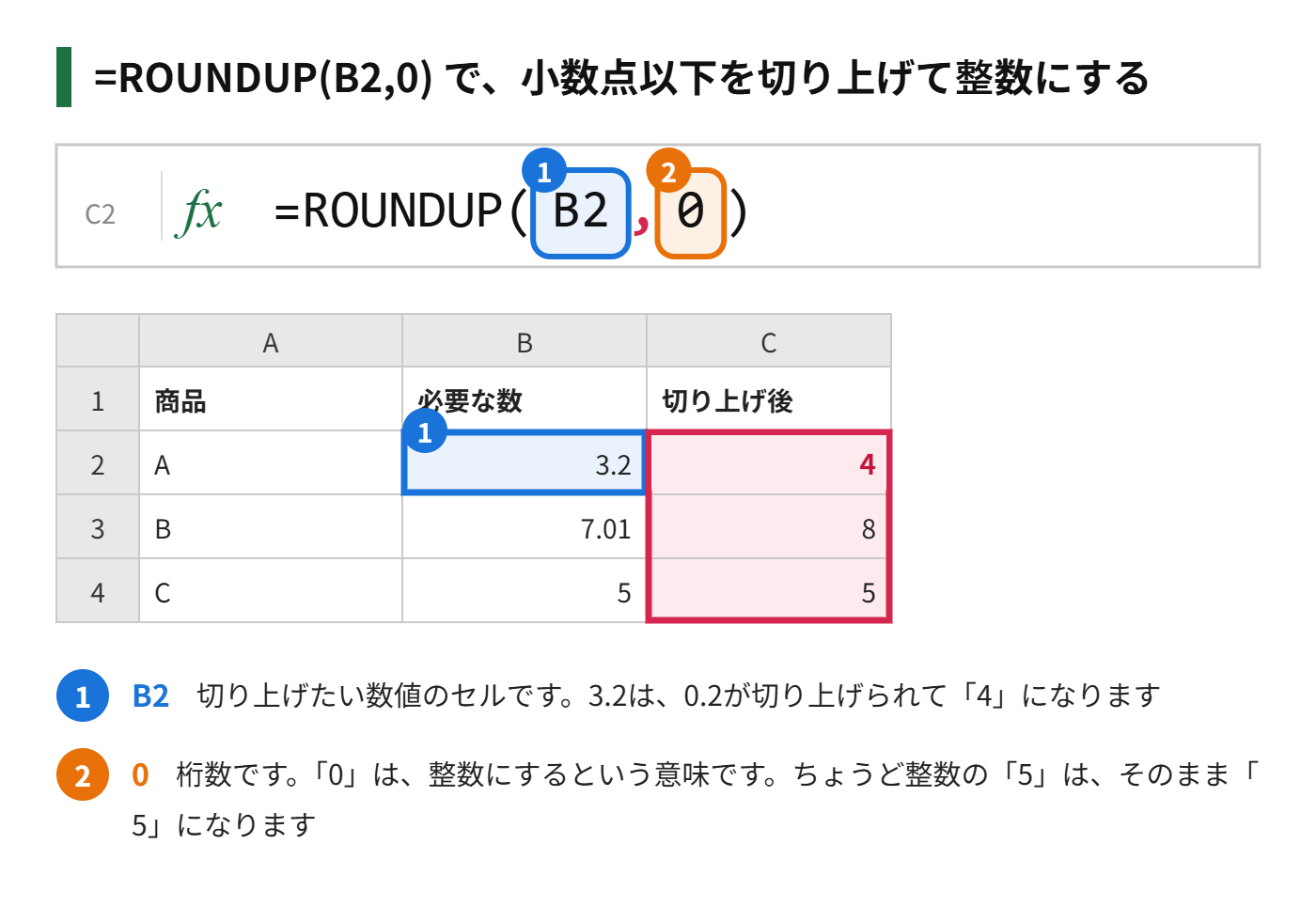
ROUNDUP関数の使い方の手順
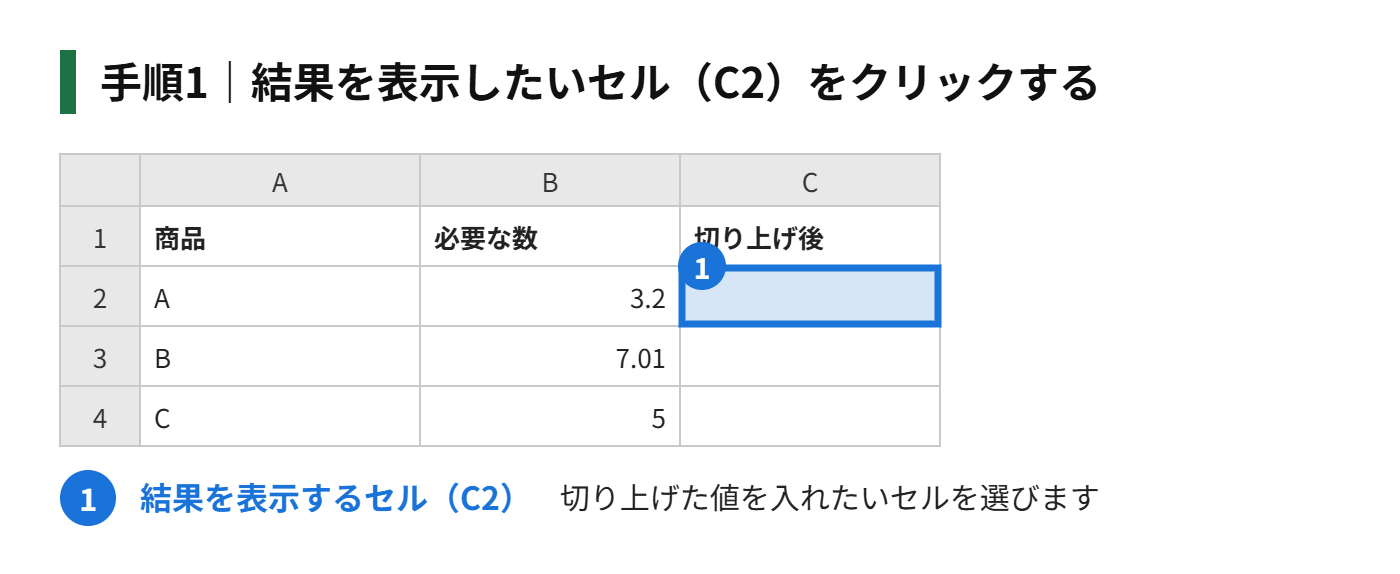
手順1|結果を表示したいセル(C2)をクリックする
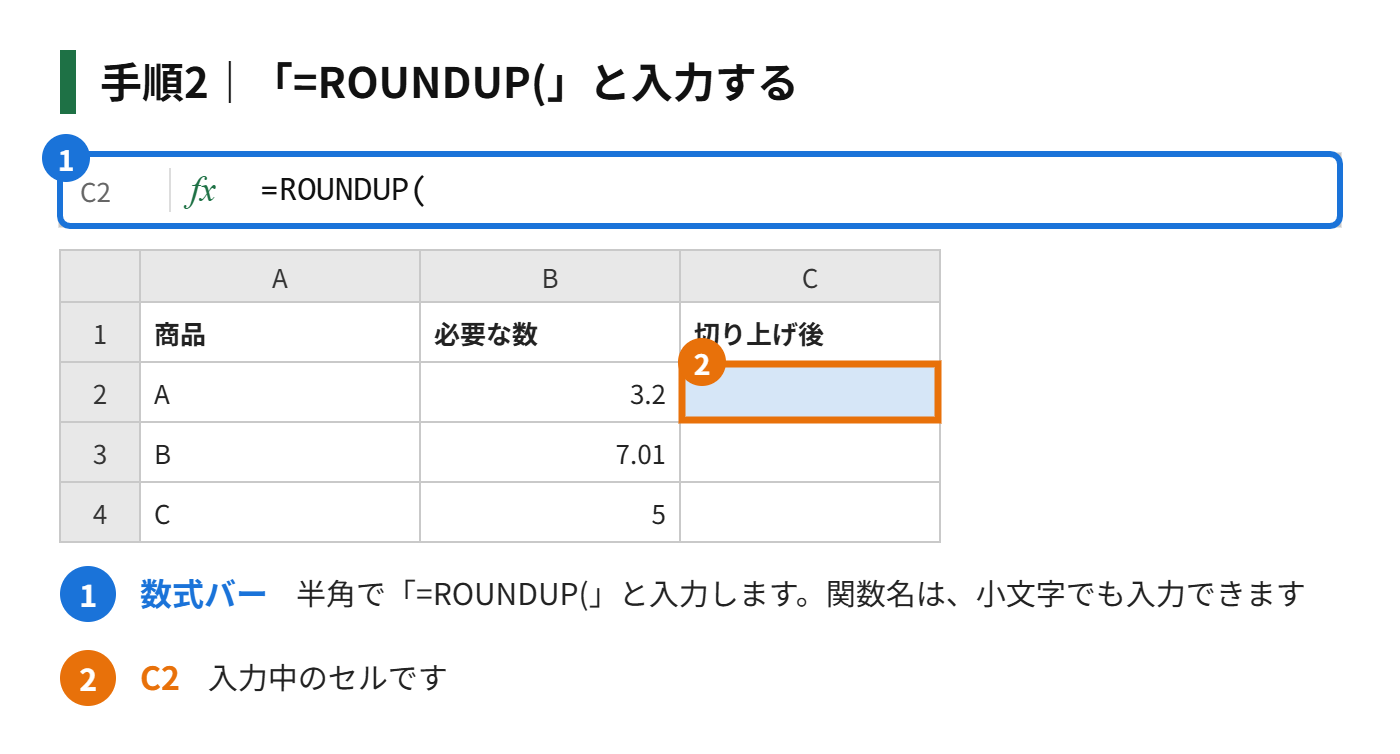
手順2|「=ROUNDUP(」と入力する
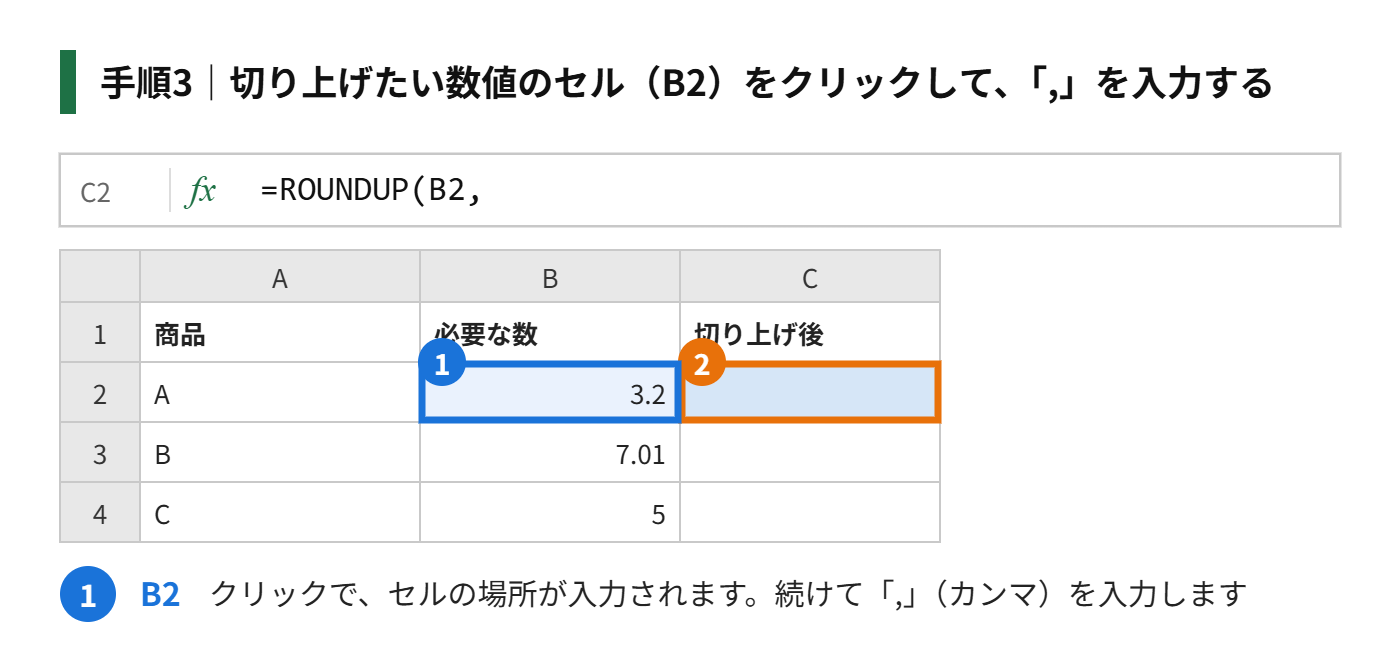
手順3|切り上げたい数値のセル(B2)をクリックして、「,」(カンマ)を入力する
手順4|桁数(例:0)を入力して、「)」で閉じ、Enterキーを押す
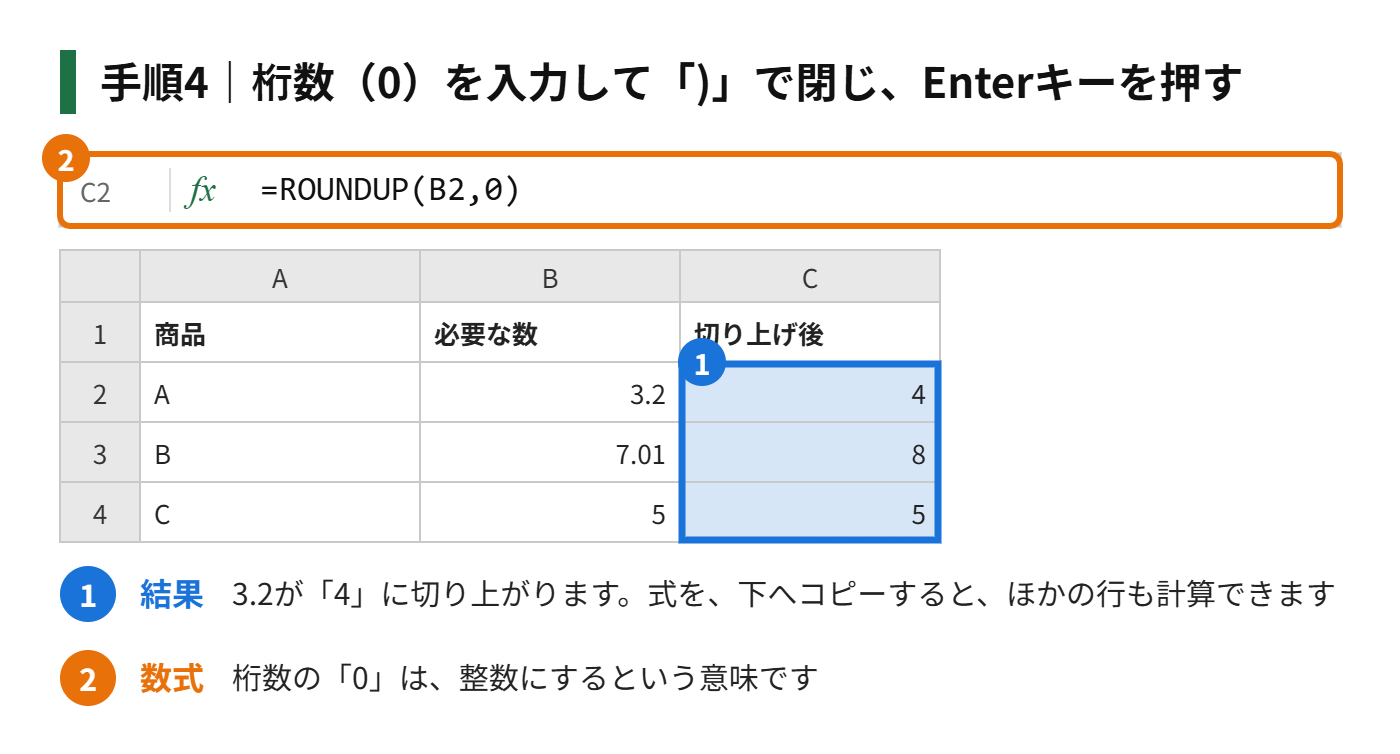
式を作ったら、セルの右下の「■」を下へドラッグして、ほかの行にもコピーします。
四捨五入・切り捨てとの違い
「端数を処理する」関数には、切り上げのほかに、四捨五入と、切り捨てがあります。使う関数は、次のように、使い分けます。
| やりたいこと | 関数 | 1234.567を整数にした結果 |
|---|---|---|
| 切り上げる | ROUNDUP | 1235 |
| 四捨五入する | ROUND | 1235 |
| 切り捨てる | ROUNDDOWN | 1234 |
ROUND関数、ROUNDDOWN関数は、ROUNDUP関数と、同じ書き方です。「=ROUND(数値,桁数)」「=ROUNDDOWN(数値,桁数)」のように、関数名だけを変えます。
マイナスの数を切り上げるときの注意
ROUNDUP関数は、数値を「0から遠いほう」へ、切り上げます。そのため、マイナスの数では、数値が小さく(マイナスが大きく)なります。たとえば、「-1.2」を桁数0で処理すると、「-2」になります。
マイナスの数を、0に近いほうへそろえたいときは、CEILING関数を使います。マイナスの数を扱う場合は、結果が、思ったとおりか、確認します。
基準値の倍数に切り上げる|CEILING関数
「100円単位で切り上げる」「15分単位で切り上げる」のように、決まった数の倍数に切り上げたいときは、CEILING(シーリング)関数を使います。
=CEILING(数値,基準値)たとえば、「=CEILING(1234,100)」と書くと、100の倍数のうち、1234以上でいちばん近い、「1300」が返ります。「=CEILING(B2,5)」なら、5の倍数に切り上げます。
| 式 | 意味 | 結果 |
|---|---|---|
| =CEILING(1234,100) | 100の倍数に切り上げる | 1300 |
| =CEILING(23,5) | 5の倍数に切り上げる | 25 |
| =ROUNDUP(1234,-2) | 百の位で切り上げる | 1300 |
「百の位で切り上げる」場合は、ROUNDUP関数の「-2」と、CEILING関数の「100」は、同じ結果になります。100円、10円のように、10の累乗で切り上げるなら、ROUNDUP関数が、わかりやすいです。5や15のような、10の累乗でない基準で切り上げるときは、CEILING関数を使います。
よく使う切り上げの計算例
消費税の端数を切り上げる
税抜金額に、消費税率を掛けて、端数を切り上げるときは、次のように書きます。
=ROUNDUP(B2*1.1,0)税抜金額(B2)に、1.1を掛けて、小数点以下を切り上げます。税込の金額を、整数にそろえたいときに使います。切り上げるか、切り捨てるかは、会社や取引先の、ルールに従います。
必要な個数を求める
「1箱に12個入りの商品を、50個ほしいときの、必要な箱の数」は、「50÷12」を切り上げて求めます。
=ROUNDUP(50/12,0)結果は、「5」です。余りが出ても、箱は1つ多く必要になるので、割り算の結果を、切り上げて数えます。
時間を15分単位で切り上げる
勤務時間を、15分単位で切り上げたいときは、CEILING関数に、時間を指定します。たとえば、「=CEILING(B2,”0:15″)」と書くと、15分単位に切り上げられます。
見た目だけ変えるのではなく、値を切り上げる
「小数点以下の表示桁数を減らす」ボタンで、小数点を整えると、見た目だけが丸められます。このボタンは、「切り上げ」ではなく、「四捨五入」で表示されます。
- 表示桁数のボタン:見た目だけが変わる。四捨五入で表示される。セルの値は、そのまま
- ROUNDUP関数:セルの値が、切り上げた値に変わる。計算にも、切り上げた値が使われる
「3.2」が、見た目は「3」でも、実際は「3.2」のままなので、合計がずれることがあります。切り上げた値で計算したいときは、ROUNDUP関数を使います。
切り上げがうまくいかないときの対処
| 症状 | 原因 | 対処 |
|---|---|---|
| 切り上げされず、四捨五入になる | 表示桁数のボタンで整えている | ROUNDUP関数を使う |
| 「#VALUE!」と表示される | 数値のセルに、文字が入っている | セルの文字や、スペースを取り除く |
| 「#NAME?」と表示される | 関数名を、まちがえている | 「ROUNDUP」と、正しく入力する |
| 桁数を省略して、エラーになる | ROUNDUP関数は、桁数を省略できない | 桁数を、必ず入力する(整数なら「0」) |
| 式がそのまま表示される | セルの表示形式が「文字列」になっている | 表示形式を「標準」にして、入力し直す |
もう一歩進める|切り上げの応用
切り上げた結果の、合計を出す
切り上げたあとの金額を、合計したいときは、切り上げた結果が並んだ列に、SUM関数を使います。商品ごとに切り上げて、合計する場合と、合計してから切り上げる場合では、結果が変わることがあります。
100円単位や1,000円単位で切り上げる
金額を、100円単位や1,000円単位で切り上げるときは、桁数に「-2」「-3」を使います。「=ROUNDUP(B2,-3)」と書くと、千の位で切り上げられます。
割り算の結果を、切り上げる
割り算をしたあとに、端数を切り上げたいときは、「=ROUNDUP(B2/C2,0)」のように、割り算の式を、そのまま、ROUNDUP関数の中に入れます。
切り上げに関するよくある質問
小数点以下を、関数を使わずに切り上げることはできますか?
小数点以下を、確実に切り上げるには、ROUNDUP関数を使います。表示桁数のボタンでは、切り上げではなく、四捨五入になります。
切り上げと切り捨てを、1つの表で使えますか?
使えます。列ごとに、ROUNDUP関数とROUNDDOWN関数を使い分けるか、IF関数で条件を分けます。
あわせて読みたい:エクセルで割り算をする方法
まとめ
- ROUNDUP関数は、「=ROUNDUP(数値,桁数)」で切り上げる
- 桁数は、0なら整数、1なら小数第1位、-2なら百の位
- 倍数に切り上げるときは、CEILING関数
- 表示桁数のボタンでは、切り上げではなく、四捨五入で表示される
- マイナスの数は、0から遠いほうへ切り上がる


コメント