
表が長くなって見づらいとき、詳細な行や列を、必要なときだけ見られるように、隠したい。そんなときに便利なのが、グループ化です。行や列をグループにすると、クリックひとつで、折りたたんだり、開いたりできます。
この記事では、グループ化の手順と、折りたたみ・展開のやり方、ショートカットキー、解除する方法、できないときの対処を、図解で説明します。
グループ化とは?非表示との違い
グループ化は、複数の行や列を、ひとまとめにして、「+」「−」のボタンで、表示と非表示を、切り替えられるようにする機能です。
| 比べるところ | グループ化 | 非表示 |
|---|---|---|
| 再表示のしかた | 「+」ボタンをクリック | 行番号を選んで、右クリックから再表示 |
| 隠れていることの分かりやすさ | 「+」ボタンが出るので、すぐ分かる | 行番号が飛ぶだけで、見落としやすい |
| 向いている場面 | ときどき隠したり、開いたりする | ずっと隠しておきたい |
隠したことを、ほかの人にも分かりやすく伝えたいときは、非表示よりも、グループ化のほうが向いています。
行をグループ化する手順
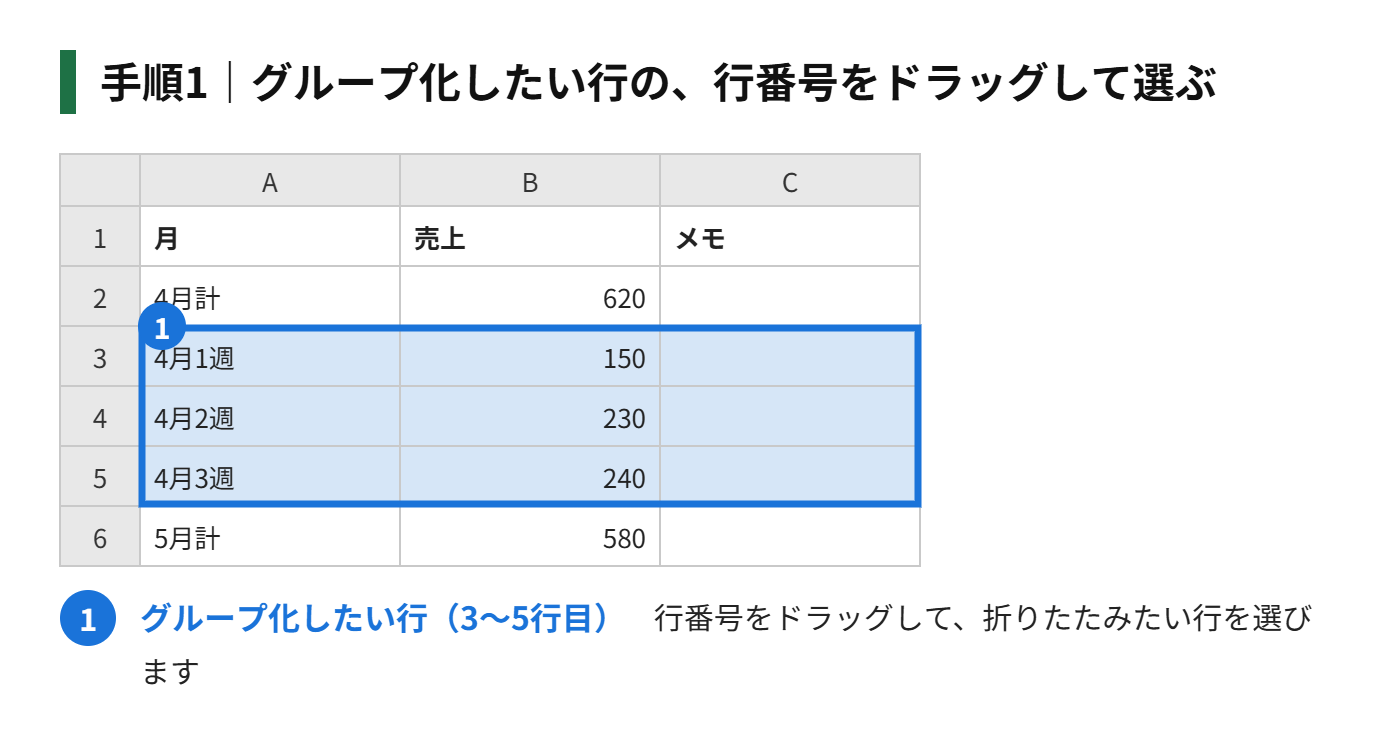
手順1|グループ化したい行の、行番号をドラッグして選ぶ(例:3〜5行目)
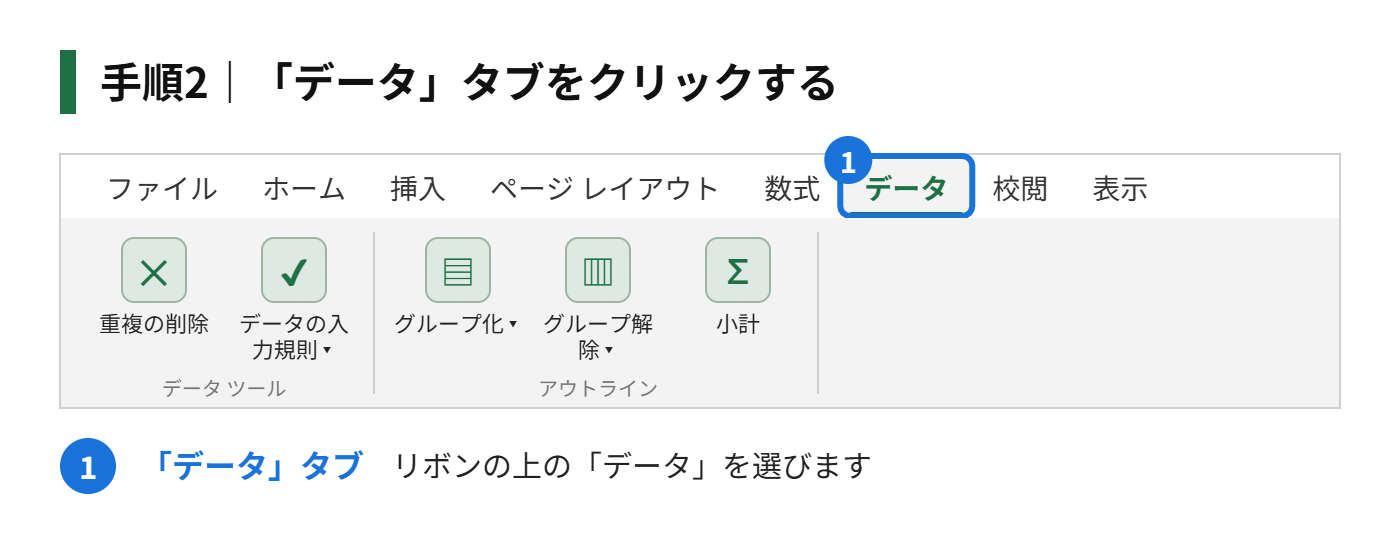
手順2|「データ」タブをクリックする
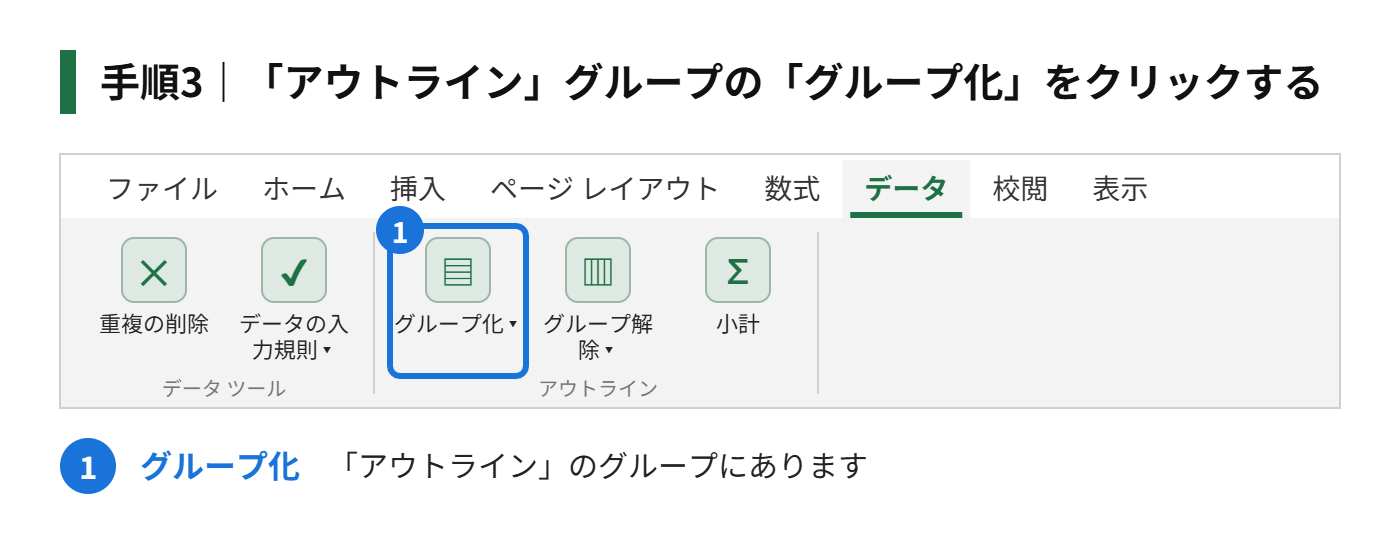
手順3|「アウトライン」グループの「グループ化」をクリックする
手順4|「行」を選んで、「OK」をクリックする
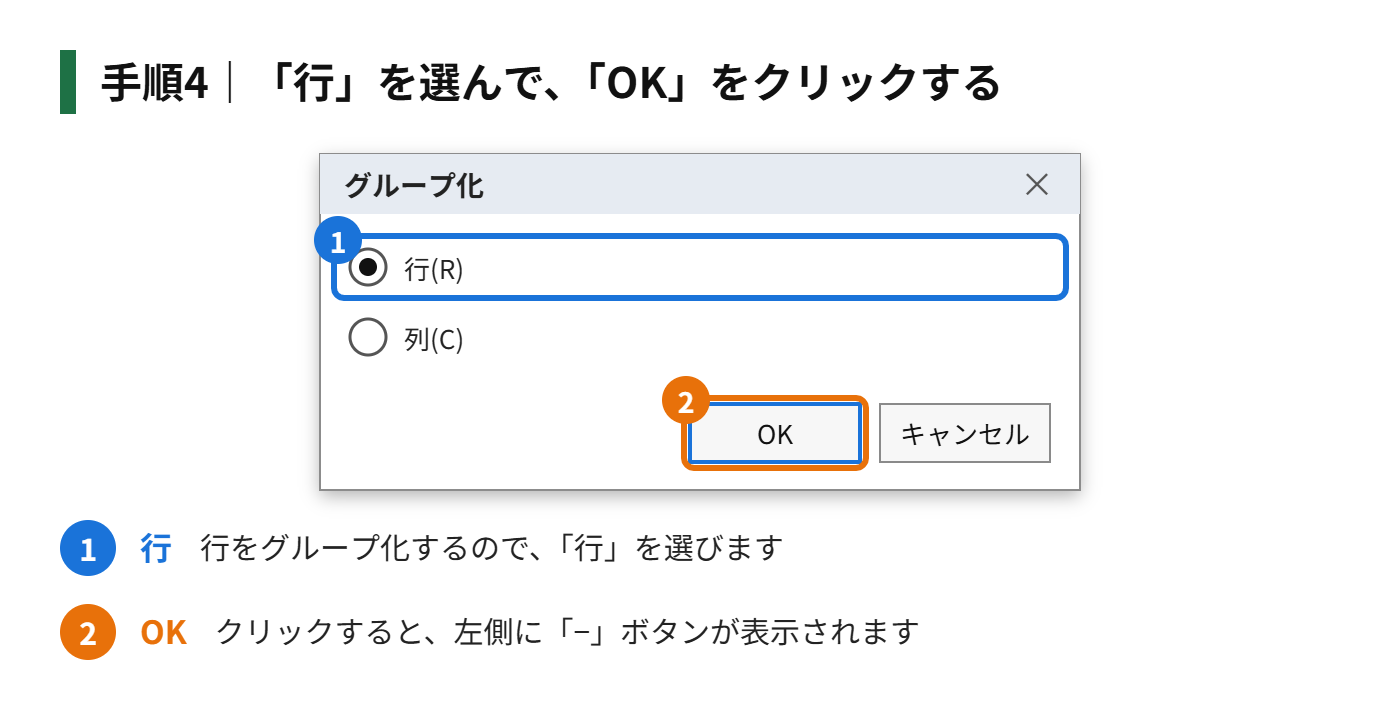
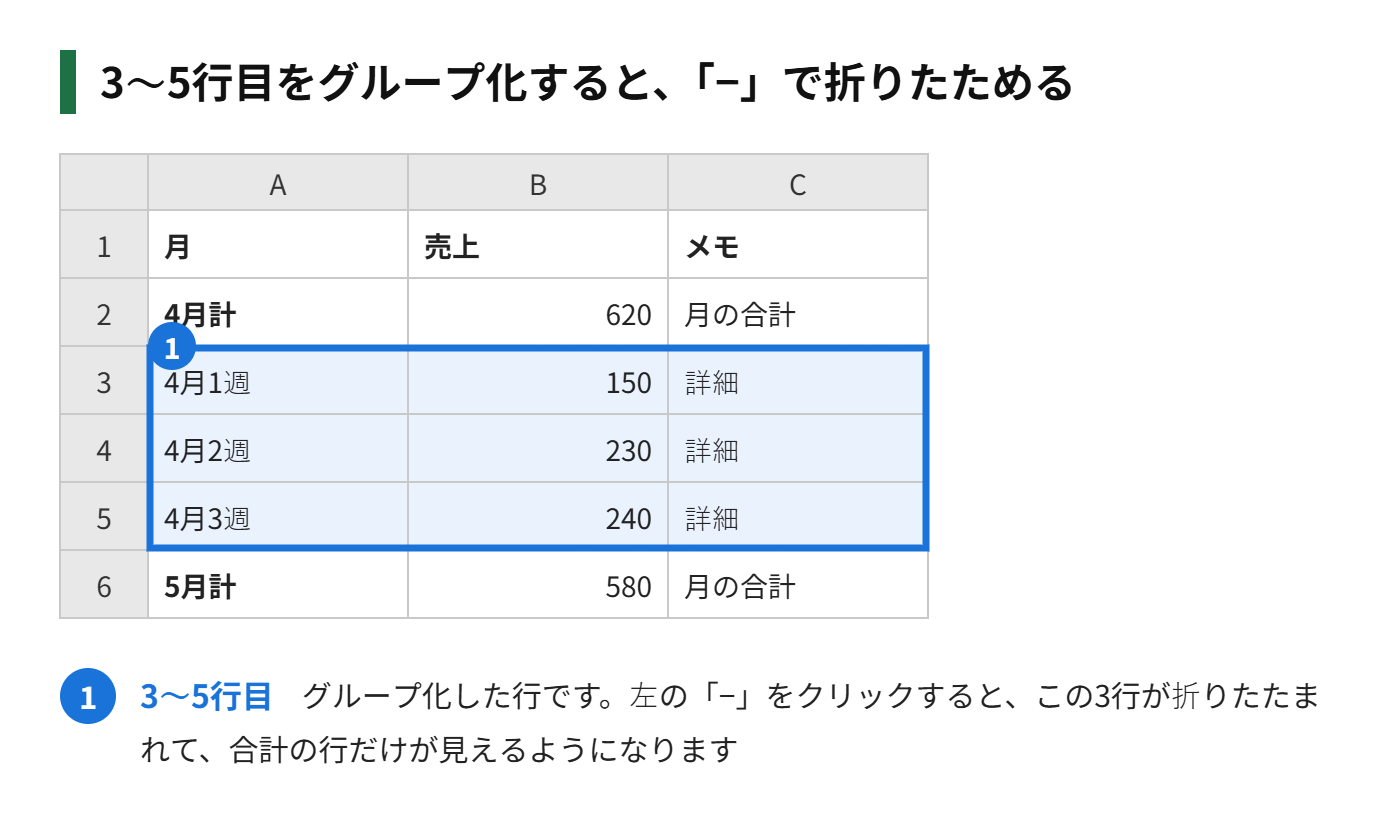
画面の左側に、グループを示す線と、「−」ボタンが表示されます。「−」をクリックすると、グループの行が折りたたまれ、「+」に変わります。「+」をクリックすると、もとにもどります。
列をグループ化する手順
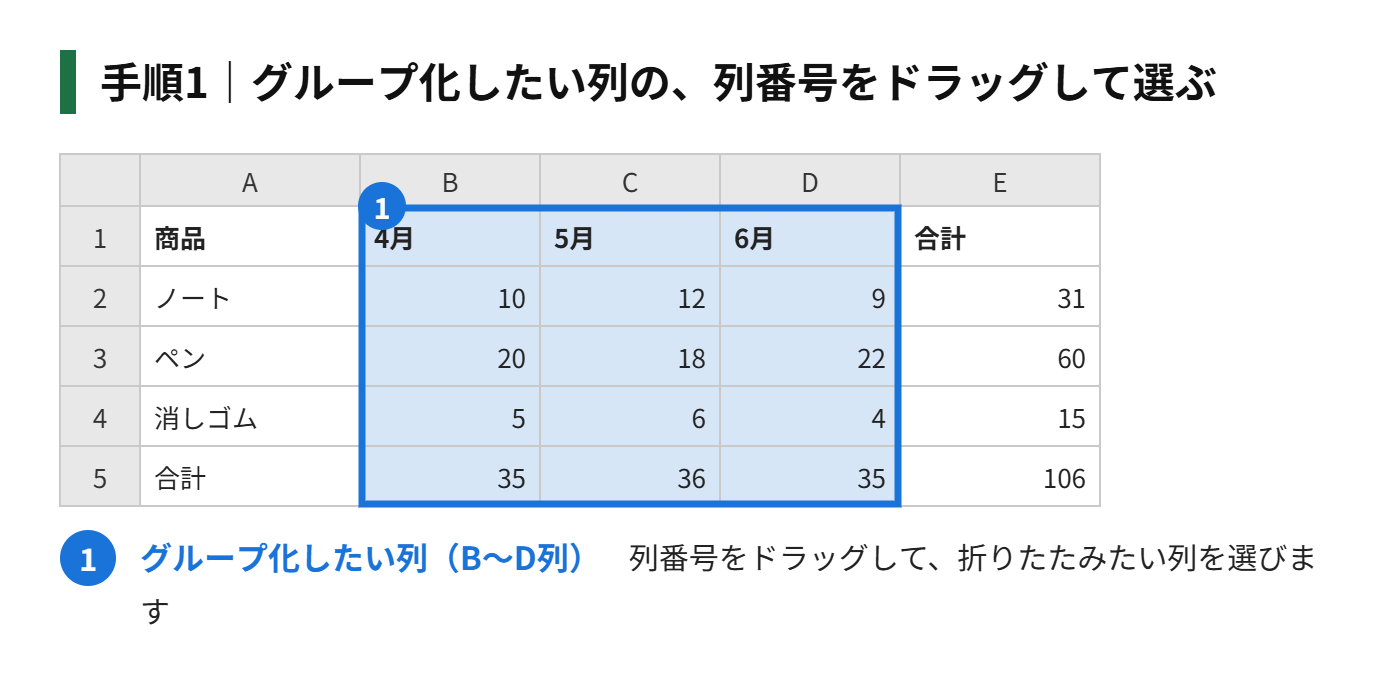
手順1|グループ化したい列の、列番号をドラッグして選ぶ(例:C〜E列)
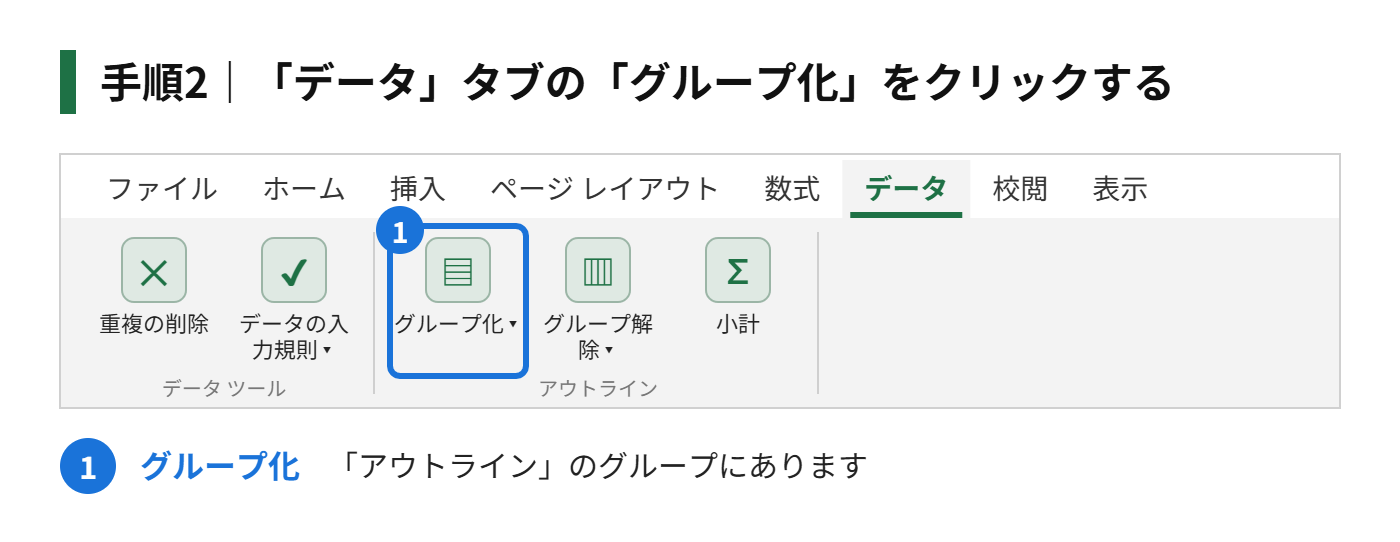
手順2|「データ」タブの「グループ化」をクリックする
手順3|「列」を選んで、「OK」をクリックする
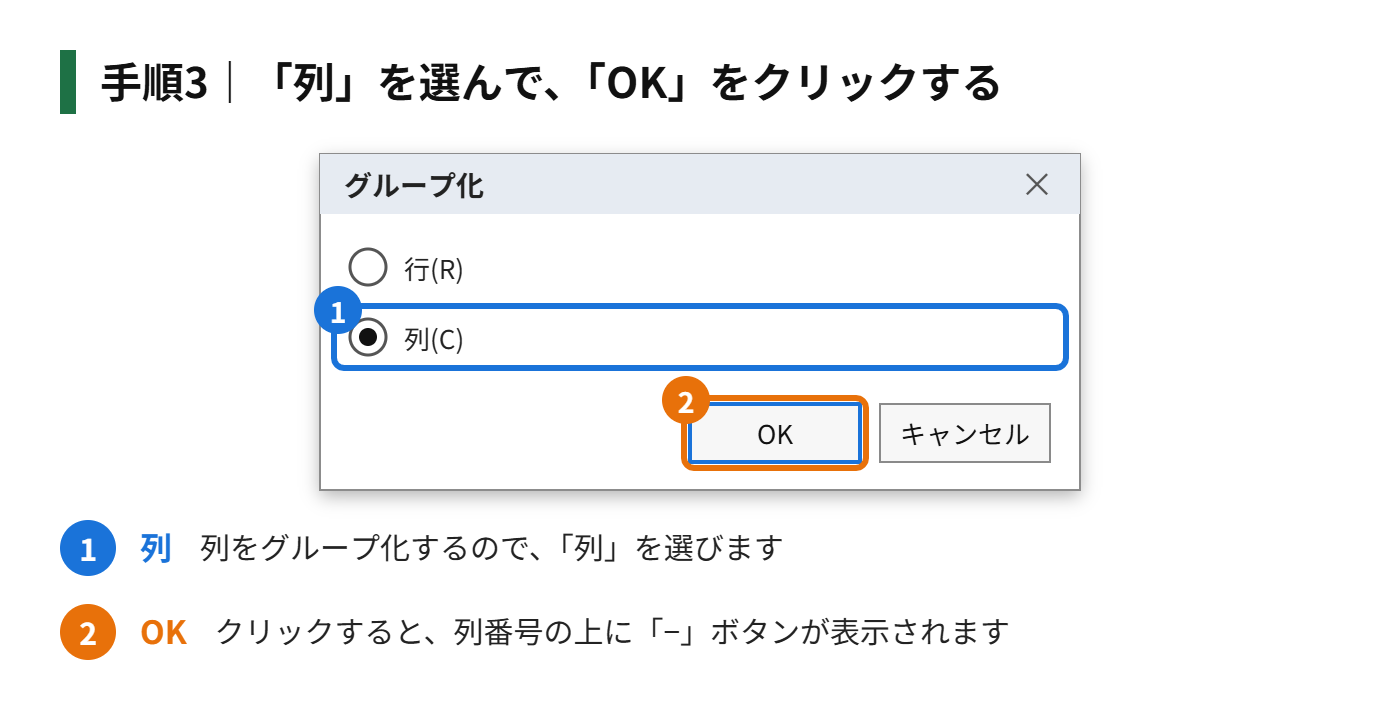
列をグループ化すると、列番号の上に、「−」ボタンが表示されます。月ごとの詳細な列を、折りたたんで、合計の列だけを見せたいときなどに便利です。
グループ化のショートカットキー
| 操作 | Windows | Mac |
|---|---|---|
| グループ化する | Shift+Alt+→ | Shift+Command+K |
| グループ化を解除する | Shift+Alt+← | Shift+Command+J |
行や列を選んだ状態で、ショートカットキーを押すと、メニューを使わずに、グループ化できます。行を選んでいれば、行のグループ化になり、列を選んでいれば、列のグループ化になります。セルを選んでいるときは、「行」か「列」を選ぶ画面が出ます。
グループを折りたたむ・開く
- 「−」ボタンをクリックすると、そのグループが折りたたまれます
- 「+」ボタンをクリックすると、そのグループが開きます
- 画面の左上にある「1」「2」の数字ボタンで、すべてのグループを、一度に折りたたんだり、開いたりできます
- 「1」は、いちばん上の階層だけを表示し、「2」はひとつ下の階層まで表示します
グループの中に、さらにグループを作ると、階層になります。大きなグループの中に、小さなグループを作って、月、週のように、段階ごとに、折りたたむこともできます。
グループ化を解除する
1つのグループだけを解除する
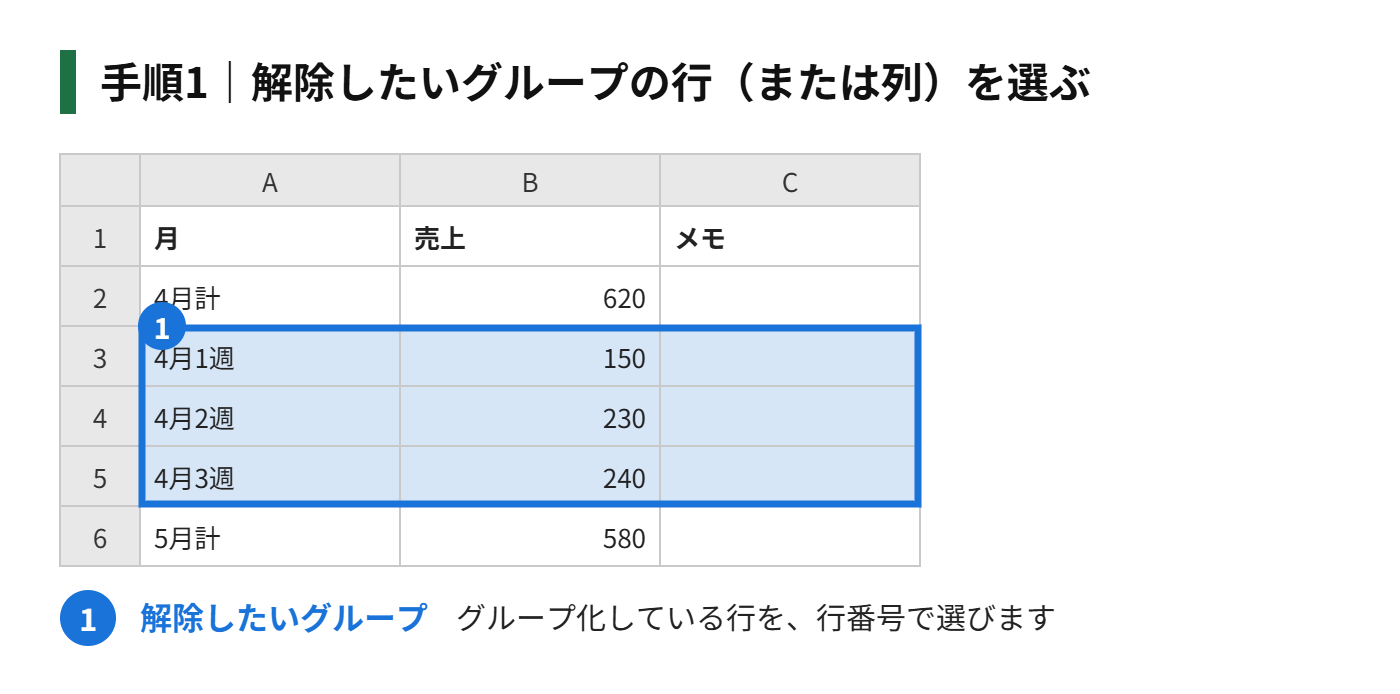
手順1|解除したいグループの行(または列)を選ぶ
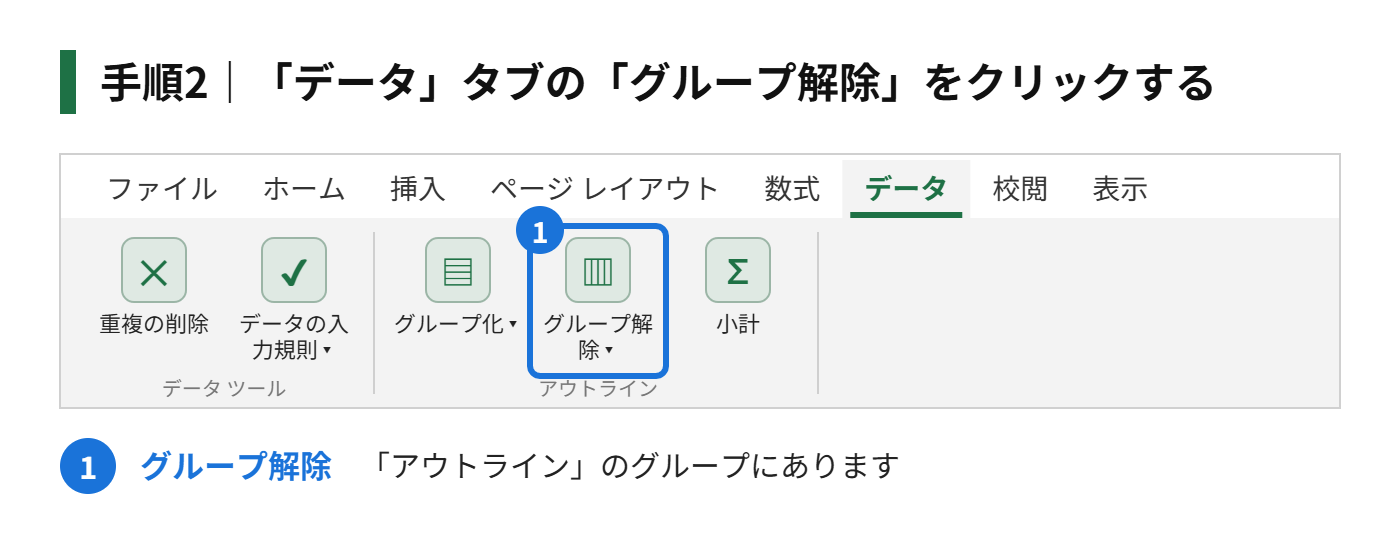
手順2|「データ」タブの「グループ解除」をクリックする
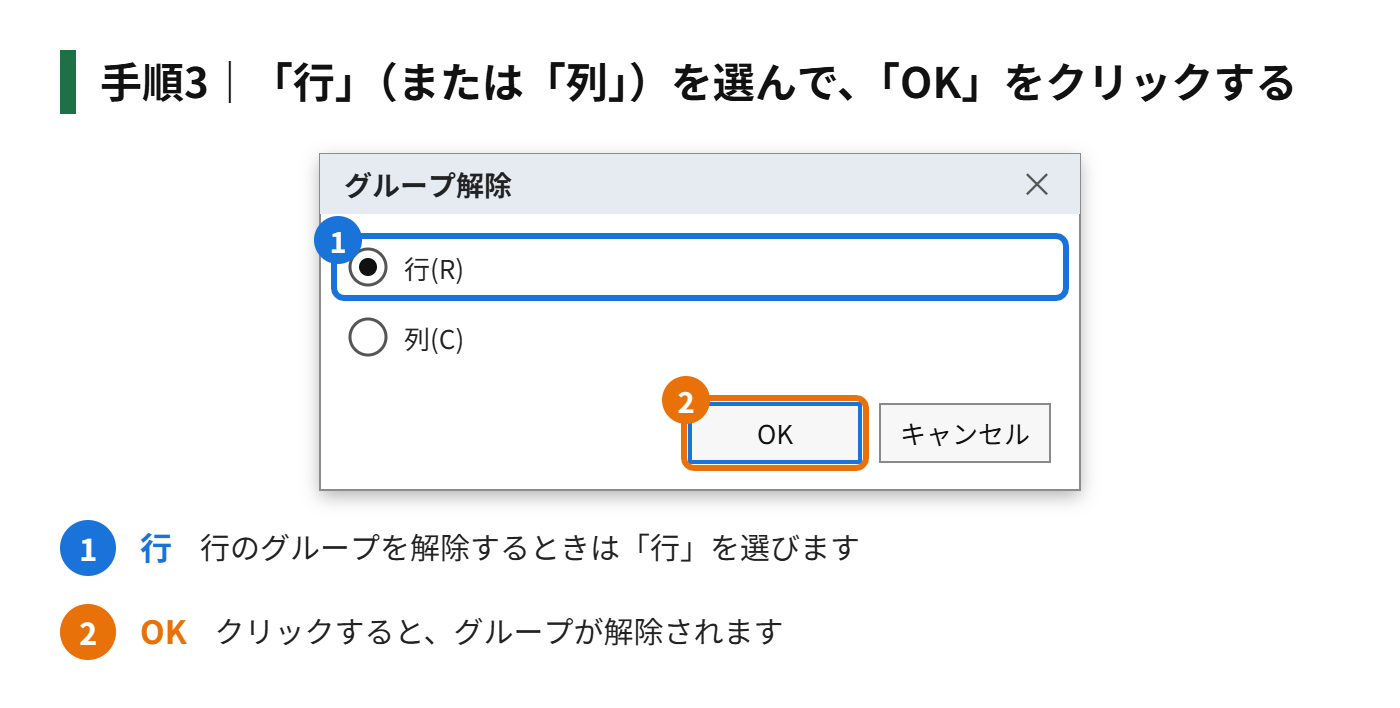
手順3|「行」(または「列」)を選んで、「OK」をクリックする
すべてのグループを解除する
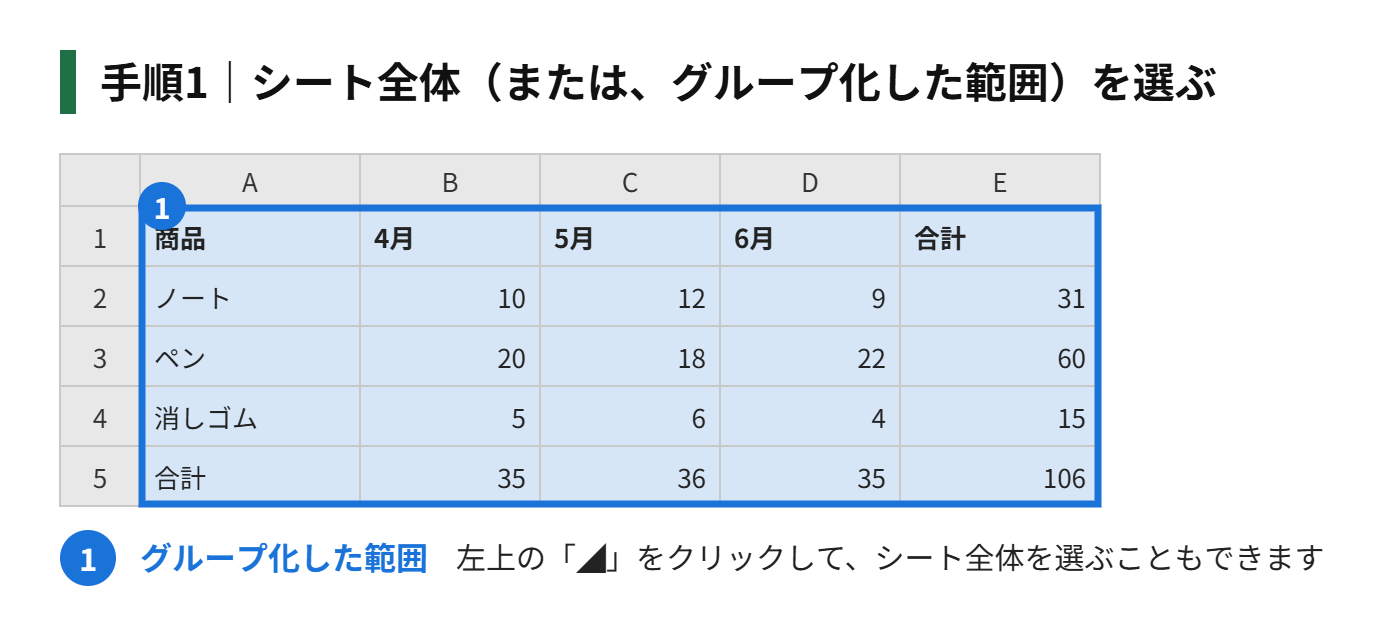
手順1|シート全体(または、グループ化した範囲)を選ぶ
手順2|「データ」タブの「アウトラインのクリア」を選ぶ
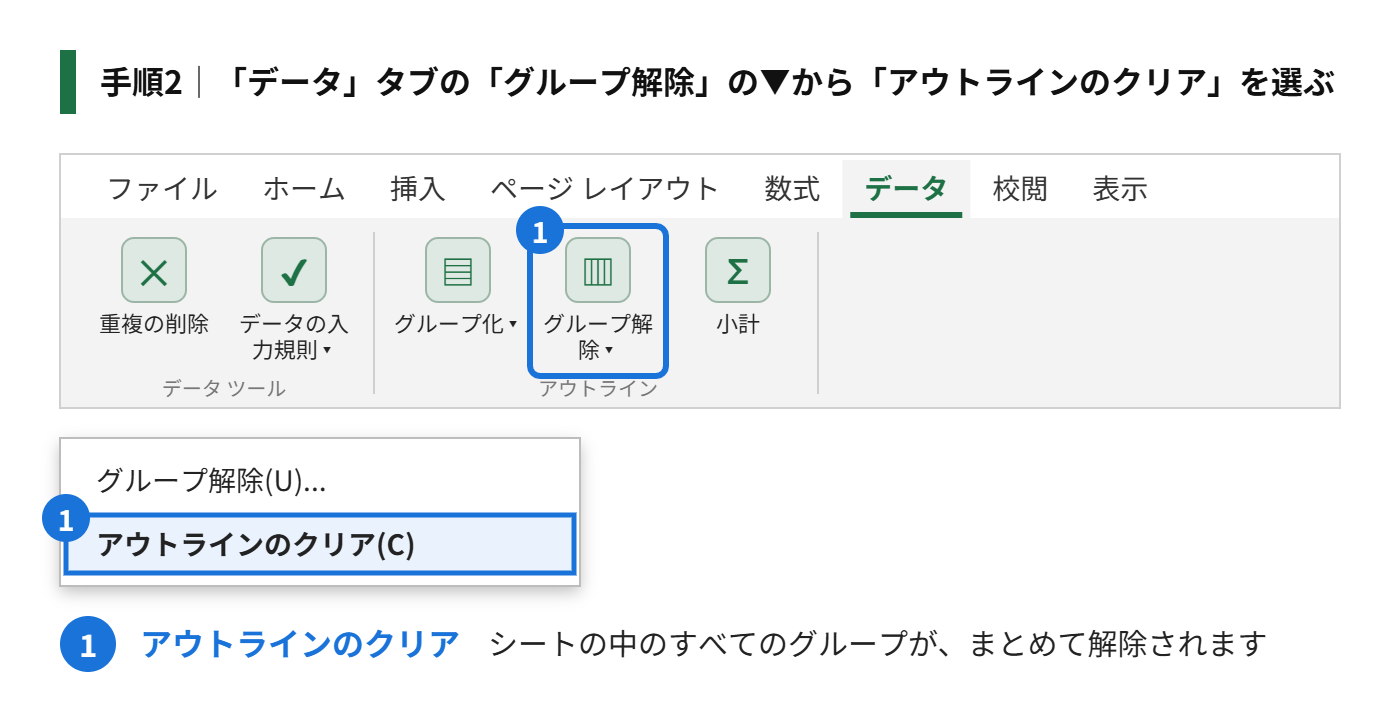
「アウトラインのクリア」を使うと、シートの中のすべてのグループが解除されます。折りたたんだままにしてある行は、再表示されます。
小計機能で、自動でグループ化する
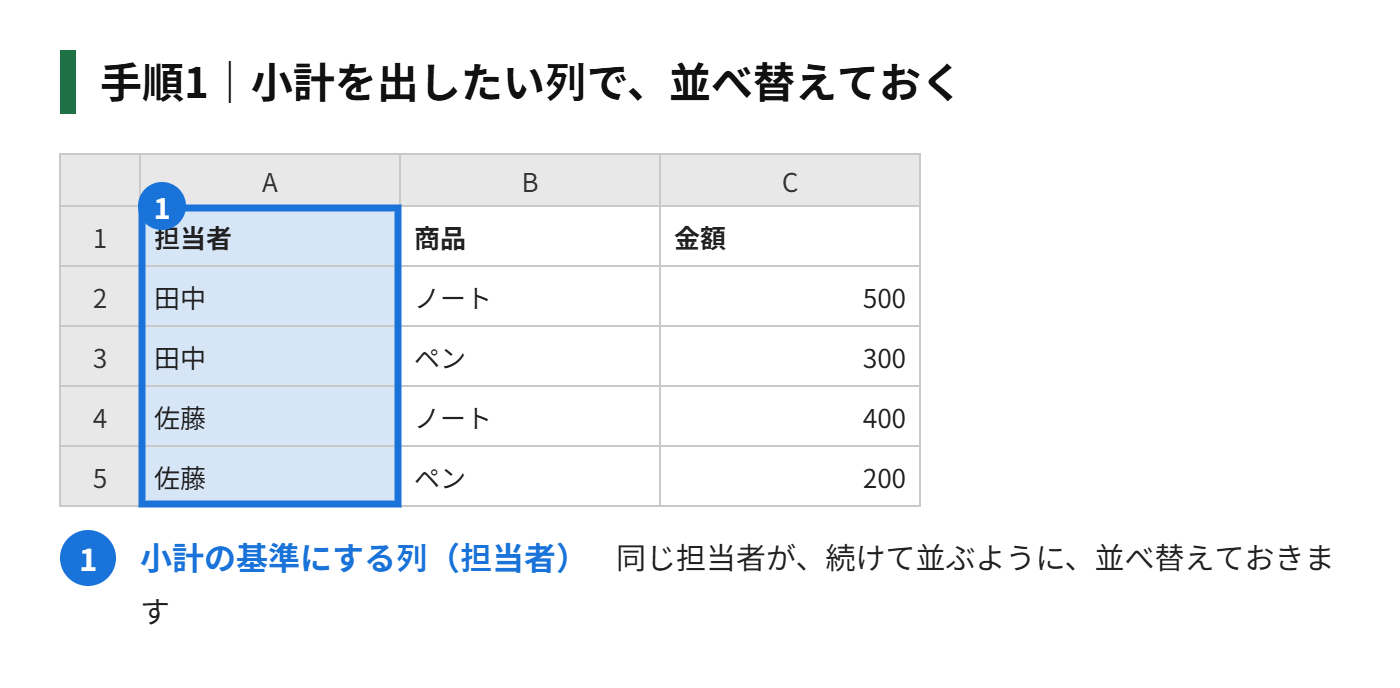
「担当者ごとの小計」のように、グループごとの合計を出したいときは、「データ」タブの「小計」を使うと、小計の行が自動で挿入され、グループ化も、いっしょに行われます。
手順1|小計を出したい列で、並べ替えておく
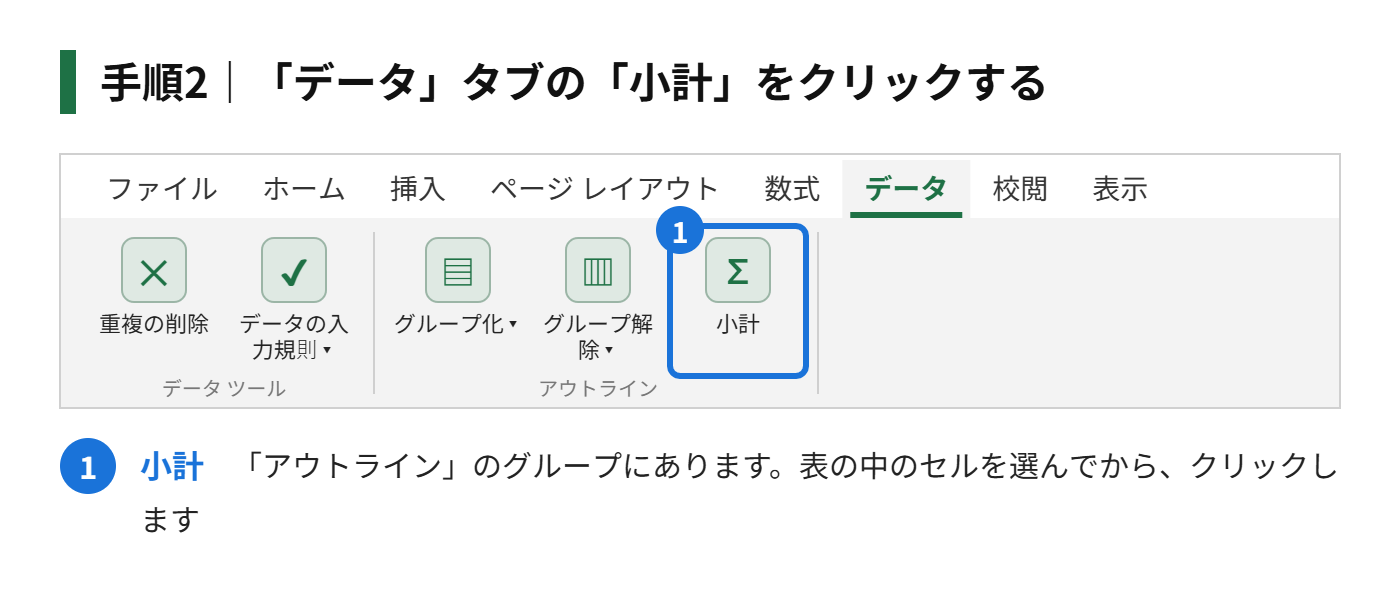
手順2|表の中のセルを選んで、「データ」タブの「小計」をクリックする
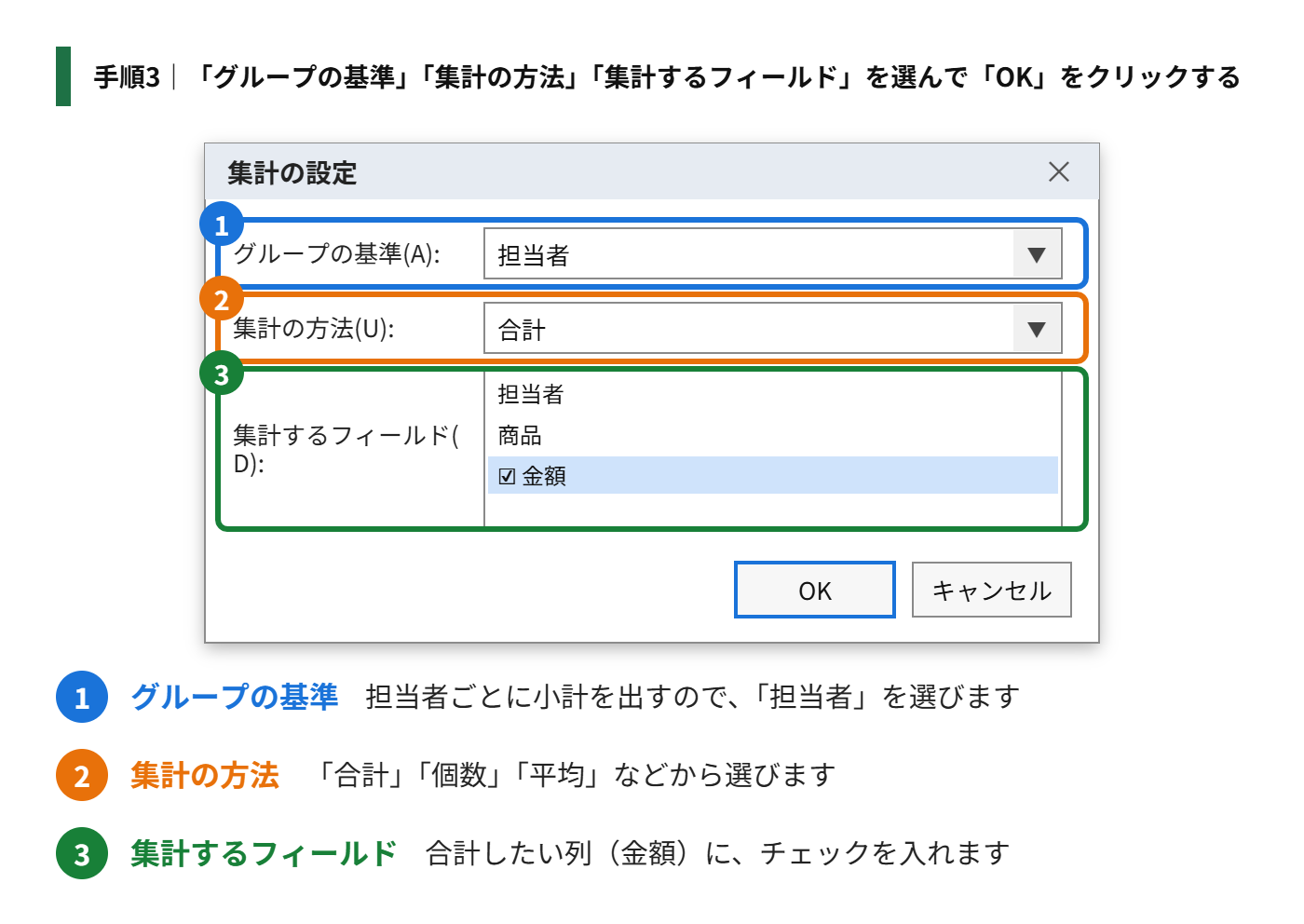
手順3|「グループの基準」と「集計の方法」「集計するフィールド」を選んで、「OK」をクリックする
小計の行が挿入され、グループごとに、折りたためるようになります。小計を使うと、明細を折りたたんで、合計の行だけを見せる集計表を、すばやく作れます。
グループ化がうまくいかないときの対処
| 症状 | 原因 | 対処 |
|---|---|---|
| 「グループ化」が、押せない | シートが保護されている | 「校閲」タブで、シートの保護を解除する |
| 「+」「−」のボタンが、表示されない | アウトラインの記号が、非表示になっている | 「ファイル」→「オプション」→「詳細設定」で、「アウトラインが設定されている場合は、アウトラインの記号を表示する」にチェックを入れる |
| 「+」ボタンが、グループの上に出る | 集計行が、詳細データの上にある設定になっている | 「データ」タブの「アウトライン」グループの右下の矢印から、「詳細データの下に集計行を挿入する」の設定を変える |
| グループ化しても、折りたためない | 複数のセルだけを選んで、行や列全体を選んでいない | 行番号(または列番号)を選んで、グループ化する |
| 図形がグループ化できない | セルのグループ化と、図形のグループ化は、別の機能 | 図形をまとめて選んで、右クリックの「グループ化」を使う |
もう一歩進める|グループ化の応用
印刷するときに、折りたたんだ状態で印刷する
折りたたんだ状態で印刷すると、表示されている部分だけが、印刷されます。詳細を省いた、概要だけの資料を作りたいときに便利です。
グループの集計行を、上に置く
グループの合計を、詳細データの上に置きたいときは、「データ」タブの「アウトライン」グループの右下の矢印を開き、「詳細データの下に集計行を挿入する」のチェックを外します。
グループ化と、フィルターを併用する
グループ化した表に、フィルターをかけることもできます。ただし、折りたたんだ行は、フィルターの対象から外れる場合があります。フィルターをかける前に、すべてのグループを、展開しておきます。
グループ化に関するよくある質問
グループ化したデータは、削除されませんか?
削除されません。折りたたんでも、データは、そのまま残っていて、計算にも使われます。
グループ化の線を、消すことはできますか?
「アウトラインのクリア」で、グループを解除すると、線も消えます。グループは残したまま、記号だけを非表示にしたいときは、「ファイル」→「オプション」→「詳細設定」で、アウトラインの記号の表示を、オフにします。
まとめ
- 行や列を選んで、「データ」タブの「グループ化」で、「+」「−」で折りたためる
- ショートカットは、グループ化が「Shift+Alt+→」、解除が「Shift+Alt+←」
- 解除は「グループ解除」、すべて解除するなら「アウトラインのクリア」
- 小計の機能を使うと、グループ化と集計が、自動でできる
- 押せないときは、シートの保護と、行や列全体を選んでいるかを確認する

コメント