
合計を人数で割って1人あたりの金額を出したい、売上を目標で割って達成率を出したい。エクセルでの割り算は、とてもよく使う計算です。エクセルの割り算は、「÷」ではなく、「/」(スラッシュ)という記号を使います。
この記事では、割り算の基本の式から、割り算の関数、余りの出し方、0で割ったときのエラーの消し方、結果の小数点を整える方法までを、図解で説明します。
割り算の基本|「/」で式を作る
割り算は、数式の中で「/」を使います。たとえば、B2のセルを、C2のセルで割るなら、「=B2/C2」と入力します。数式は、必ず「=」から始めます。
=B2/C2「/」は、キーボードの右下にある「め」と書かれたキーです。日本語入力がオンのままだと、「・」と入力されることがあるので、半角の入力モードで入力します。テンキーがあるなら、テンキーの「/」でも入力できます。
- 割られる数(分子)は、「/」の左側に置きます
- 割る数(分母)は、「/」の右側に置きます
- 数字を直接割るときは、「=100/4」のように入力します
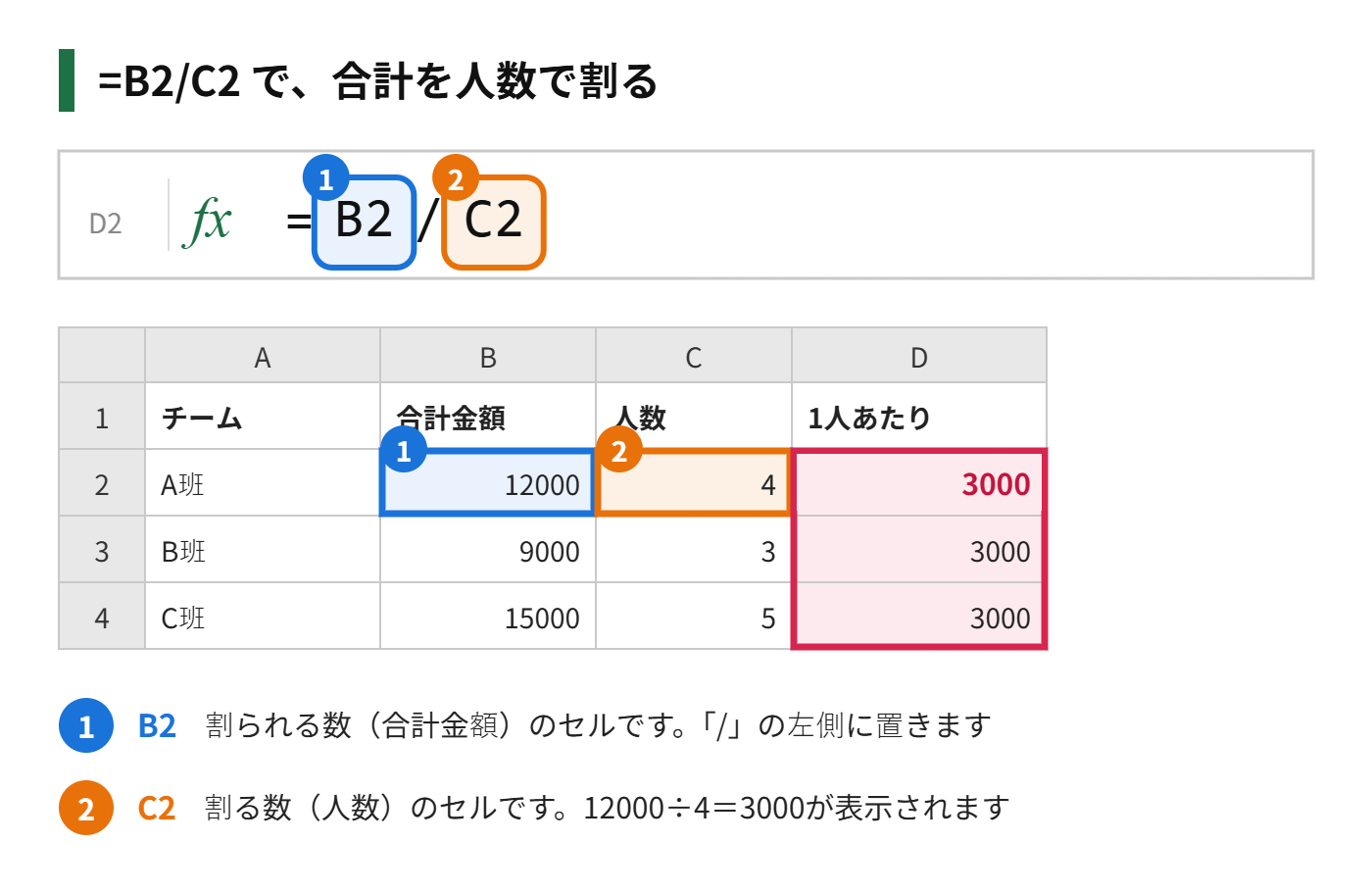
割り算の式の入力手順
- 答えを表示したいセル(D2)をクリックする
- 半角で「=」を入力する
- 割られる数が入っているセル(B2)をクリックする
- 「/」を入力する
- 割る数が入っているセル(C2)をクリックして、Enterキーを押す
式を作ったら、セルの右下の「■」を下にドラッグすると、ほかの行にも、同じ式をコピーできます。行の番号は、自動で変わります。
割り算の「商」と「余り」を出す
「10÷3」のような割り算で、「3あまり1」のように、整数の答えと余りを分けて出したいときは、QUOTIENT(クオシェント)関数と、MOD(モッド)関数を使います。
| やりたいこと | 式 | 結果(10÷3の場合) |
|---|---|---|
| 小数まで含めた答え | =10/3 | 3.333333… |
| 整数の部分だけ(商) | =QUOTIENT(10,3) | 3 |
| 余り | =MOD(10,3) | 1 |
QUOTIENT関数は、小数点以下を切り捨てた、整数の答えを返します。余りは、MOD関数で求めます。「何個ずつ配ると、何個余るか」のような計算で便利です。
0で割ったときの「#DIV/0!」エラーを消す
割る数が「0」や空白のセルだと、「#DIV/0!」というエラーが表示されます。0で割る計算は、数学でもできないので、エクセルでも、エラーになります。
表の中に、エラーを残したくないときは、IFERROR関数を使って、エラーのときの表示を、決めておきます。
=IFERROR(B2/C2,"")割り算がエラーになったときは、空白(””)を表示します。0と表示したいときは、「””」の部分を「0」に変えます。
=IF(C2=0,"",B2/C2)こちらは、割る数が0のときに、空白を表示する式です。IFERROR関数と違って、0で割る場合だけを対象にできます。ほかの原因のエラーを見逃したくないときは、IF関数を使います。
割り算の結果を、四捨五入・切り捨てする
割り算の結果は、割り切れないと、「3.333333」のように、小数点以下が長くなります。表示を整えたいときは、次の方法があります。
| 目的 | 方法 | 式の例 |
|---|---|---|
| 見た目だけ変える | 「ホーム」タブの「小数点以下の表示桁数を減らす」ボタン | (式は変えない) |
| 小数第1位に四捨五入する | ROUND関数 | =ROUND(B2/C2,1) |
| 整数に切り上げる | ROUNDUP関数 | =ROUNDUP(B2/C2,0) |
| 整数に切り捨てる | ROUNDDOWN関数 | =ROUNDDOWN(B2/C2,0) |
ボタンで変えると、見た目だけが変わり、セルの値そのものは、小数のままです。あとの計算にも、細かい値が使われます。金額の計算など、実際の値を丸めたいときは、ROUND関数を使います。
割り算をパーセントで表示する
「達成率」や「出席率」のように、割り算の結果を、%で表示したいときは、割り算をしたあとに、セルの表示形式を「パーセンテージ」にします。
- 割り算の式を入力したセルを選ぶ
- 「ホーム」タブの「数値」のグループにある「%」のボタンをクリックする
- 小数点以下を表示したいときは、「小数点以下の表示桁数を増やす」をクリックする
「0.8」と表示されていた結果が、「80%」と表示されます。式は変わらず、表示だけが変わります。
割り算がうまくいかないときの対処
| 症状 | 原因 | 対処 |
|---|---|---|
| 式がそのまま表示される | セルの表示形式が「文字列」になっている | 表示形式を「標準」に変えて、セルをダブルクリックしてEnterを押す |
| 「#DIV/0!」と表示される | 割る数が0か、空白になっている | 割る数のセルに数字を入れる。または、IFERROR関数で表示を整える |
| 「#VALUE!」と表示される | 割る数や割られる数に、文字が入っている | セルに余計な文字やスペースがないか確認する |
| 「÷」で入力してしまった | エクセルでは、「÷」は計算の記号として使えない | 「/」に直す |
| 日付になってしまう | 「1/2」のように入力すると、日付として扱われる | 式の先頭に「=」をつけて、「=1/2」と入力する |
もう一歩進める|割り算の応用
合計を人数で割って、平均を出す
平均を出したいときは、割り算ではなく、AVERAGE関数を使うこともできます。AVERAGE関数は、空白のセルを除いて計算するので、人数を数えなくても、平均が出せます。
割り算の結果から、増減率を出す
「前年比」のように、前年に対して、何%増えたかを出したいときは、「(今年−前年)÷前年」で計算します。「=(C2-B2)/B2」と書き、表示形式を「%」にします。
割り算の結果を、あとから使いやすくする
割り算の結果は、小数になりやすく、あとの合計で、微妙なズレが出ることがあります。金額の計算では、割り算をした時点で、ROUND関数で整数にそろえておくと、合計が合わないトラブルを防げます。
割り算に関するよくある質問
割り算をする関数は、ありますか?
計算の記号「/」のほかに、整数の商を出すQUOTIENT関数があります。「割り算を一度にまとめて行う関数」は、ありません。基本は「/」で書きます。
複数のセルを、まとめて割ることはできますか?
「=A2/B2/C2」のように、「/」をつなげると、A2をB2で割って、さらにC2で割る計算ができます。計算の順番を変えたいときは、「=A2/(B2*C2)」のように、かっこで囲みます。
あわせて読みたい:エクセルで掛け算をする方法、エクセルで引き算をする方法
まとめ
- 割り算は、「=B2/C2」のように「/」でつなぐ
- 整数の答えは QUOTIENT関数、余りは MOD関数
- 0で割る「#DIV/0!」は、IFERROR関数やIF関数で表示を整える
- 結果の小数は、ROUND関数で丸めるか、表示桁数のボタンで整える
- 「÷」は使えないので、必ず「/」を使う
コメント