スプレッドシートのショートカットは、Windowsなら「Ctrl」キーと「Alt」キー、「Shift」キーの組み合わせで使います。 この記事では、仕事でよく使うものだけを、操作別の表にまとめました。コピーや貼り付けなど、エクセルと同じキーも多いので、エクセルを使っている人なら、すぐに慣れられます。
一覧は、Googleの公式のヘルプで案内されているキーをもとに、よく使うものを選んでいます(2026年11月時点)。Macの人は、「Ctrl」を「⌘」に、「Alt」を「Option」に置き換えて、使ってみてください。ただし、一部のキーは、Macでは別の組み合わせになります。
まず覚えたい、基本のショートカット
| 操作 | ショートカット | ひとことメモ |
|---|---|---|
| 列を選択 | Ctrl+Space | いま選んでいるセルの、列全体を選ぶ |
| 行を選択 | Shift+Space | いま選んでいるセルの、行全体を選ぶ |
| すべて選択 | Ctrl+A | シート全体を選ぶ |
| 元に戻す | Ctrl+Z | 直前の操作を取り消す |
| やり直し | Ctrl+Y | 元に戻した操作を、やり直す |
| 検索 | Ctrl+F | シートの中の文字を探す |
| 検索と置換 | Ctrl+H | 文字をまとめて入れ替える |
| コピー | Ctrl+C | 選んだセルをコピー |
| 切り取り | Ctrl+X | 選んだセルを切り取る |
| 貼り付け | Ctrl+V | コピーしたセルを貼り付ける |
| 値のみ貼り付け | Ctrl+Shift+V | 書式を持ち込まず、中身だけを貼る |
| 下方向へコピー | Ctrl+D | 上のセルの内容を、選んだ範囲の下に埋める |
| 右方向へコピー | Ctrl+R | 左のセルの内容を、選んだ範囲の右に埋める |
迷ったら、まず「Ctrl+C」「Ctrl+V」「Ctrl+Z」の3つを使えるようにしておけば、日々の作業は十分に進みます。
書式と表示形式のショートカット
| 操作 | ショートカット | ひとことメモ |
|---|---|---|
| 太字 | Ctrl+B | 文字を太くする |
| 斜体 | Ctrl+I | 文字を斜めにする |
| 下線 | Ctrl+U | 文字に下線を引く |
| 取り消し線 | Alt+Shift+5 | エクセルの Ctrl+5 とは違うので注意 |
| 中央揃え | Ctrl+Shift+E | 文字を中央に寄せる |
| 左揃え | Ctrl+Shift+L | 文字を左に寄せる |
| 右揃え | Ctrl+Shift+R | 文字を右に寄せる |
| 外枠線を適用 | Alt+Shift+7 | 選んだ範囲を、外枠の罫線で囲む |
| 枠線を削除 | Alt+Shift+6 | 選んだ範囲の罫線を消す |
| 書式をクリア | Ctrl+\ | セルの書式を、まとめて初期の状態に戻す |
| 日付に設定 | Ctrl+Shift+3 | 表示形式を、日付にする |
| 通貨に設定 | Ctrl+Shift+4 | 表示形式を、通貨にする |
| パーセントに設定 | Ctrl+Shift+5 | 表示形式を、パーセントにする |
表示形式のキーは、「Ctrl+Shift」と、キーボードの上の段の数字キーを組み合わせます。1は小数、2は時刻、3は日付、4は通貨、5はパーセントです。
日付と時刻を入れるショートカット
| 操作 | ショートカット | ひとことメモ |
|---|---|---|
| 今日の日付を入力 | Ctrl+;(セミコロン) | 入れた日付は、あとで自動では変わらない |
| 現在の時刻を入力 | Ctrl+Shift+; | 時刻が、その場で入る |
| 日付と時刻を入力 | Ctrl+Alt+Shift+; | 1つのセルに、両方が入る |
入力した日付は、その日の日付が文字として入るだけで、翌日になっても変わりません。毎日、自動で今日の日付にしたいときは、TODAY関数を使います。
セルの移動とシートの移動のショートカット
| 操作 | ショートカット | ひとことメモ |
|---|---|---|
| 行の先頭に移動 | Home | 選んでいる行の、A列に戻る |
| シートの先頭に移動 | Ctrl+Home | A1セルに戻る |
| 行の末尾に移動 | End | その行の、右の端へ移動する |
| シートの末尾に移動 | Ctrl+End | シートの末尾へ、一気に移動する |
| 次のシートに移動 | Alt+↓ | 右隣のシートを開く |
| 前のシートに移動 | Alt+↑ | 左隣のシートを開く |
| 新しいシートを挿入 | Shift+F11 | シートを1枚、増やす |
エクセルでは、シートの移動は「Ctrl+PageDown」ですが、スプレッドシートは「Alt+↓」と「Alt+↑」です。ここが、乗り換えたときに、いちばん間違えやすい点です。
行・列と数式のショートカット
| 操作 | ショートカット | ひとことメモ |
|---|---|---|
| 行を上に挿入 | Ctrl+Alt+= | 行を選んでから押す |
| 行を削除 | Ctrl+Alt+- | 行を選んでから押す |
| 行を非表示 | Ctrl+Alt+9 | 行を、見えなくする |
| 行を再表示 | Ctrl+Shift+9 | 見えなくした行を、元に戻す |
| 列を非表示 | Ctrl+Alt+0 | 列を、見えなくする |
| 列を再表示 | Ctrl+Shift+0 | 見えなくした列を、元に戻す |
| すべての数式を表示 | Ctrl+~ | 数式と、計算結果の表示を切り替える |
| 絶対参照と相対参照の切り替え | F4 | 数式を入力しているときに押す |
| コメントを挿入 | Ctrl+Alt+M | 選んだセルに、コメントを付ける |
行や列に関するキーは、「行を選択」の「Shift+Space」と組み合わせると、すばやく操作できます。たとえば、行を選んでから「Ctrl+Alt+-」を押すと、その行を消せます。
ショートカットの一覧を、画面の中で見る方法
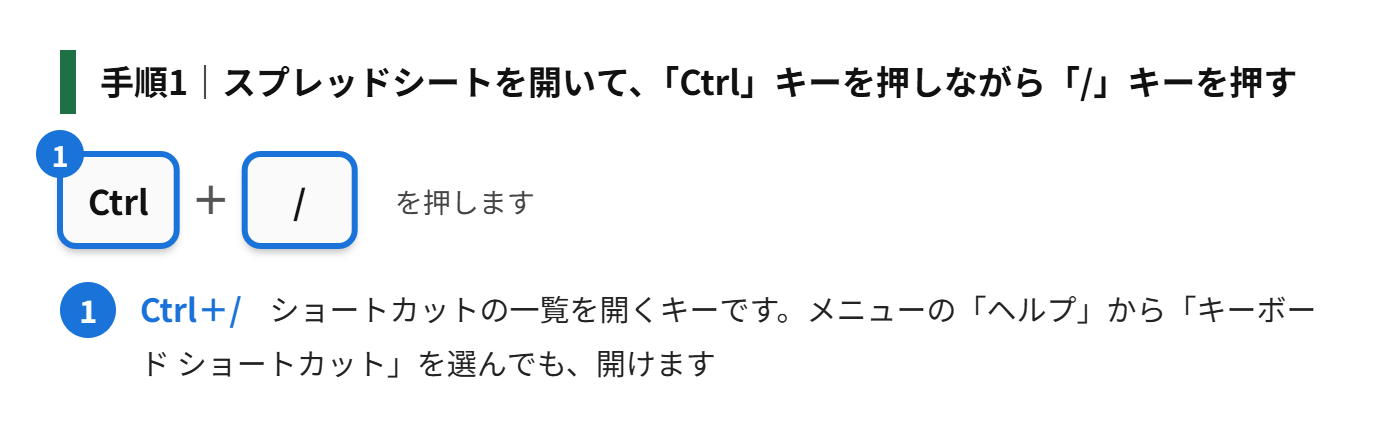
覚えきれないときは、スプレッドシートの中で、ショートカットの一覧を開けます。「Ctrl」キーを押しながら「/」キーを押すと、一覧が出ます。メニューの「ヘルプ」から「キーボード ショートカット」を選んでも、同じ画面が開きます。
手順1|スプレッドシートを開いた状態で、「Ctrl」キーを押しながら「/」キーを押します
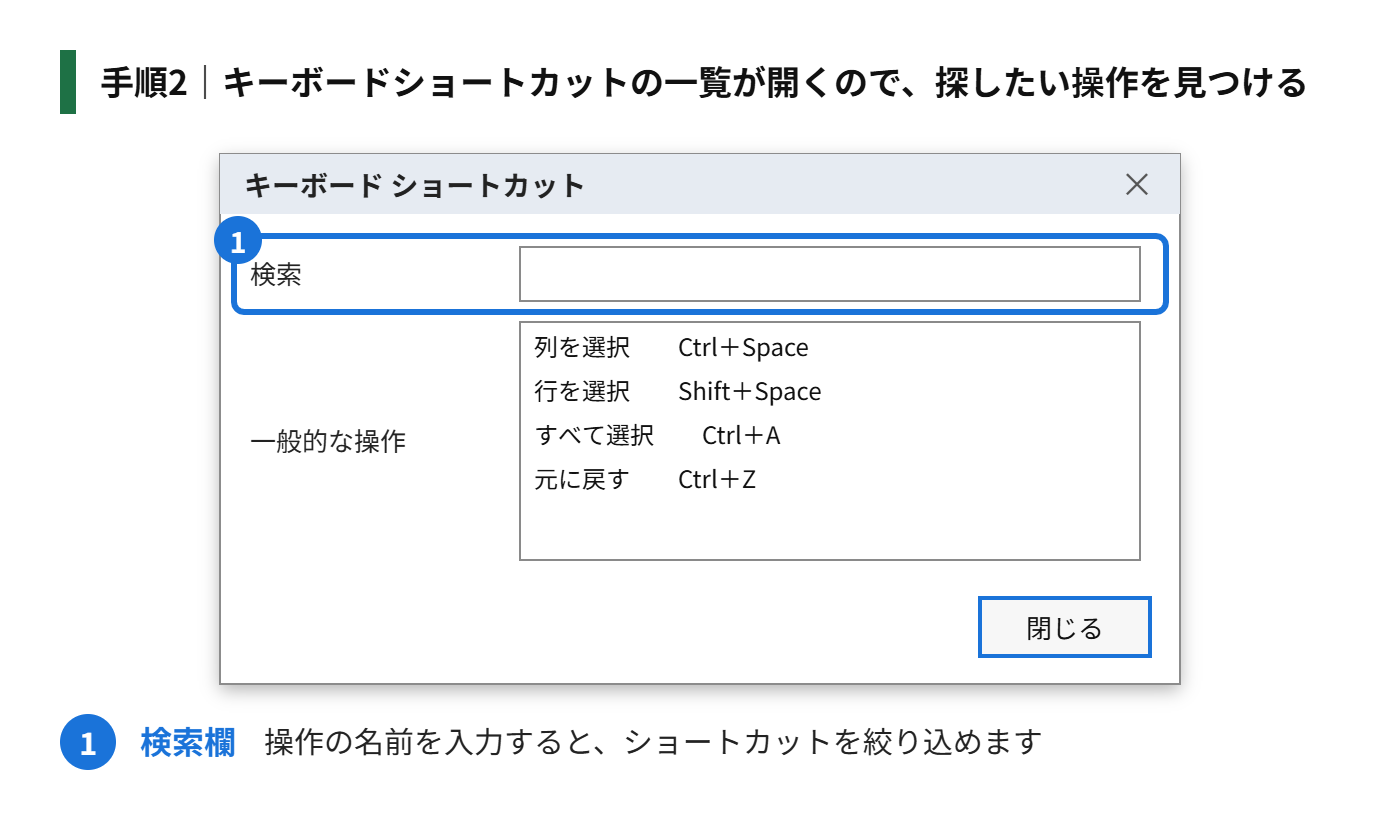
手順2|キーボードショートカットの一覧が表示されます。検索欄に操作の名前を入れて、探すこともできます
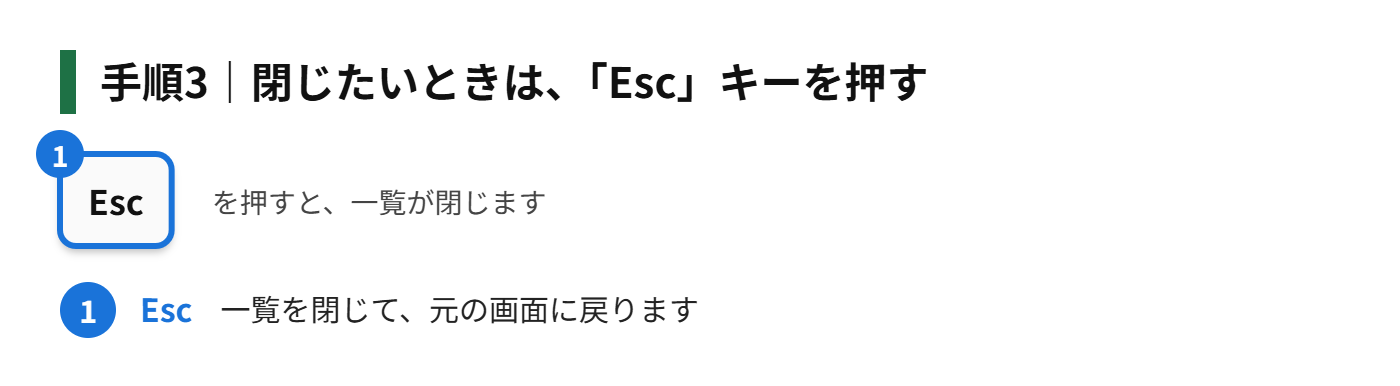
手順3|閉じたいときは、「Esc」キーを押します
値のみ貼り付けを使う手順
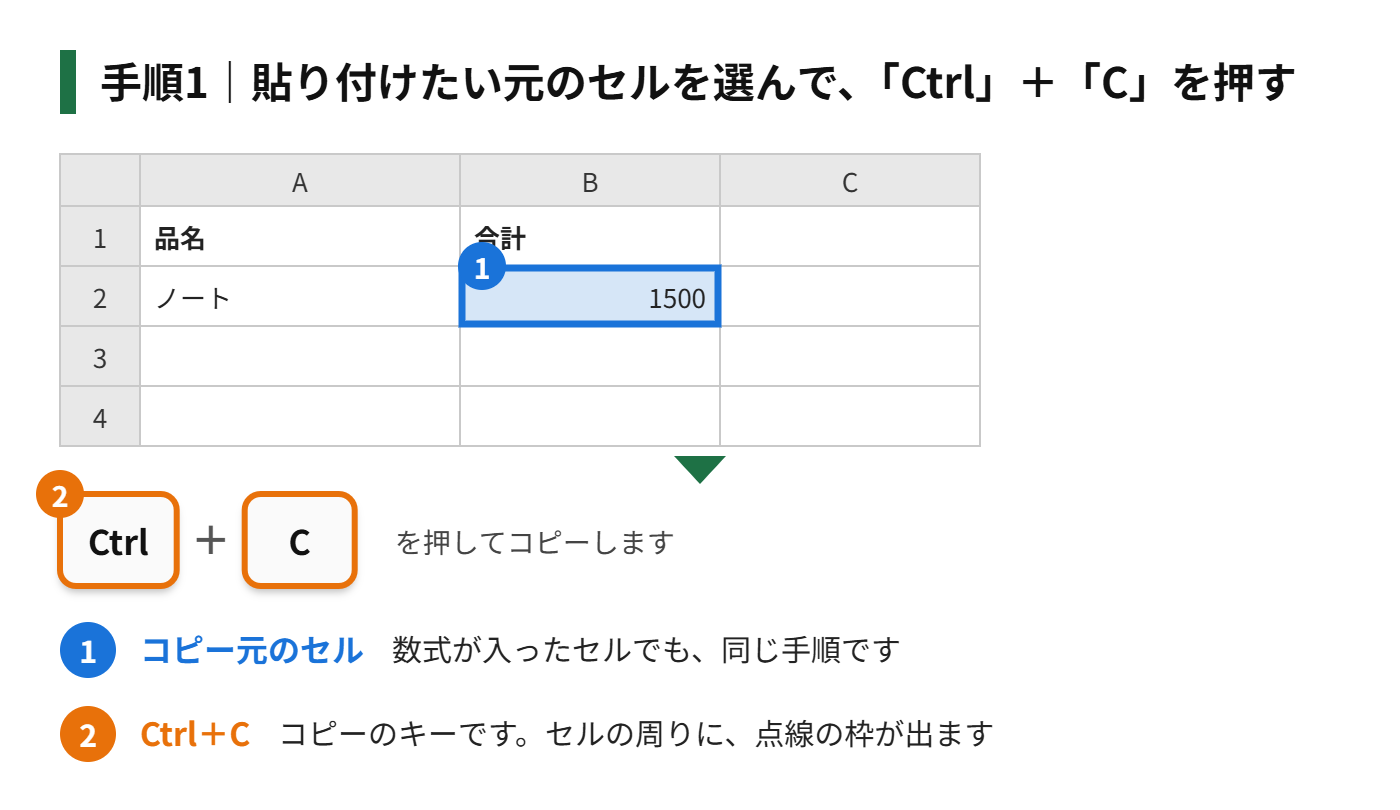
数式が入ったセルをコピーして、別の場所に貼ると、数式がずれてしまうことがあります。そのときは、「値のみ貼り付け」を使うと、計算結果だけを貼り付けられます。
手順1|貼り付けたい元のセルを選んで、「Ctrl+C」を押します
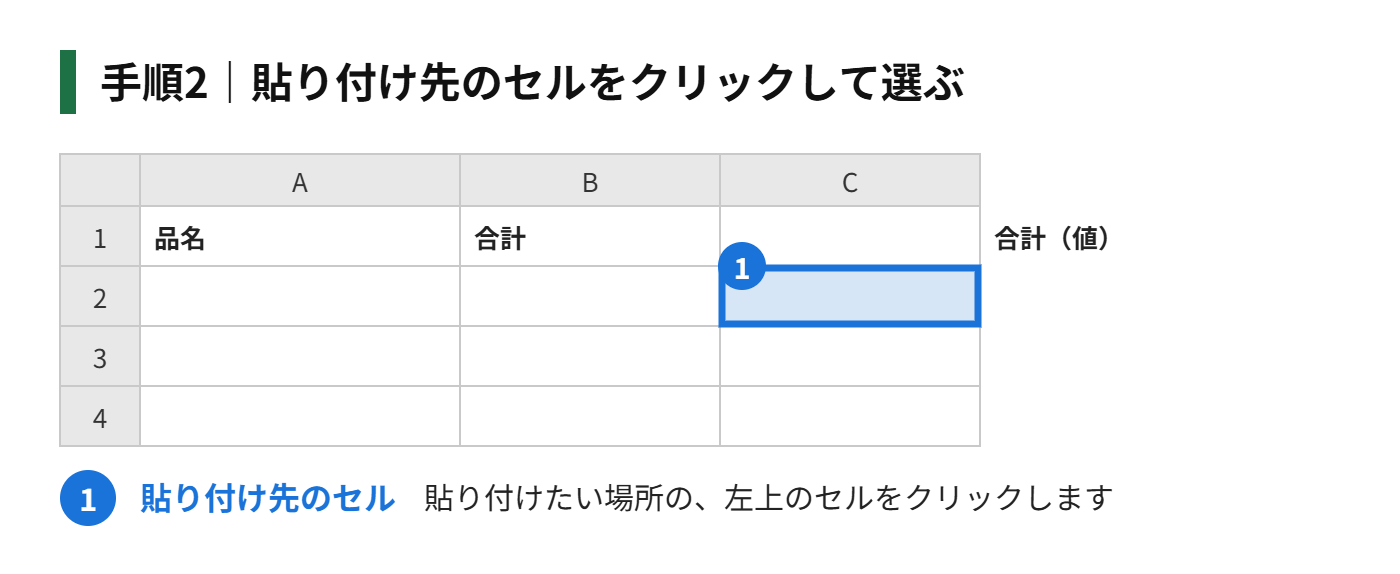
手順2|貼り付け先のセルをクリックして選びます
手順3|「Ctrl」キーと「Shift」キーを押しながら「V」キーを押します
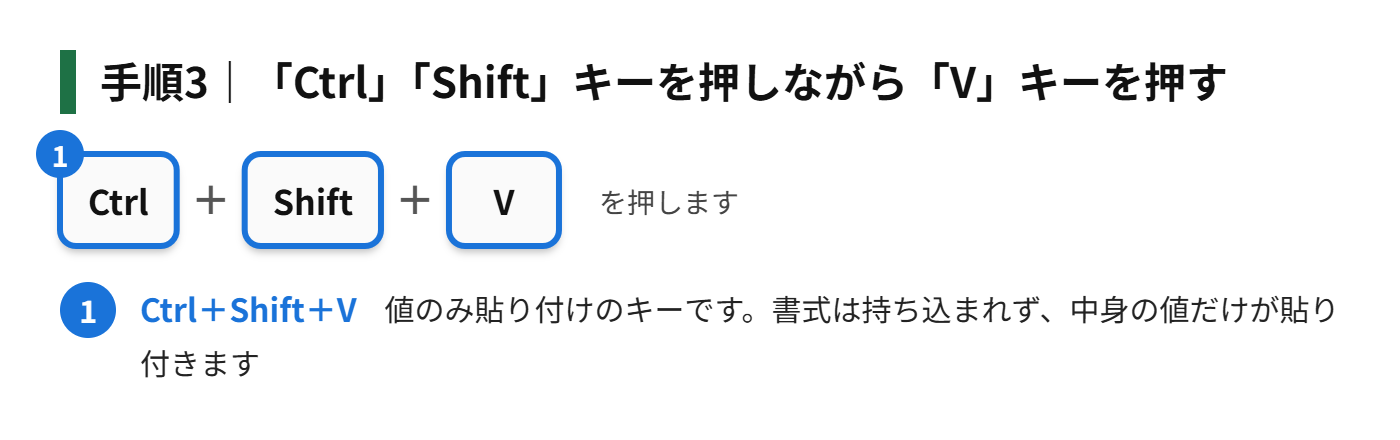
書式(色や罫線など)は持ち込まれないので、貼り付け先の見た目を、そのまま保てます。コピー元が数式のときは、計算結果の数字だけが入ります。
エクセルと違うところ
エクセルの経験者が、いちばんつまずきやすいのは、次の3つです。
- 取り消し線は、エクセルが「Ctrl+5」、スプレッドシートは「Alt+Shift+5」
- シートの移動は、エクセルが「Ctrl+PageDown」と「Ctrl+PageUp」、スプレッドシートは「Alt+↓」と「Alt+↑」
- 値のみ貼り付けは、スプレッドシートなら「Ctrl+Shift+V」の1つのキーで、すぐに使える
エクセルのショートカットは、下の記事でまとめています。あわせて、見比べてみてください。
あわせて読みたい
よくある質問
ショートカットが効かないときは?
キーを押す前に、セルを選んでいるか、入力中の状態ではないかを確認してください。セルの中で文字を入力しているときは、行を選ぶキーなど、一部のショートカットが使えません。「Esc」キーを押して、入力を終えてからやり直します。
キーボードの配列によって、キーが違うことはありますか?
日本語配列と英語配列では、「;」や「=」「-」「\」などのキーの場所が違います。表のキーが見つからないときは、キーに刻印された記号を見て、探してください。
まとめ
スプレッドシートのショートカットは、コピーや貼り付けなどの基本が、エクセルと同じです。一方で、取り消し線の「Alt+Shift+5」や、シートの移動の「Alt+↓」「Alt+↑」は、エクセルと違います。
最初に、「Shift+Space」で行を選ぶ、「Ctrl+Shift+V」で値のみ貼り付ける、「Ctrl+;」で今日の日付を入れる、の3つから覚えてみてください。残りは、必要になったときに、この表で探せば十分です。


コメント