
スプレッドシートで取り消し線を引くには、セルを選んで、Windowsなら「Alt」キーと「Shift」キーを押しながら「5」キーを押します。 Macなら、「⌘」キーと「Shift」キーを押しながら「X」キーです。ショートカットのほかに、ツールバーのボタンと、「表示形式」メニューからも引けます。
この記事では、3つの引き方と、ToDoリストの完了した項目に自動で線を引く設定、線の消し方を、図つきで紹介します。
取り消し線を引く3つの方法
| 方法 | 操作 | 向いている場面 |
|---|---|---|
| ショートカット | Windows: Alt+Shift+5 Mac: ⌘+Shift+X | キーボードだけで、すばやく引きたいとき |
| ツールバーのボタン | 上のツールバーの「S」に線が入ったボタン | ボタンの位置を目で見て押したいとき |
| 「表示形式」メニュー | 「表示形式」→「テキスト」→「取り消し線」 | ツールバーにボタンが見えないとき |
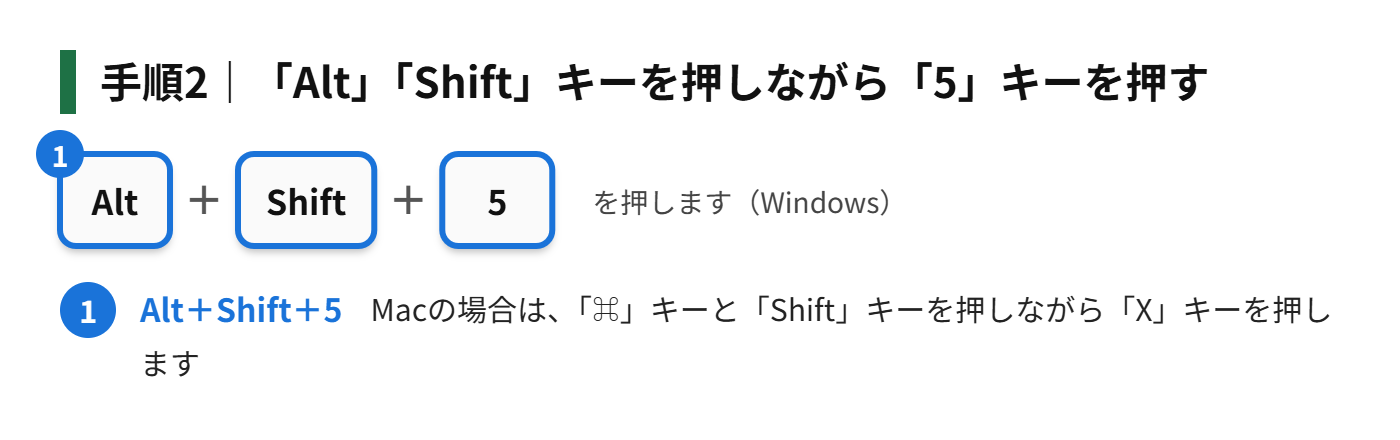
どの方法でも、できあがりは同じです。ショートカットの「5」は、キーボードの上の段に並んでいる数字キーを押します。
ショートカットで取り消し線を引く手順
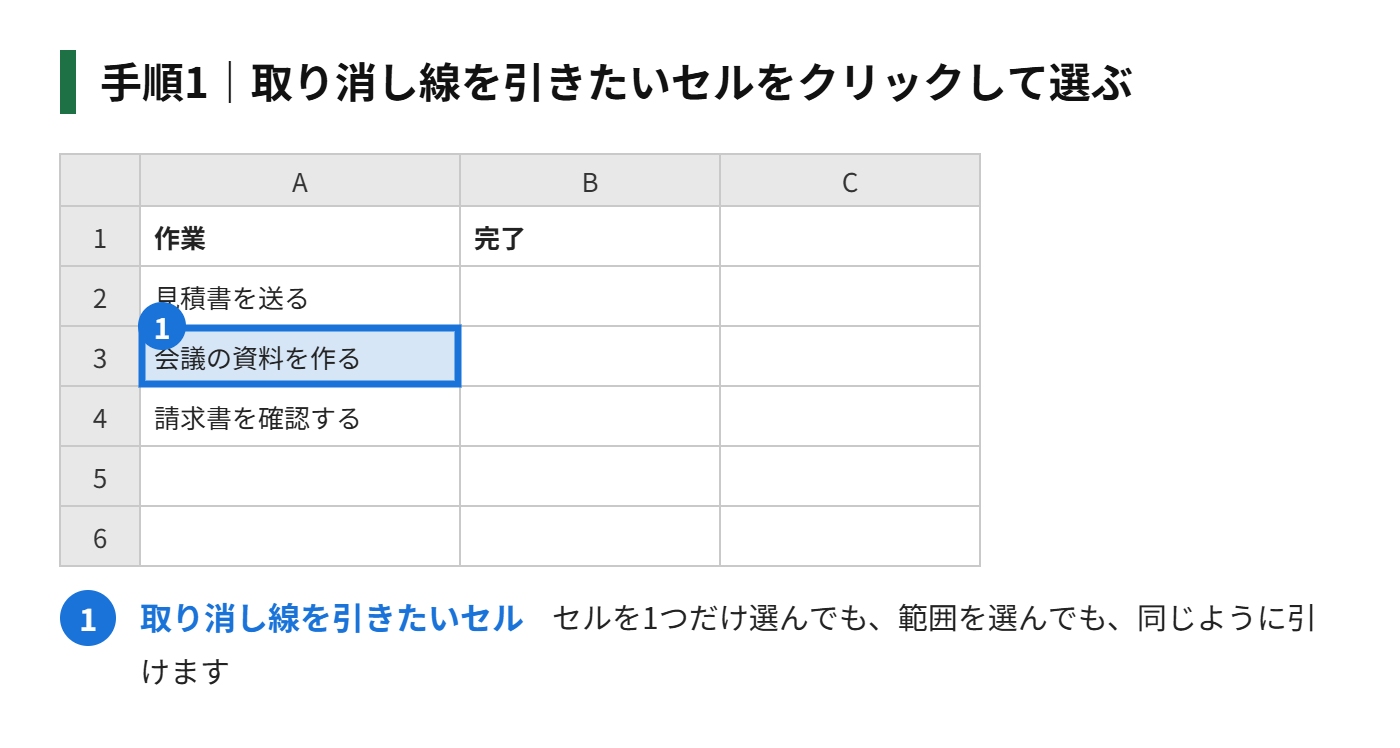
手順1|取り消し線を引きたいセルを、クリックして選びます
手順2|「Alt」キーと「Shift」キーを押しながら、「5」キーを押します
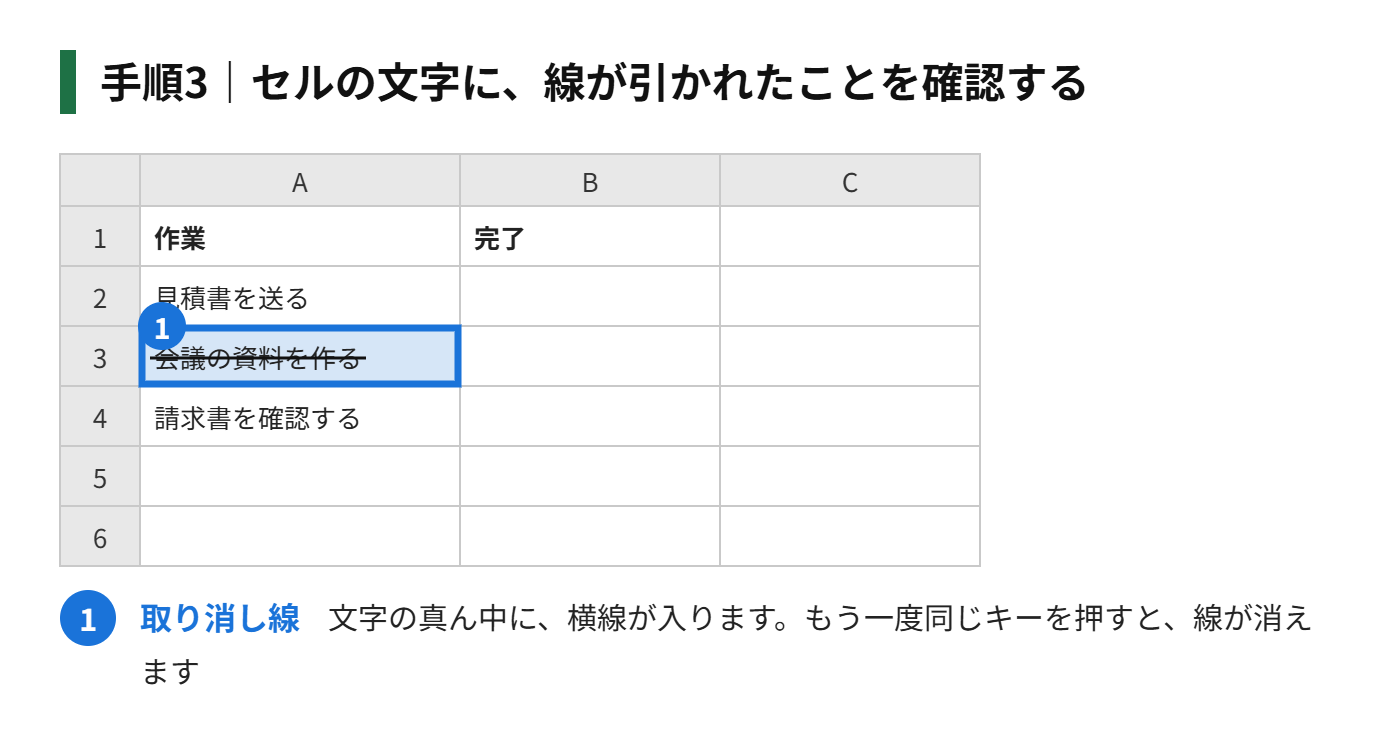
手順3|セルの文字に、線が引かれたことを確認します
複数のセルにまとめて引きたいときは、セルの範囲をドラッグして選んでから、同じキーを押します。選んだセルすべてに、線が引かれます。
数字のセルや、関数の結果が入ったセルにも、取り消し線は引けます。セルの中身は変わらず、見た目に線が入るだけです。
ツールバーのボタンや、メニューから引く手順
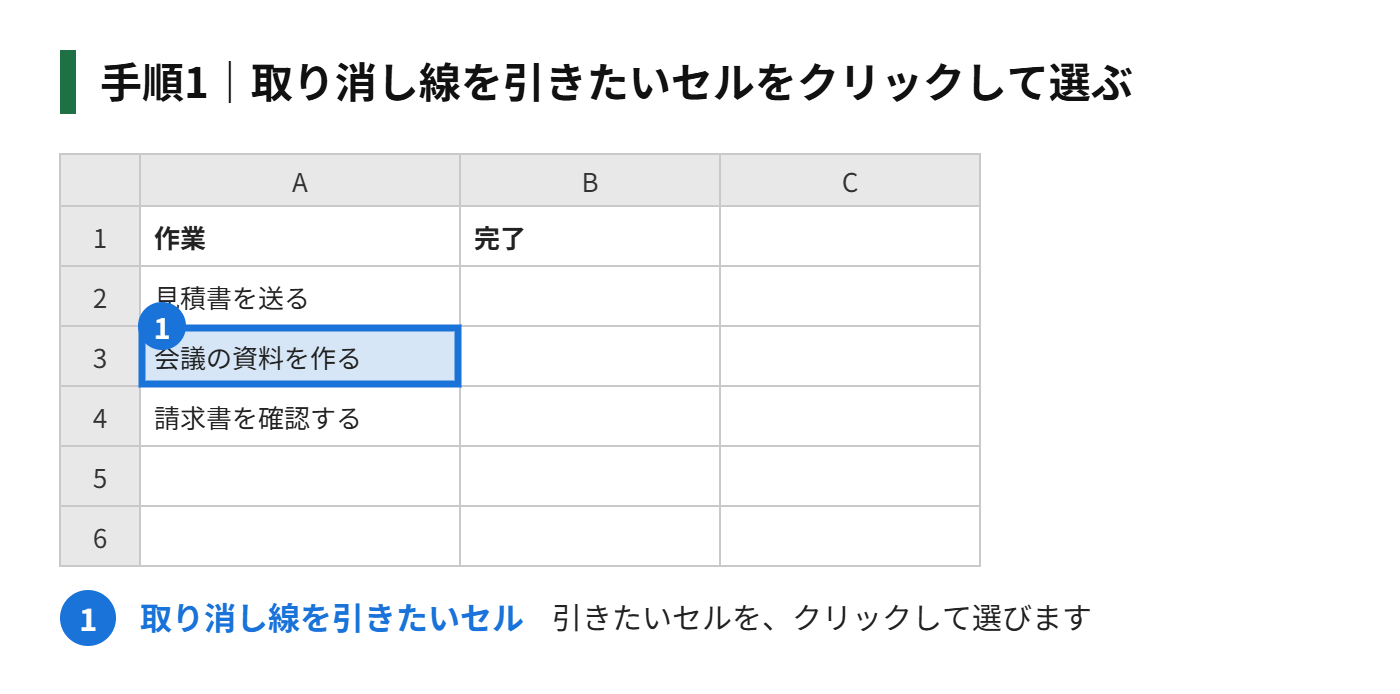
手順1|取り消し線を引きたいセルを、クリックして選びます
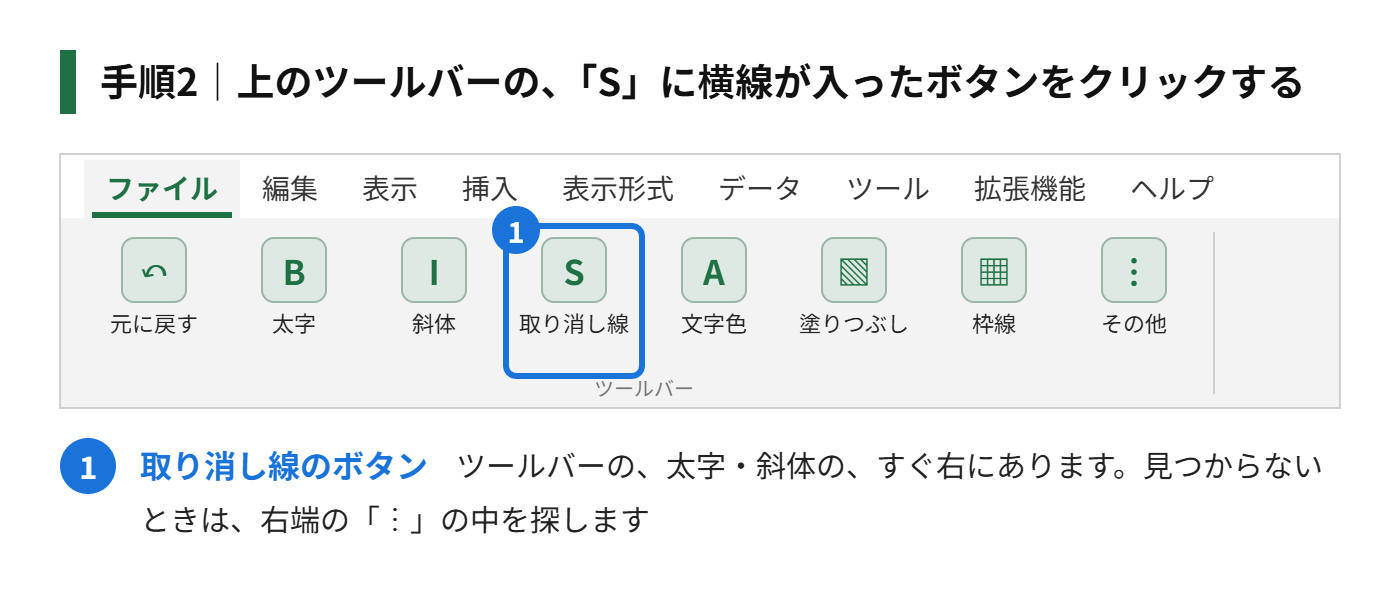
手順2|上のツールバーで、「S」に横線が入ったボタンを探して、クリックします
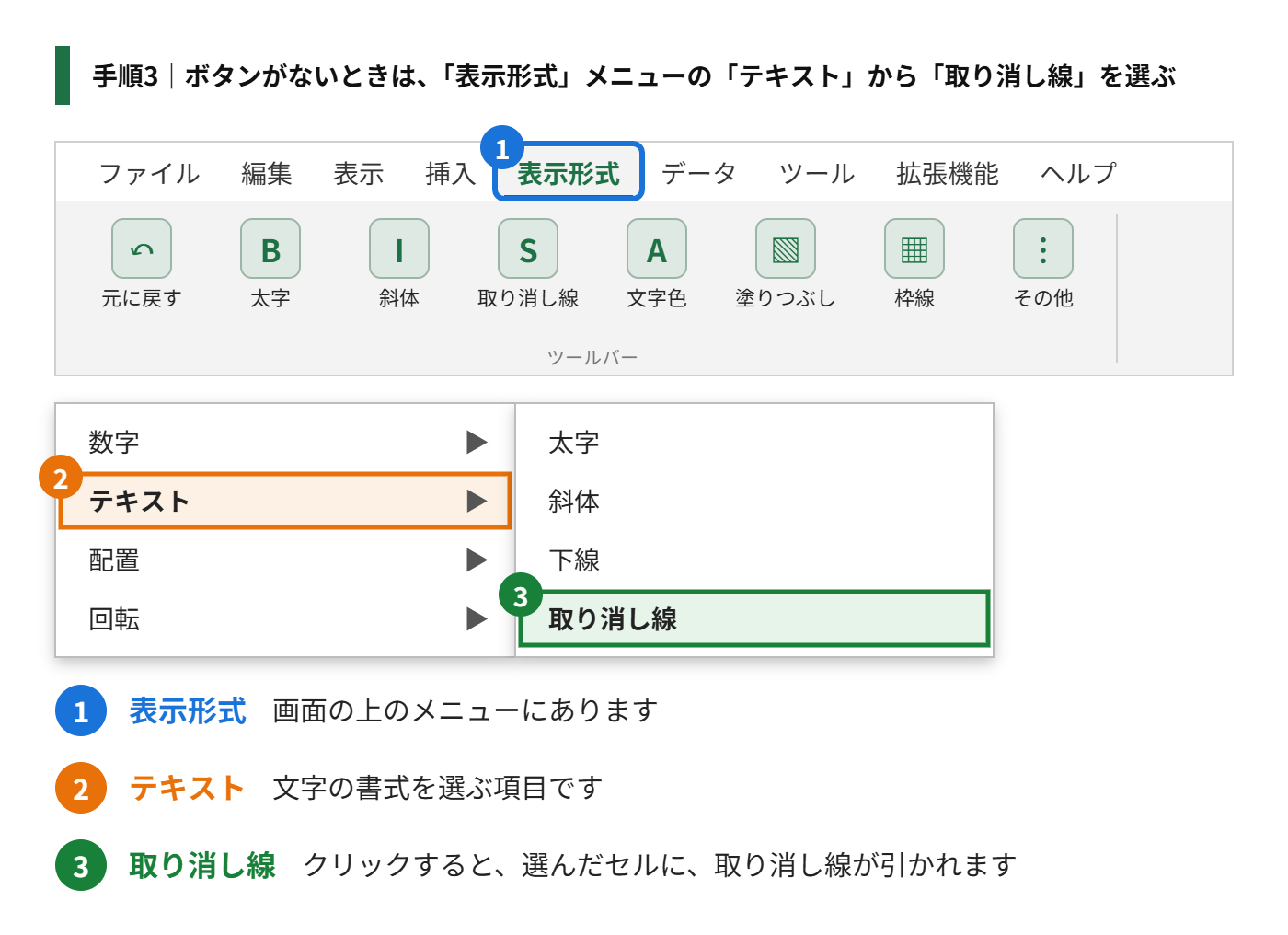
手順3|ボタンが見つからないときは、「表示形式」メニューの「テキスト」から、「取り消し線」を選びます
画面の幅が狭いと、ツールバーのボタンが、右端の「︙」(その他)の中にしまわれることがあります。見つからないときは、「︙」をクリックして、中を探してください。
セルの中の一部の文字だけに、線を引くには
セルをダブルクリックして、文字を編集できる状態にします。線を引きたい部分だけをドラッグして選び、同じショートカットやボタンで引きます。「在庫あり」の「あり」だけを消す、といった使い方ができます。
チェックを入れると、自動で取り消し線が引かれる設定
ToDoリストで、完了した項目に、線を引きたいことがあります。チェックボックスと、条件付き書式を組み合わせると、チェックを入れた行に、自動で線が引かれます。ここでは、A列に作業の内容、B列にチェックボックスがある表で説明します。
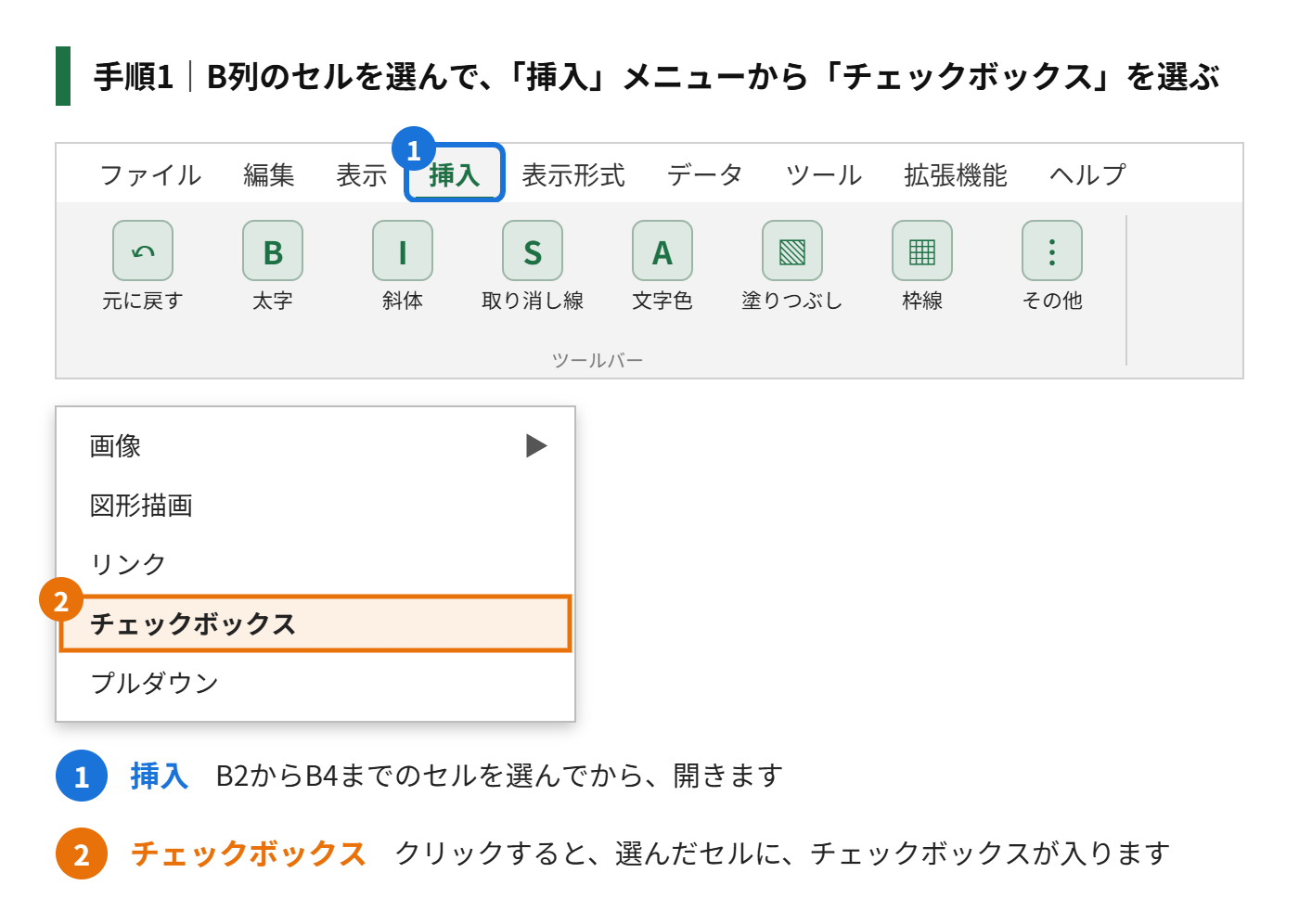
手順1|B列のセルを選んで、「挿入」メニューから「チェックボックス」を選び、チェックボックスを作ります
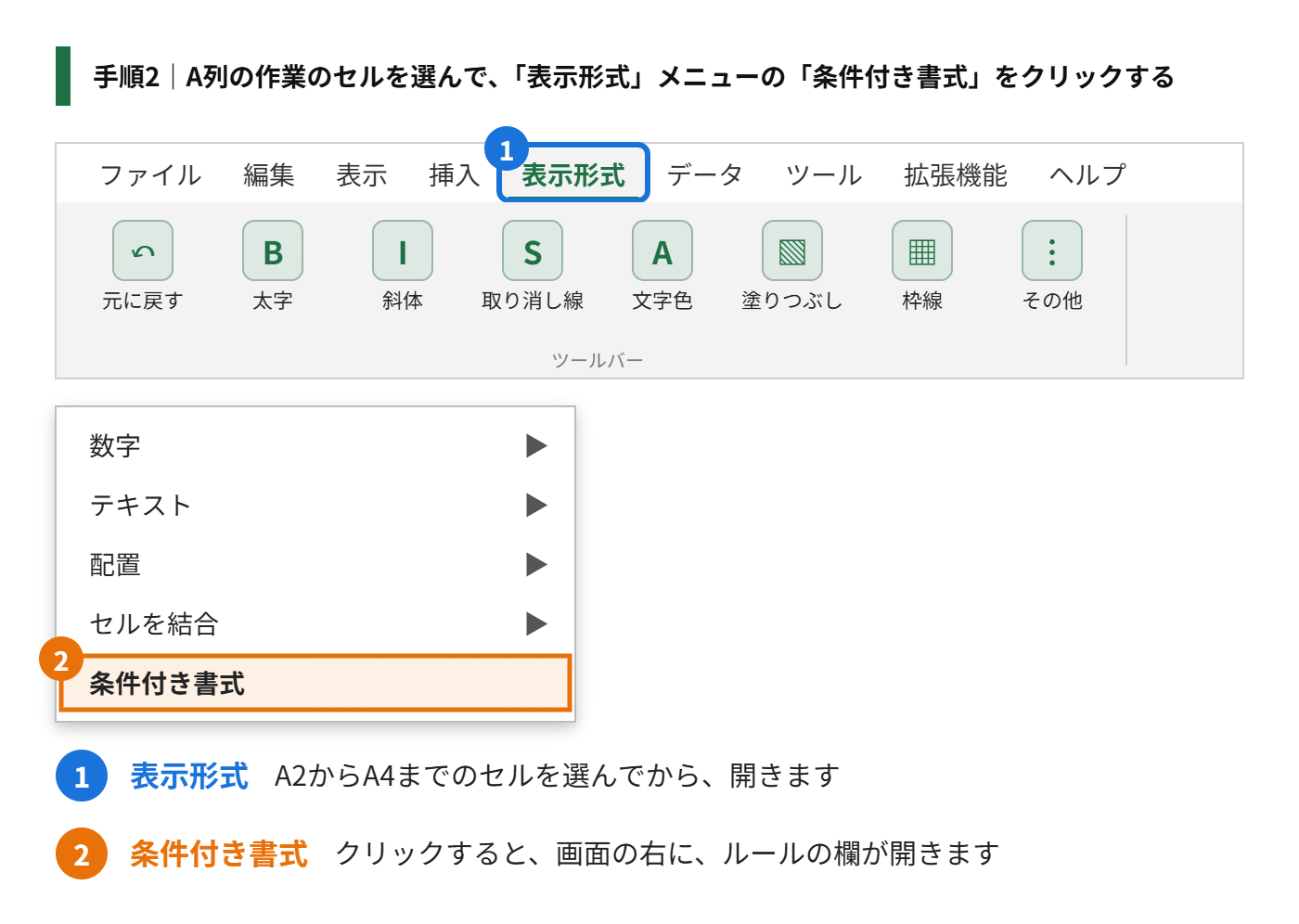
手順2|A列の作業のセルを選んで、「表示形式」メニューから「条件付き書式」をクリックします
手順3|「セルの書式設定の条件」を「カスタム数式」にして、入力欄に、=$B2=TRUE と入力します
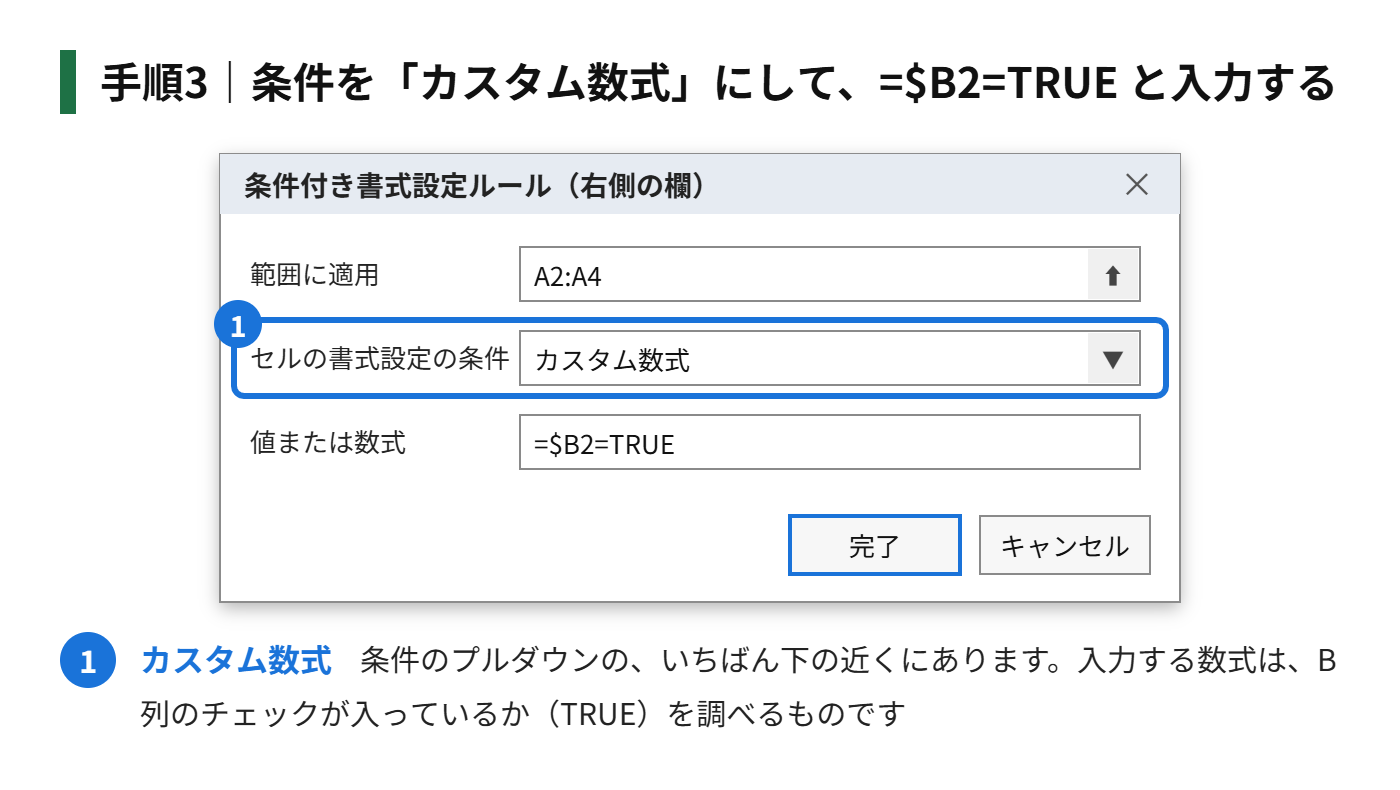
手順4|「書式設定のスタイル」で、取り消し線のボタンをクリックして、「完了」を押します
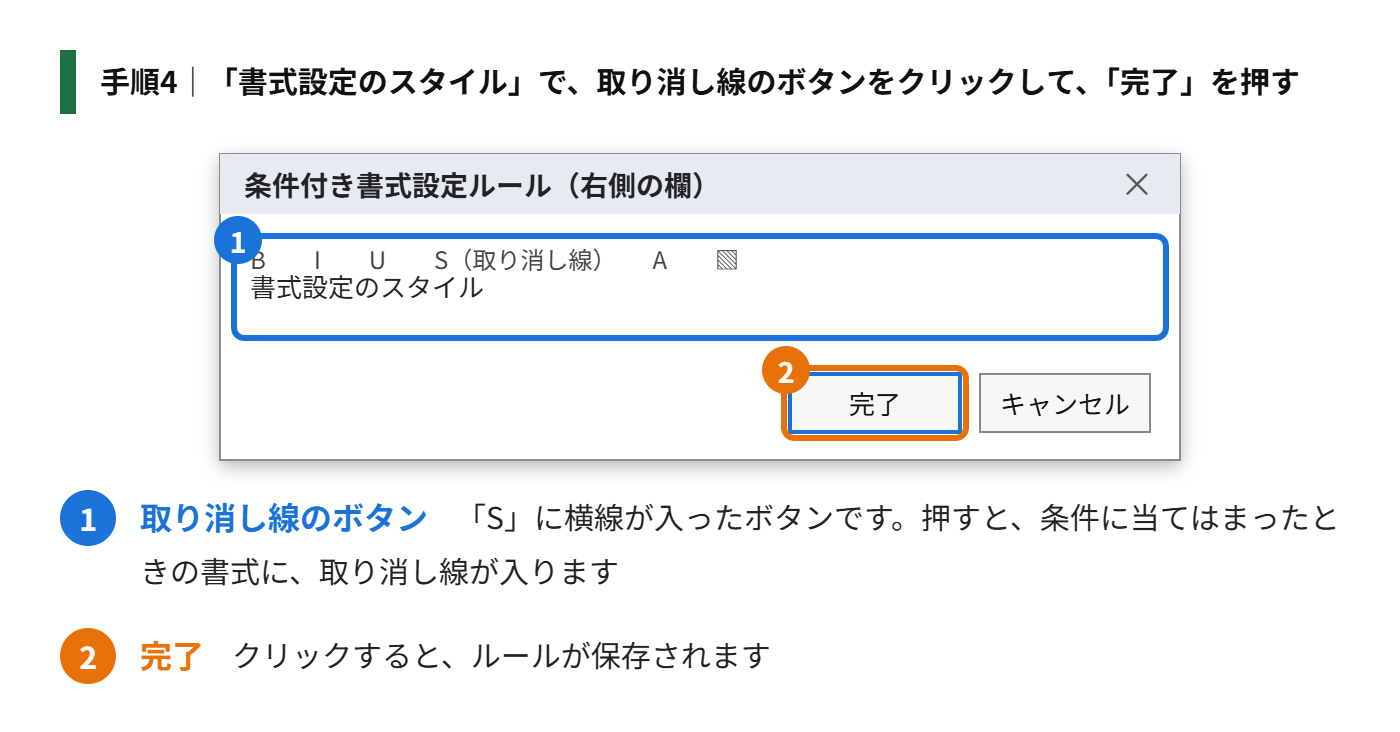
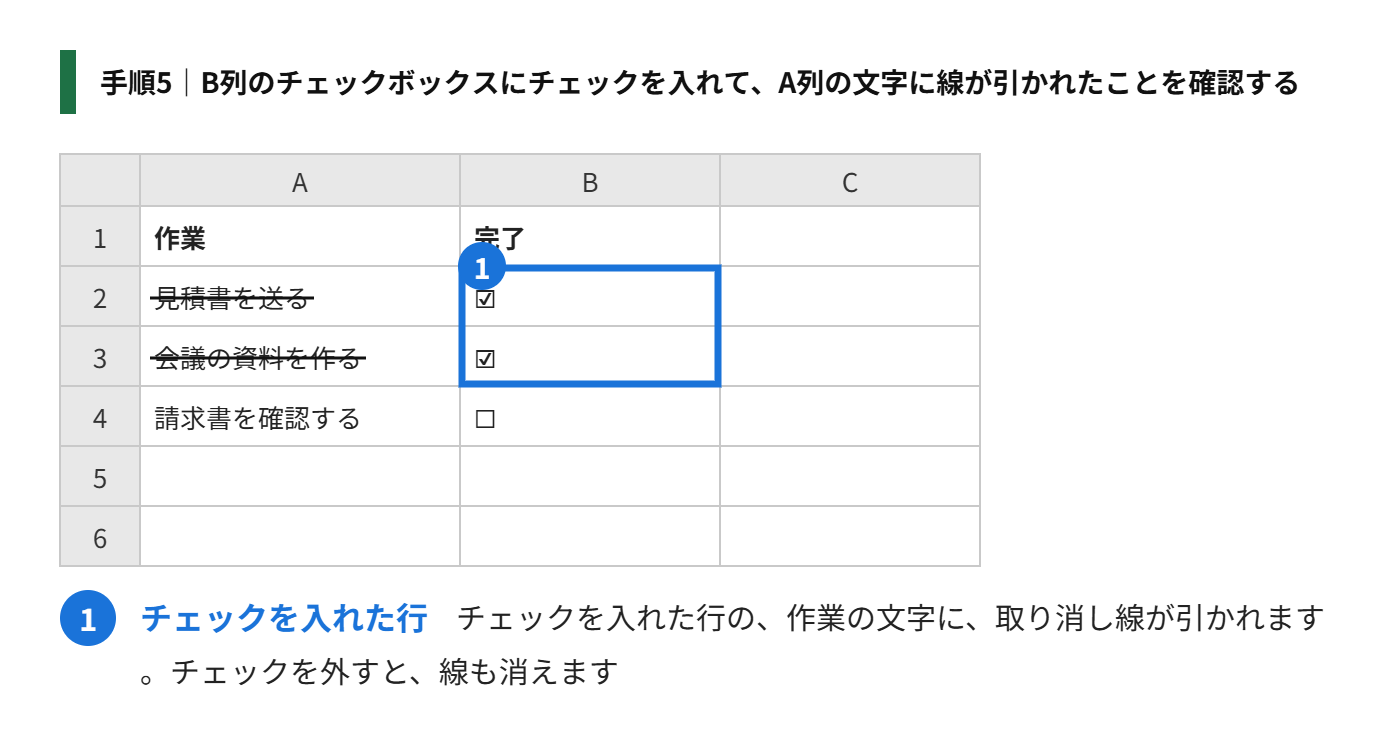
手順5|B列のチェックボックスにチェックを入れて、A列の文字に線が引かれたことを確認します
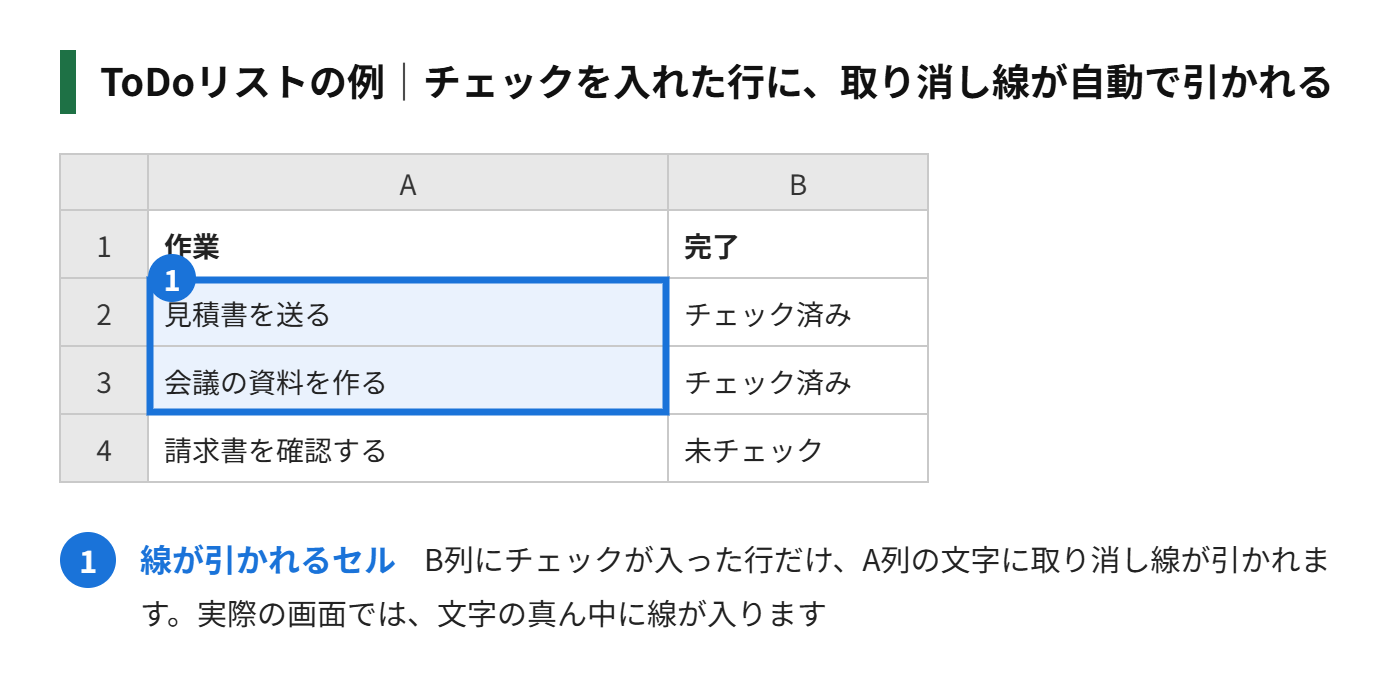
数式の「$B2」は、B列を固定して、行だけを変える書き方です。選んだ範囲の1行目(ここでは2行目)に合わせて書きます。これで、3行目以降も、自動でその行のチェックに合わせて、線が入ります。
チェックを外すと、線も消えます。ToDoリストや、買い物リストで、完了した項目だけを、目立たなくしたいときに便利です。
取り消し線を消す方法
線を引いたセルを選び、引いたときと同じショートカット(Alt+Shift+5)か、ツールバーのボタンを、もう一度押します。押すたびに、線が付いたり消えたりします。
文字の太さや色など、ほかの書式も、まとめて元に戻したいときは、セルを選んで、「Ctrl」キーを押しながら「\」キーを押します。「書式をクリア」の操作で、セルの書式が、すべて初期の状態に戻ります。
取り消し線についてのよくある質問
引いた取り消し線を、ほかのセルにも同じように付けたいです
線を引いたセルを選んで、ツールバーの「書式のコピー」(ペンキのローラーの形のボタン)をクリックします。続けて、線を付けたいセルをクリックすると、同じ書式がコピーされます。
取り消し線の色を変えられますか?
取り消し線の色は、文字の色と同じになります。線の色を変えたいときは、文字の色を変えてください。線だけを別の色にすることは、できません。
エクセルとショートカットが違うのはなぜですか?
エクセルの取り消し線のショートカットは「Ctrl+5」ですが、スプレッドシートは別のキーの組み合わせで、Windowsなら「Alt+Shift+5」です。エクセルの使い方は、下の記事で確認できます。
取り消し線を引いたセルは、計算や検索に影響しますか?
取り消し線は、見た目だけの書式です。セルの中身は変わらないので、合計などの計算や、検索の対象にも、そのまま含まれます。計算から外したいときは、セルの内容を消すか、別の列に移してください。
共有した相手の画面にも、線は表示されますか?
共有しているスプレッドシートでは、ほかの人の画面にも、同じように取り消し線が表示されます。チェックを入れて完了を知らせるToDoリストを、チームで使うときにも便利です。
あわせて読みたい
まとめ
スプレッドシートで取り消し線を引くには、Windowsなら「Alt+Shift+5」、Macなら「⌘+Shift+X」です。ツールバーのボタンや、「表示形式」メニューの「テキスト」からも引けます。
チェックボックスと条件付き書式を組み合わせれば、ToDoリストの完了した項目に、自動で線を引く設定もできます。消すときは、同じショートカットをもう一度押すだけです。

コメント