
スプレッドシートでは、アドインを入れなくても、カレンダーから日付を選んで入力できます。 やり方は2つあります。日付を入れるセルに「データの入力規則」を設定する方法と、「@」を入力して「日付」のチップを入れる方法です。
エクセルには、カレンダーから入力する標準の機能がなく、アドインなどを使う必要があります(エクセルでカレンダーから日付を入力する方法)。スプレッドシートなら、設定は数クリックで終わります。この記事では、2つの入力方法と、1か月分のカレンダー表の作り方、テンプレートの探し方を、図つきで紹介します。
カレンダーから日付を入力する方法は2つ
| 方法 | 設定の手間 | 向いている使い方 |
|---|---|---|
| データの入力規則 | 日付の列に1回だけ設定する | 入力欄の列に、日付をたくさん入れるとき |
| 「@」の日付チップ | セルごとに入力する | ときどき、1つの日付を入れるとき |
今日の日付を入れるだけなら、カレンダーを開かなくても、「Ctrl」キーを押しながら「;」(セミコロン)キーを押せば入ります。時刻は「Ctrl+Shift+;」、日付と時刻は「Ctrl+Alt+Shift+;」です。
データの入力規則で、カレンダーから日付を入力する手順
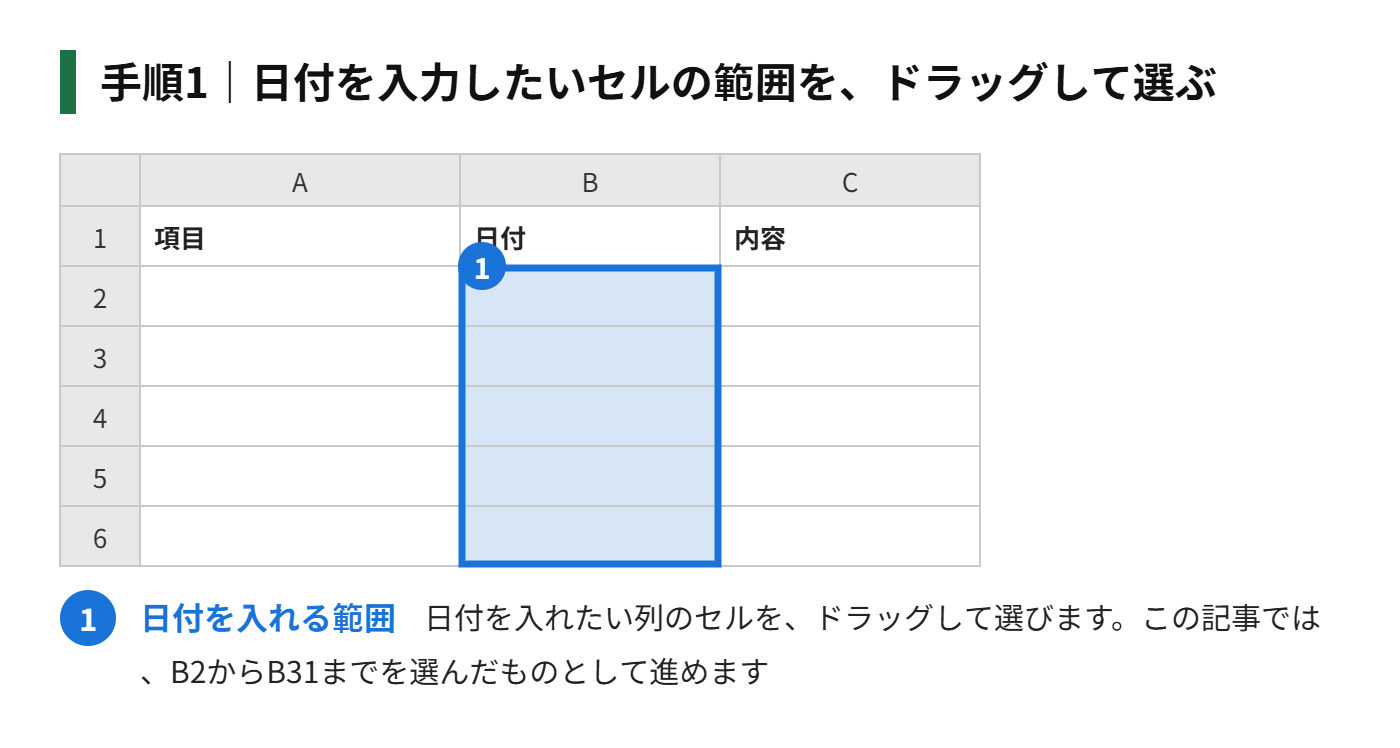
日付を入れる列に、日付の入力規則を設定しておくと、そのセルをダブルクリックしたときに、カレンダーが開きます。ここでは、B2からB31までを、日付の入力欄にします。
手順1|日付を入力したいセルの範囲(ここではB2からB31)を、ドラッグして選びます
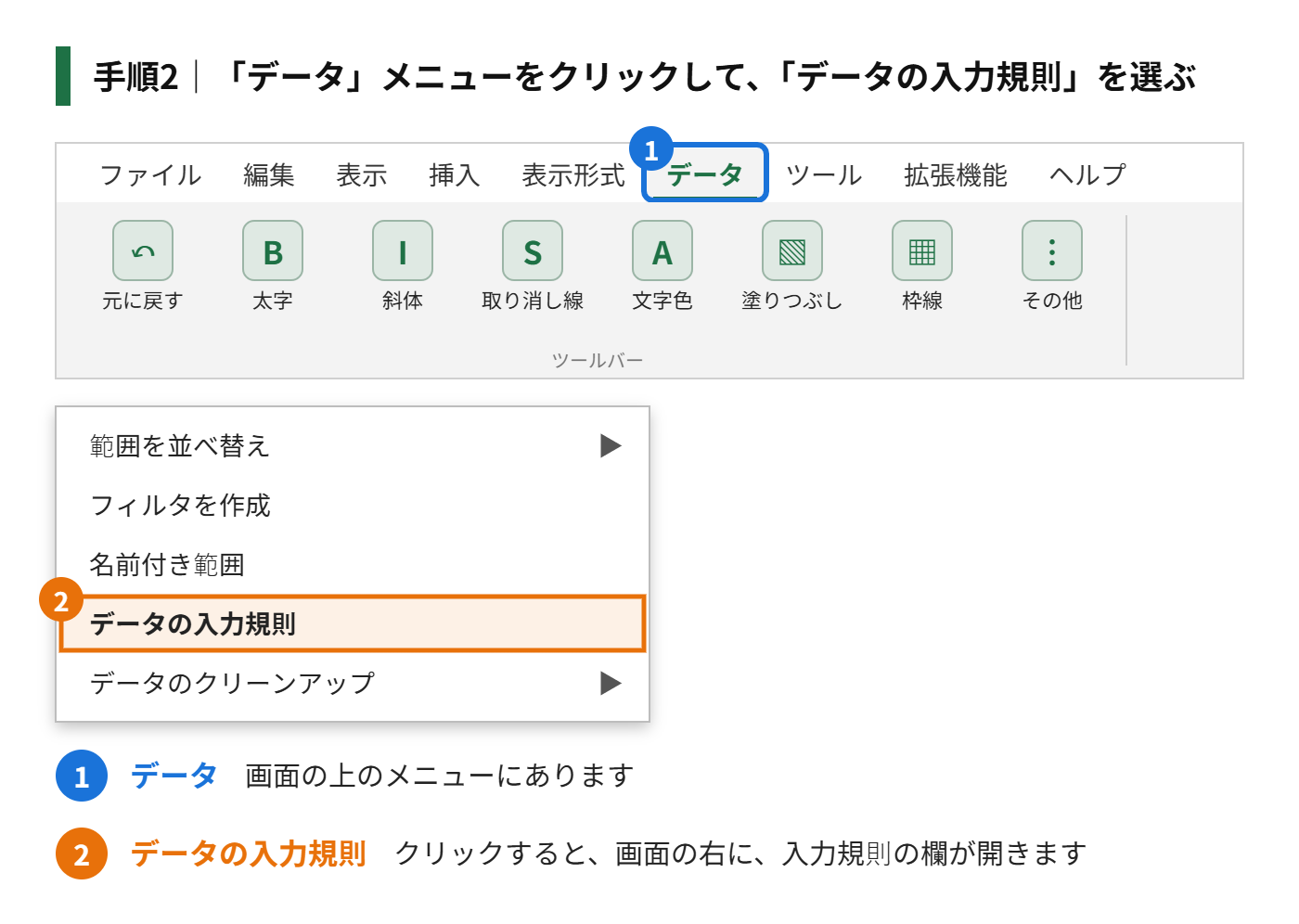
手順2|上の「データ」メニューをクリックして、「データの入力規則」を選びます
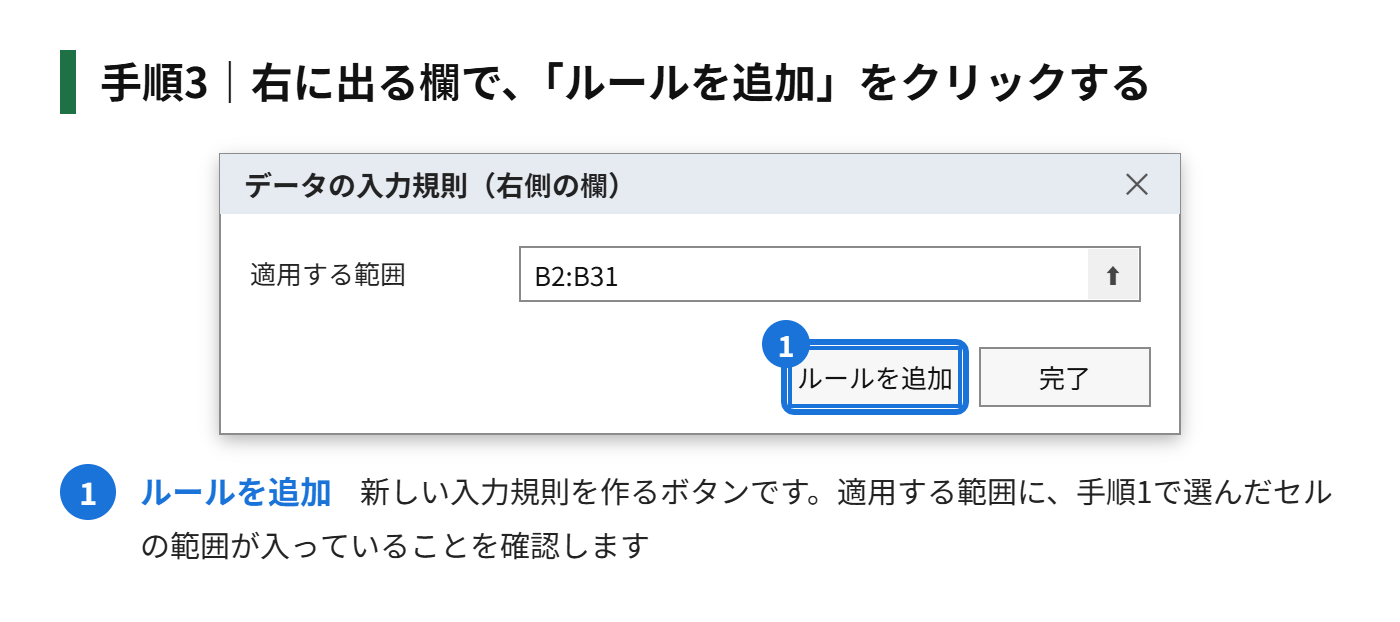
手順3|画面の右に出る入力規則の欄で、「ルールを追加」をクリックします
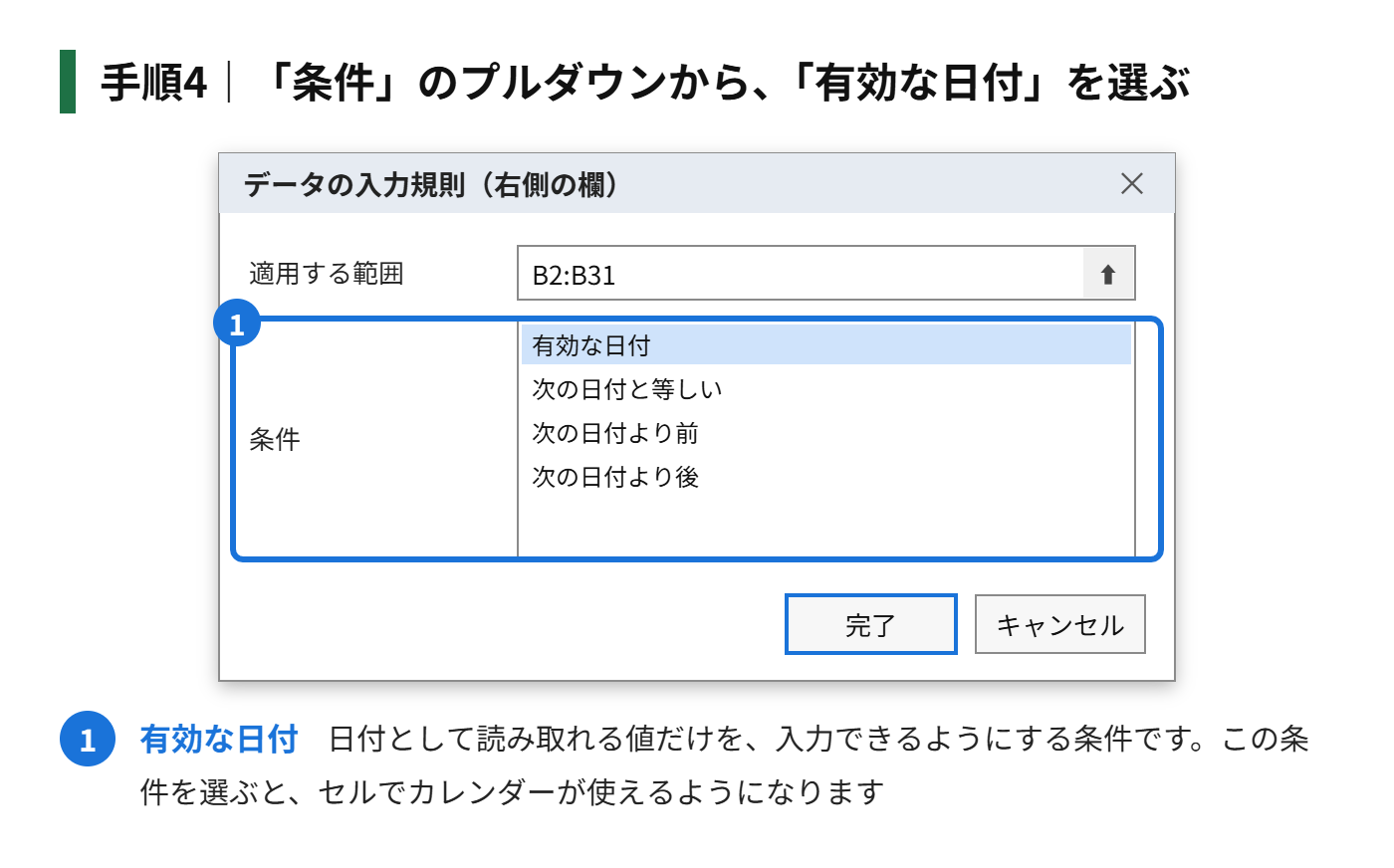
手順4|「条件」のプルダウンから、「有効な日付」を選びます
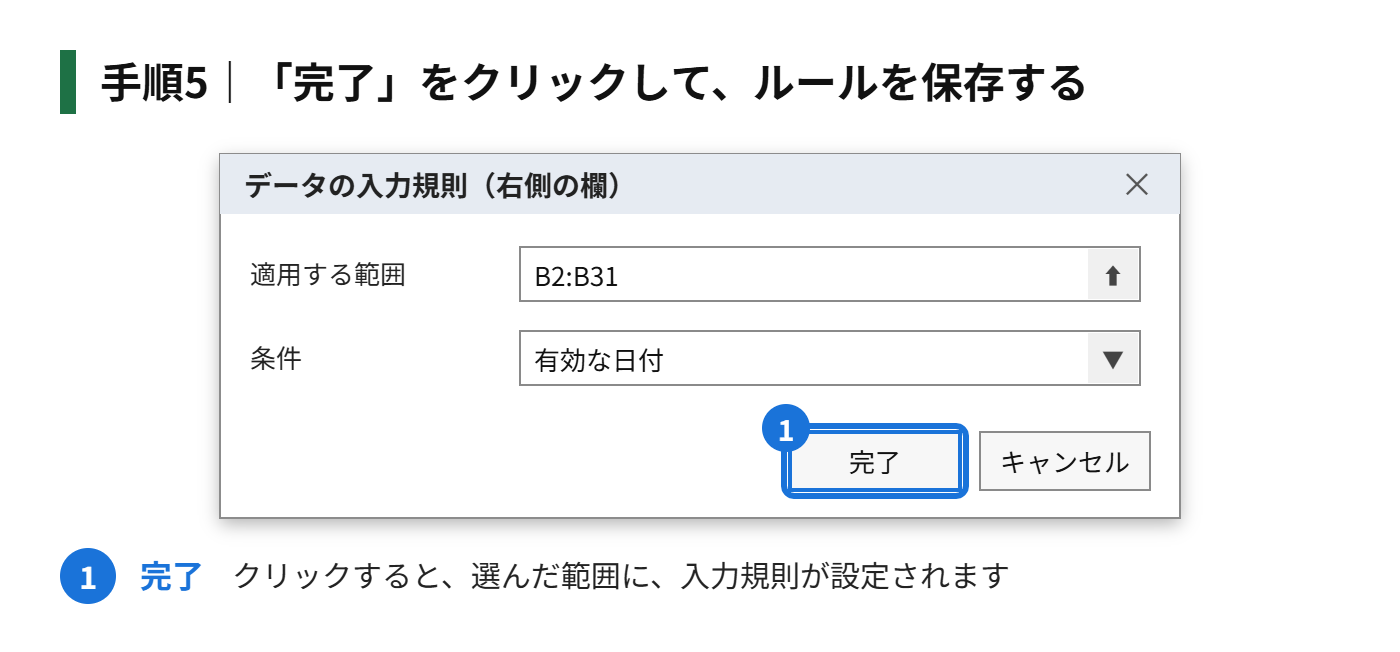
手順5|「完了」をクリックして、ルールを保存します
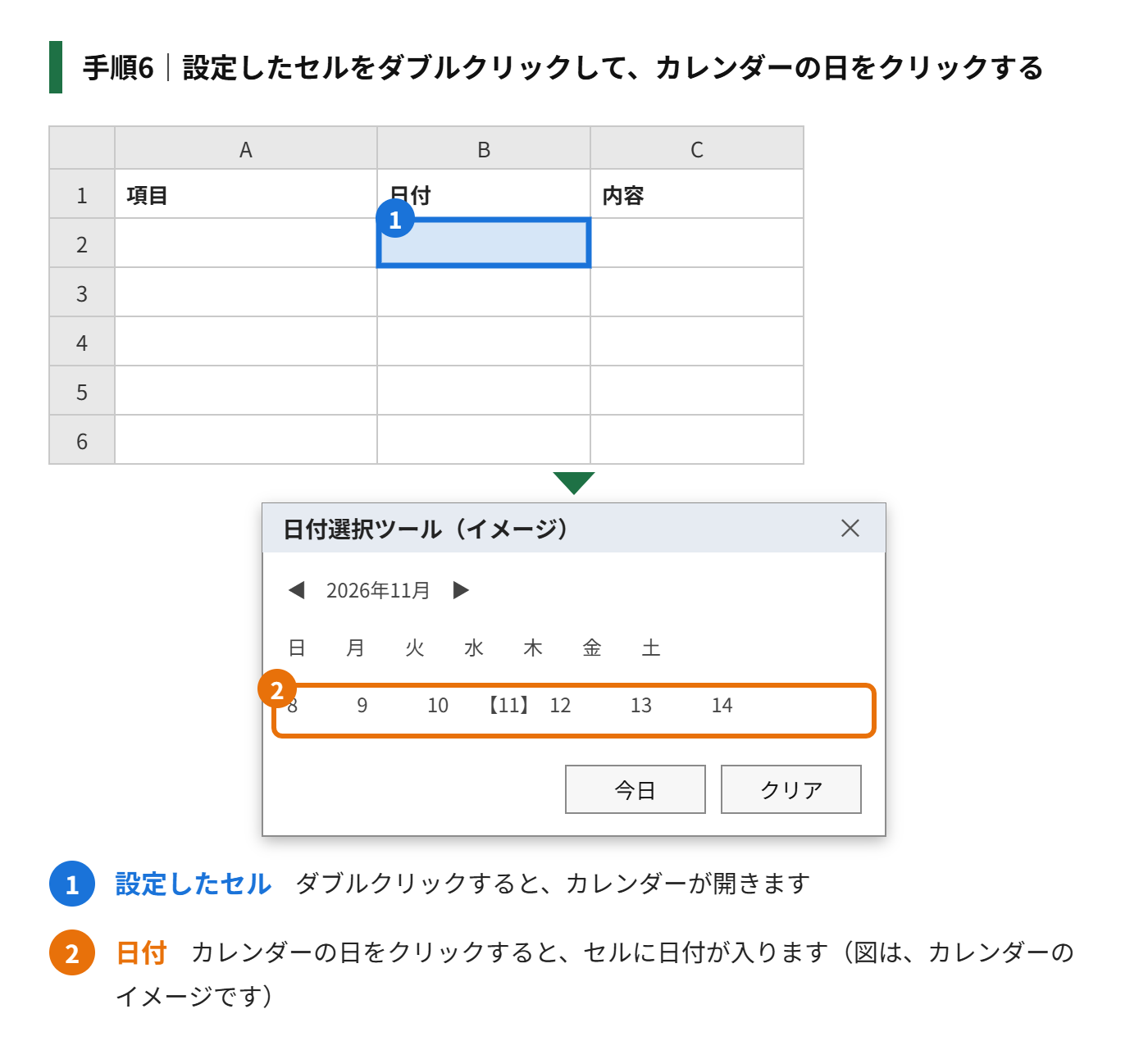
手順6|設定した範囲のセルをダブルクリックして、カレンダーから日付をクリックして選びます
日付として読み取れない文字を入れると、警告が出ます。日付の列に、うっかり文字を入れてしまうミスを防げます。
「@」で日付のチップを入れる手順
もう1つの方法は、セルに「@」を入力して、日付のチップを入れる方法です。入力規則の設定が要らないので、1つだけ日付を入れたいときに向いています。
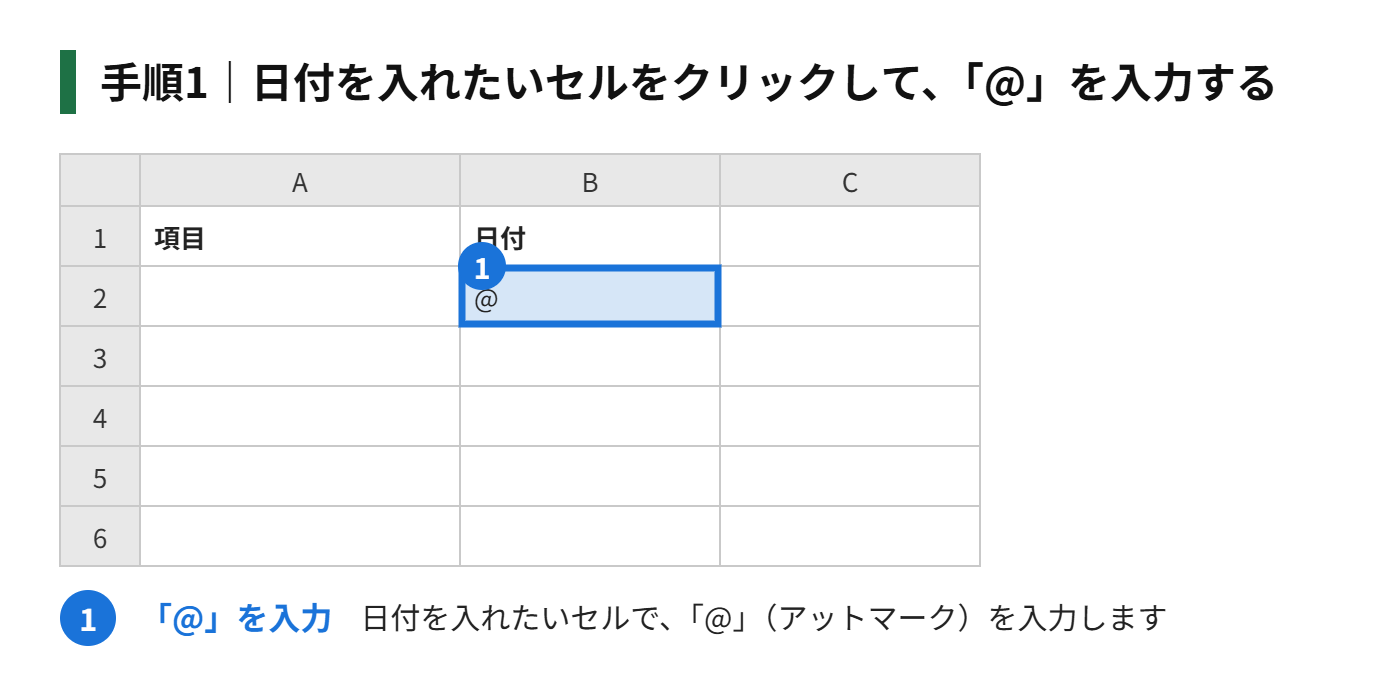
手順1|日付を入れたいセルをクリックして、「@」を入力します
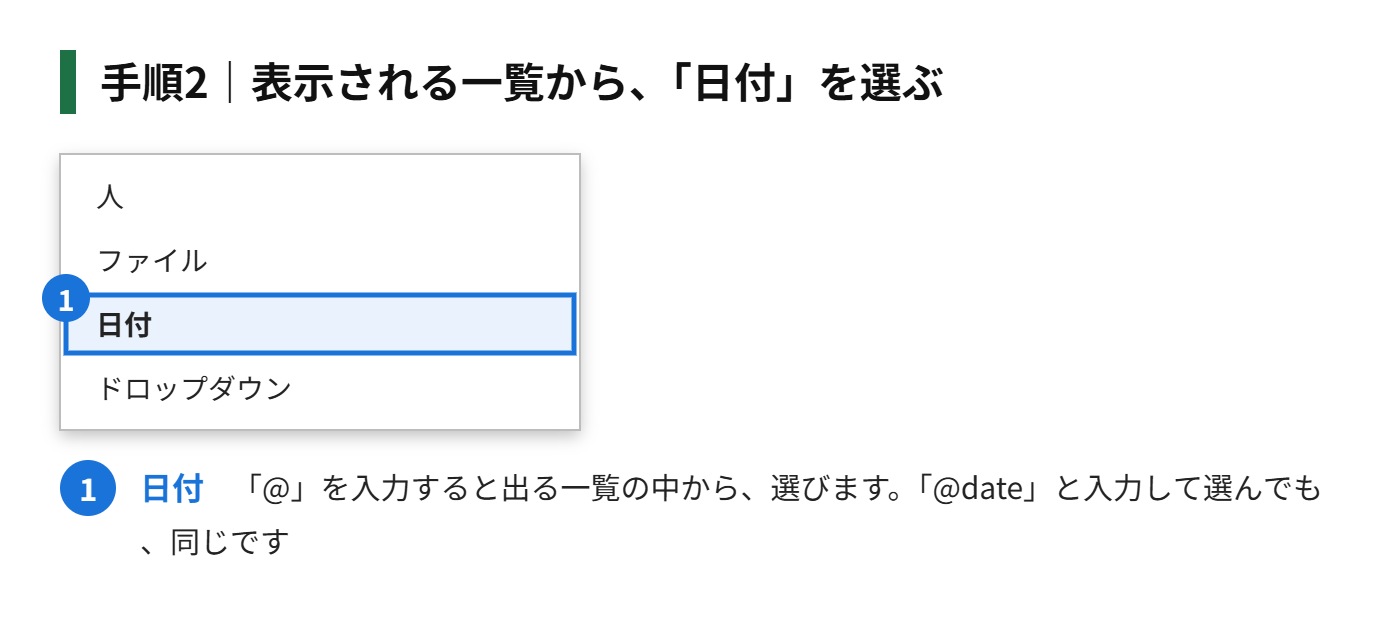
手順2|表示される一覧から、「日付」を選びます
手順3|カレンダー(日付選択ツール)が開くので、入れたい日をクリックします
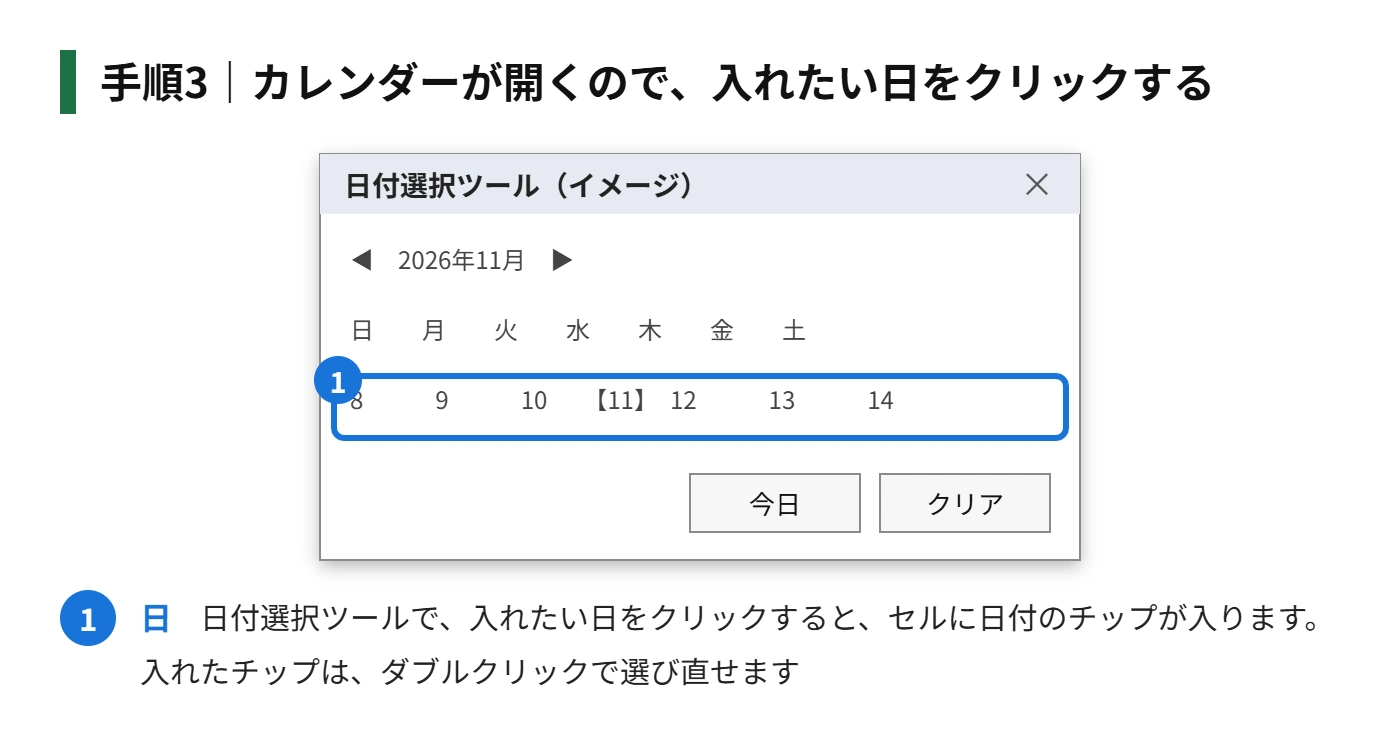
「@」のあとに、「date」と入力して選ぶと、日付選択ツールが開きます。「today」なら今日、「yesterday」なら昨日、「tomorrow」なら明日の日付が入ります。入れた日付のチップをダブルクリックすると、もう一度、日付選択ツールが開いて、日付を選び直せます。
1か月分のカレンダー表を作る手順
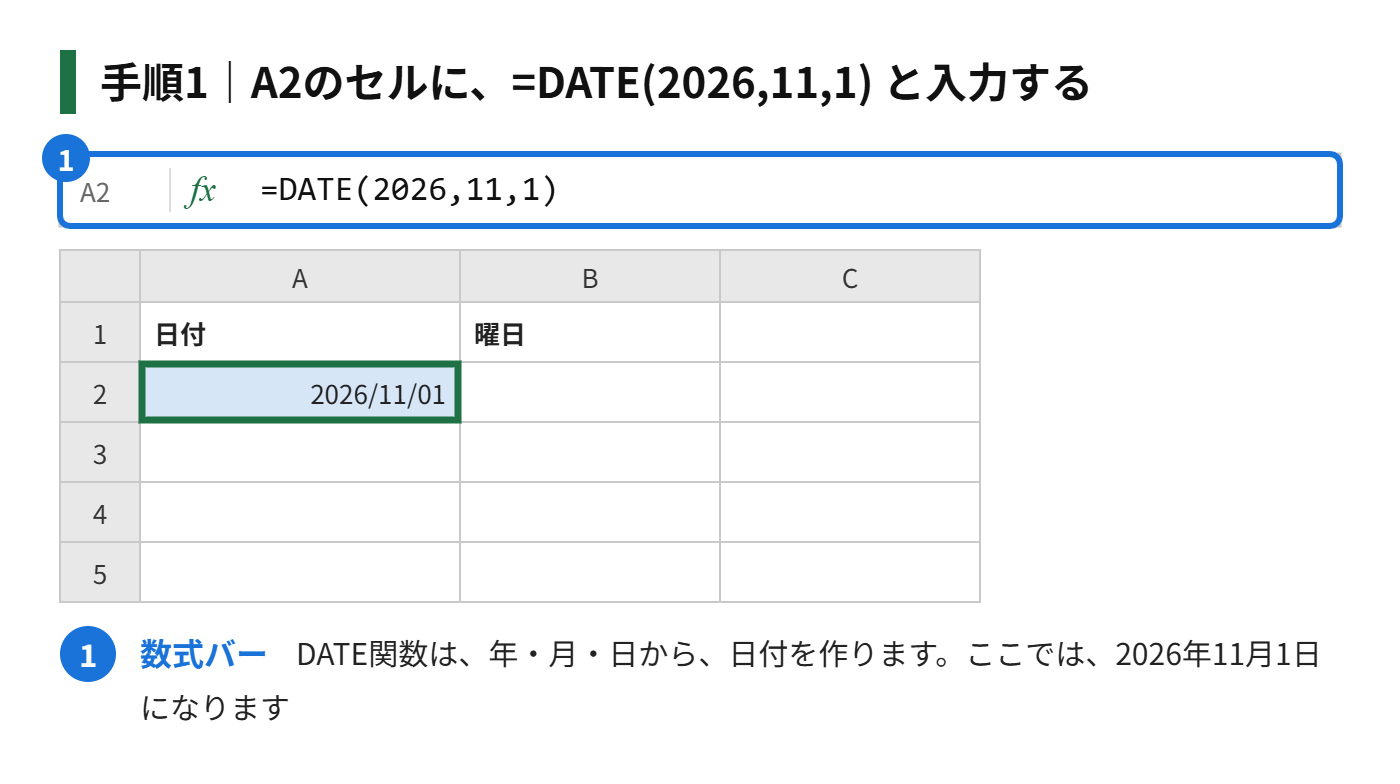
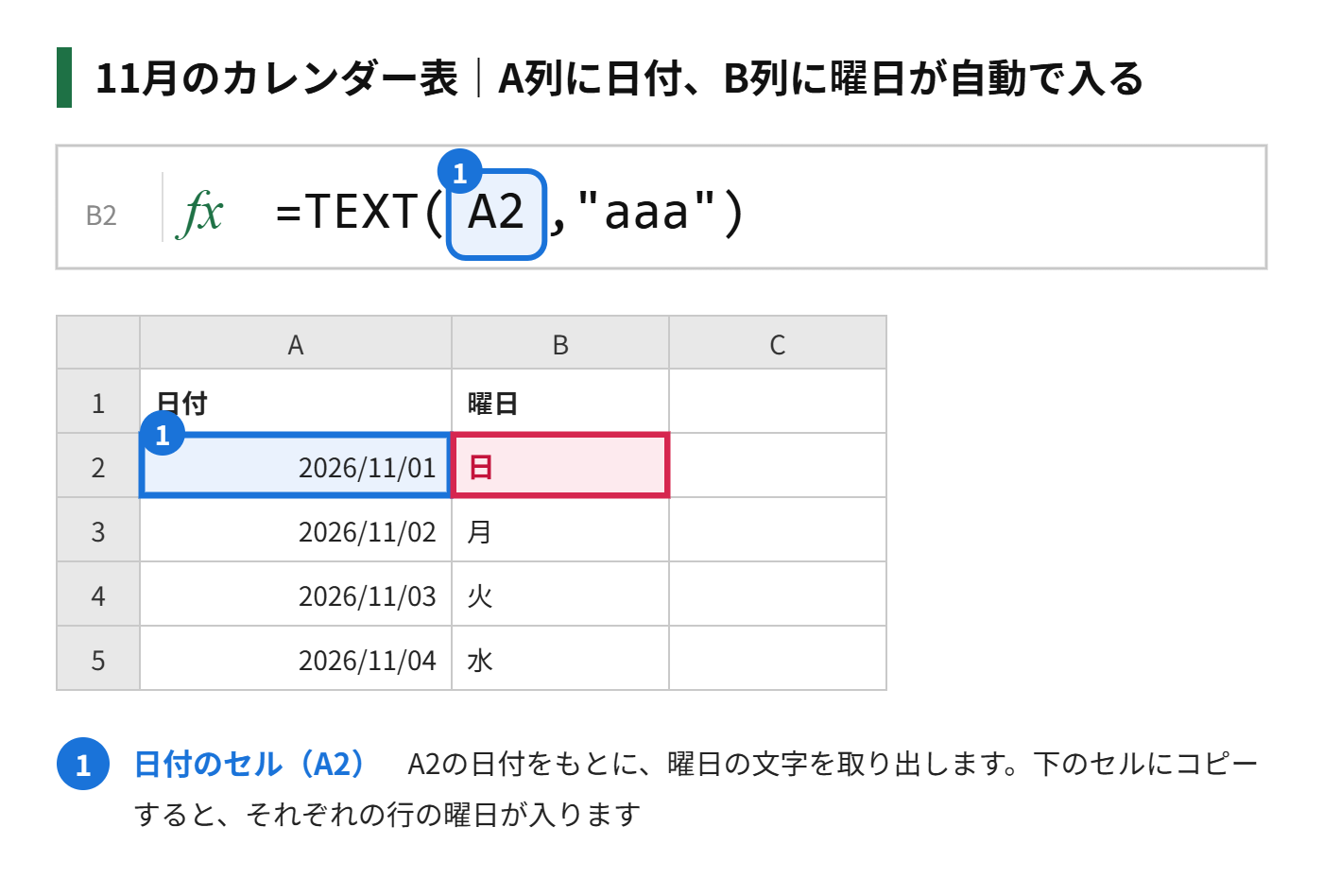
カレンダー表を作るときは、1日の日付を入れて、そのあとは前の日付に1を足していきます。ここでは、2026年11月の表を、A列に日付、B列に曜日で作ります。
手順1|A2のセルに、=DATE(2026,11,1) と入力して、2026年11月1日を作ります
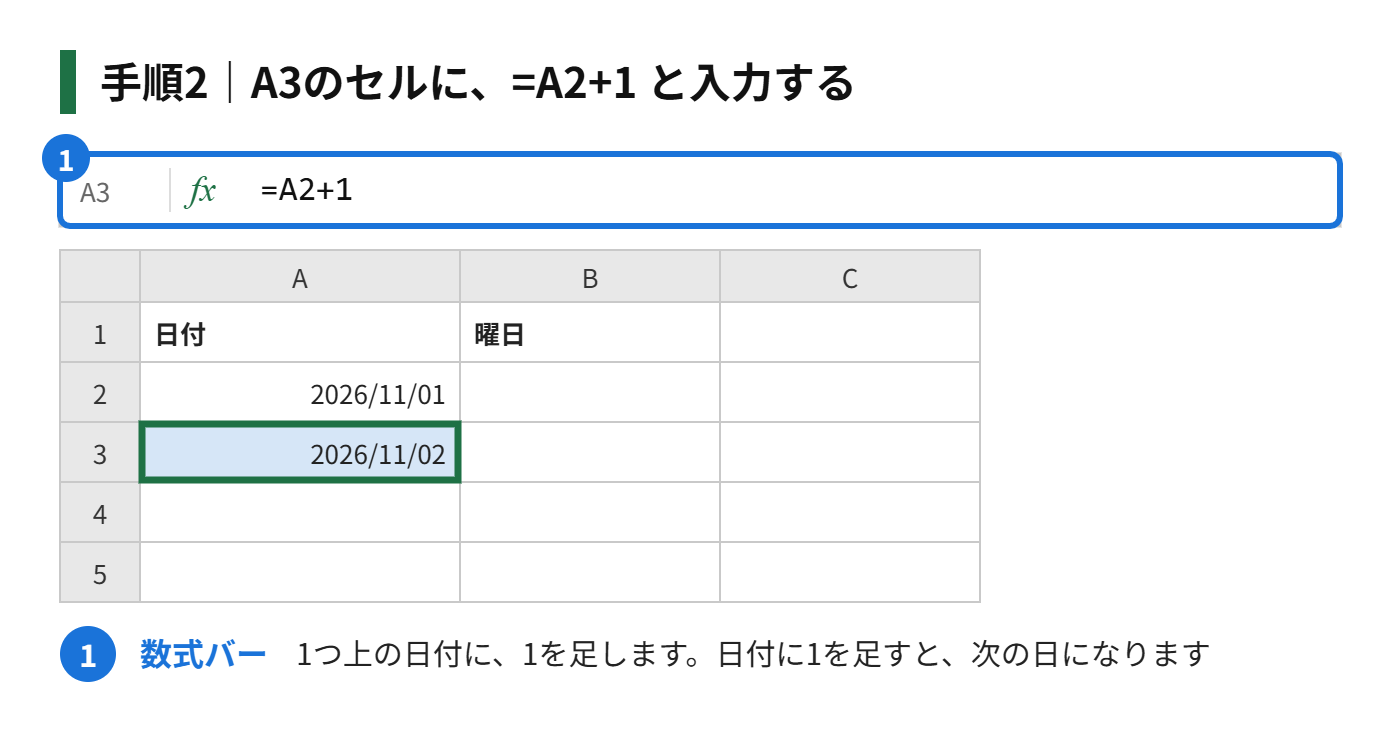
手順2|A3のセルに、=A2+1 と入力して、A2の次の日を出します
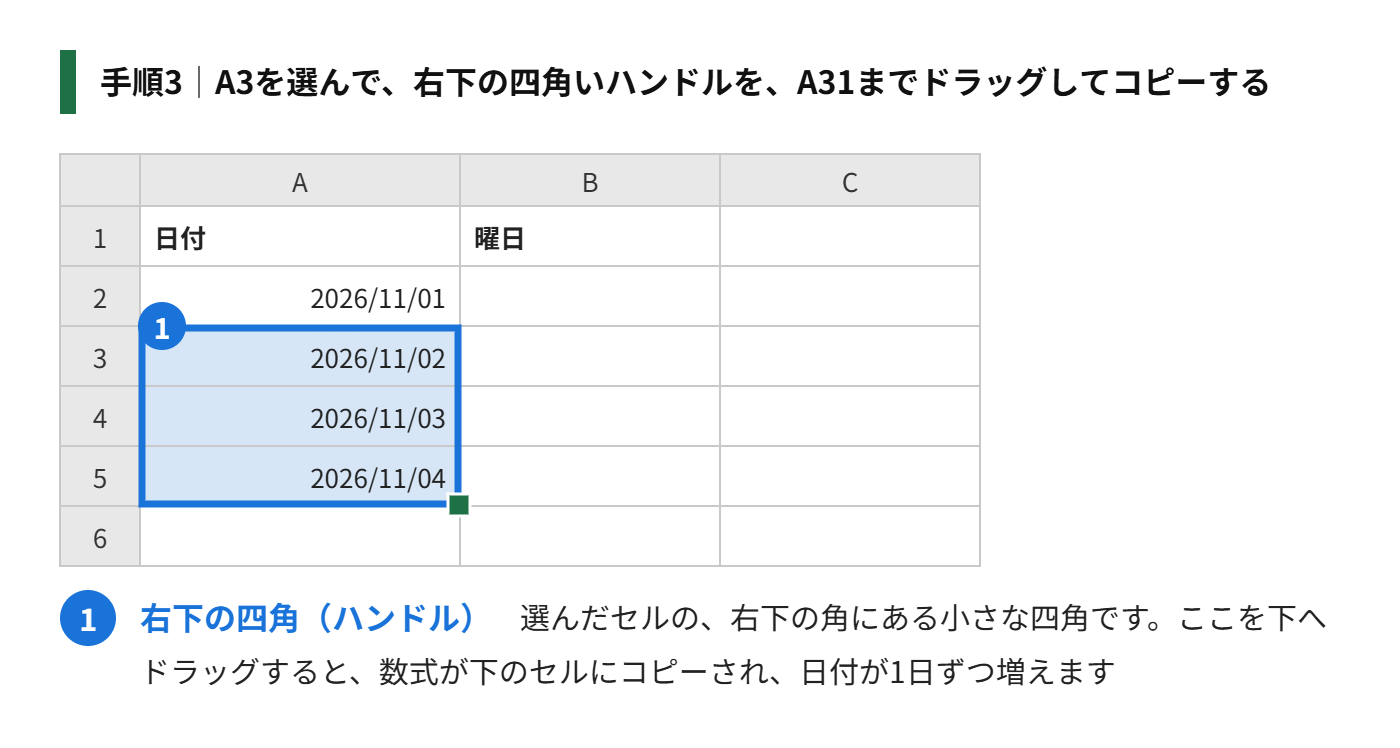
手順3|A3のセルを選んで、右下の四角いハンドルを、A31までドラッグしてコピーします
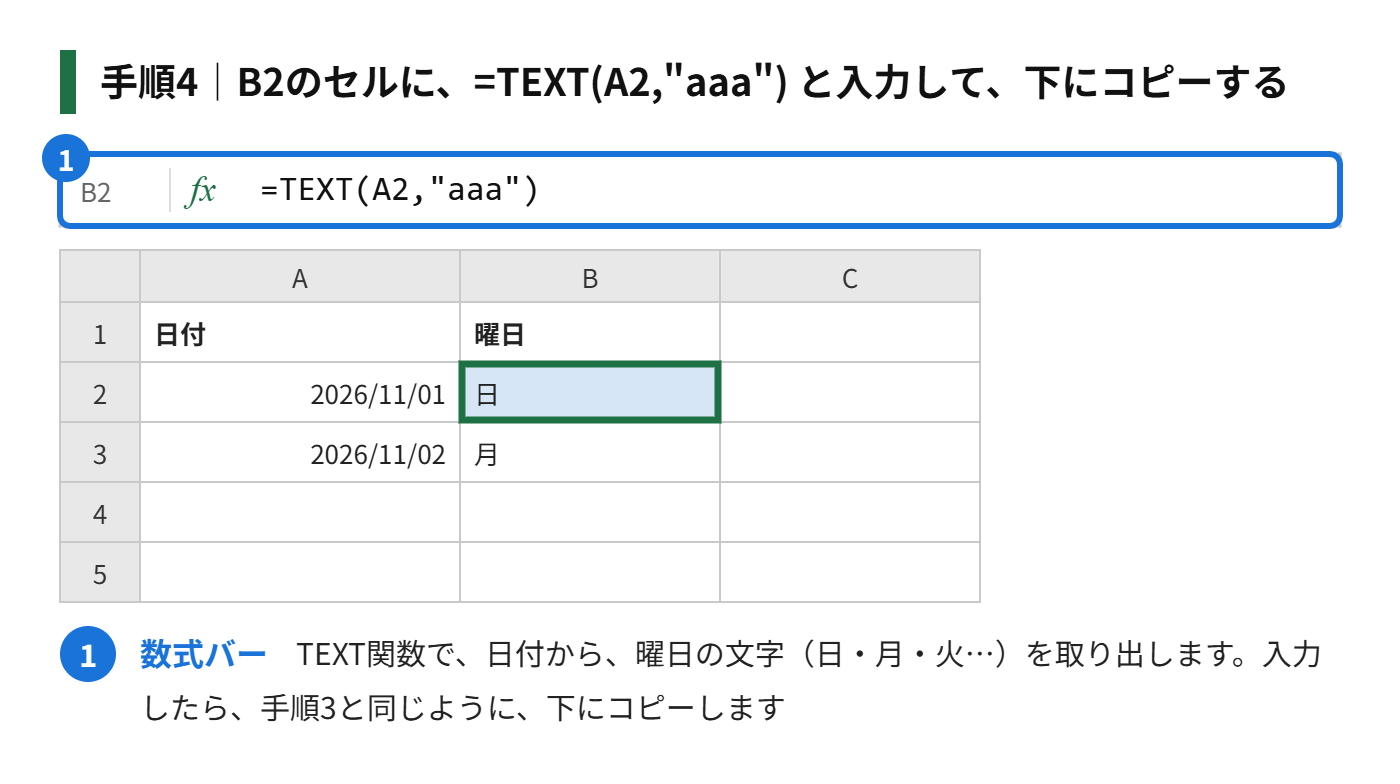
手順4|B2のセルに、=TEXT(A2,”aaa”) と入力して、曜日を出して、B31までコピーします
日付が数字(シリアル値)のまま表示されるときは、A列を選んで、「Ctrl」キーと「Shift」キーを押しながら「3」キーを押すと、日付の表示になります。「表示形式」メニューの「数字」から「日付」を選んでも、同じです。
土曜と日曜に、色をつけるには
土日のセルに、自動で色をつけると、カレンダーが見やすくなります。A列とB列を選んで、「表示形式」メニューの「条件付き書式」を開きます。「セルの書式設定の条件」を「カスタム数式」にして、次の数式を入れます。
=WEEKDAY($A2,2)>5数式の「2」は、月曜日を1として数える指定です。土曜が6、日曜が7になるので、「5より大きい」で、土日だけが当てはまります。そのうえで、「書式設定のスタイル」から、好きな背景色を選びます。
テンプレートから、カレンダーを作る方法
1から作らなくても、スプレッドシートのテンプレートを使えば、カレンダーや予定表を、すぐに作れます。「ファイル」メニューから「新規作成」を選び、「テンプレートギャラリー」を開きます。一覧から、カレンダーや予定表の種類を選ぶと、新しいスプレッドシートが作られます。
作られたカレンダーの年と月は、あとから変えられます。日付の入った部分は、数式でできていることが多いので、開始の日付を変えると、全体が連動して変わります。
エクセルとの違い
エクセルには、日付をカレンダーから選ぶ標準の機能がありません。アドインを入れて、使えるようにする必要があります。スプレッドシートは、データの入力規則や日付チップで、追加の設定なしで使えるのが、いちばんの違いです。
日付を入れるだけの表なら、スプレッドシートのほうが、手早くできます。エクセルで、日付を連続して入れたいときは、オートフィルを使う方法もあります。
カレンダーから日付を入力する方法についてのよくある質問
セルをダブルクリックしても、カレンダーが出ません
まず、そのセルに、日付の入力規則が設定されているかを確認します。設定されていないセルでは、カレンダーが開きません。もう1つ、入っている内容が、日付ではなく、ただの文字になっていないかも、確認してください。文字として入っているときは、日付として入れ直すと、開くようになります。
日付の表示を、「11月11日」のように変えたいです
日付のセルを選んで、「表示形式」メニューから「数字」を選び、いちばん下の「カスタム日時」を開きます。年・月・日・曜日などの部品を並べて、好きな表示を作れます。見た目だけが変わり、セルの中身は、日付のままです。
今日の日付を、毎日自動で更新したいです
「Ctrl+;」で入る日付は、入力した日の日付のままで、あとから変わりません。毎日、今日の日付に自動で変えたいときは、セルに =TODAY() と入力します。
あわせて読みたい
まとめ
スプレッドシートでカレンダーから日付を入力するには、「データの入力規則」で「有効な日付」を設定して、セルをダブルクリックします。1つだけ入れたいときは、「@」を入力して、「日付」を選ぶ方法が手軽です。どちらも、アドインは要りません。
1か月分のカレンダー表は、=DATE と +1 のコピーで、すぐに作れます。テンプレートギャラリーを使うと、予定表も短時間で用意できます。日付を入れる作業が多いときは、ぜひ試してみてください。


コメント