
「ステータスが『完了』の行だけ、グレーにしたい」。セル1つではなく、行全体に色をつけたいときは、条件付き書式に数式を指定します。
コツは、数式の中の「$」の位置です。この記事では、手順と「$」の意味を図解し、色が付かないときの原因まで説明します。
行全体に色をつける手順
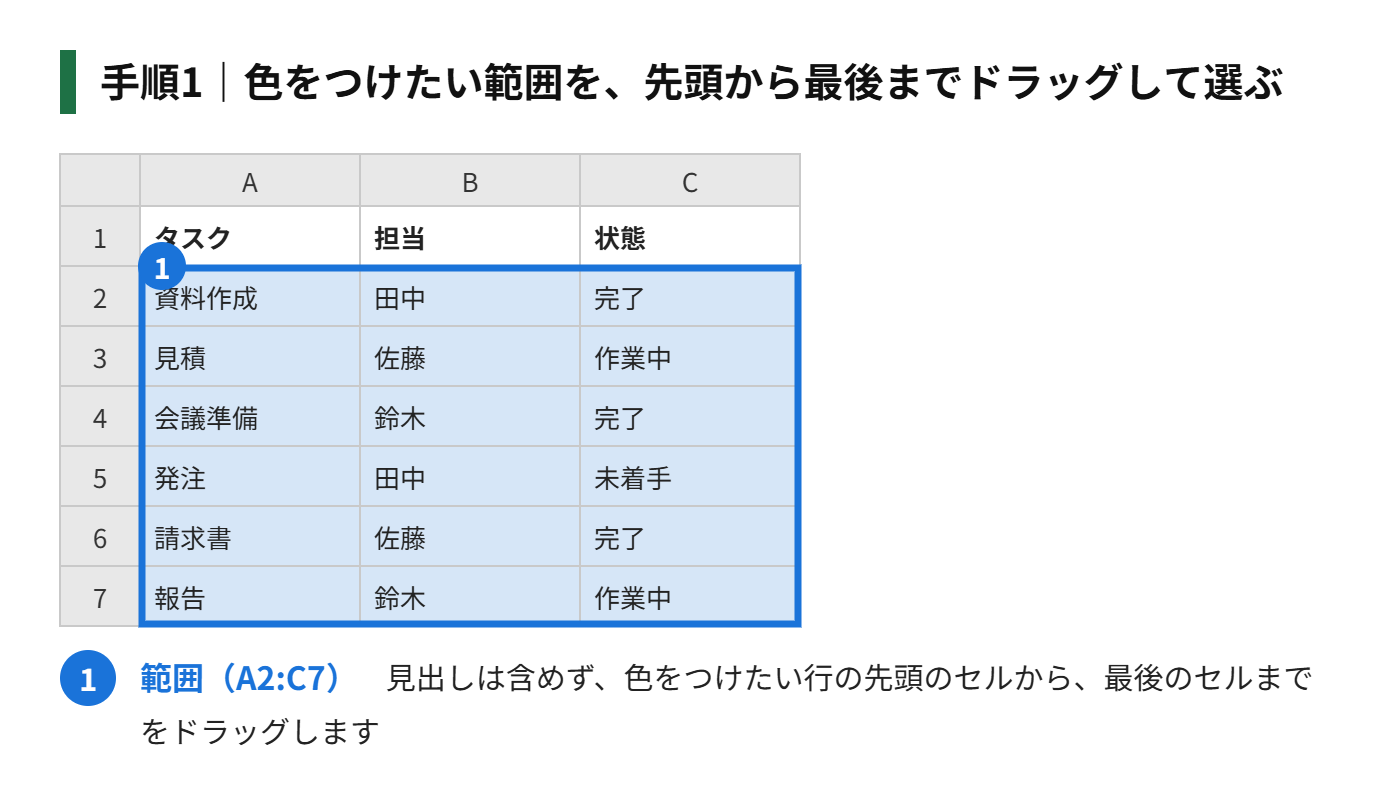
ここでは、C列が「完了」の行を、A〜C列まとめてグレーにする例で説明します。
手順1|色をつけたい範囲(A2:C7)を、先頭のセルから最後のセルまでドラッグして選ぶ
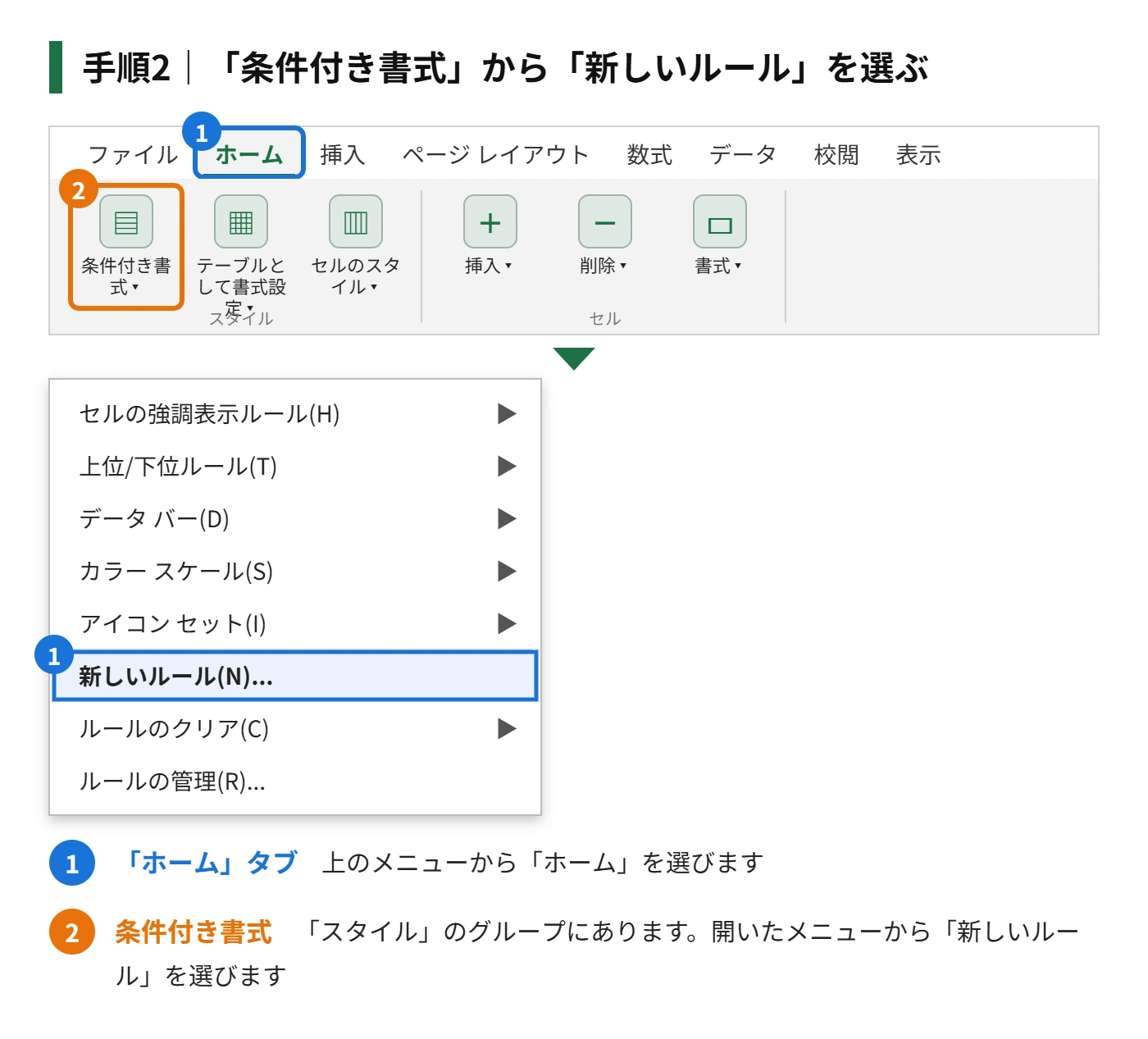
手順2|「ホーム」タブの「条件付き書式」から「新しいルール」を選ぶ
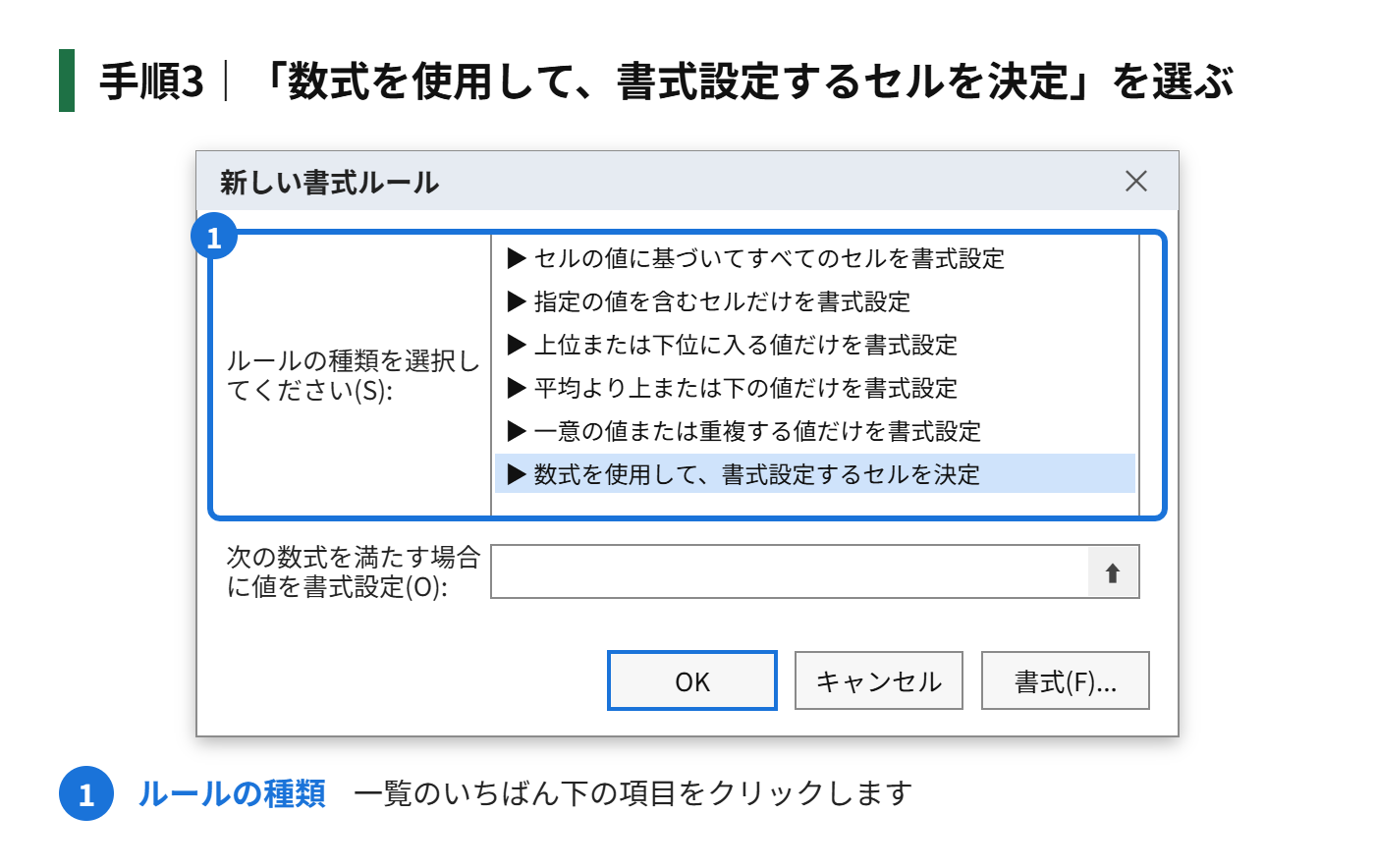
手順3|「数式を使用して、書式設定するセルを決定」を選ぶ
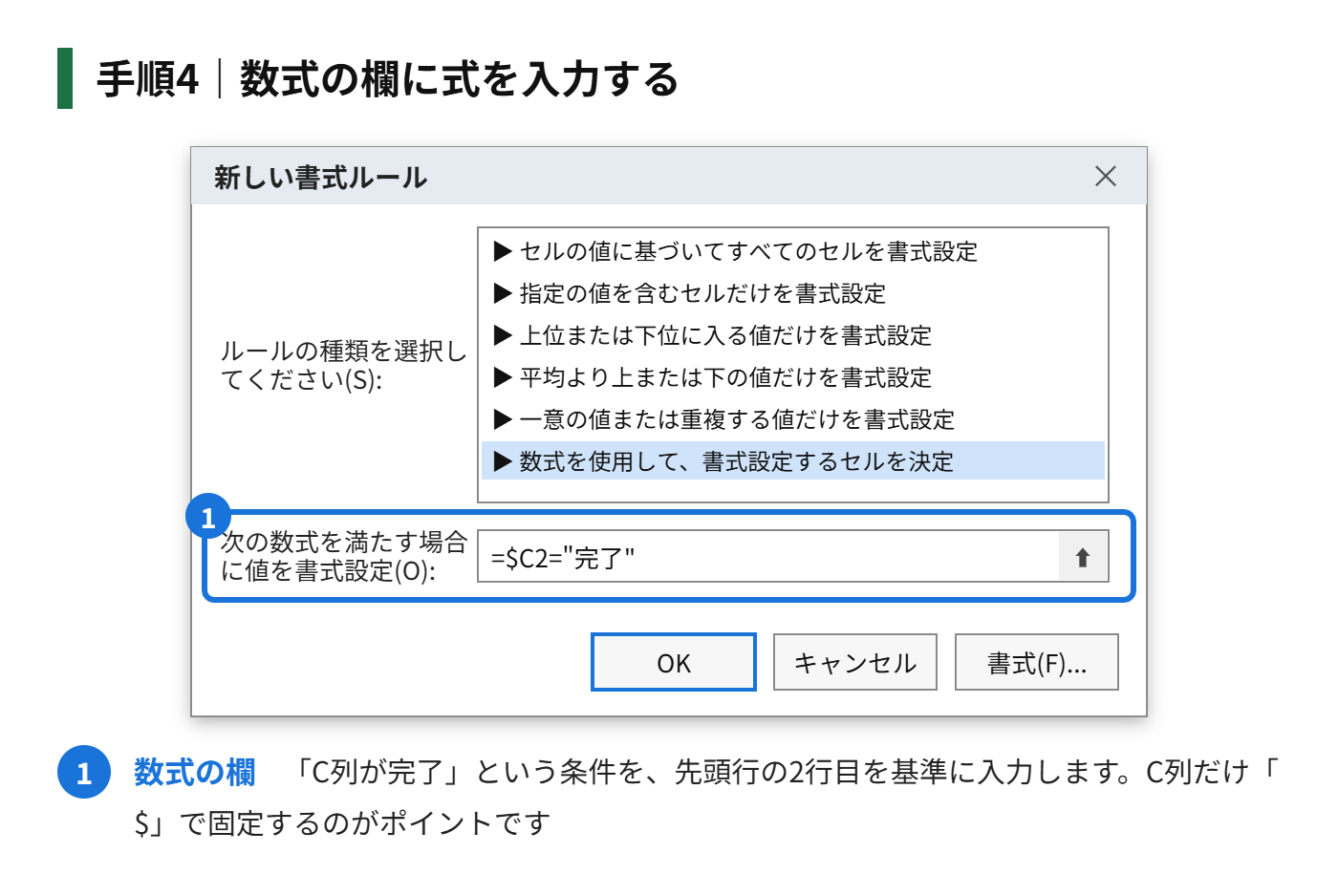
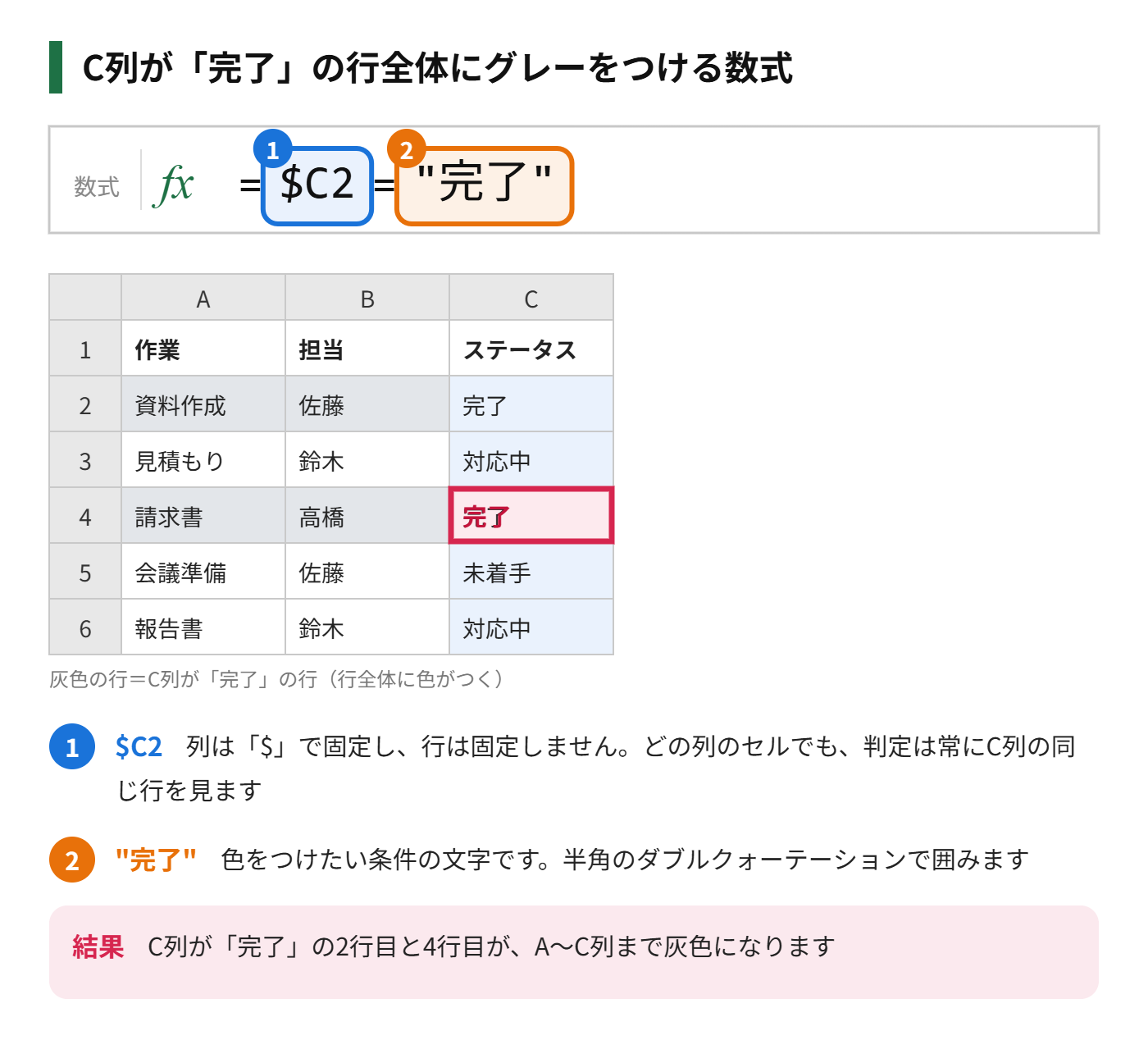
手順4|数式の欄に「=$C2=”完了”」と入力する
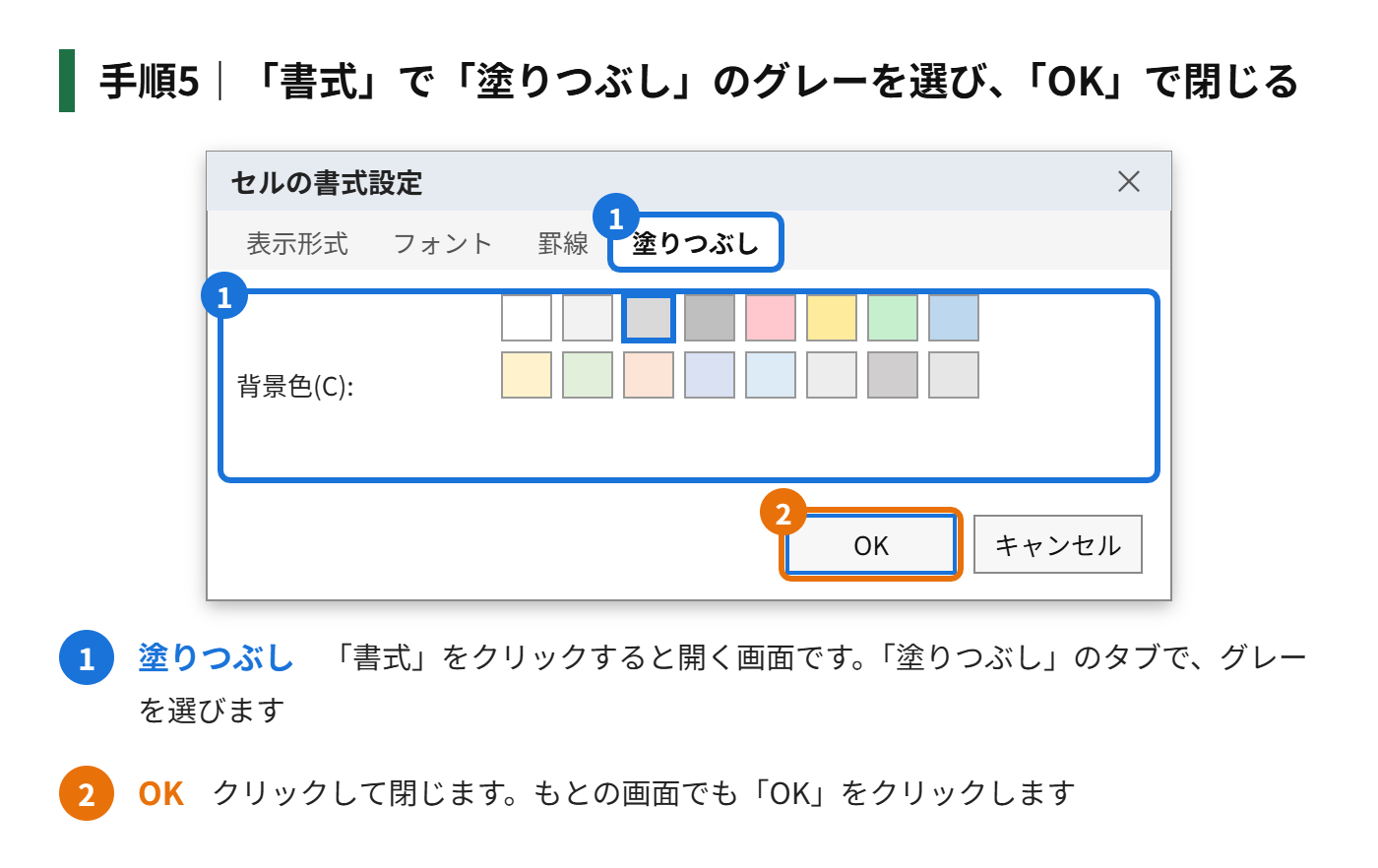
手順5|「書式」をクリックして「塗りつぶし」でグレーを選び、「OK」で閉じる
「$」の位置が結果を決める
数式は、選んだ範囲の先頭のセル(ここではA2)を基準に書きます。ほかのセルには、自動的にずらして適用されます。このとき「$」で固定した部分は、ずれません。
| 書き方 | 動き | 結果 |
|---|---|---|
| =$C2=”完了” | 列を固定、行はずれる | C列の同じ行を見て、行全体に色がつく(正解) |
| =C2=”完了” | 列も行もずれる | 右のセルほど判定するセルが右にずれ、行全体にならない |
| =$C$2=”完了” | 列も行も固定 | 2行目の判定だけが全行に反映される |
よく使う条件の例
=$D2<TODAY()期限(D列)が今日より前の行に色をつけます。期限切れの行を目立たせたいときに使えます。
=$B2=""B列が空白の行に色をつけます。入力漏れの確認に使えます。
=MOD(ROW(),2)=0偶数行に色をつけます。見やすい縞模様の表を作れます。
色が付かないときの確認ポイント
- 数式が「=」から始まっているか:忘れると、ただの文字列になります
- 基準のセルがずれていないか:範囲の先頭のセル(A2)を基準にします
- 「”」が全角になっていないか:半角で入力します
- 文字の前後にスペースがないか:見た目が同じでも一致しません
- 適用先の範囲が合っているか:「条件付き書式」→「ルールの管理」で確認します
まとめ
- 条件付き書式の「数式を使用して…」で、行全体に色をつけられる
- 範囲の先頭のセルを基準に書き、判定する列だけを「$C2」のように固定する
- 列も行も固定すると、全行が同じ判定になる
- 期限切れや空白など、条件は数式で自由に変えられる
- 色が付かないときは、基準セルと「$」の位置を確認する
「$」の位置さえ押さえれば、タスク管理や進捗表で大活躍する機能です。


コメント