
リストの中に同じデータが入っていないかを確認したいとき、目で探すのは大変です。条件付き書式を使えば、重複しているセルに自動で色をつけられます。
この記事では、色をつけるいちばん簡単な手順と、「2回目以降だけ」に色をつける方法、行全体に色をつける方法を説明します。
重複する値に色をつける基本の手順
設定は、数回のクリックで終わります。
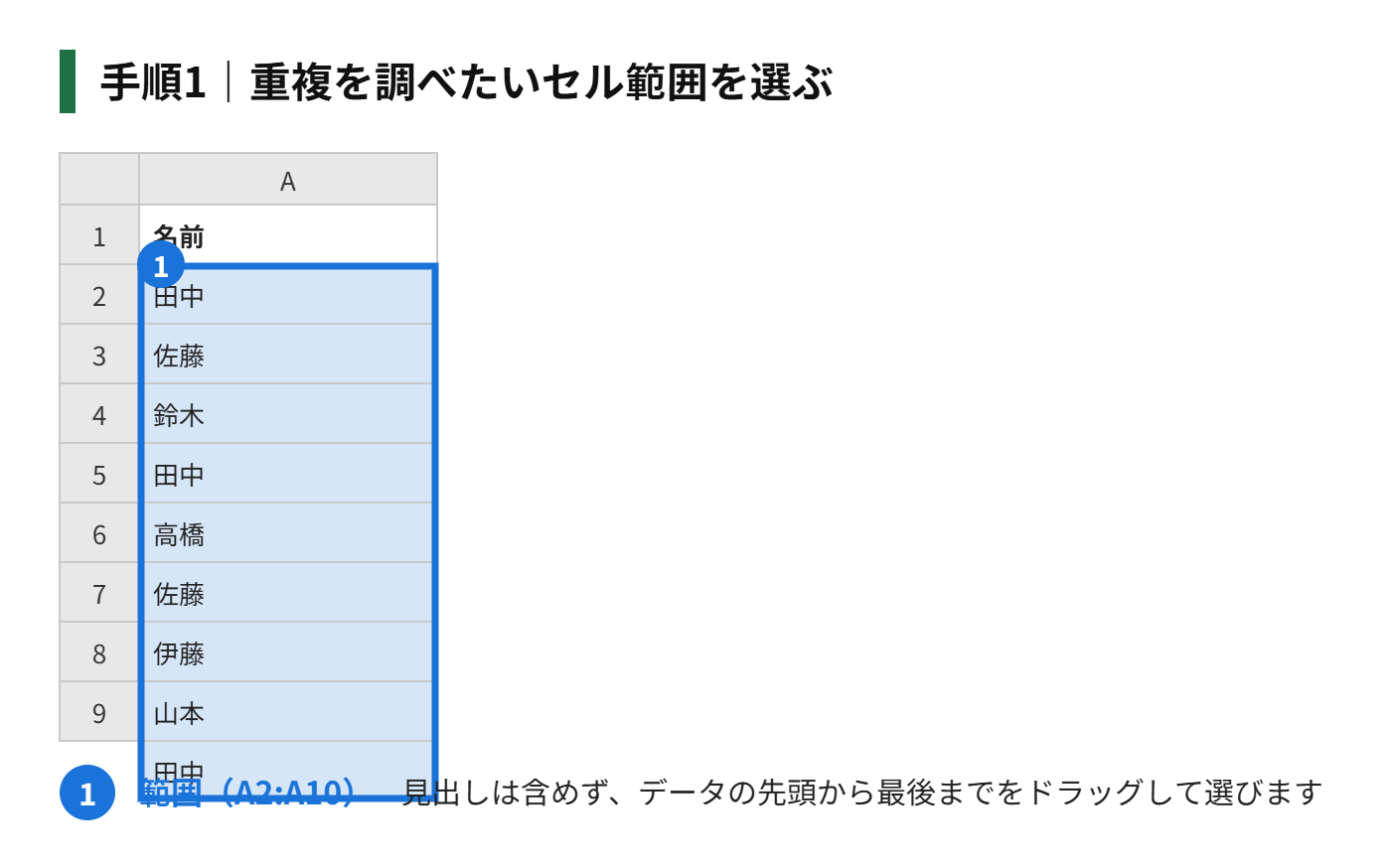
手順1|重複を調べたいセル範囲(例:A2:A10)をドラッグして選ぶ
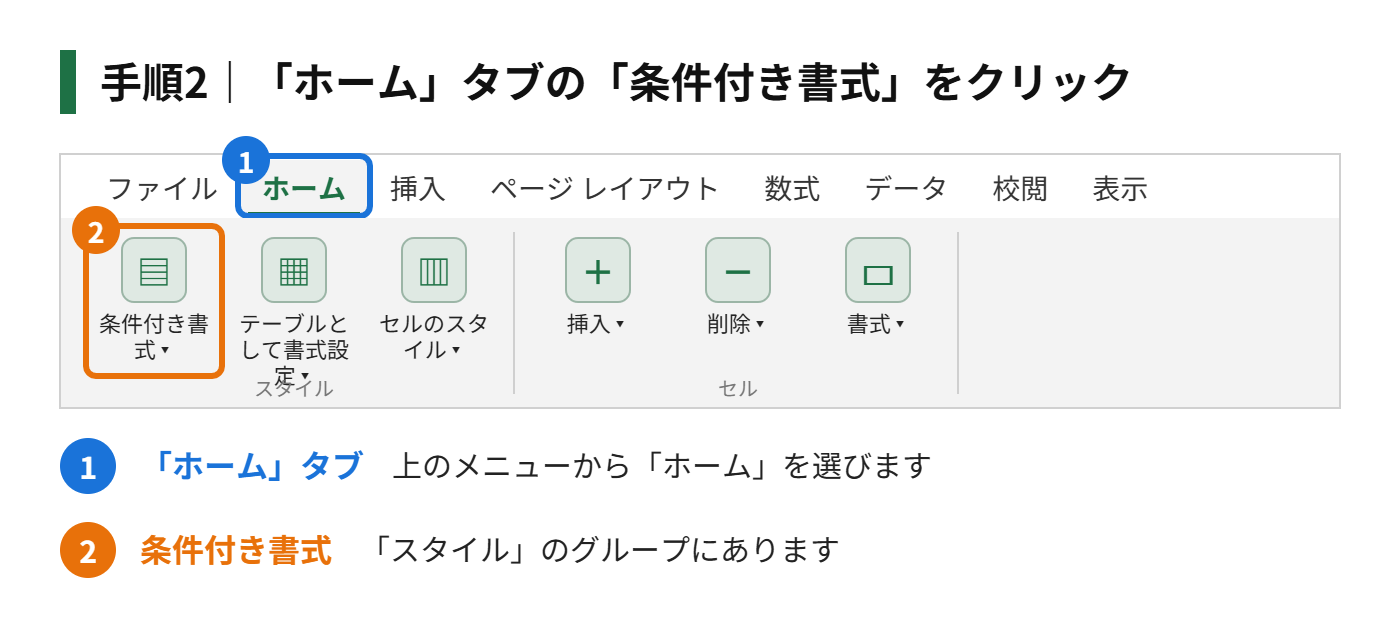
手順2|「ホーム」タブの「条件付き書式」をクリックする
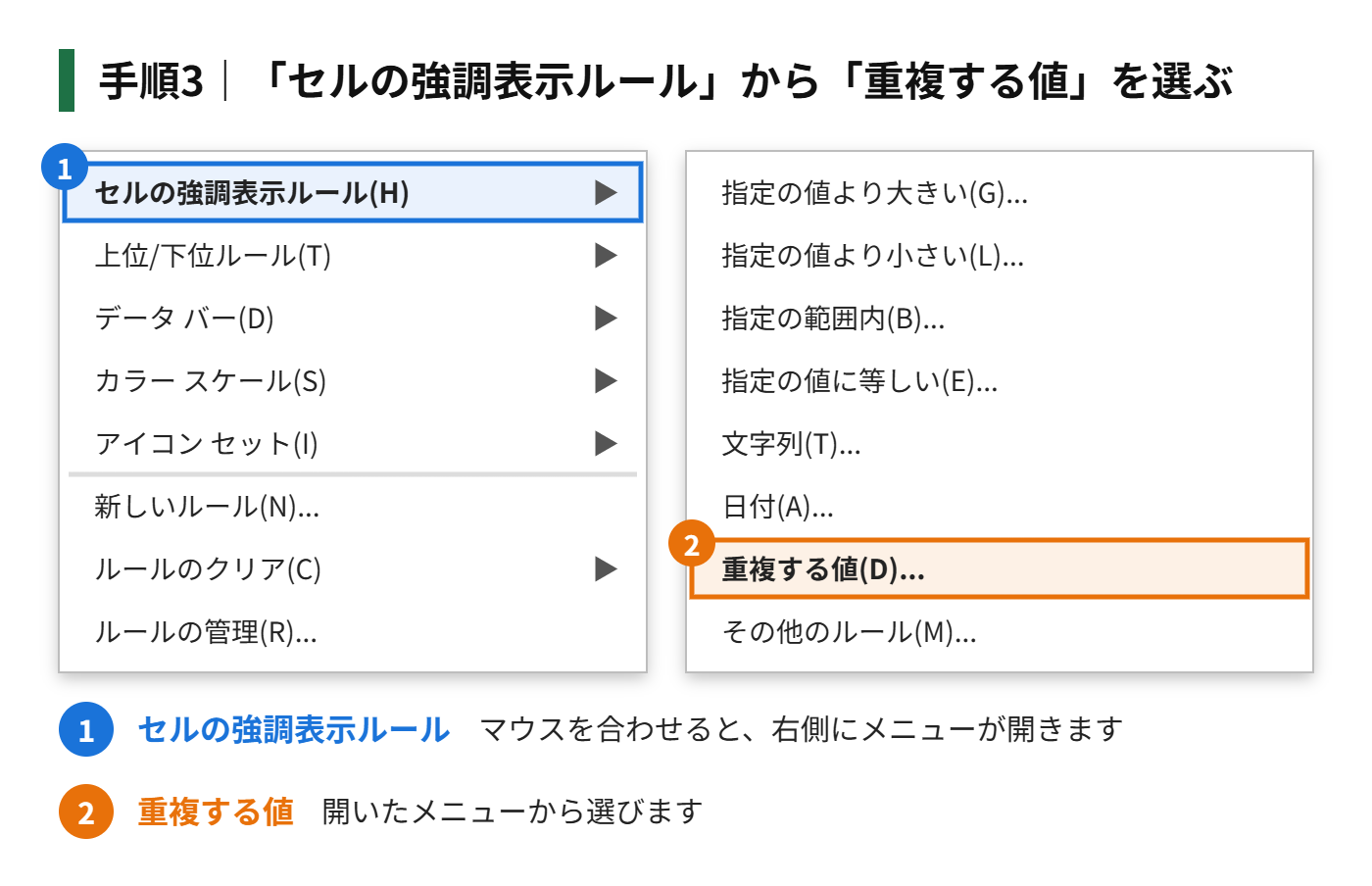
手順3|「セルの強調表示ルール」から「重複する値」を選ぶ
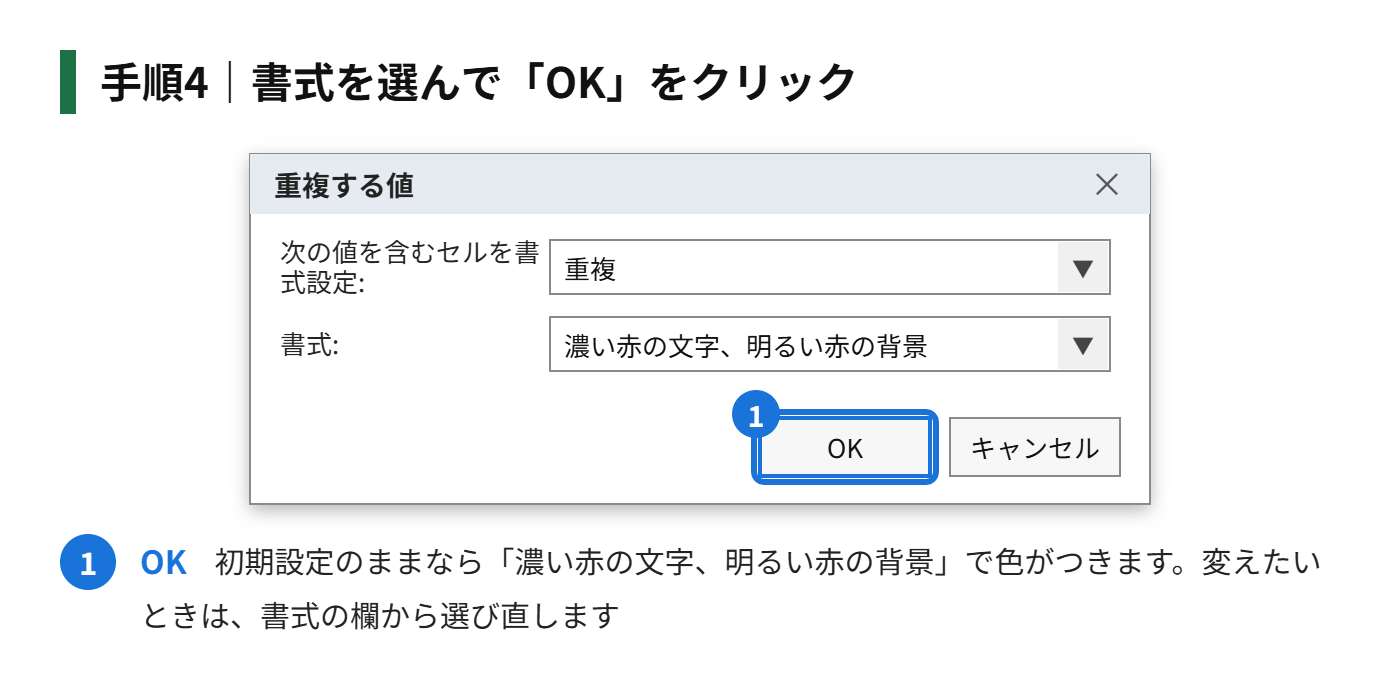
手順4|書式を選び(初期設定は「濃い赤の文字、明るい赤の背景」)、「OK」をクリックする
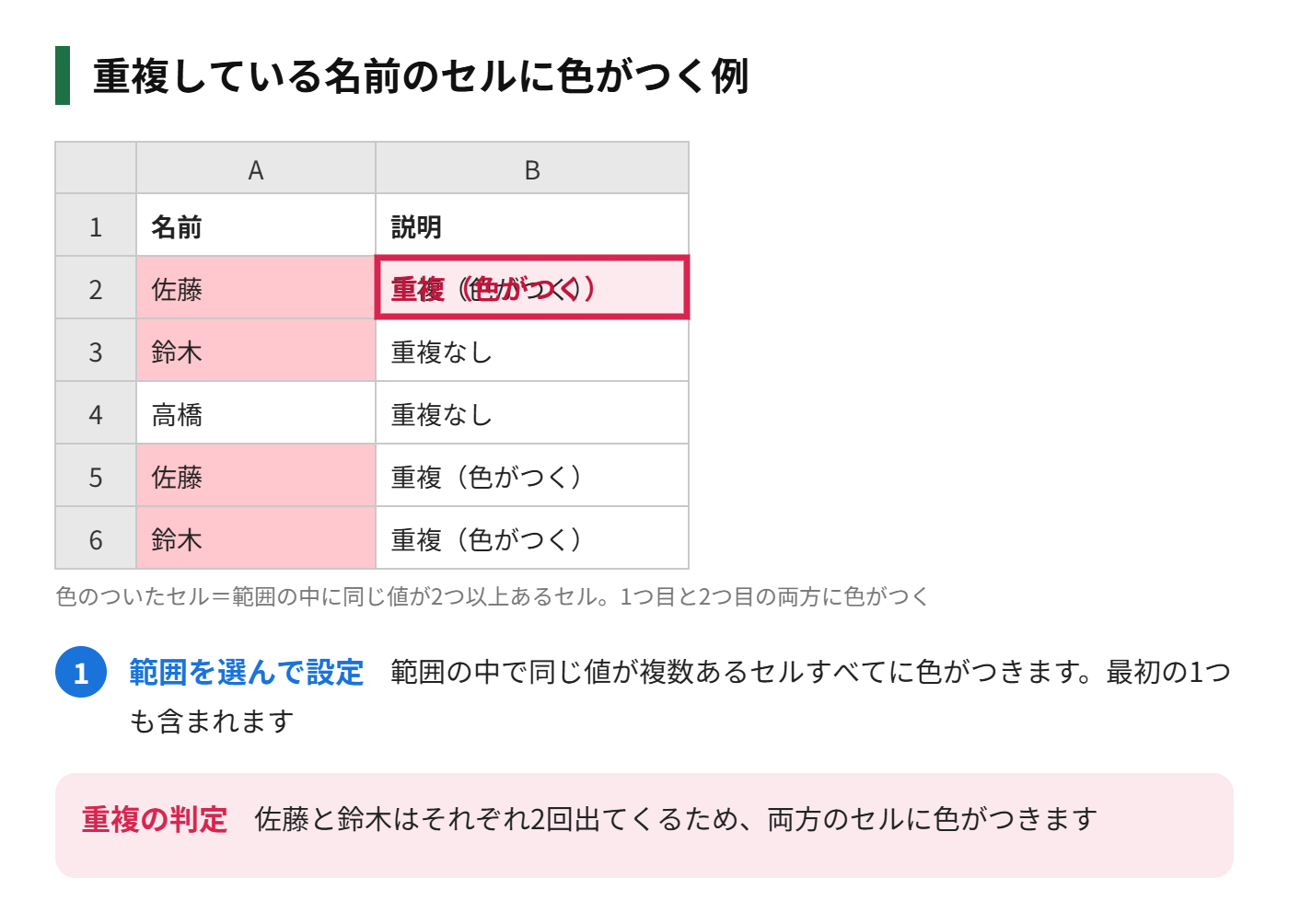
2回目以降だけに色をつける
「重複の削除」の前に、削除される側だけを確認したいときは、数式で条件を指定します。COUNTIF関数で、「自分の行までの範囲に、同じ値がいくつあるか」を数え、2以上なら色をつけます。
手順1|範囲(A2:A10)を選び、「条件付き書式」から「新しいルール」を選ぶ
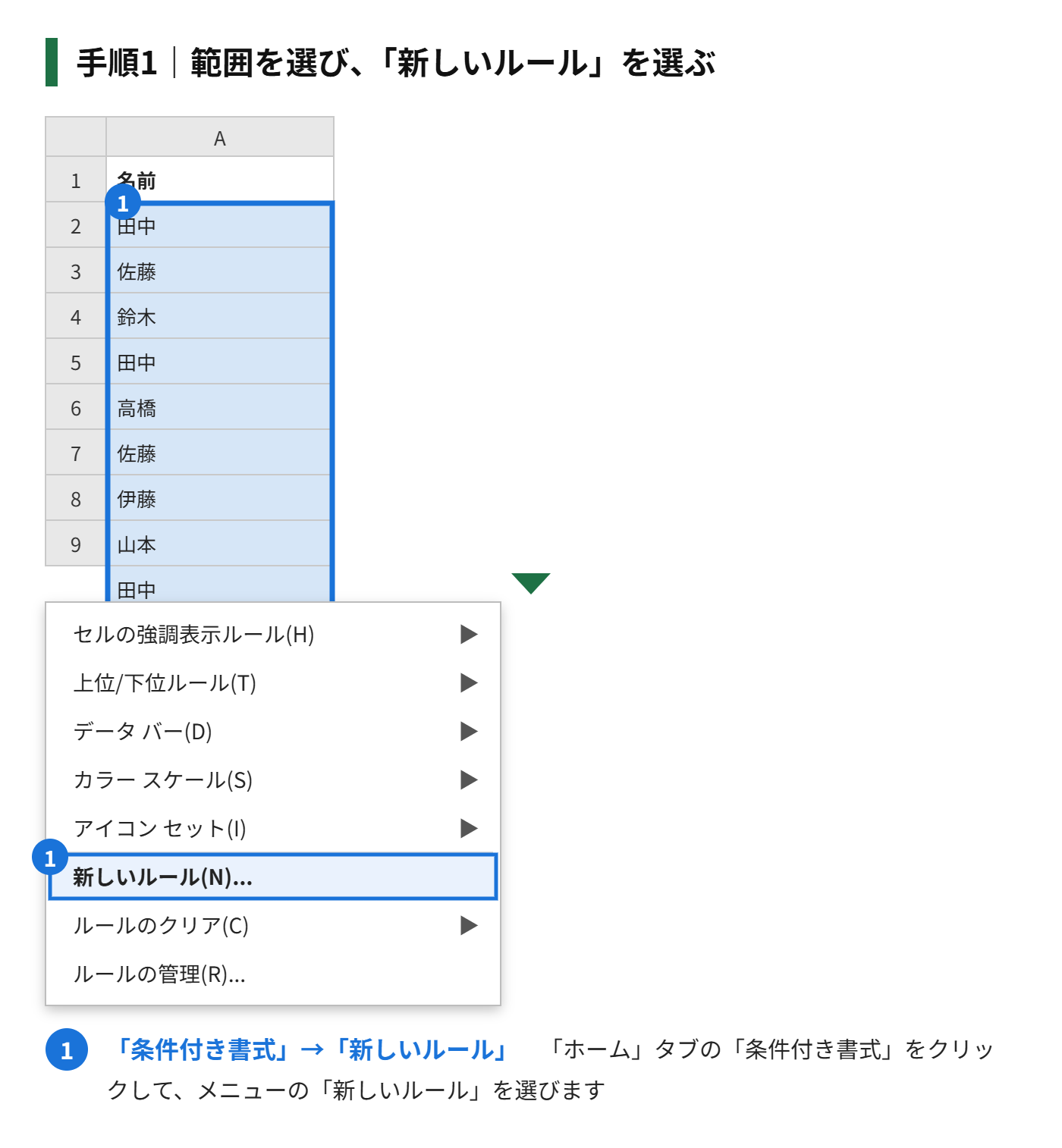
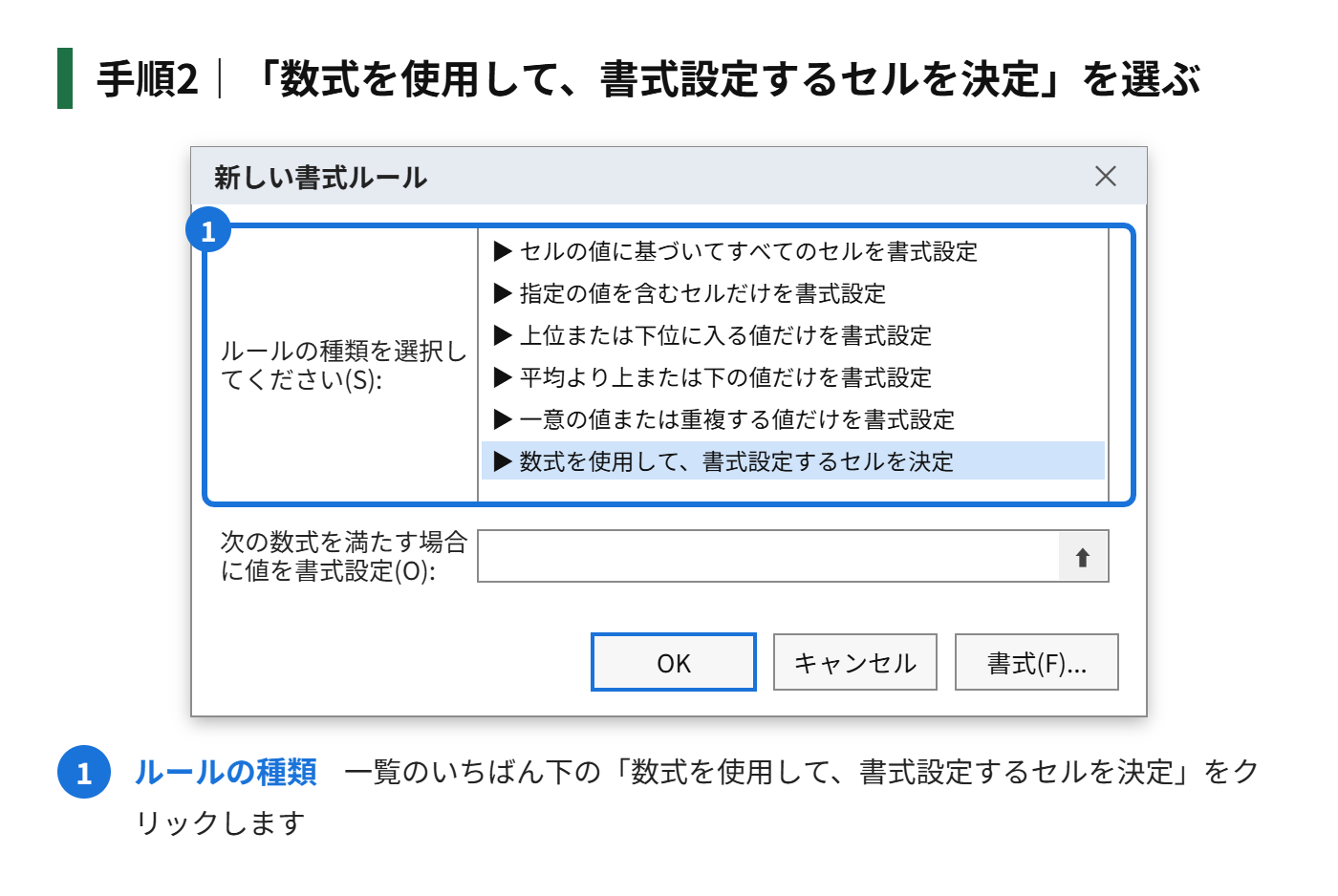
手順2|「数式を使用して、書式設定するセルを決定」を選ぶ
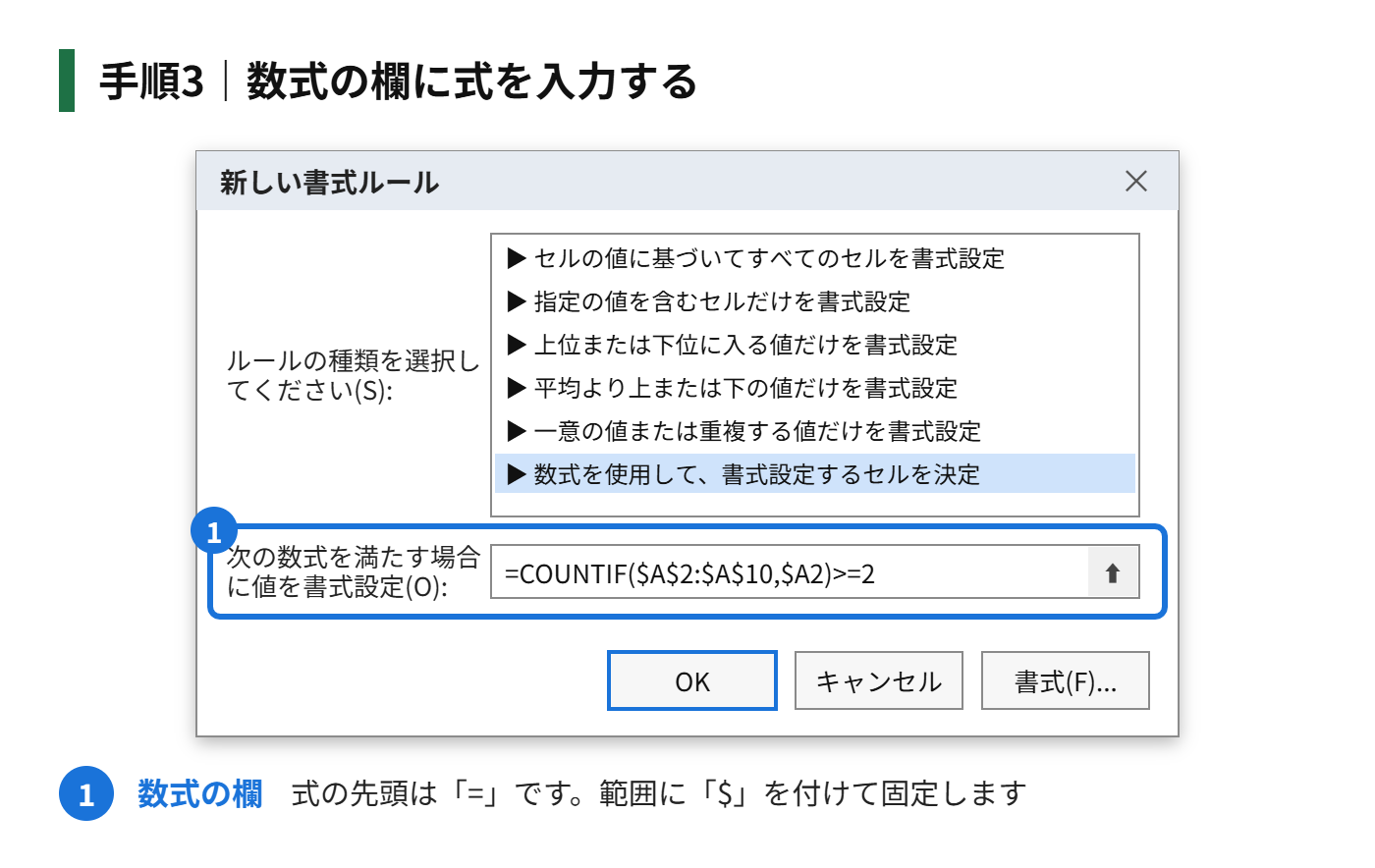
手順3|数式の欄に次の式を入力する
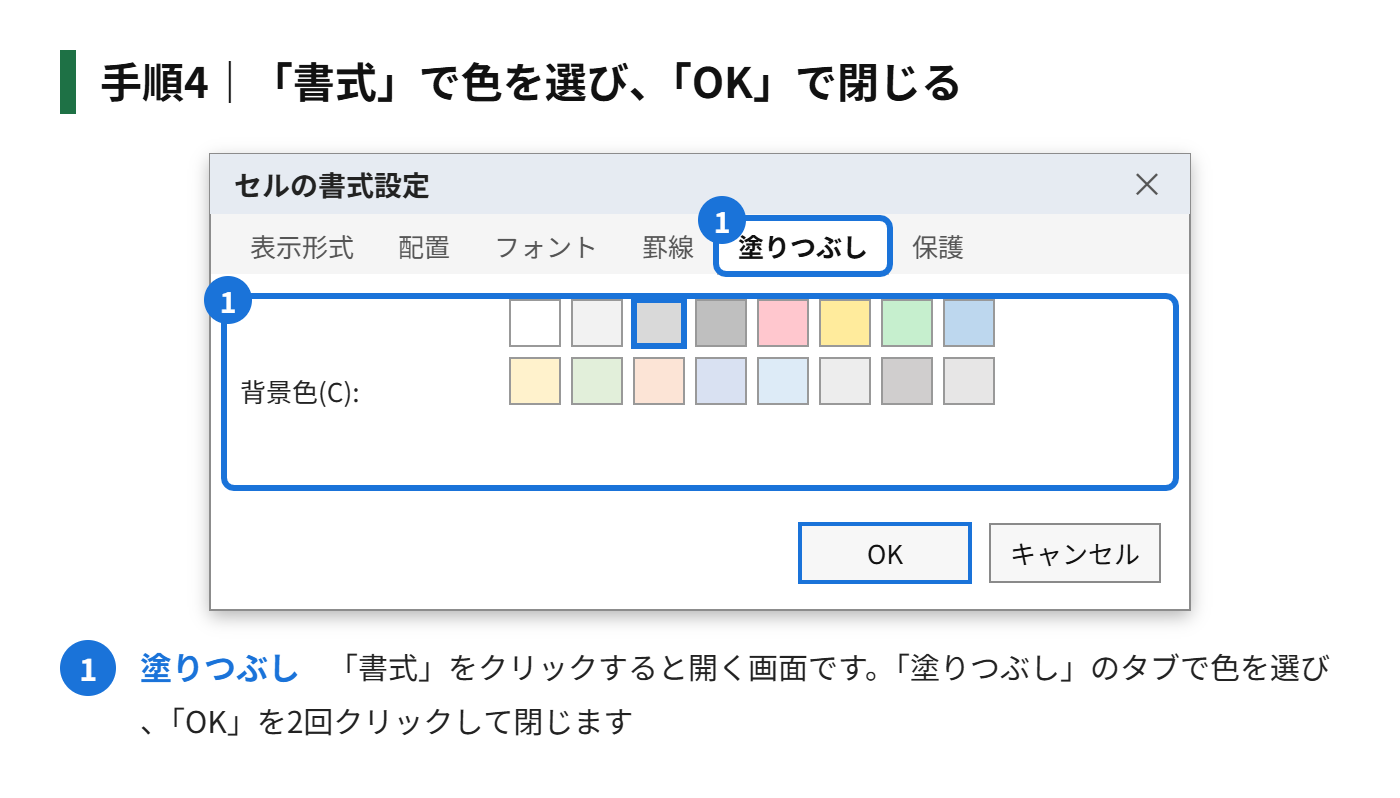
手順4|「書式」をクリックして色を選び、「OK」で閉じる
=COUNTIF($A$2:$A2,$A2)>=2範囲の最初のセルを基準にして、「$A$2:$A2」の部分だけを固定する書き方がポイントです。下の行ほど範囲が広がり、2回目以降の出現だけが条件を満たします。
行全体に色をつける
重複した名前の行全体に色をつけたいときも、数式を使います。範囲を行全体(例:A2:D10)にして、判定する列だけを「$A」のように列固定にします。
=COUNTIF($A$2:$A$10,$A2)>=2列を固定する「$A」を使うことで、同じ行のB〜D列にも、A列の判定結果が反映されます。
| 方法 | 色がつくセル | 向いている場面 |
|---|---|---|
| 「重複する値」 | 重複するすべてのセル | まず重複を確認したいとき |
| 数式($A$2:$A2) | 2回目以降だけ | 削除する側だけを確認したいとき |
| 数式(行全体) | 重複した行全体 | 行ごと確認したいとき |
色が付かないときの確認ポイント
- 文字の見た目は同じでも、スペースや全角・半角が違う:別のデータとして扱われます。TRIM関数などで整えます
- 数式の引用符や括弧が全角になっている:半角で入力します
- 適用先の範囲が違う:「条件付き書式」→「ルールの管理」で適用先を確認します
- 数式の基準セルがずれている:範囲の最初のセルを基準にします
まとめ
- 「条件付き書式」→「セルの強調表示ルール」→「重複する値」で、重複セルに色がつく
- 2回目以降だけなら、COUNTIFの数式で指定する
- 行全体に色をつけるときは、判定する列だけを「$A」のように列固定にする
- 見た目が同じでも、スペースや全角・半角が違えば重複と判定されない
重複を確認してから削除すれば、誤って必要なデータを消すミスを防げます。


コメント