
名簿やリストを集めていると、同じデータが重複して入ってしまうことがあります。1行ずつ探して消すのは大変ですが、Excelの「重複の削除」機能を使えば、ボタン操作でまとめて削除できます。
この記事では、重複の削除の手順と、複数の列で判定する方法、元のデータを残したまま重複を除く方法まで説明します。
「重複の削除」の手順
重複した行を削除する、いちばん基本の方法です。
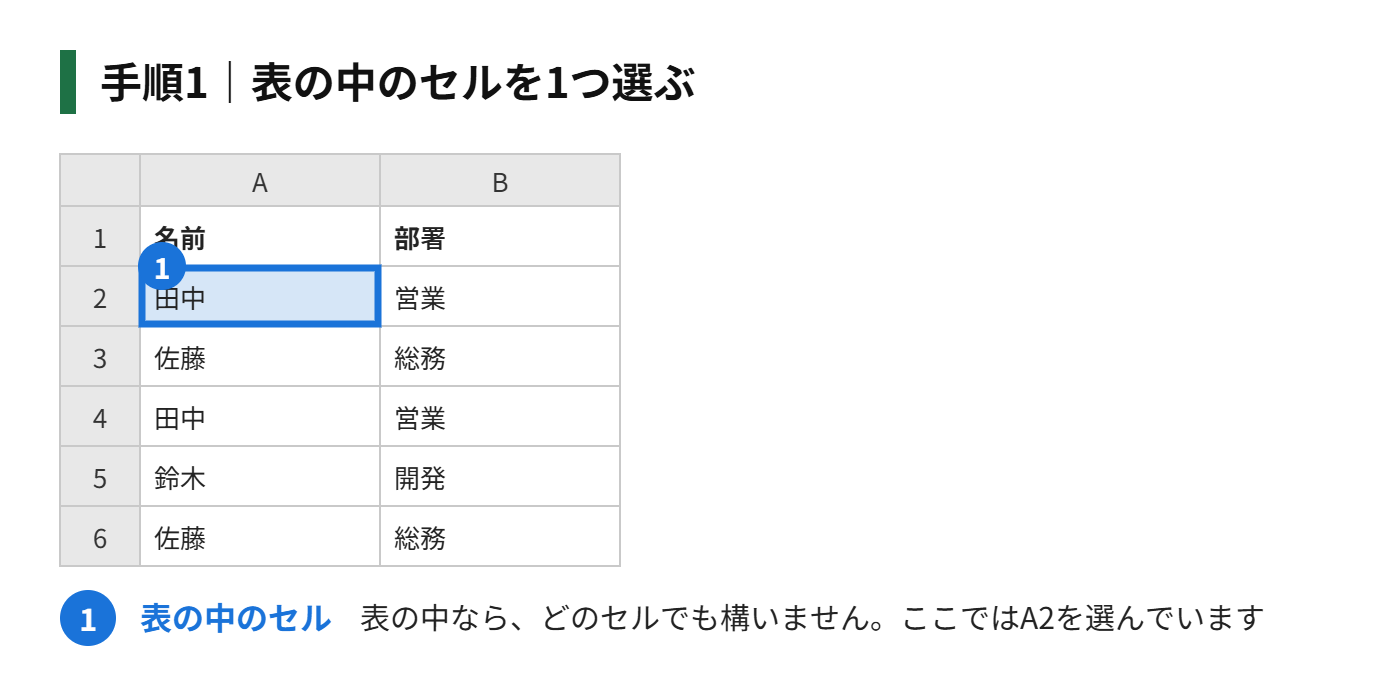
手順1|重複を削除したい表の中のセルを1つ選ぶ
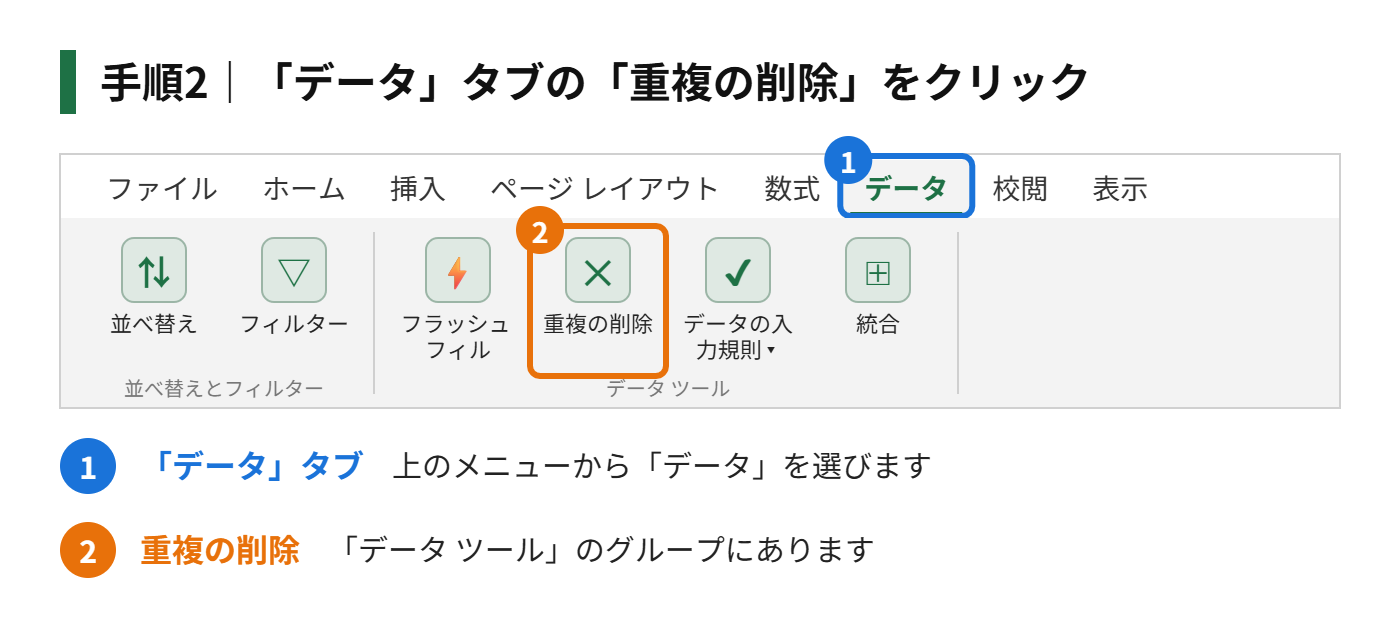
手順2|「データ」タブをクリックし、「データツール」グループの「重複の削除」をクリックする
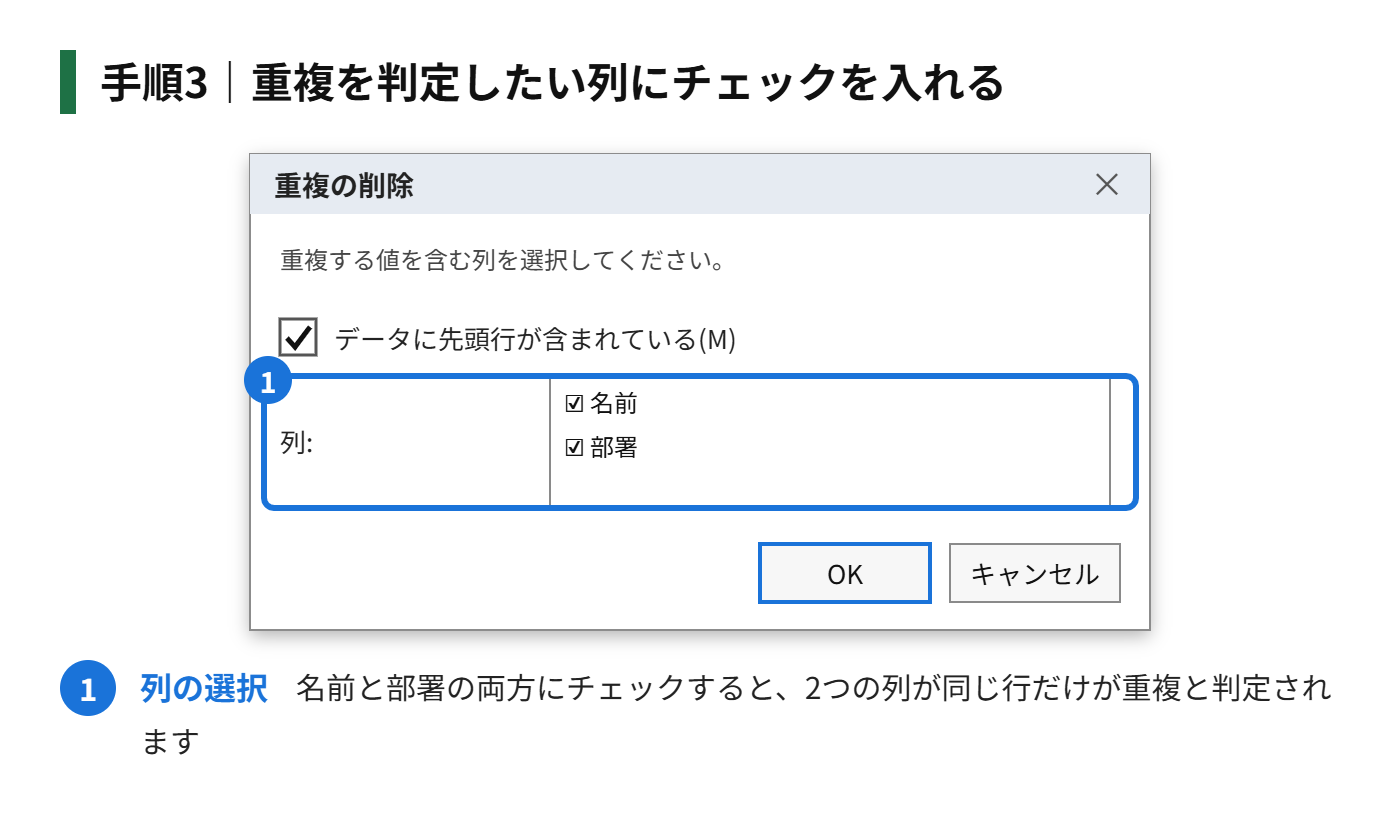
手順3|表示された画面で、重複を判定したい列にチェックを入れる
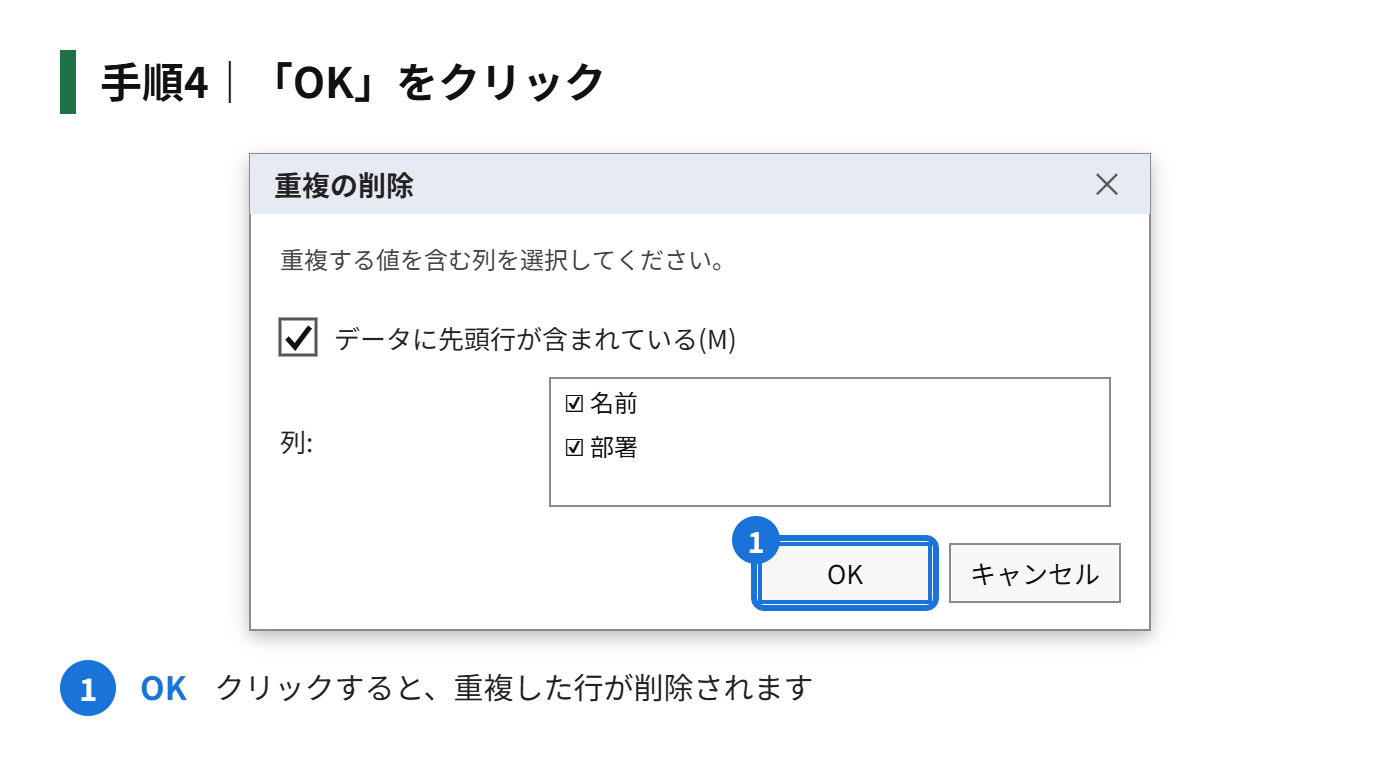
手順4|「OK」をクリックする
手順5|削除された件数と、残った件数が表示されるので、「OK」で閉じる
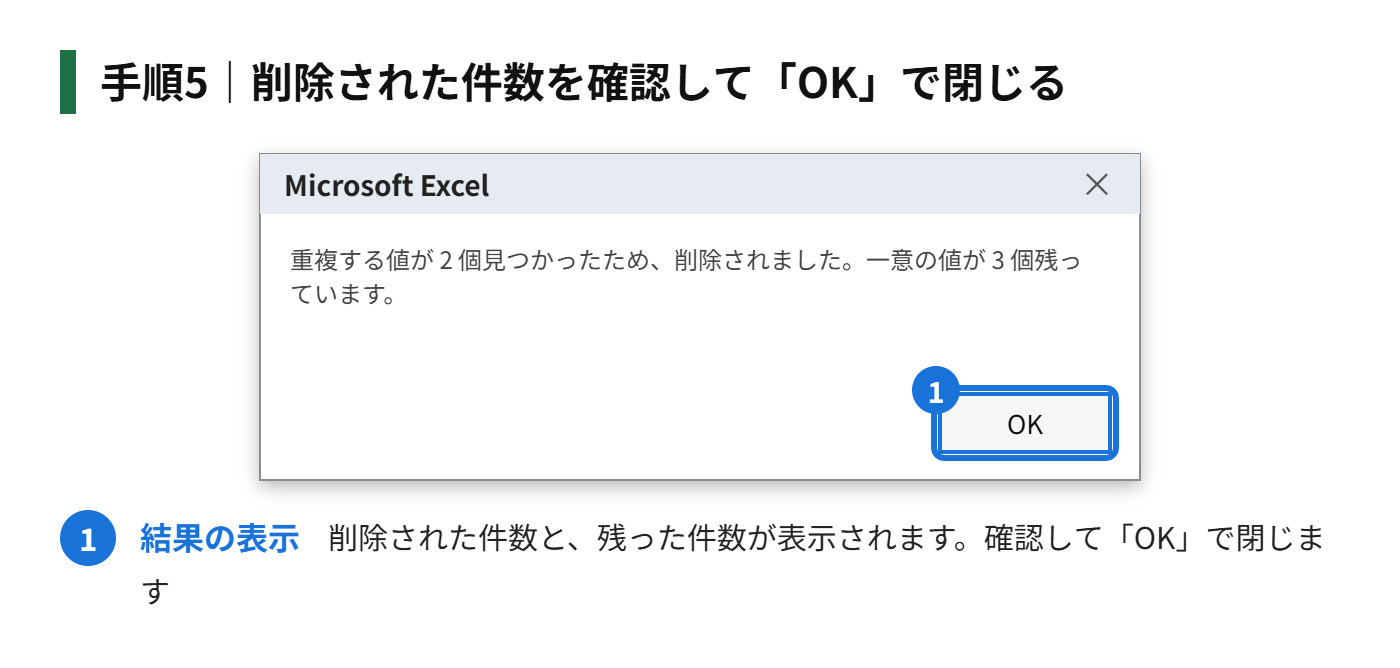
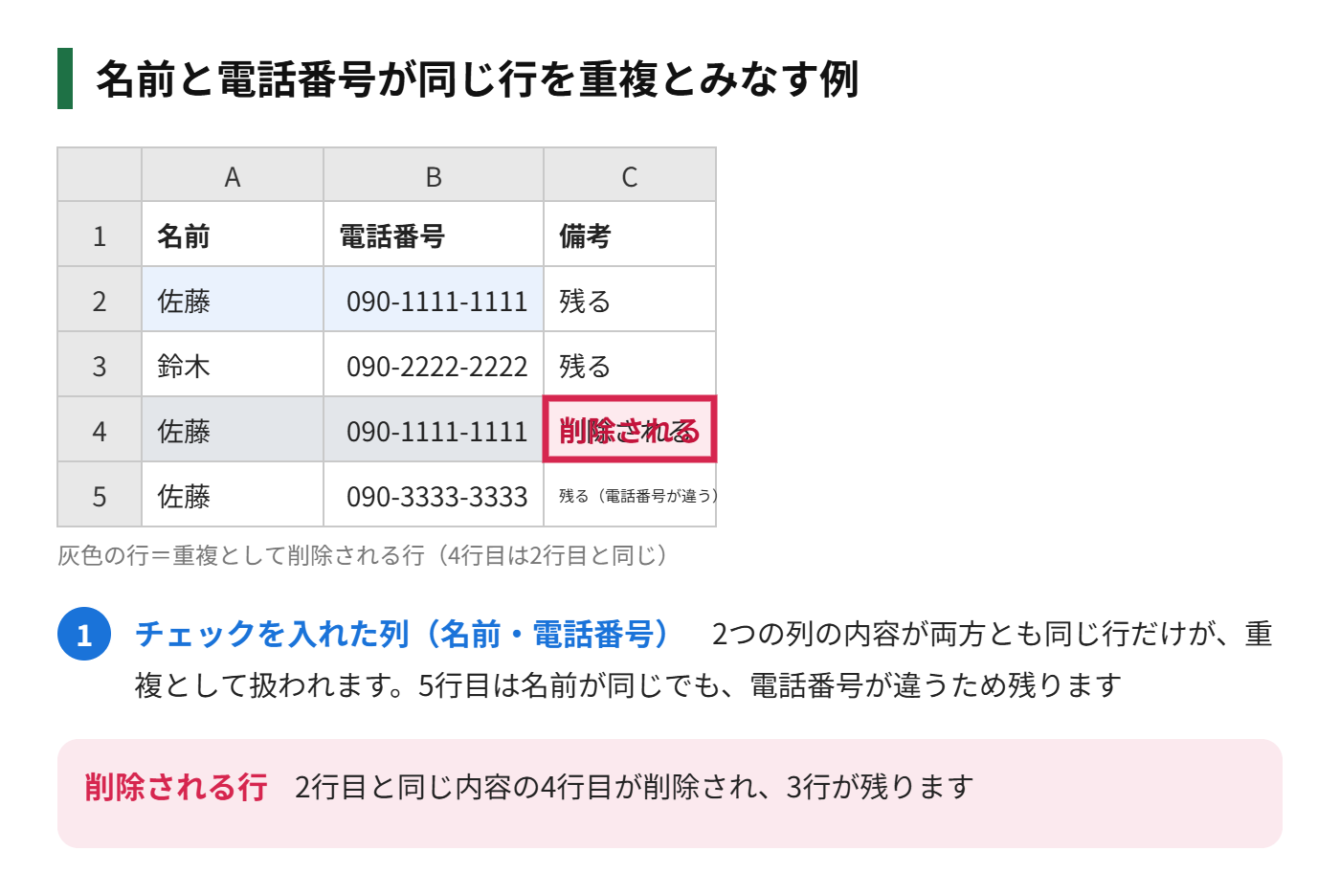
重複した行は、最初に出てきた行を残して、2つ目以降が削除されます。
複数の列で重複を判定する
「名前」と「電話番号」のように、複数の列がすべて一致した行だけを重複としたいときは、その列すべてにチェックを入れます。
元のデータを残して重複を除く方法
「重複の削除」は、元のデータを直接消します。元を残したいときは、UNIQUE関数で重複を除いたリストを別の場所に作ります。UNIQUE関数は、Microsoft 365とExcel 2021以降で使えます。
=UNIQUE(A2:A100)複数の列をまとめて重複なしにしたい場合は、範囲を複数列で指定します。
=UNIQUE(A2:B100)UNIQUE関数が使えない古いバージョンでは、表を別の場所にコピーしてから「重複の削除」を実行するのが簡単です。
削除する前の注意点
- 元に戻せるようにしておく:削除後は、Ctrl+Z で戻せますが、保存したあとは戻せません。事前にファイルをコピーしておくと安心です
- 見た目が同じでも別データと判定されることがある:前後のスペースや全角・半角の違いがあると、重複として検出されません。TRIM関数などで整えてから実行します
- 大文字と小文字は区別されない:「ABC」と「abc」は重複として扱われます
- 数式の入ったセルは値で判定される:計算結果が同じなら重複と判定されます
まとめ
- 「データ」タブの「重複の削除」で、重複した行をまとめて削除できる
- 重複の判定に使う列は、チェックを入れて選ぶ
- 最初に出てきた行が残り、2つ目以降が削除される
- 元のデータを残したいときは、UNIQUE関数かコピーを使う
- 削除する前に、ファイルのコピーを取っておく
重複を削除する前に、まず重複チェックで内容を確認しておくと、間違った削除を防げます。


コメント