
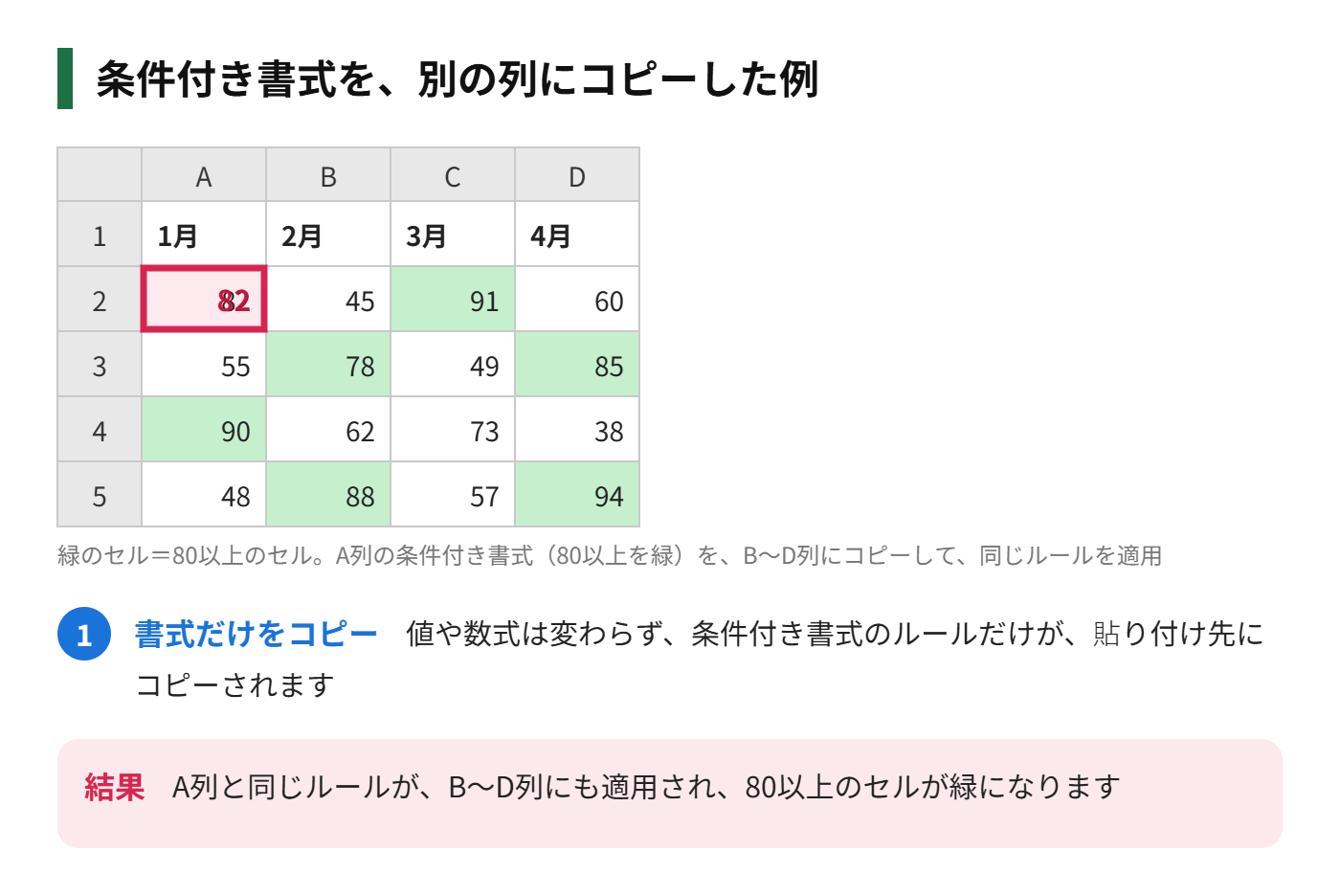
条件付き書式を設定したセルを、別の範囲にも同じルールで使いたい。そんなときは、ルールを作り直さなくても、書式だけをコピーできます。
この記事では、書式のコピー/貼り付けの手順と、コピーしたあとにルールが増えてしまうときの直し方を説明します。
「書式のコピー/貼り付け」でコピーする
いちばん手軽な方法です。ボタン操作だけで、条件付き書式を含む見た目をそのままコピーできます。
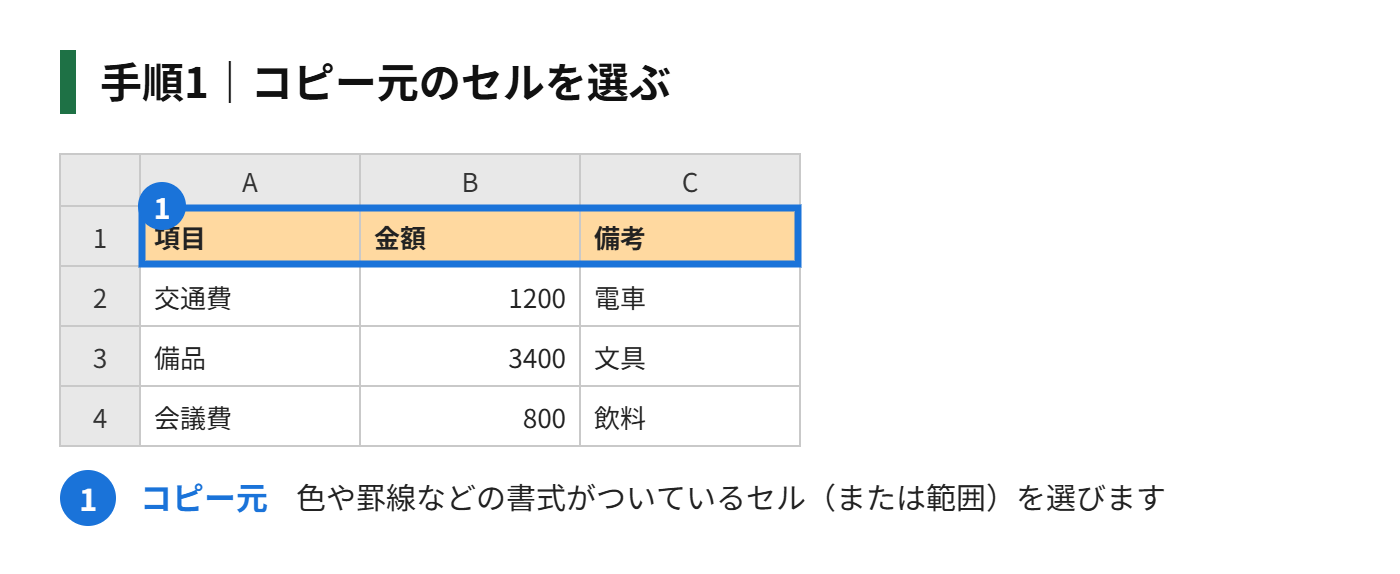
手順1|コピー元のセル(または範囲)を選ぶ
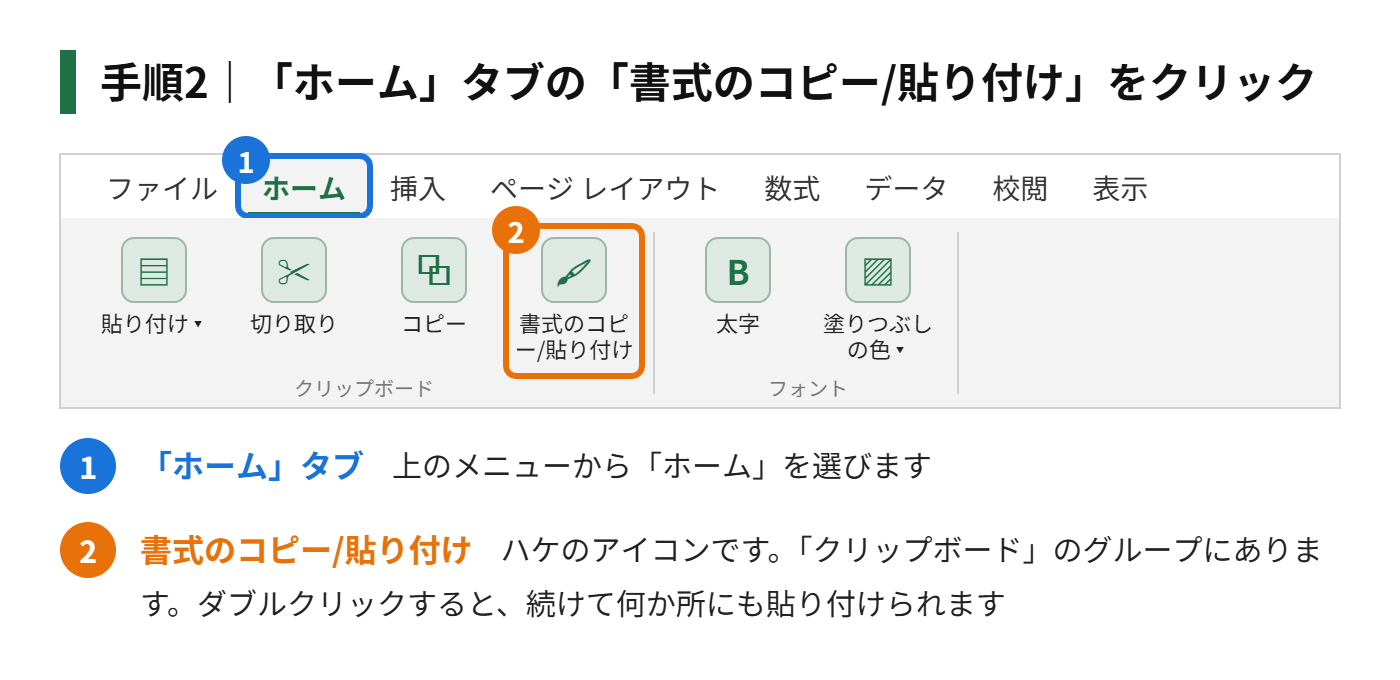
手順2|「ホーム」タブの「書式のコピー/貼り付け」(ハケのアイコン)をクリックする
手順3|貼り付けたい範囲をドラッグして選ぶ
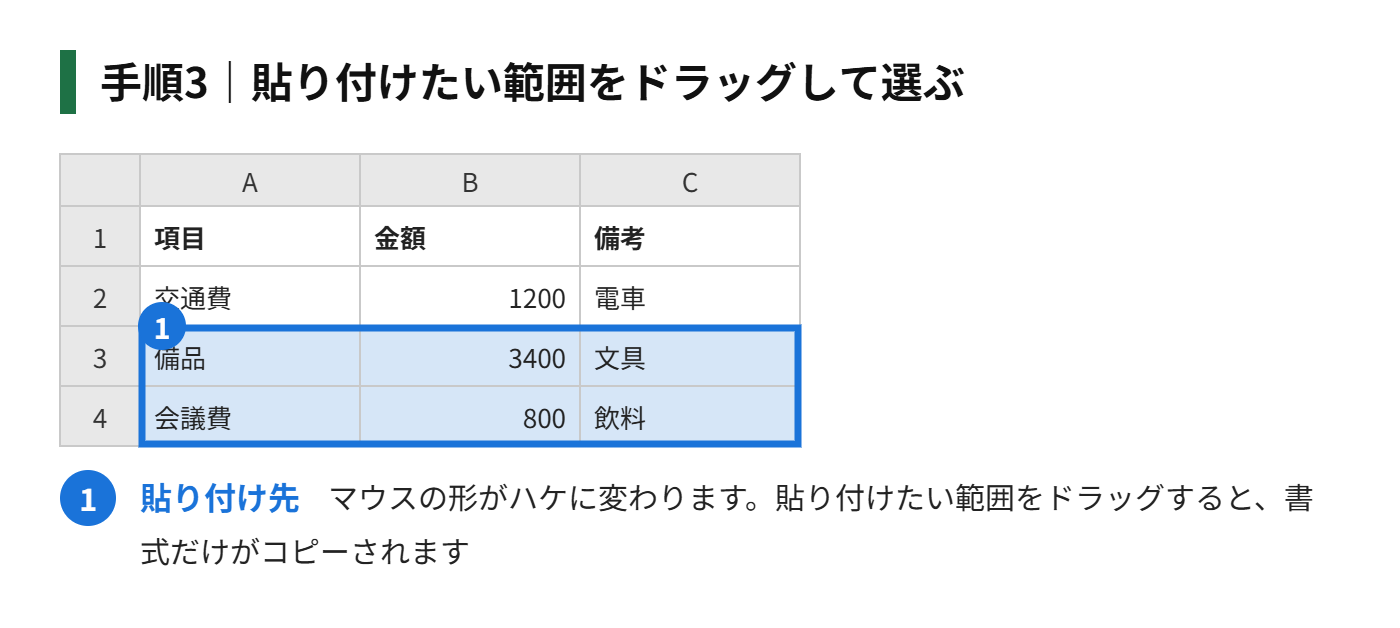
同じ書式を複数の場所に貼りたいときは、手順2で「書式のコピー/貼り付け」をダブルクリックします。続けて何か所でも貼り付けでき、Esc キーで終了します。
「形式を選択して貼り付け」で書式だけをコピーする
値や数式は貼り付けず、書式だけをコピーしたいときは、この方法を使います。
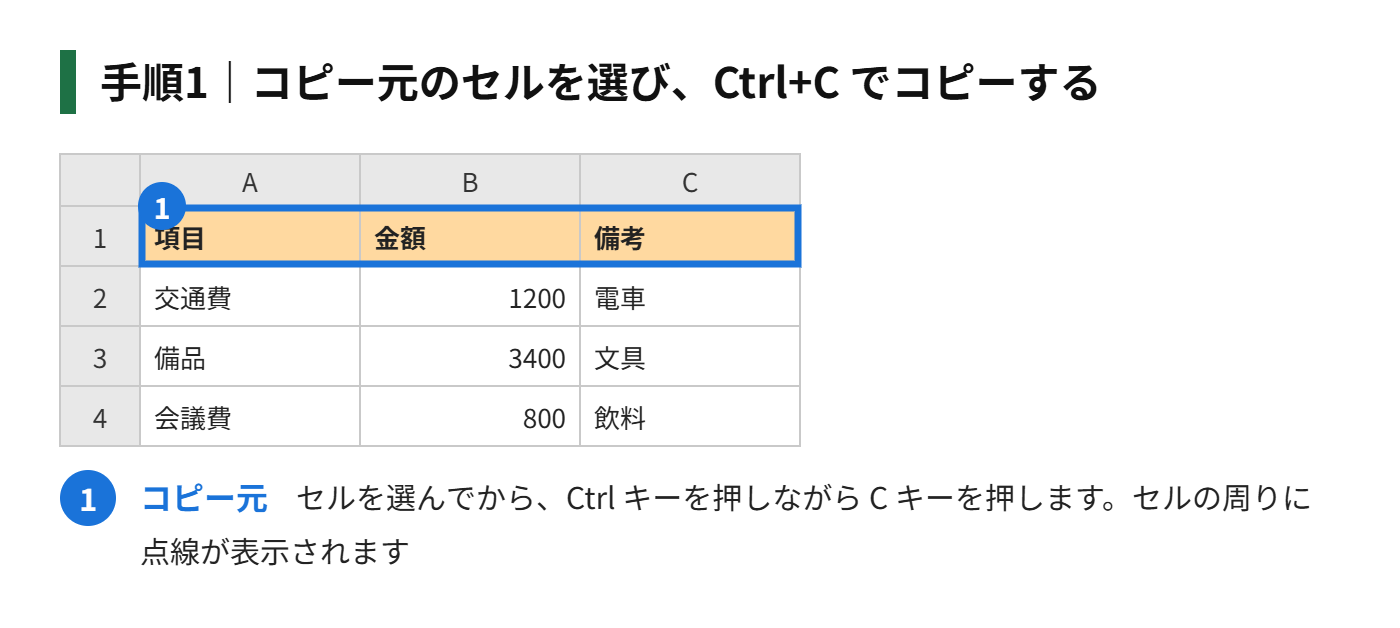
手順1|コピー元のセルを選び、Ctrl+C でコピーする
手順2|貼り付け先の範囲を選ぶ
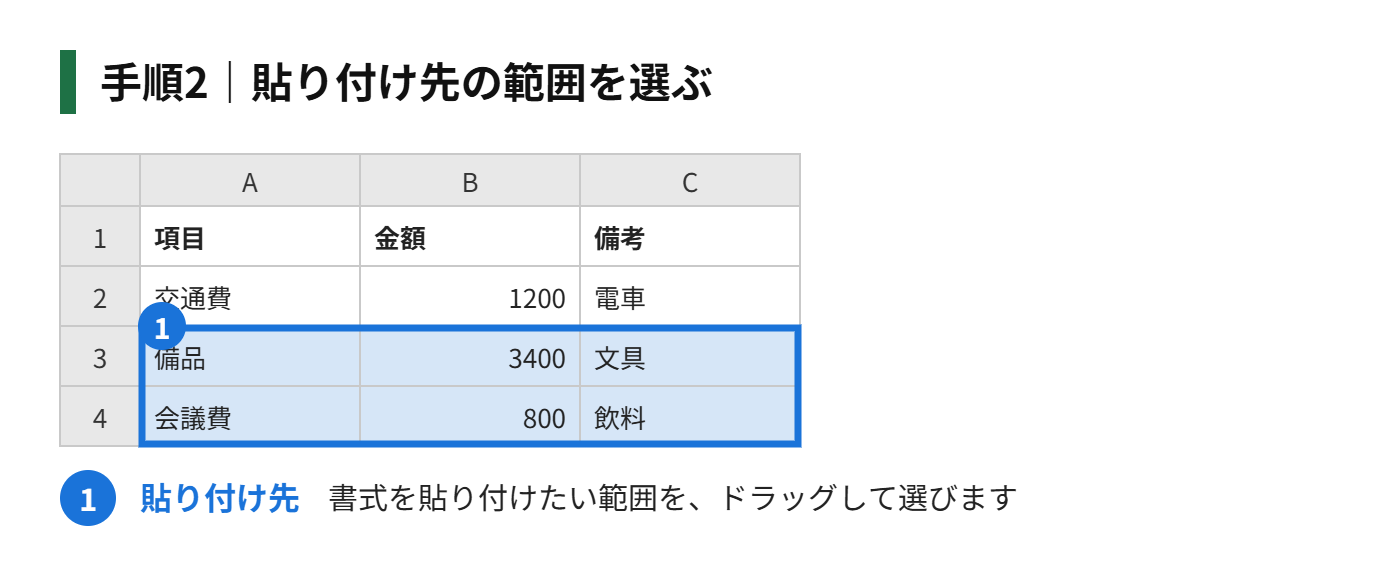
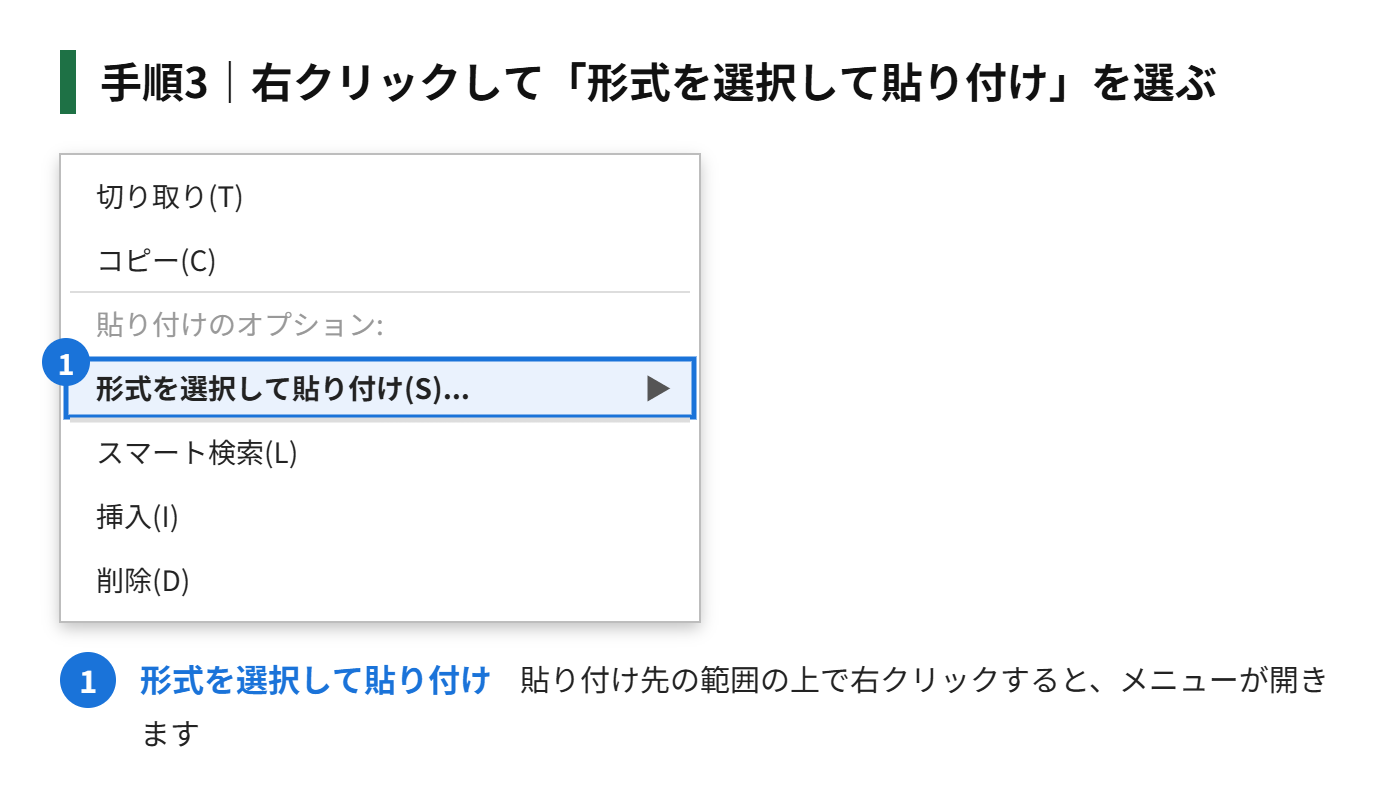
手順3|右クリックして「形式を選択して貼り付け」を選ぶ
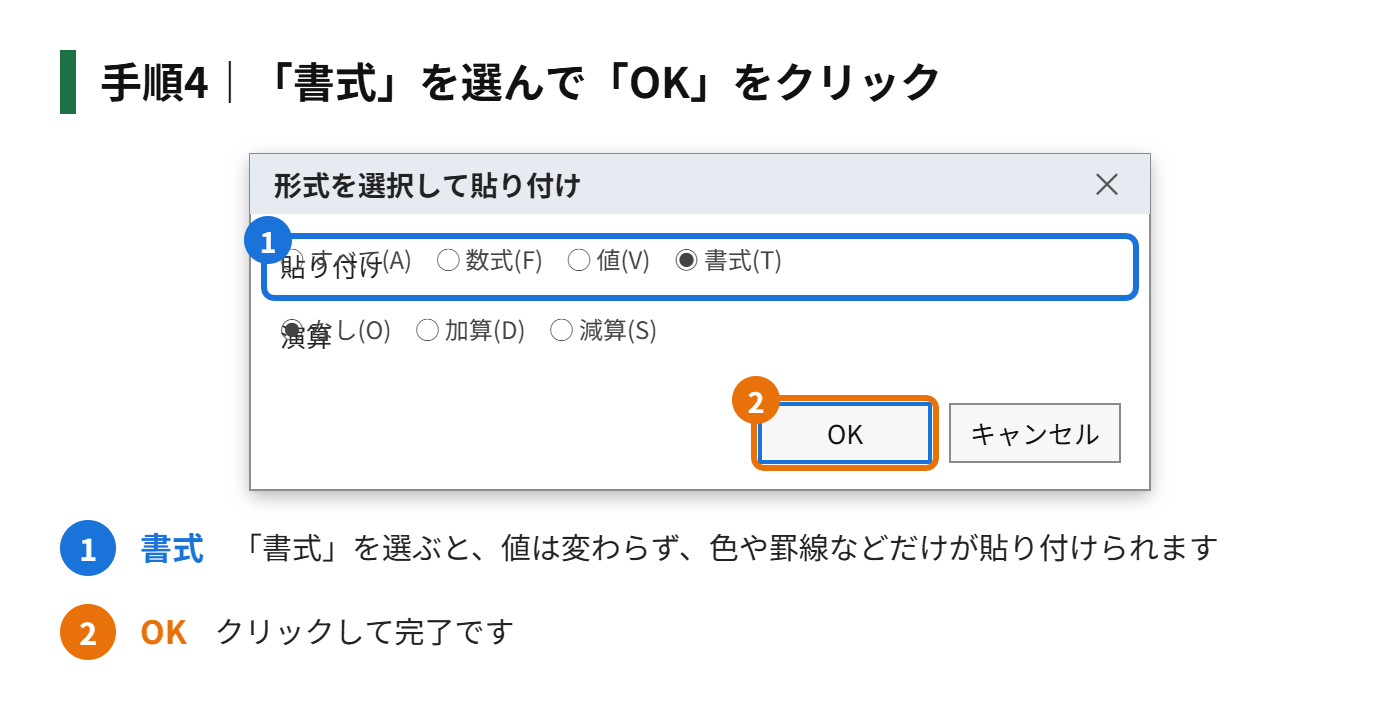
手順4|「書式」を選んで「OK」をクリックする
コピー後にルールが増えたときの直し方
何度もコピーや貼り付けを繰り返すと、同じルールが分割されて増えていることがあります。動作が重くなる原因にもなるため、ルールの管理で整理します。
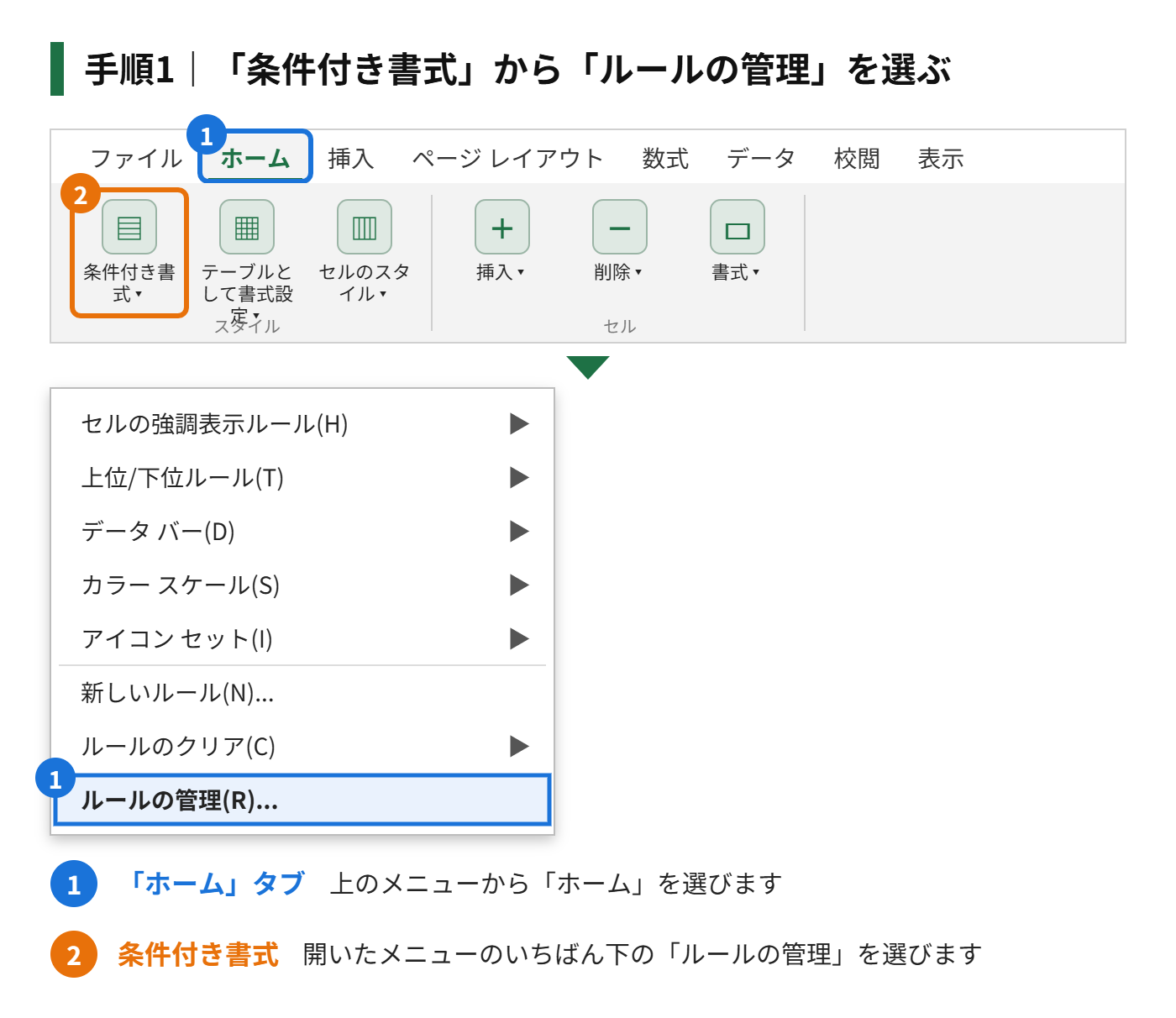
手順1|「ホーム」タブの「条件付き書式」から「ルールの管理」を選ぶ
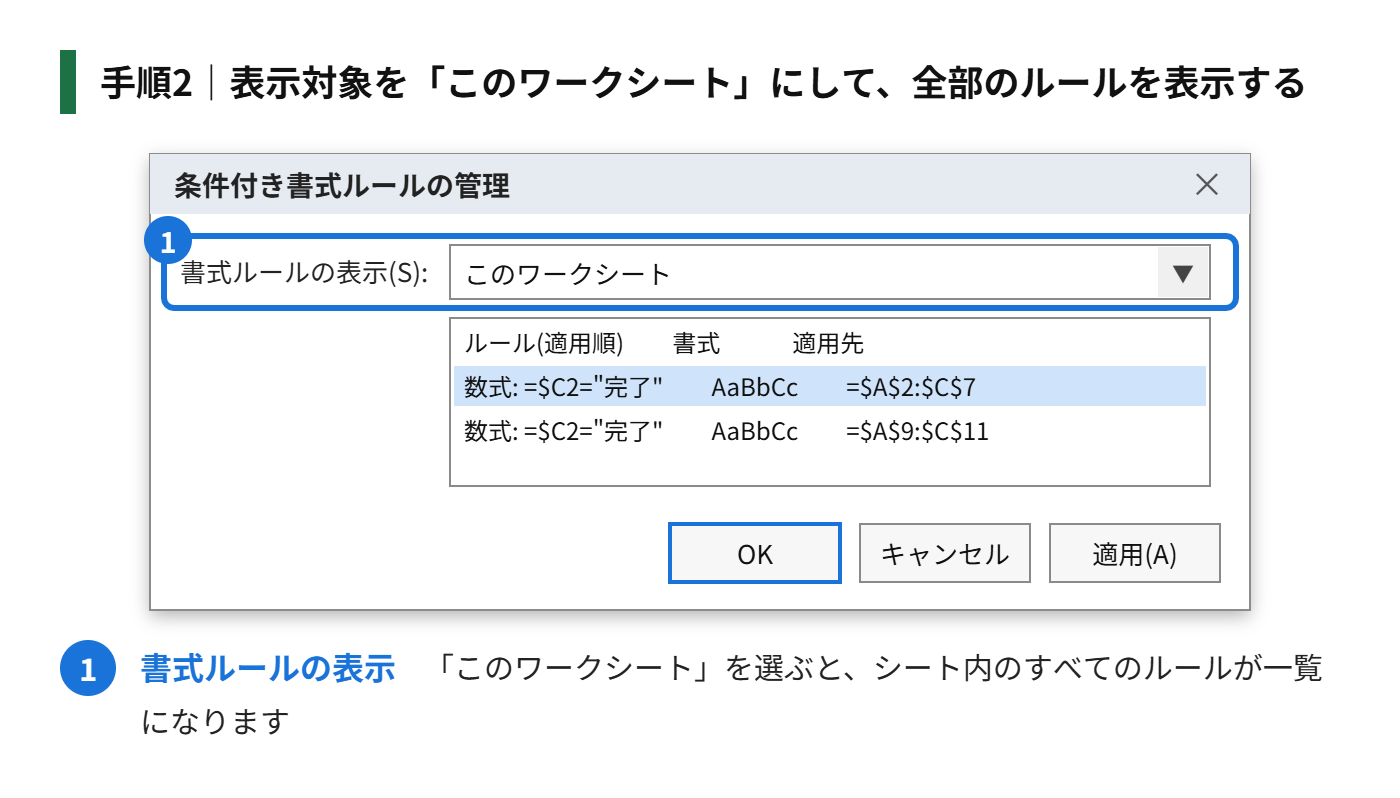
手順2|表示対象を「このワークシート」にして、全部のルールを表示する
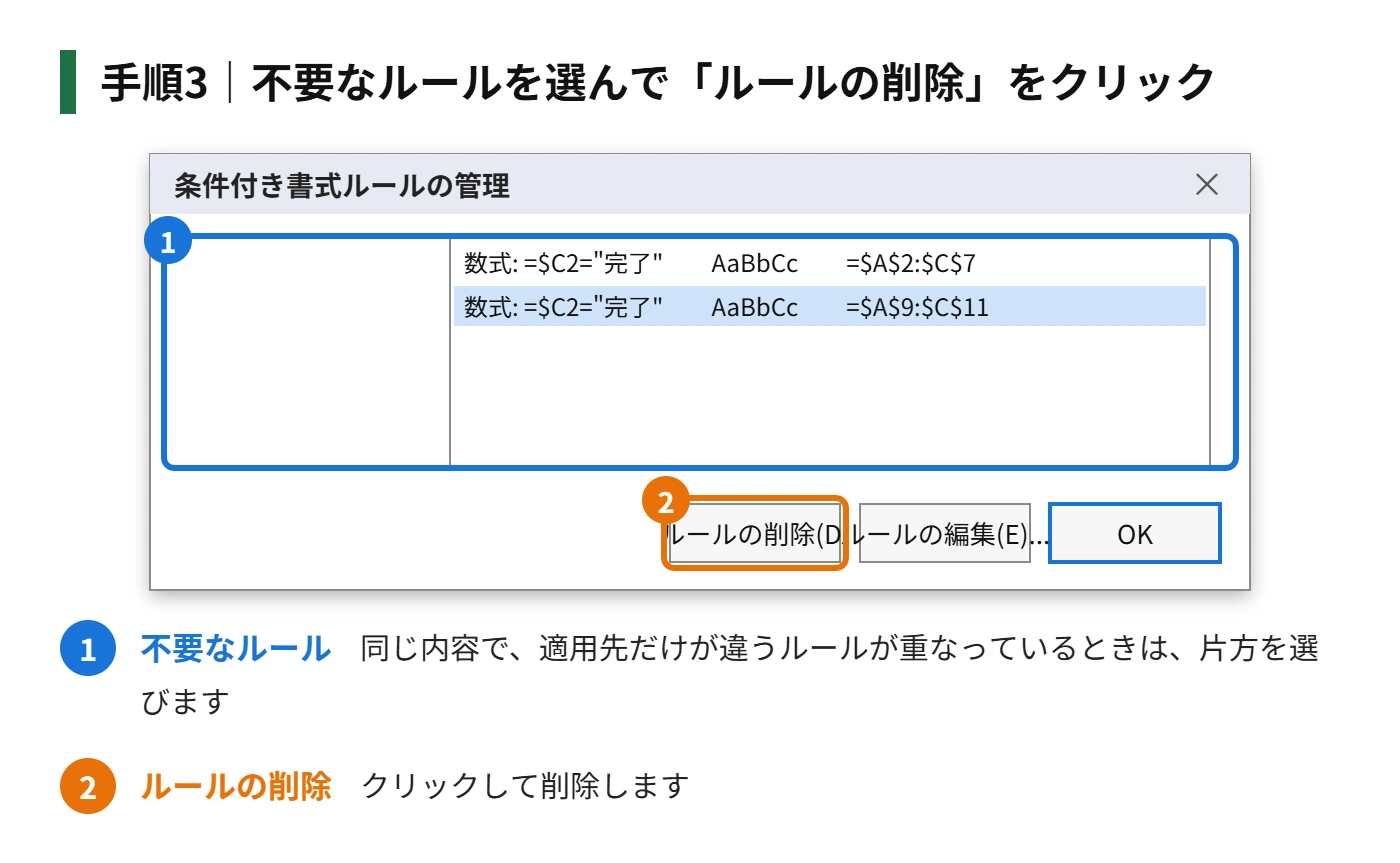
手順3|不要なルールを選んで「ルールの削除」をクリックする
手順4|必要なルールの「適用先」を、まとめた範囲に書き換える
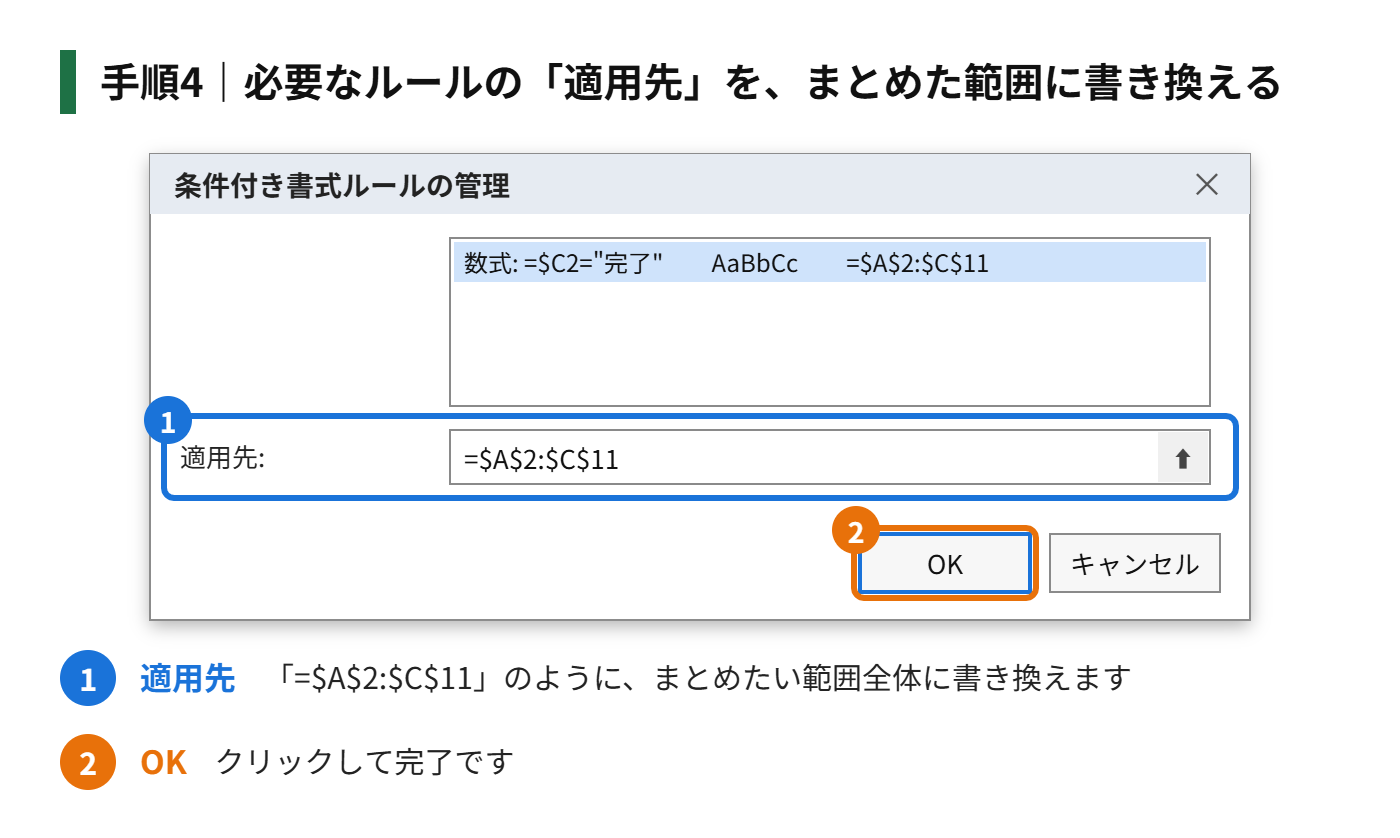
適用先の範囲を直接書き換える
「適用先」の欄に、「=$A$2:$D$5」のように範囲を入力すると、複数のルールを1つにまとめられます。
別のシートや別のブックにコピーするとき
- 別のシートへ:コピー元のセルをコピーし、貼り付け先で「形式を選択して貼り付け」の「書式」を選びます
- 別のブックへ:同じ手順で貼り付けられます。ルールが参照するセルが元のブックを指していないかを確認します
- 式のルールの場合:セル参照が貼り付け先でずれることがあります。「ルールの管理」で式を確認します
まとめ
- 条件付き書式は、「書式のコピー/貼り付け」で、ルールごとコピーできる
- 値は変えずに書式だけコピーするなら「形式を選択して貼り付け」の「書式」
- コピーを繰り返すと、ルールが分割されて増えることがある
- 「ルールの管理」で、不要なルールを削除し、適用先をまとめる
- 式を使ったルールは、貼り付け後に参照先を確認する
ルールを作り直す手間が省けるので、同じ見た目の表を何枚も作るときに便利です。

コメント