請求書の金額や平均点を計算すると、「1234.567」のように、小数点以下が長く続くことがあります。きりのよい数字にそろえたいときに使うのが、ROUND(ラウンド)関数です。
この記事では、四捨五入の基本の書き方と、桁数の決め方、切り上げ・切り捨ての関数、そして「見た目だけ丸めると合計が合わない」という落とし穴まで、図解で説明します。
ROUND関数の基本の書き方
=ROUND(数値,桁数)「数値」を、「桁数」の位置で四捨五入します。数値には、数字を直接入れるほか、セルや計算式も指定できます。
- 数値:四捨五入したい数字、またはそのセル
- 桁数:どの位置で丸めるかを表す数字(下の表を参照)
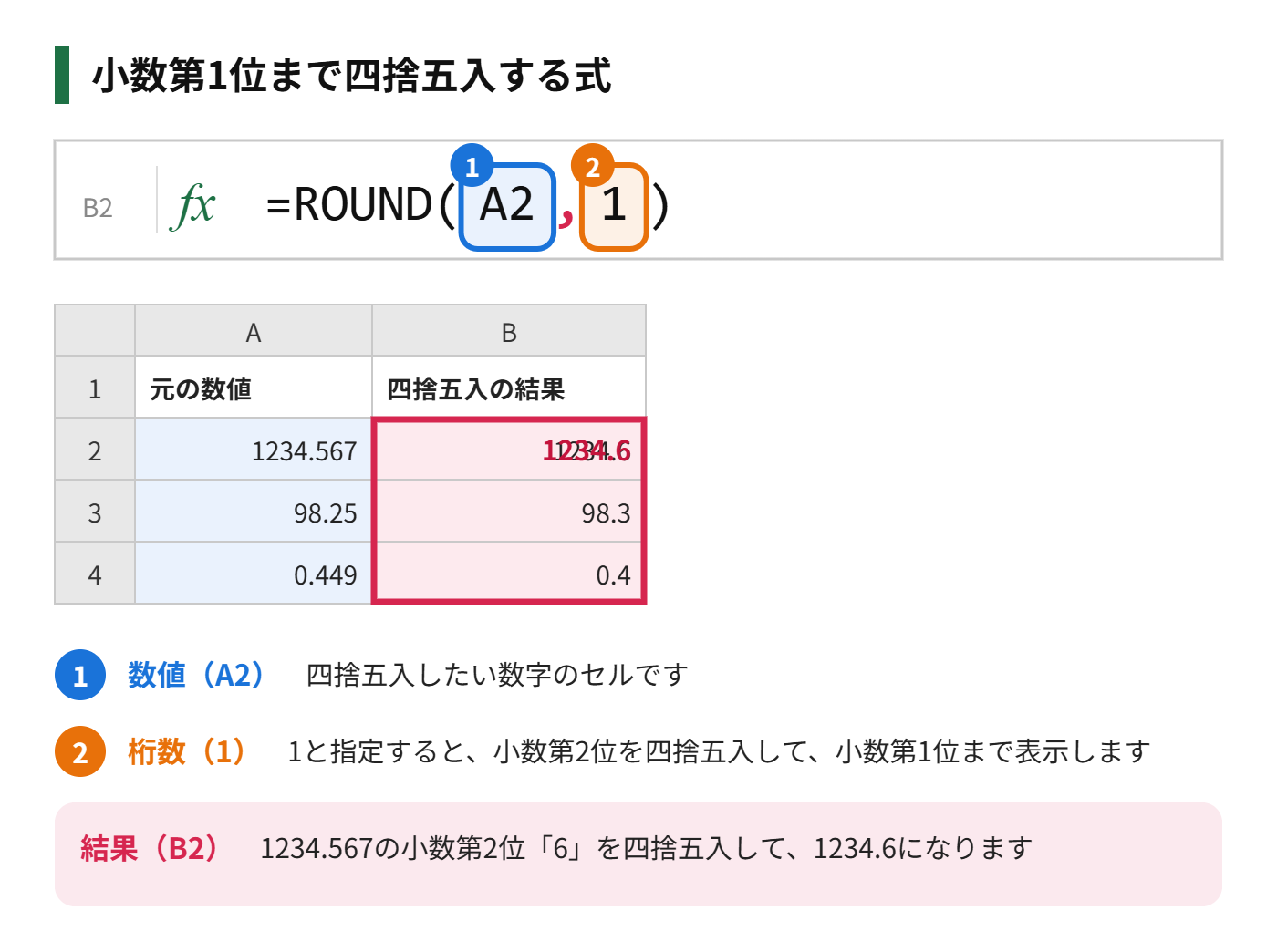
- 結果を表示したいセル(B2)を選び「=ROUND(」と入力する
- 四捨五入したい数値のセル(A2)を選び、カンマを入れる
- 桁数「1」を入力し、「)」で閉じて Enter を押す
- B2を選び、右下の■を下へドラッグしてコピーする
桁数の決め方
桁数は、「小数点の右側は正の数、左側(整数の位)は負の数」で指定します。0を指定すると、整数に丸められます。
| 桁数 | 丸める位置 | 1234.567の結果 |
|---|---|---|
| 2 | 小数第2位まで(第3位を四捨五入) | 1234.57 |
| 1 | 小数第1位まで(第2位を四捨五入) | 1234.6 |
| 0 | 整数(小数第1位を四捨五入) | 1235 |
| -1 | 10の位まで(1の位を四捨五入) | 1230 |
| -2 | 100の位まで(10の位を四捨五入) | 1200 |
千円単位にそろえたいときは、桁数に「-3」を指定します。たとえば、12,345円を四捨五入すると、12,000円になります。
切り上げ・切り捨ては、別の関数を使う
ROUND関数は、「5以上なら切り上げ、4以下なら切り捨て」の四捨五入専用です。常に切り上げたいとき、常に切り捨てたいときは、関数を使い分けます。
| 関数 | 動き | 1234.567を桁数0で処理 | 桁数-2で処理 |
|---|---|---|---|
| ROUND | 四捨五入 | 1235 | 1200 |
| ROUNDUP | 常に切り上げ | 1235 | 1300 |
| ROUNDDOWN | 常に切り捨て | 1234 | 1200 |
書き方は、どれも ROUND関数と同じで、「=ROUNDUP(数値,桁数)」「=ROUNDDOWN(数値,桁数)」と入力します。
消費税の端数処理に使う
税込金額を計算するとき、1円未満の端数をどう処理するかを決める必要があります。切り捨てなら ROUNDDOWN、切り上げなら ROUNDUP、四捨五入なら ROUND を使います。
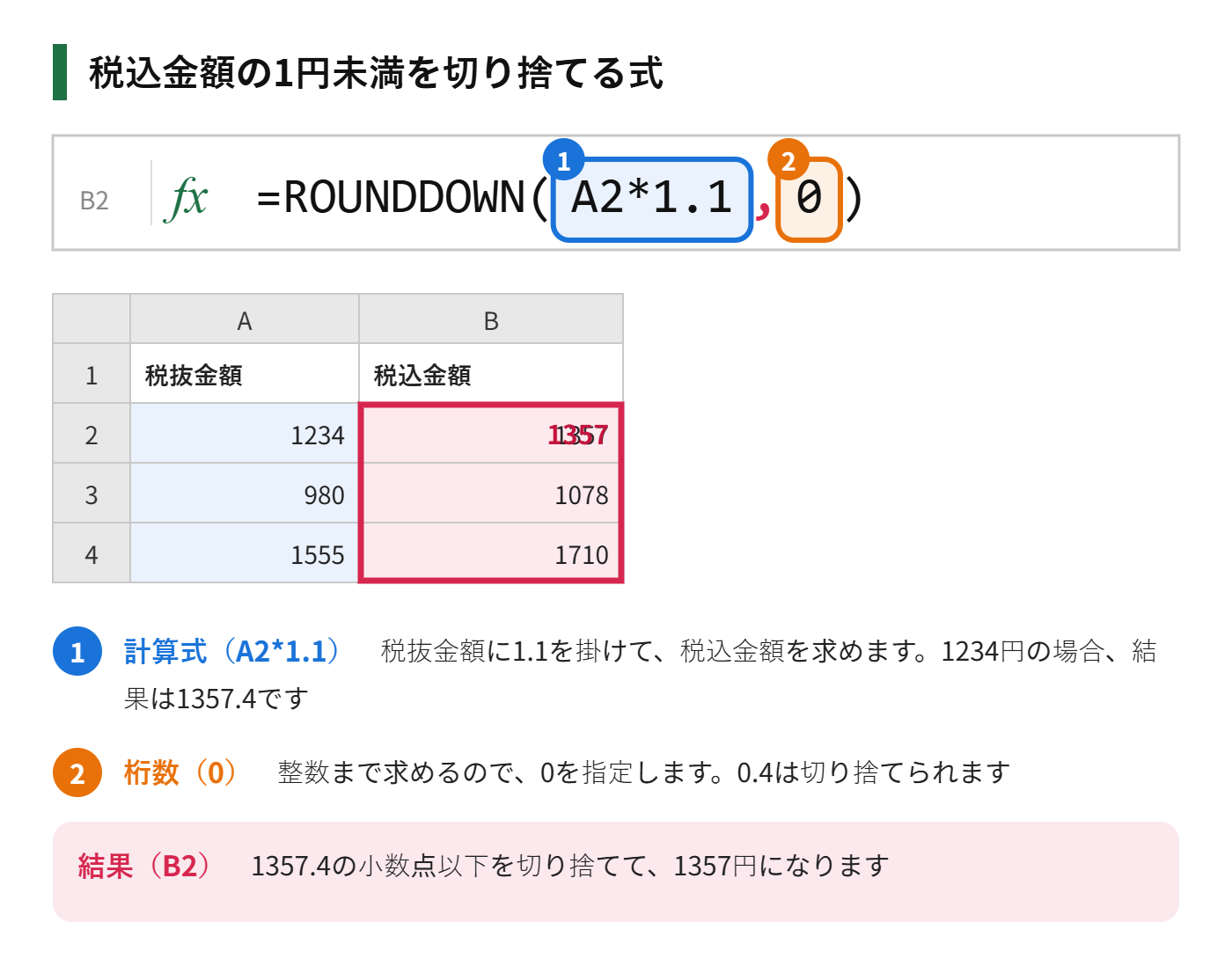
どの方法で端数処理をするかは、取引先との取り決めや、会社のルールによって決まります。自分で判断せず、請求書の書式や契約の内容を確認してください。
表示だけ丸めたときの注意点|合計が合わない
「ホーム」タブの「小数点以下の表示桁数を減らす」ボタンでも、数字は四捨五入されたように見えます。ただし、これは見た目だけを変える機能で、セルの中の値は、元のままです。
たとえば、1.4が2つあるとき、表示を整数にすると、どちらも「1」と表示されますが、合計は2.8なので、「3」と表示されます。画面上では「1+1=3」に見えてしまいます。
- 見た目だけでよいとき:表示桁数を減らす
- 計算にも丸めた値を使いたいとき:ROUND関数で、値そのものを丸める
- 請求書など、表示と合計を一致させたいとき:ROUND関数を使う
四捨五入しない・解除したいとき
勝手に四捨五入されているように見えるときは、次の3つを確認します。
- 表示形式の桁数が少ない:「ホーム」タブの「小数点以下の表示桁数を増やす」をクリックすると、本来の値が表示されます
- 列の幅が狭い:標準の表示形式では、列幅に収まるように、自動で桁が丸めて表示されます。列の幅を広げます
- ROUND関数が入っている:セルを選び、数式バーで確認します。関数を削除すれば、元の値に戻ります
もう一歩進める|実務で使う丸め方のバリエーション
桁数の指定を変えたり、別の関数と組み合わせたりすると、実務で出番の多い丸め方ができます。
千円・万円単位で丸める
桁数にマイナスの値を指定すると、小数点より左の桁で丸められます。「-3」なら千の位、「-4」なら万の位に丸めます。
=ROUND(A2,-3)たとえば、1,234,567を千円単位で丸めると、1,235,000になります。見積書や資料で、金額をざっくり示したいときに便利です。
5円・10円など、決まった単位で丸める
MROUND関数を使うと、指定した数の倍数に丸められます。
=MROUND(A2,5)5円単位や、30分単位の時間の丸めに使えます。
合計を出してから丸める
ROUND関数は、ほかの式を中に入れて使えます。合計や平均を求めたあとの結果を丸めたいときは、式の外側にROUNDをつけます。
=ROUND(SUM(A2:A10),0)1つずつ丸めてから足すか、足してから丸めるかで、結果が1円ずれることがあります。どちらが正しいかは、社内や取引先のルールに従いましょう。
丸めた結果を確認する
丸めた結果が正しいか心配なときは、元の数値との差を計算してみましょう。差が、指定した桁数の半分以内に収まっていれば、正しく丸められています。
まとめ
- 四捨五入は「=ROUND(数値,桁数)」で書く
- 桁数は、小数点以下は正の数、整数の位は負の数で指定する
- 常に切り上げなら ROUNDUP、常に切り捨てなら ROUNDDOWN
- 表示桁数を減らすだけでは、値は変わらず、合計がずれることがある
- 請求書など、合計を合わせたいときは、ROUND関数で値そのものを丸める
桁数の数え方さえ覚えれば、ROUND・ROUNDUP・ROUNDDOWNは、同じ形で使い分けられます。

コメント