
縦に並んだ表を横に、横に並んだ表を縦に入れ替えたい。1つずつ打ち直す必要はありません。貼り付けのオプションか、TRANSPOSE関数で一括で入れ替えられます。
この記事では、2つの方法とその違いを説明します。
方法1:「行列を入れ替える」で貼り付ける
値を入れ替えて貼り付ける、いちばん手軽な方法です。元の表と連動はしないため、元の表を変更しても、入れ替えた表は変わりません。
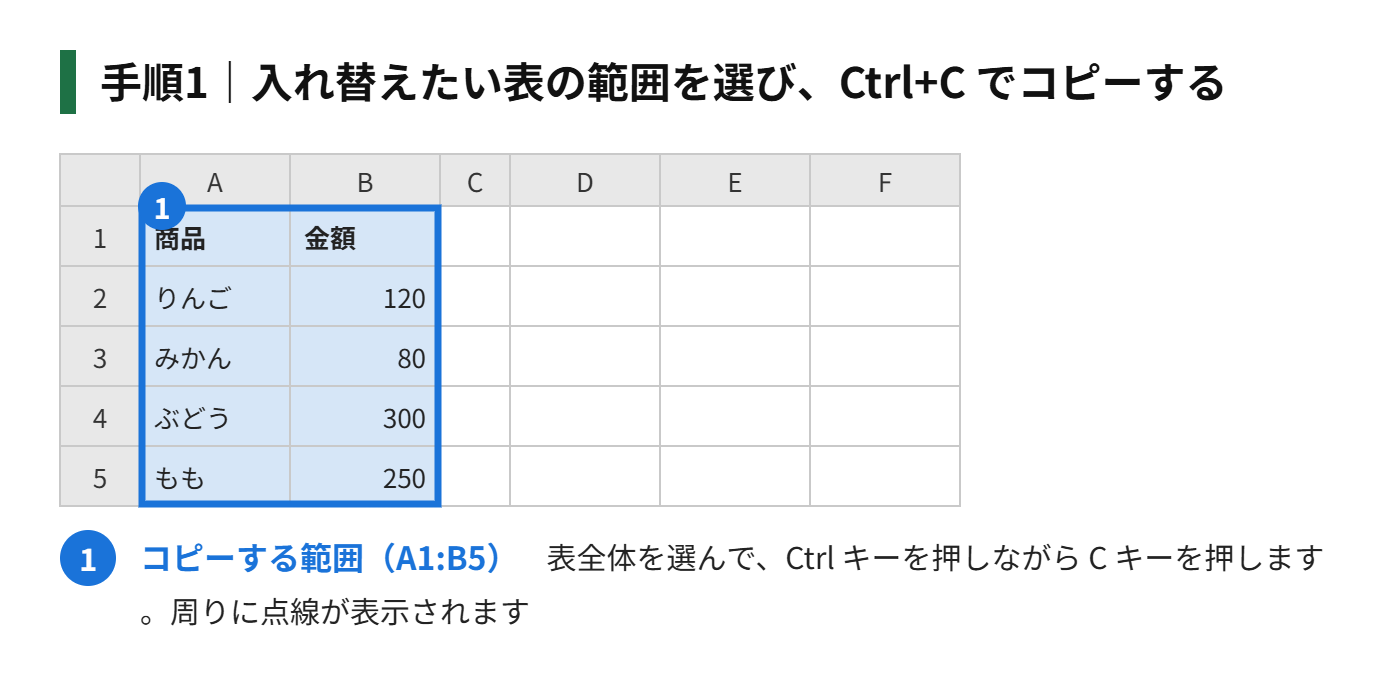
手順1|入れ替えたい表の範囲を選び、Ctrl+C でコピーする
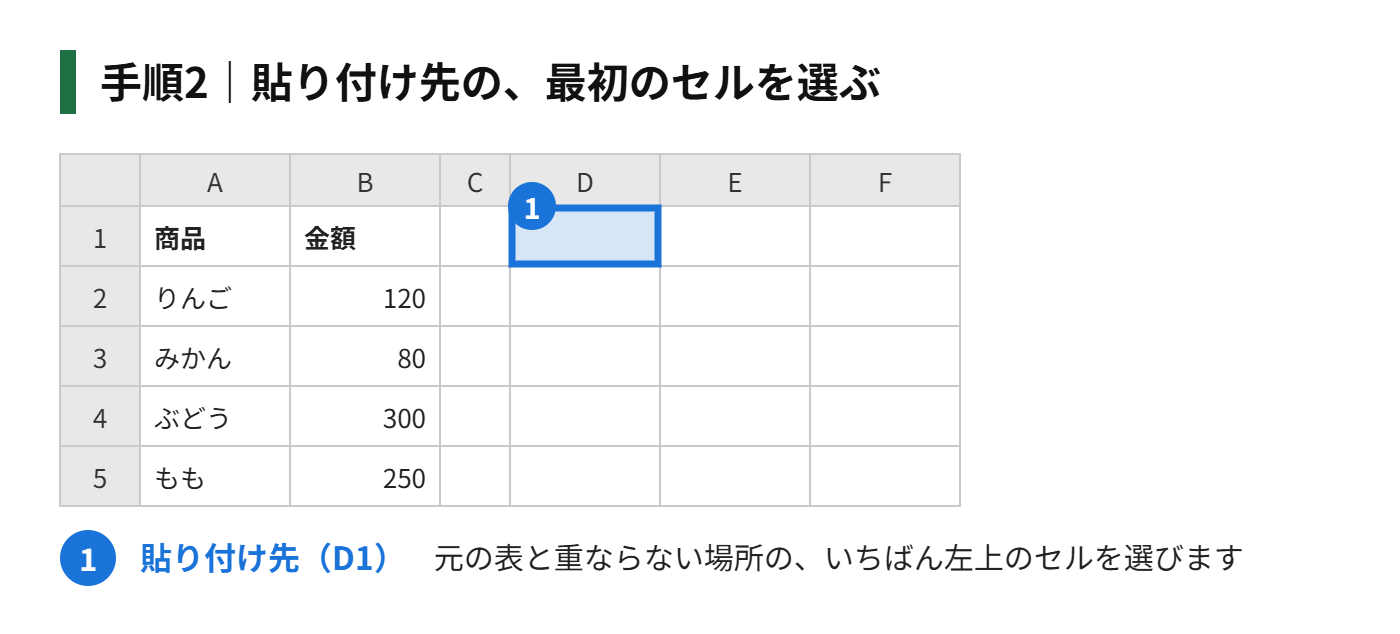
手順2|貼り付け先の、最初のセルを選ぶ
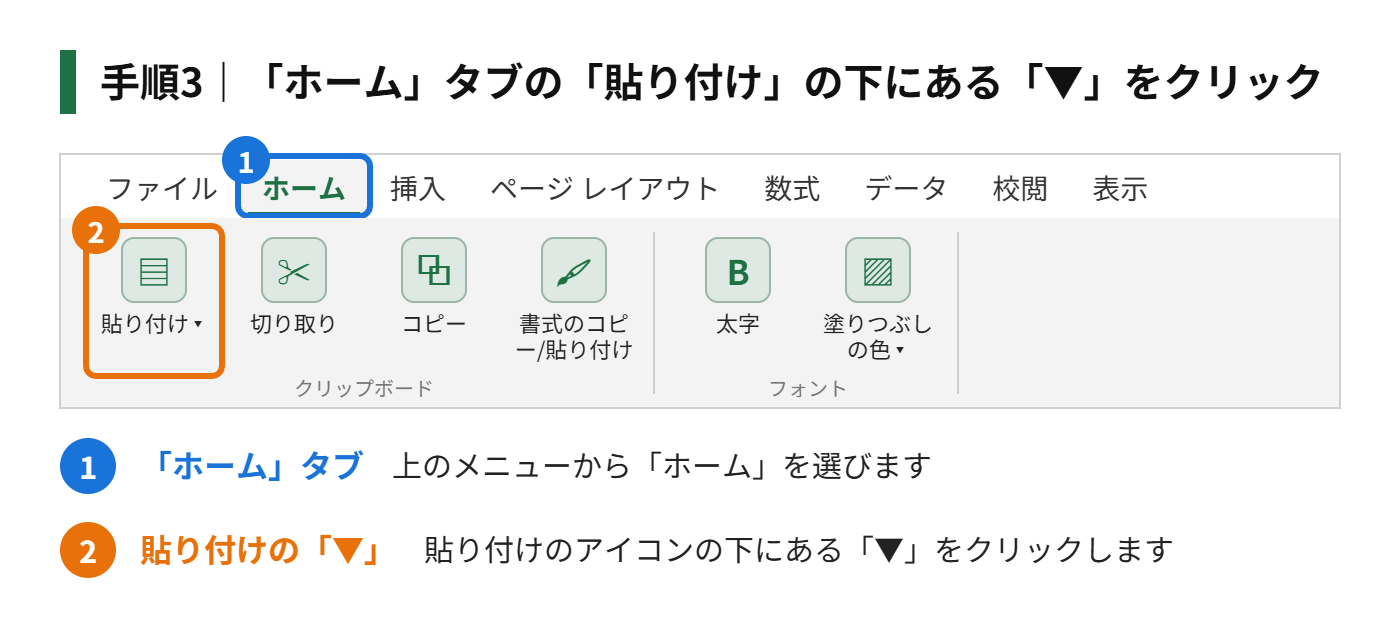
手順3|「ホーム」タブの「貼り付け」の下にある「▼」をクリックする
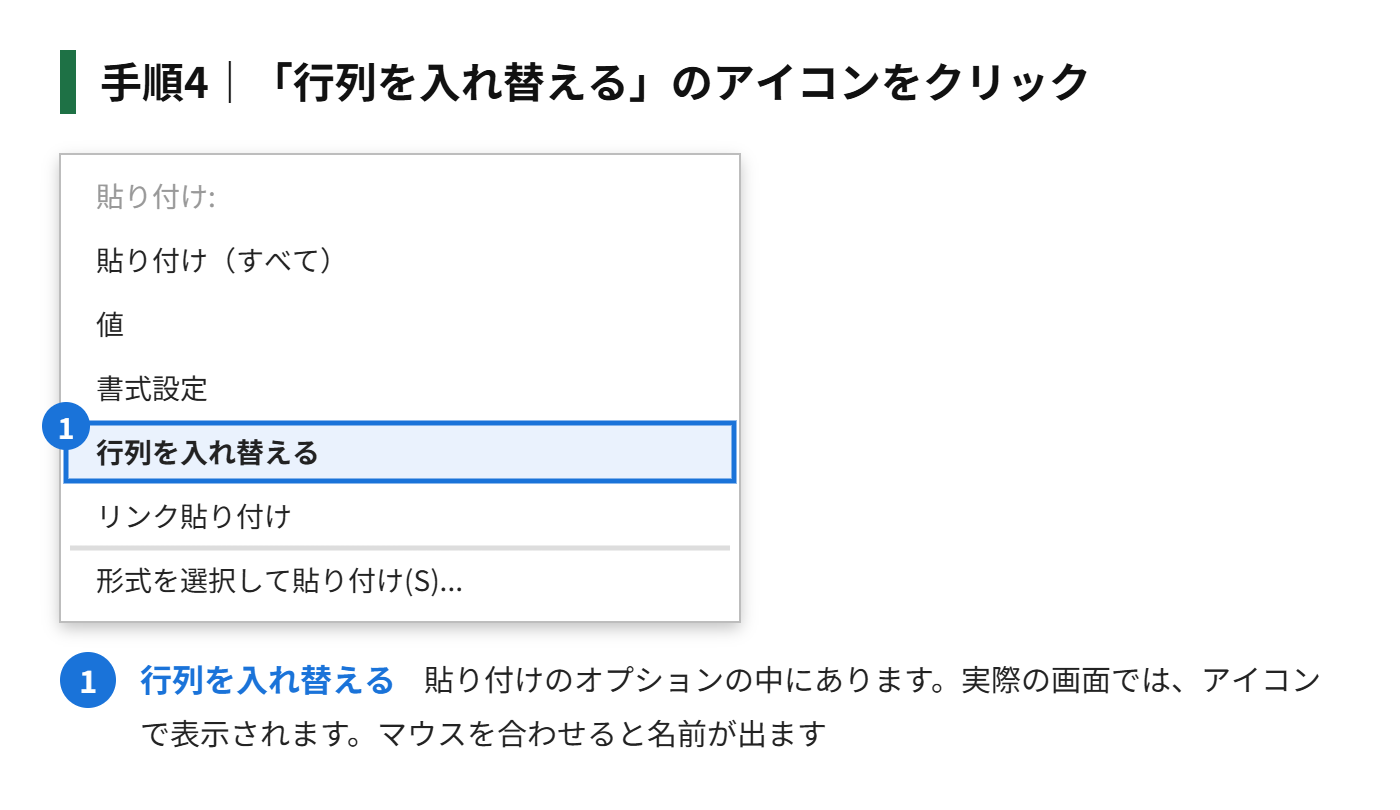
手順4|「行列を入れ替える」のアイコンをクリックする
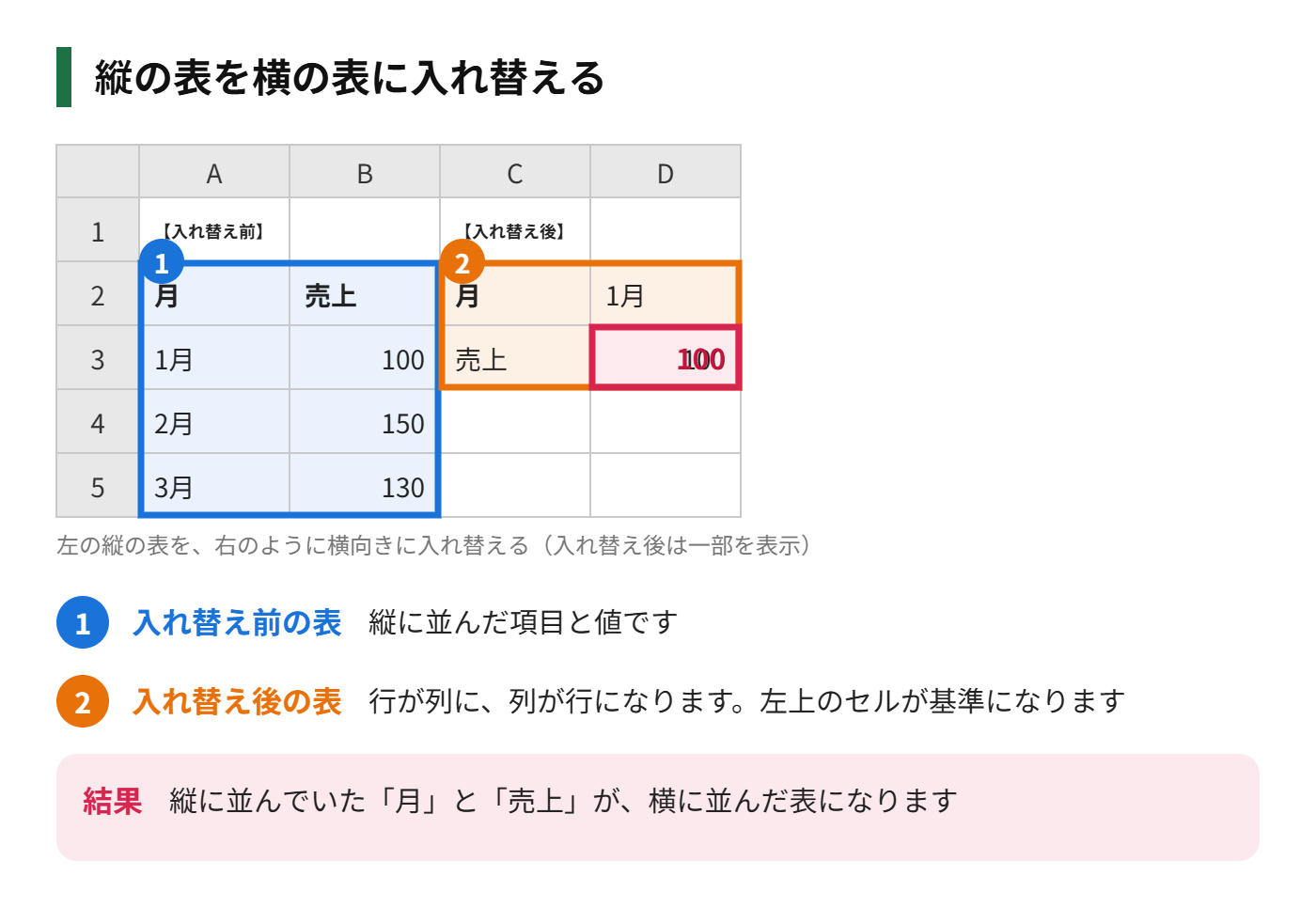
貼り付け先には、入れ替え後のサイズが入る空きスペースがあることを確認します。何かデータがあると上書きされます。
方法2:TRANSPOSE関数で入れ替える
元の表と連動させたいときは、TRANSPOSE関数を使います。元の表を変更すると、入れ替えた表にも反映されます。
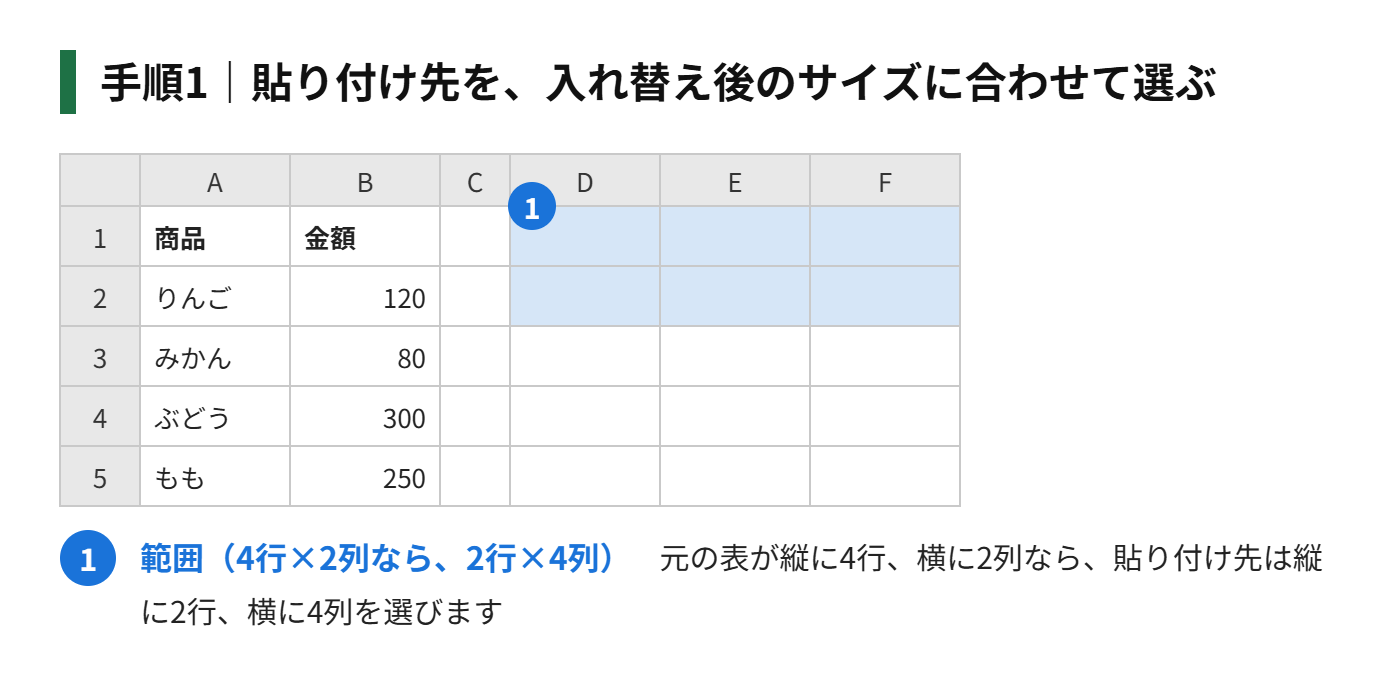
=TRANSPOSE(A2:B5)手順1|貼り付け先の、入れ替え後のサイズに合わせて範囲を選ぶ(4行×2列なら、2行×4列を選ぶ)
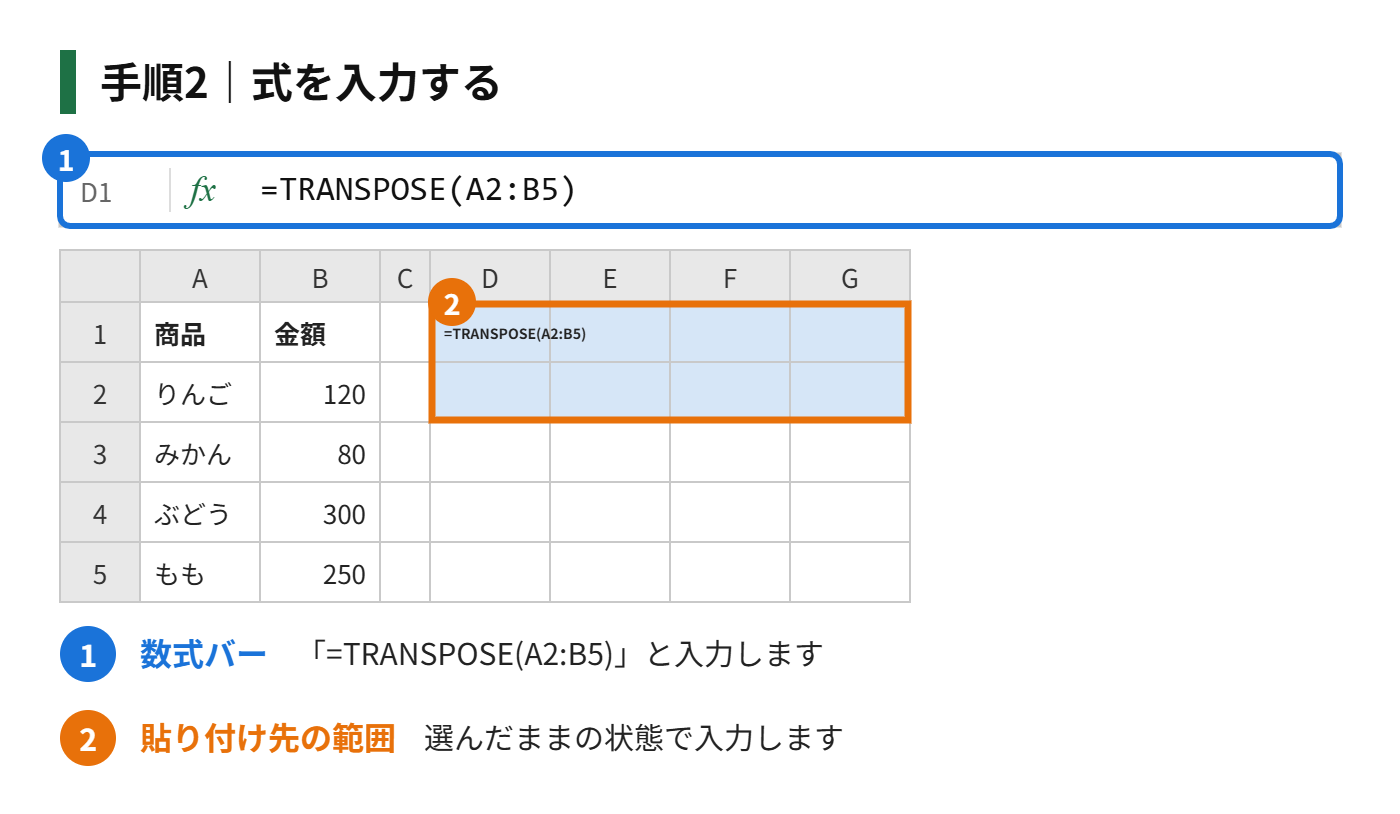
手順2|「=TRANSPOSE(A2:B5)」と入力する
手順3|Microsoft 365・Excel 2021以降は Enter、古いバージョンは Ctrl+Shift+Enter で確定する
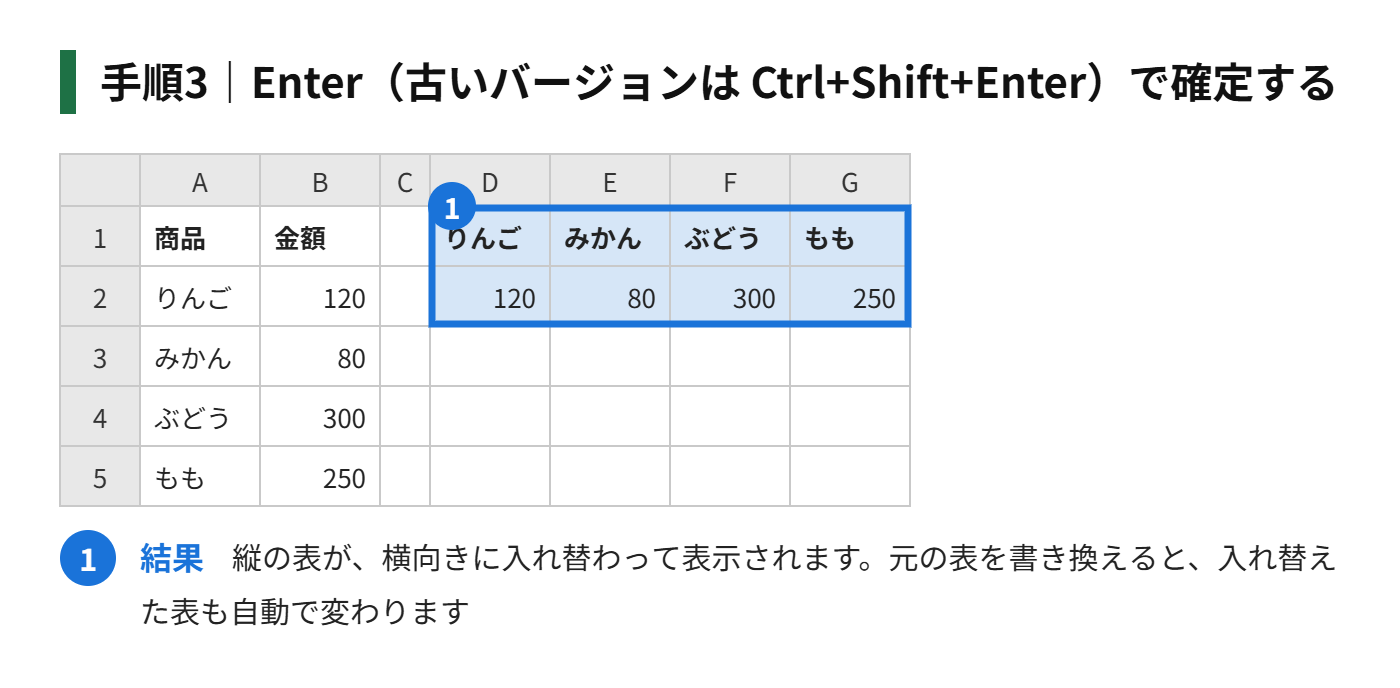
Microsoft 365やExcel 2021以降では、先頭のセルに式を入力するだけで、結果が自動で広がります。
| 比較項目 | 行列を入れ替える(貼り付け) | TRANSPOSE関数 |
|---|---|---|
| 元の表との連動 | しない(値のみ) | する |
| 書式のコピー | できる | できない(値のみ) |
| 手軽さ | ボタン操作だけで簡単 | サイズの指定が必要 |
| 向いている場面 | 1回限りの入れ替え | 元データが変わる表 |
入れ替えができないときの確認ポイント
- 「行列を入れ替える」がグレーになる:コピーした状態になっていません。Ctrl+C で範囲を点線で囲んでから貼り付けます
- 貼り付け先に重なる:入れ替え後の範囲が、元の表と重ならない場所を選びます
- TRANSPOSEで #SPILL! が出る:結果が広がる範囲にデータがあります。空きスペースに入れます
- 古いバージョンで1つのセルしか入らない:範囲を選んでから、Ctrl+Shift+Enter で確定します
- セルの結合がある:結合セルがあると入れ替えられません
もう一歩進める|入れ替えた結果を安全に使う
行と列の入れ替えは、方法によって、元のデータとの関係や数式の扱いが変わります。トラブルを防ぐために、違いを押さえておきましょう。
元データとの連動の違い
- 「行列を入れ替える」で貼り付ける方法:その時点の値のコピー。元のデータを直しても反映されない
- TRANSPOSE関数の方法:元のデータとつながっているので、元を直せば入れ替えた結果も更新される
元の表を今後も更新するなら関数、一度きりの変換なら貼り付け、という使い分けが基本です。
数式が入っているセルの注意点
数式が入ったセルを入れ替えて貼り付けると、セルの参照がずれて、結果が変わることがあります。数式を含む範囲を入れ替えるときは、先に「値」として貼り付けてから、行列を入れ替えると安全です。
書式やセルの結合は引き継がれる
貼り付けで入れ替えると、罫線や色などの書式も一緒にコピーされます。セルの結合が含まれていると、入れ替えがうまくいかないことがあります。結合を解除してから操作しましょう。
Microsoft 365でのスピルの動き
TRANSPOSE関数は、Microsoft 365やExcel 2021では、1つのセルに入力するだけで、結果が必要な範囲にあふれて表示されます。結果が表示される範囲のセルが空いている必要があります。
古いバージョンでは、結果を表示する範囲をあらかじめ選び、「Ctrl」+「Shift」+「Enter」で確定する必要があります。
入れ替えが役に立つ場面
行と列の入れ替えは、次のような場面で役に立ちます。
- 縦に長いデータを、横に並べて、1枚の資料に収めたいとき
- 横に並んだ月ごとのデータを、縦に並べ替えて、グラフにしたいとき
- 別のシステムから出力された表の向きが、使いたい形と逆だったとき
表の向きが違うだけで、手作業で1つずつ入力し直すと、時間がかかるうえに、入力ミスも起こりやすくなります。入れ替えの機能を使えば、一瞬で変換できます。入れ替えたあとは、見出しの位置や、書式が崩れていないかを、必ず確認しましょう。
なお、入れ替えるデータの範囲が大きいと、貼り付け先の範囲が足りなくて、エラーになることがあります。貼り付ける先に十分な空きがあるか、あらかじめ確認してから実行しましょう。
まとめ
- 1回限りなら、コピーして「行列を入れ替える」で貼り付けるのが簡単
- 元データと連動させたいなら、TRANSPOSE関数を使う
- 貼り付け先は、入れ替え後のサイズ分の空きスペースを用意する
- 古いバージョンのTRANSPOSEは、範囲を選んで Ctrl+Shift+Enter で確定する
- 入れ替えできないときは、貼り付け先と結合セルを確認する
縦横を入れ替えるだけで、レポートの見やすさが大きく変わります。
コメント