
他のシステムから取り込んだデータや、集計表を整理していると、間に空白の行が入っていることがあります。1行ずつ消すのは大変ですが、機能を使えばまとめて削除できます。
この記事では、「条件を選択してジャンプ」を使う方法と、フィルターを使う方法の2つを説明します。削除する前に気をつけたい点も紹介します。
方法1:「条件を選択してジャンプ」で空白行を削除する
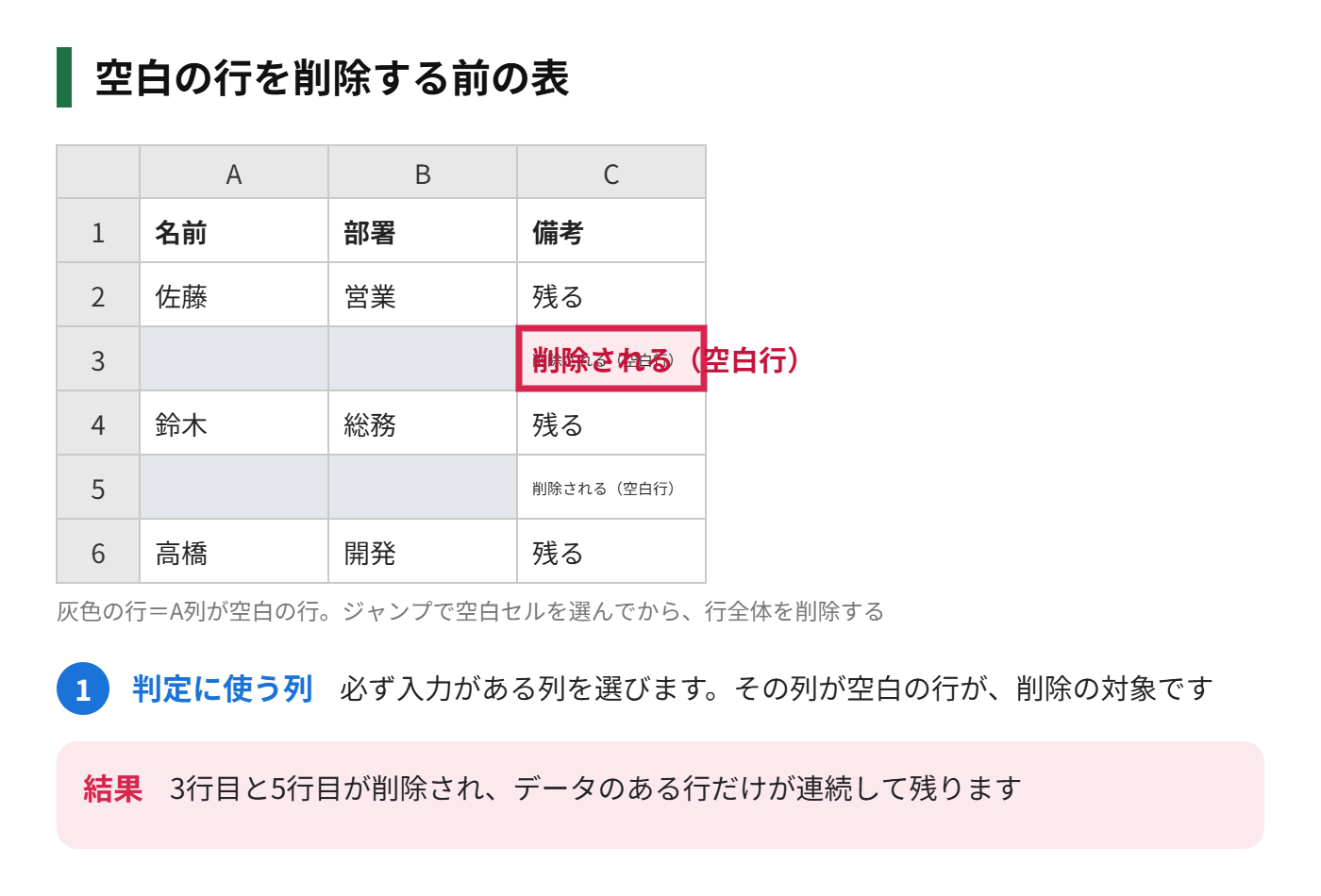
空白のセルを選択して、行ごと削除する方法です。1列だけ確認すればよい表に向いています。
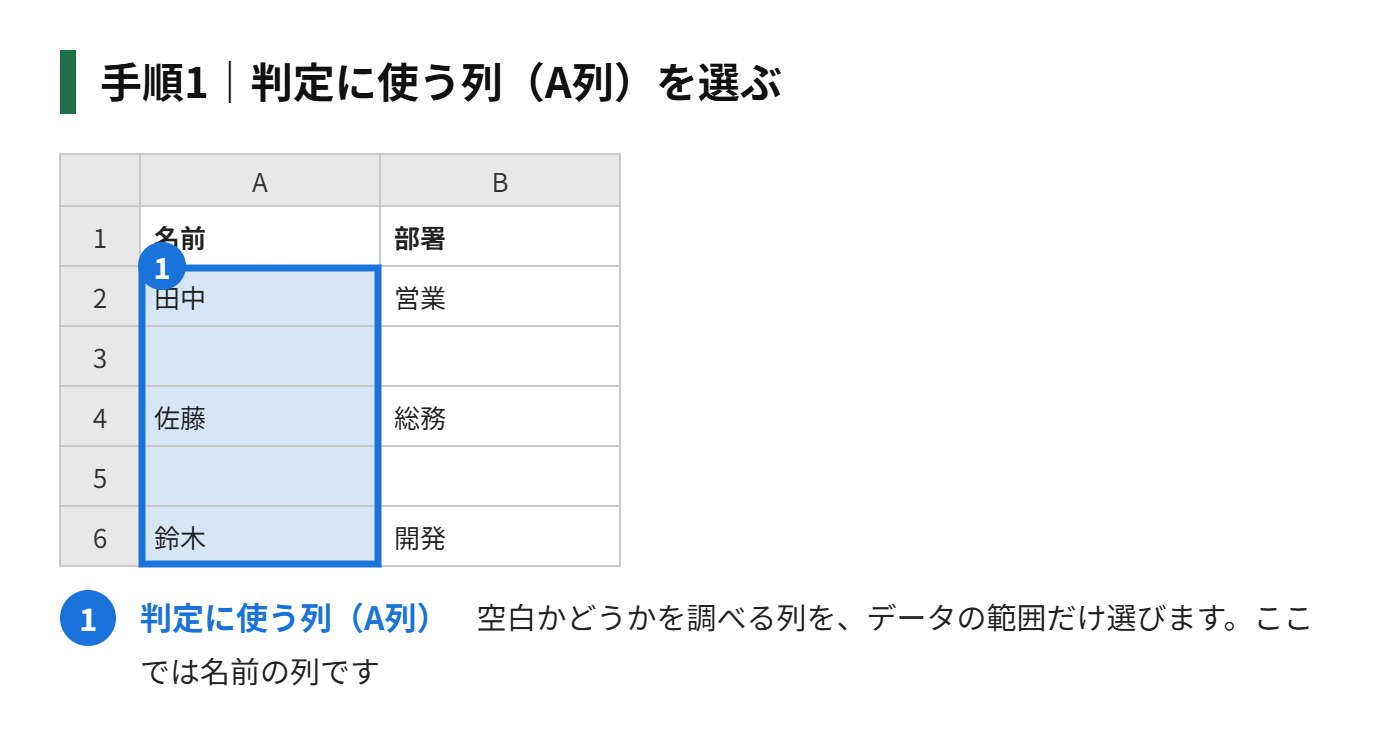
手順1|判定に使う列(例:A列)を選ぶ
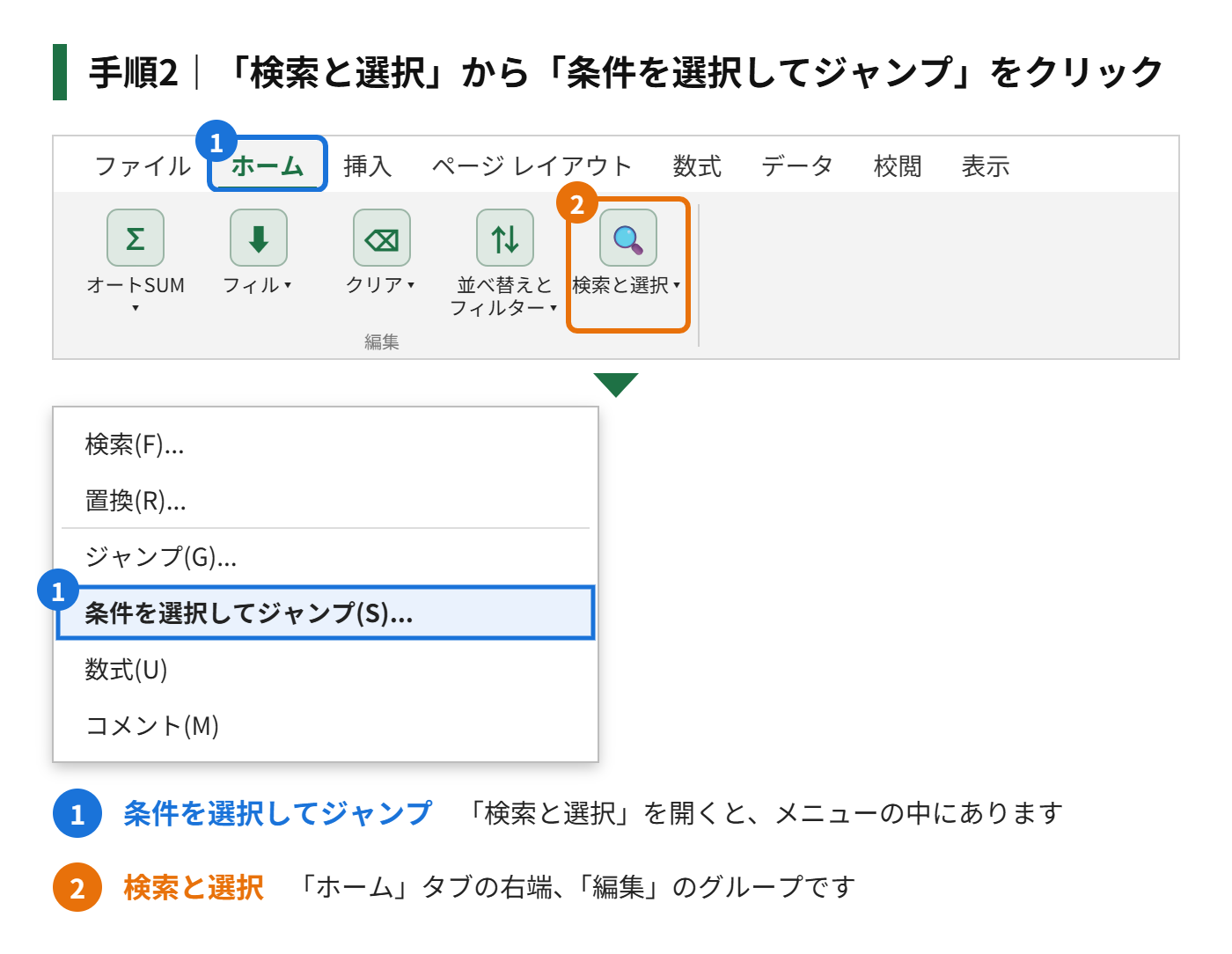
手順2|「ホーム」タブの「検索と選択」から「条件を選択してジャンプ」をクリックする
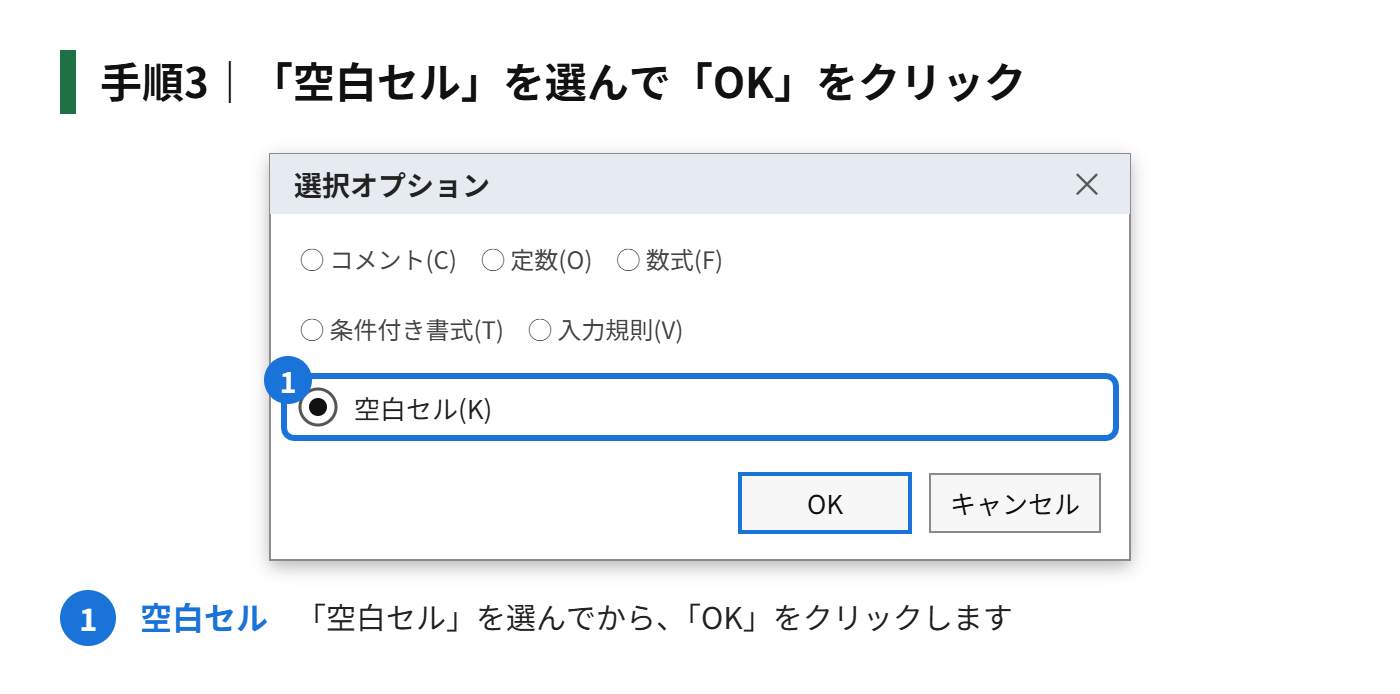
手順3|「空白セル」を選んで「OK」をクリックする
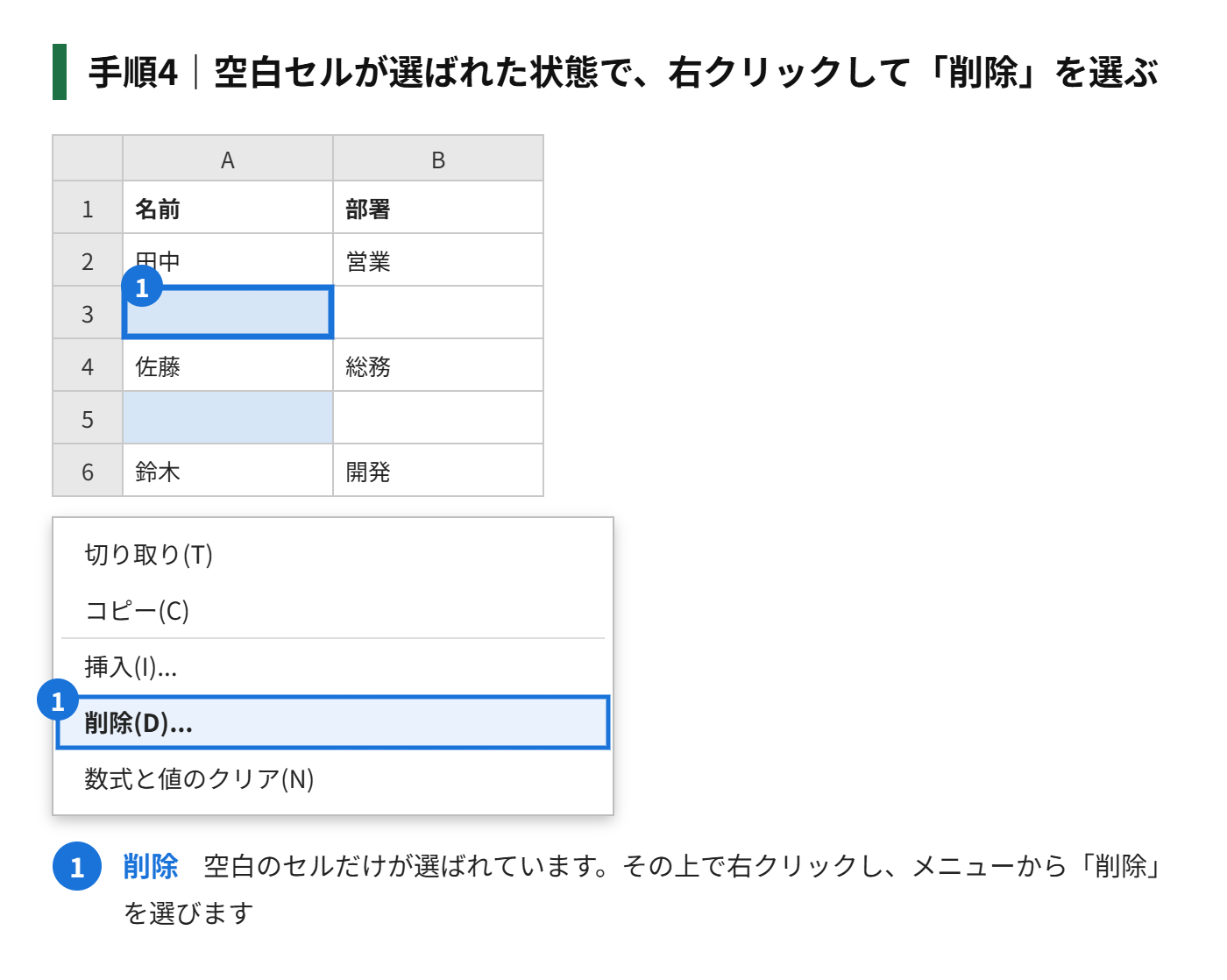
手順4|空白セルが選ばれた状態で、右クリックして「削除」を選ぶ
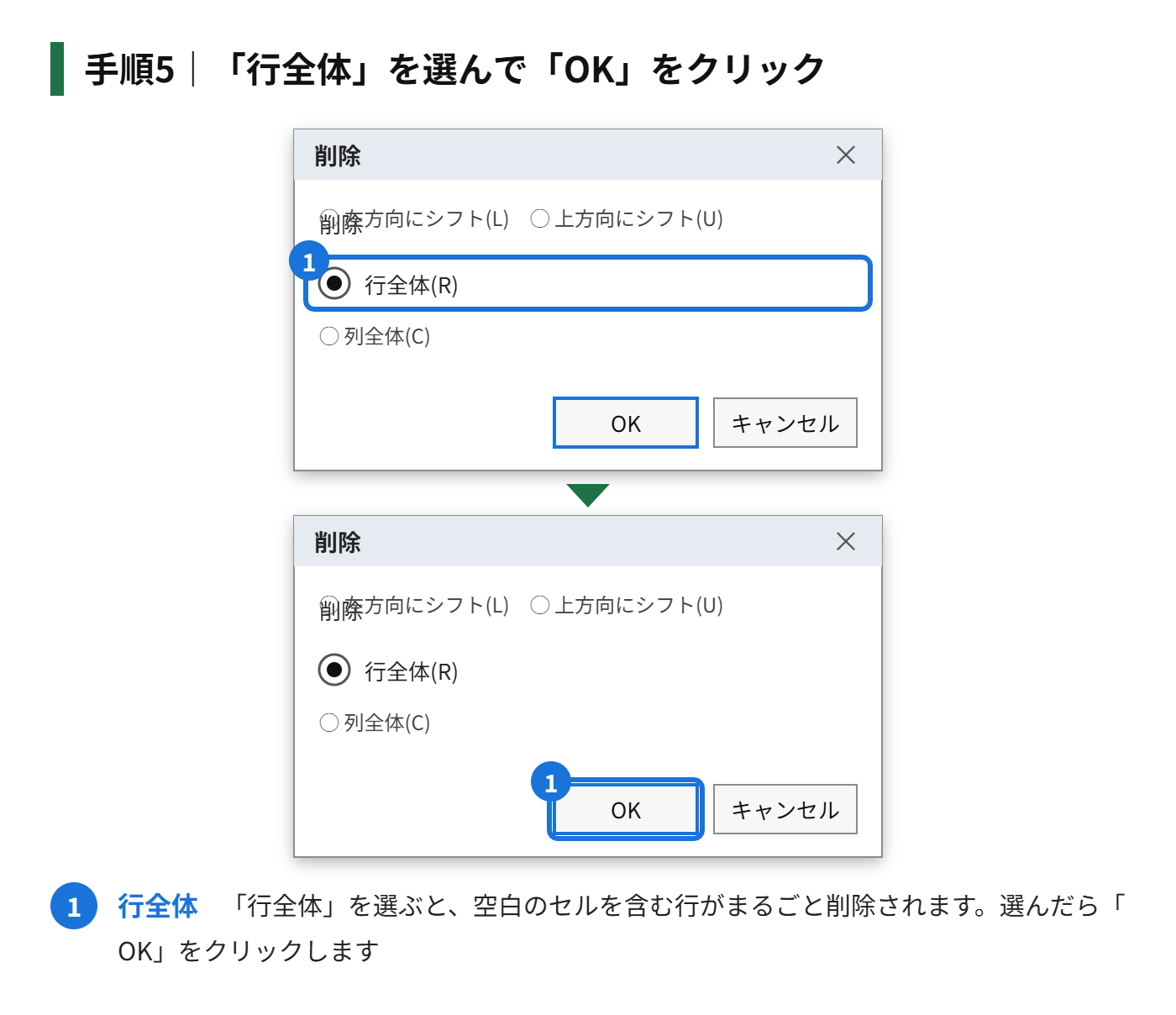
手順5|「行全体」を選んで「OK」をクリックする
方法2:フィルターで空白行を削除する
判定に使う列が決まっているときは、フィルターで空白だけを表示して削除する方法もあります。
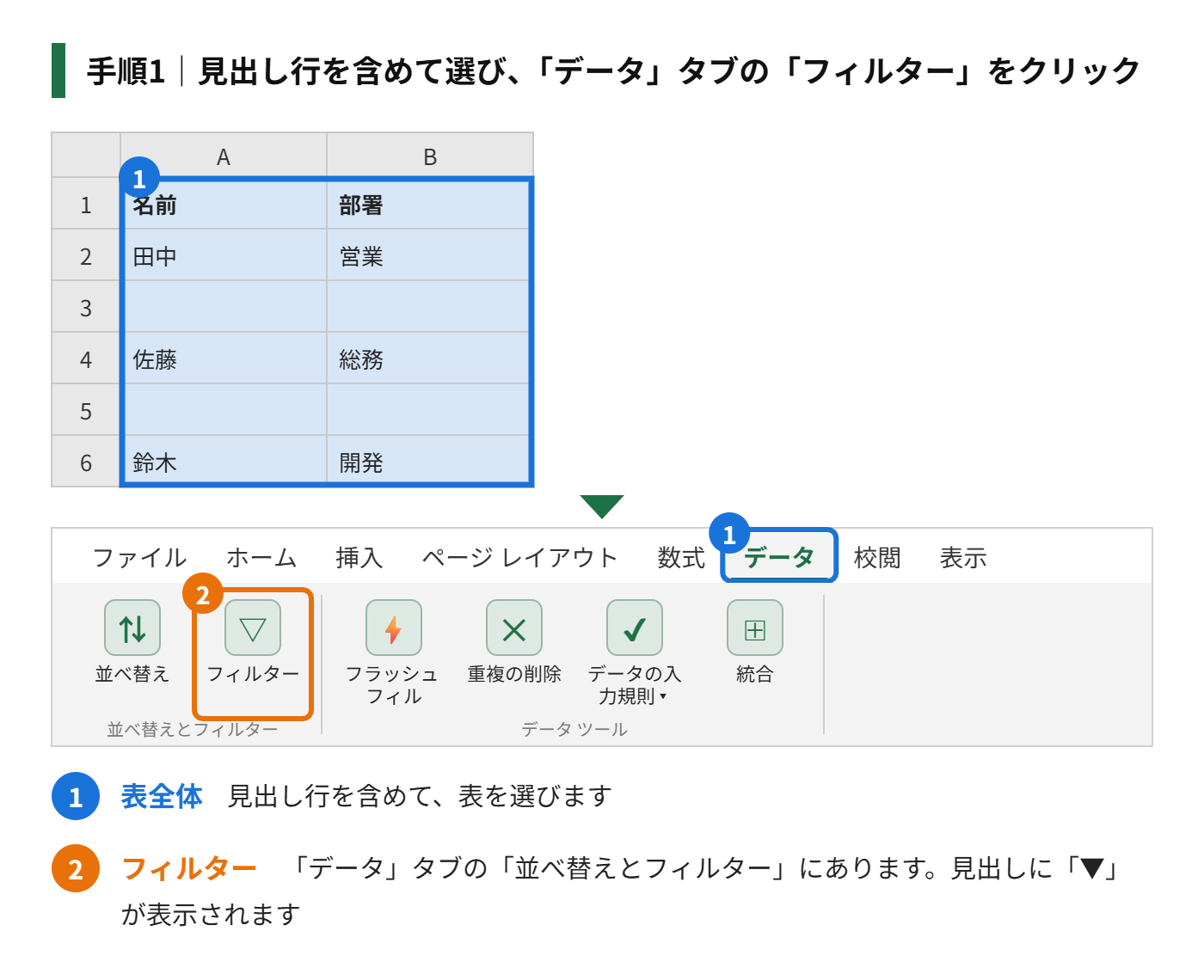
手順1|表の見出し行を含めて選び、「データ」タブの「フィルター」をクリックする
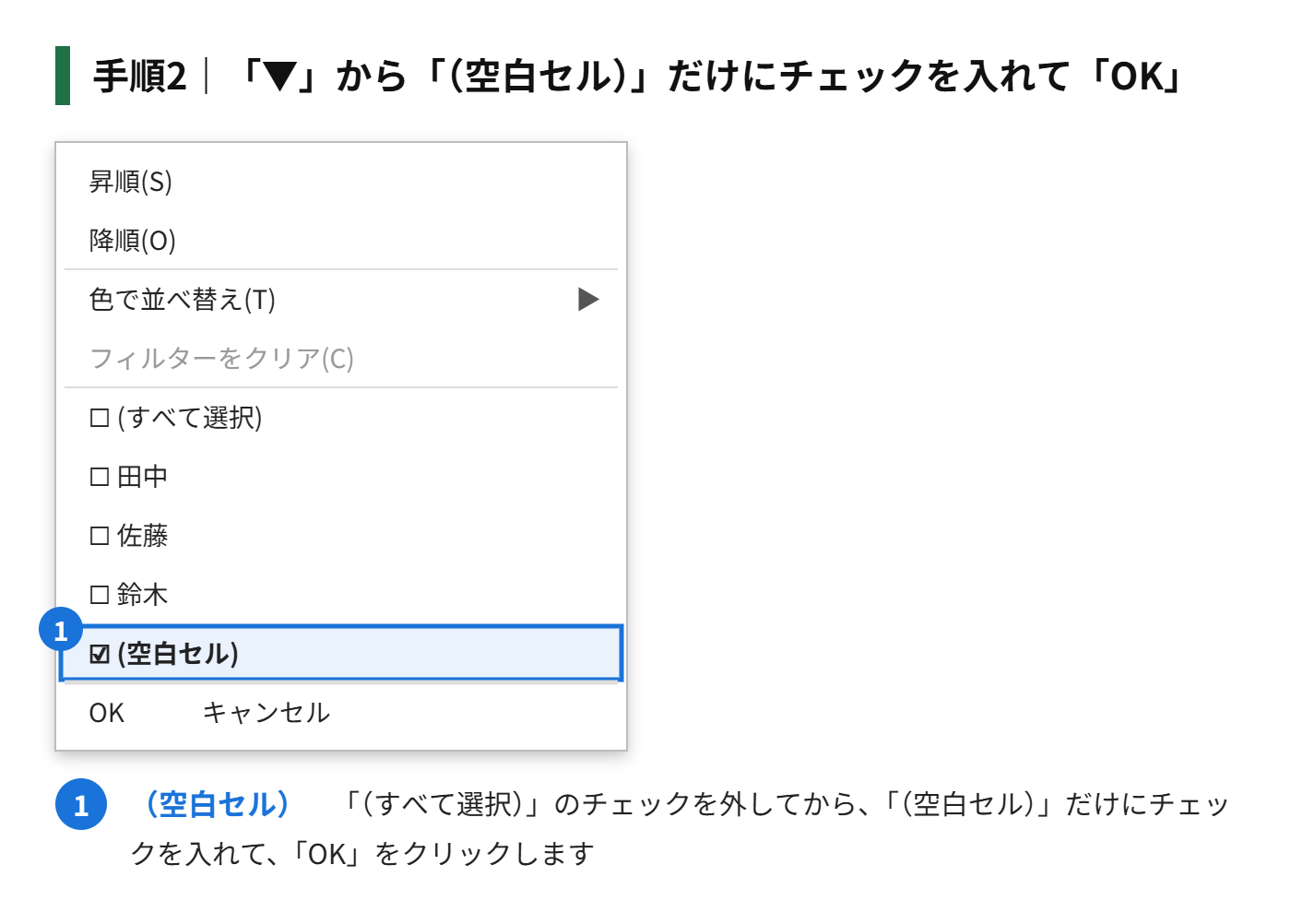
手順2|判定に使う列の「▼」をクリックし、「(空白セル)」だけにチェックを入れて「OK」をクリックする
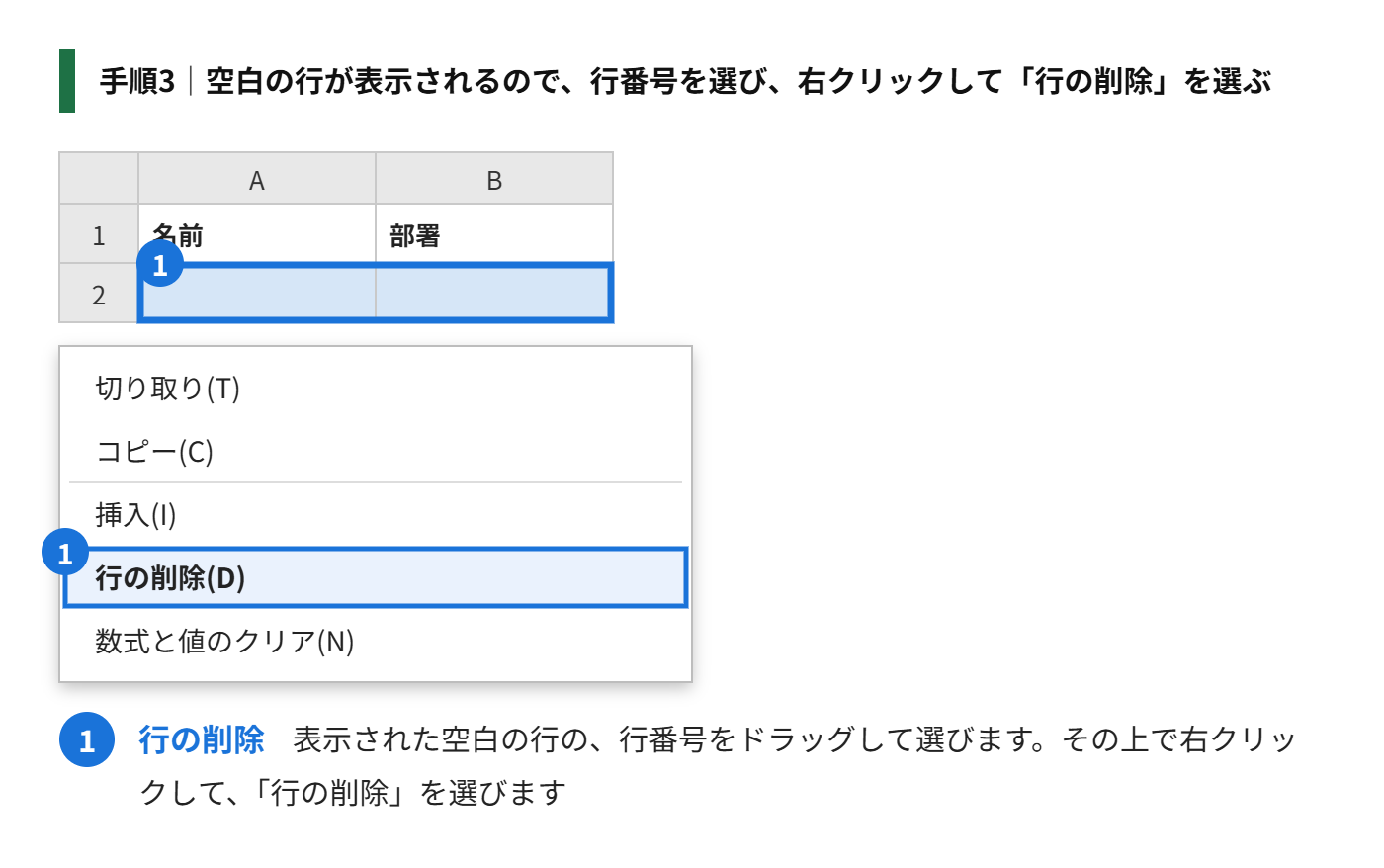
手順3|空白の行が表示されるので、行番号を選び、右クリックして「行の削除」を選ぶ
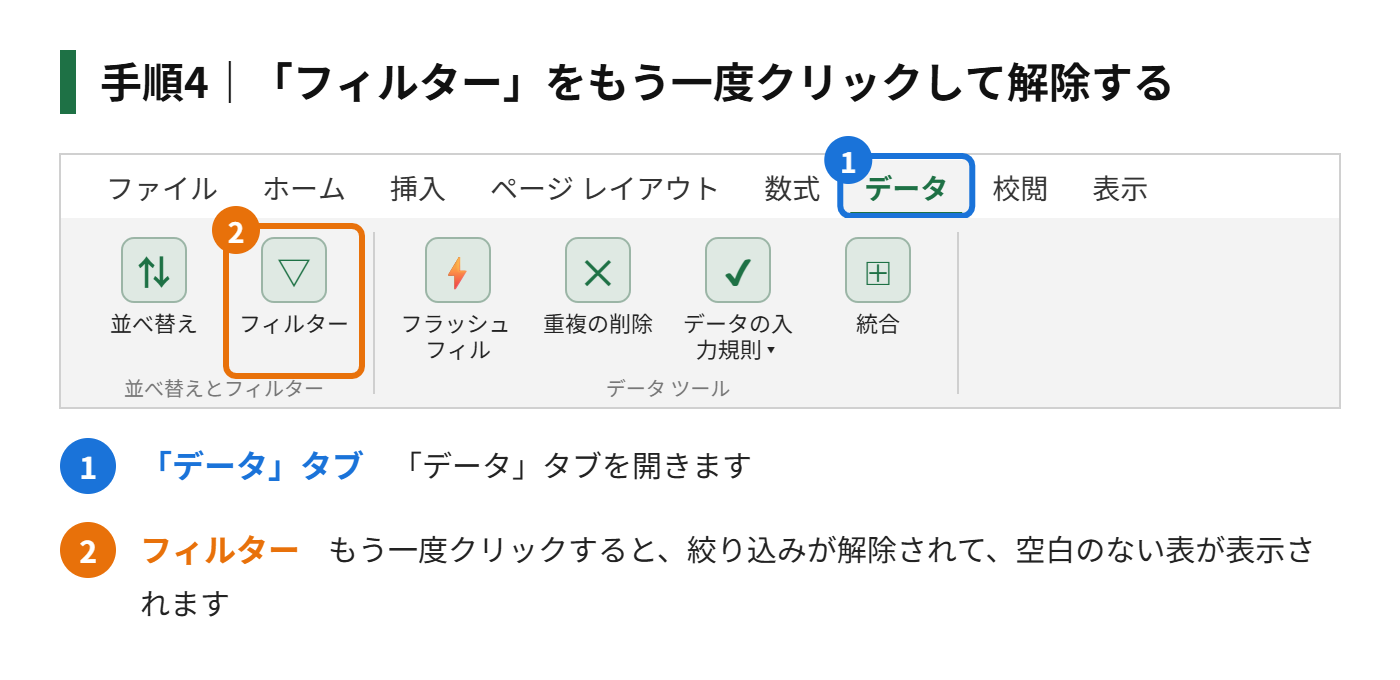
手順4|「フィルター」をもう一度クリックして解除する
削除する前の注意点
- 判定に使う列を間違えない:入力が途中で抜けている列で判定すると、必要な行まで消えます
- 行の途中だけ空白の行も対象になる:A列が空白でも、B列にデータがある行は、行全体が消えます
- 見た目が空白でも、スペースが入っている場合がある:スペースだけのセルは、空白として選ばれません
- 元に戻せなくなる前に確認する:削除後は、保存する前に Ctrl+Z で戻せます。心配なときは、ファイルのコピーを取ります
すべての列が空白の行だけを消したいとき
複数の列がすべて空白の行だけを削除したいときは、判定用の列を作ります。COUNTA関数で、行の入力済みセルの数を数えます。
=COUNTA(A2:C2)結果が0の行が、すべて空白の行です。この列にフィルターをかけて、0の行だけを表示し、行を削除します。
もう一歩進める|空白行を安全に見つけて削除する
空白行の削除は、間違えると必要な行まで消えてしまいます。事前に空白の行を見つけておき、安全に削除するための方法を紹介します。
空白に見えて空白ではない行
見た目は何も入っていなくても、スペースだけが入っているセルや、数式の結果が空の文字列になっているセルは、「空白」として扱われません。「条件を選択してジャンプ」で見つからないときは、これが原因のことが多くあります。
入力されているセルの数で判定する
行ごとに、入力済みのセルの数を数える列を作ると、空白行が分かります。
=COUNTA(A2:F2)結果が0の行は、すべての列が空白の行です。この列をフィルターで「0」に絞り込んで、行を削除します。削除が終わったら、この列は消して構いません。
並べ替えで空白行を下に寄せる
行を削除するのではなく、並べ替えで空白の行を下にまとめる方法もあります。ただし、並べ替えると行の順番が変わるので、元の順番が大切な表では、先に連番の列を追加しておきましょう。
削除したあとの確認
- 行の数が想定どおりになっているか
- 数式が参照エラー(#REF!)になっていないか
- 連番や集計の範囲が崩れていないか
削除の前には、ファイルのコピーを別名で保存しておくと、万一のときも元に戻せます。
空白列や、一部だけが空白の行の扱い
空白の行だけでなく、空白の列もまとめて削除したいことがあります。手順は行のときと同じで、「条件を選択してジャンプ」で空白セルを選んだあと、「削除」で「列全体」を選びます。
一部のセルだけが空白の行は、削除するとデータが失われます。「必須の列が空白の行だけを消す」ときは、フィルターでその列を「空白」に絞り込み、見えている行だけを選んで削除しましょう。非表示の行を巻き込まないよう、削除の前に、見えているセルだけを選択する「Alt」+「;」を使うと確実です。
空白行が増えないようにする予防策
空白行は、あとから削除するより、増やさない工夫をするほうが楽です。データの入力は、途中に空白の行をはさまずに、上から順に詰めて入力します。
- データを表として使うなら、「テーブル」にしておく:空白行が混ざりにくくなり、並べ替えやフィルターも使いやすい
- CSVなどの外部のデータを取り込んだときは、最初に空白行がないかを確認する
- 複数の人が入力するファイルでは、入力のルールを決めておく
定期的に使うファイルなら、空白行の確認を、月初の作業の一つに入れておくのもおすすめです。
まとめ
- 「条件を選択してジャンプ」で空白セルを選び、行全体を削除すると、まとめて消せる
- フィルターで「(空白セル)」だけを表示してから削除する方法もある
- 判定に使う列は、必ず入力がある列を選ぶ
- すべての列が空白の行だけを消すなら、COUNTA関数で判定列を作る
- 削除前に、ファイルのコピーを取る
空白行がなくなると、並べ替えやピボットテーブルも正しく動くようになります。


コメント