
「売上が100以上で、かつ担当が佐藤のセルだけ色をつけたい」。条件付き書式で複数の条件を指定するには、2つの方法があります。1つの数式にまとめる方法と、ルールを複数追加する方法です。
この記事では、それぞれの設定方法と、ルールが競合したときの優先順位の考え方を説明します。
「かつ」「または」を1つの数式で指定する
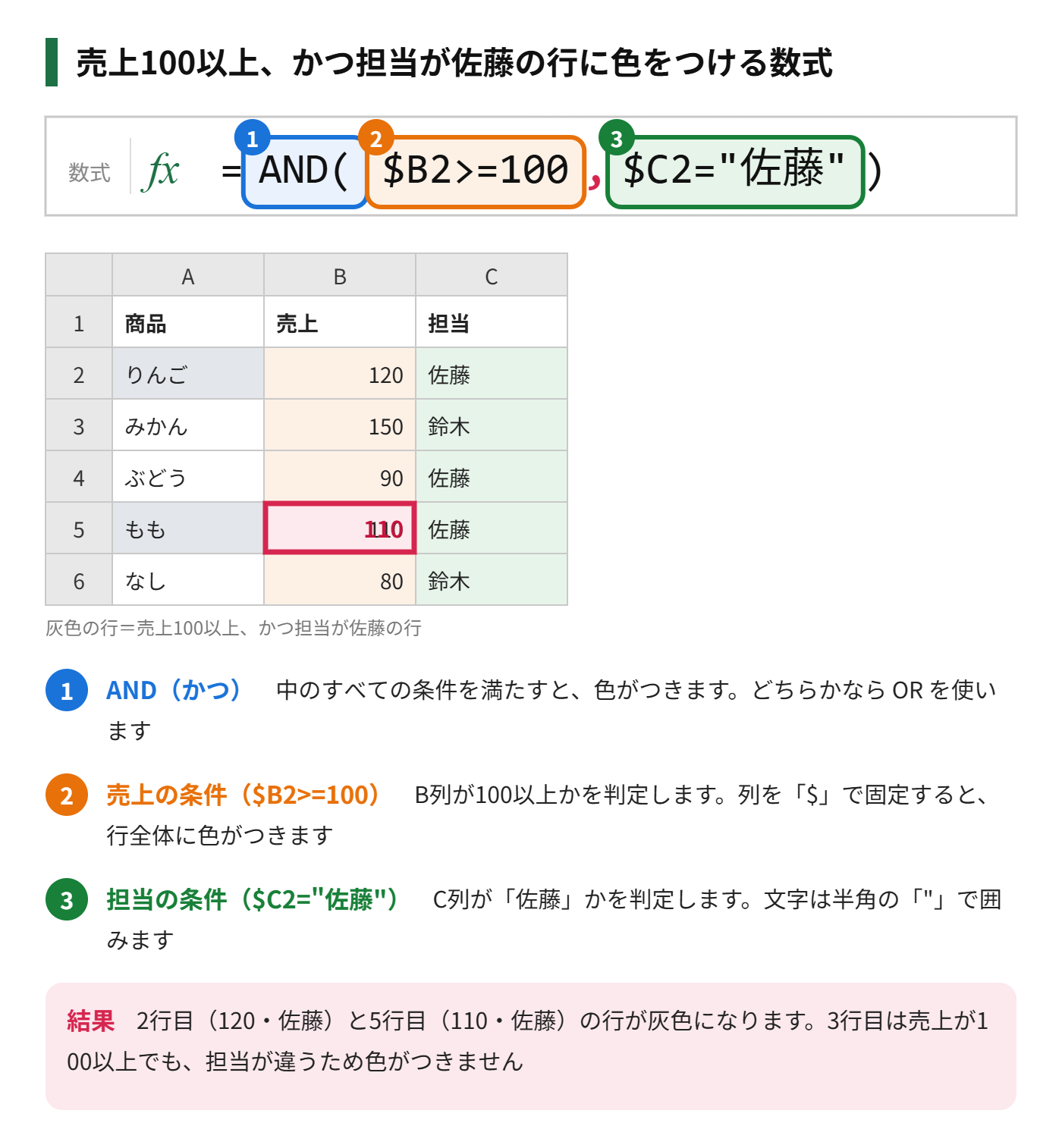
条件付き書式の「数式を使用して、書式設定するセルを決定」を選び、AND関数やOR関数を使います。
- かつ(すべて満たす):=AND(条件1,条件2)
- または(どれか1つ満たす):=OR(条件1,条件2)
条件ごとに色を変える|ルールを複数追加する
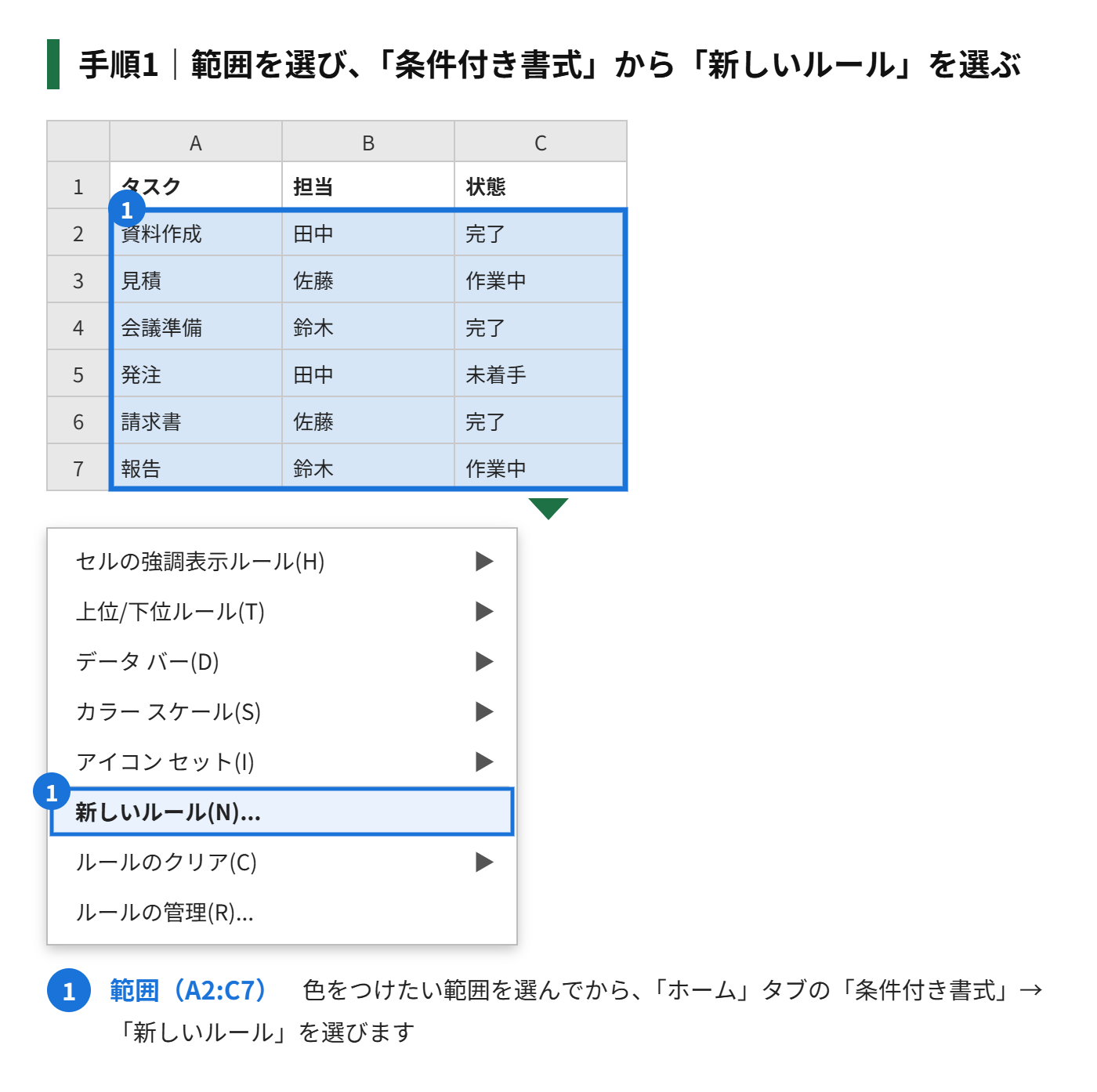
「100以上は赤、50以上は黄色」のように、条件ごとに色を変えたいときは、ルールを複数追加します。
手順1|範囲を選び、「条件付き書式」から「新しいルール」を選ぶ
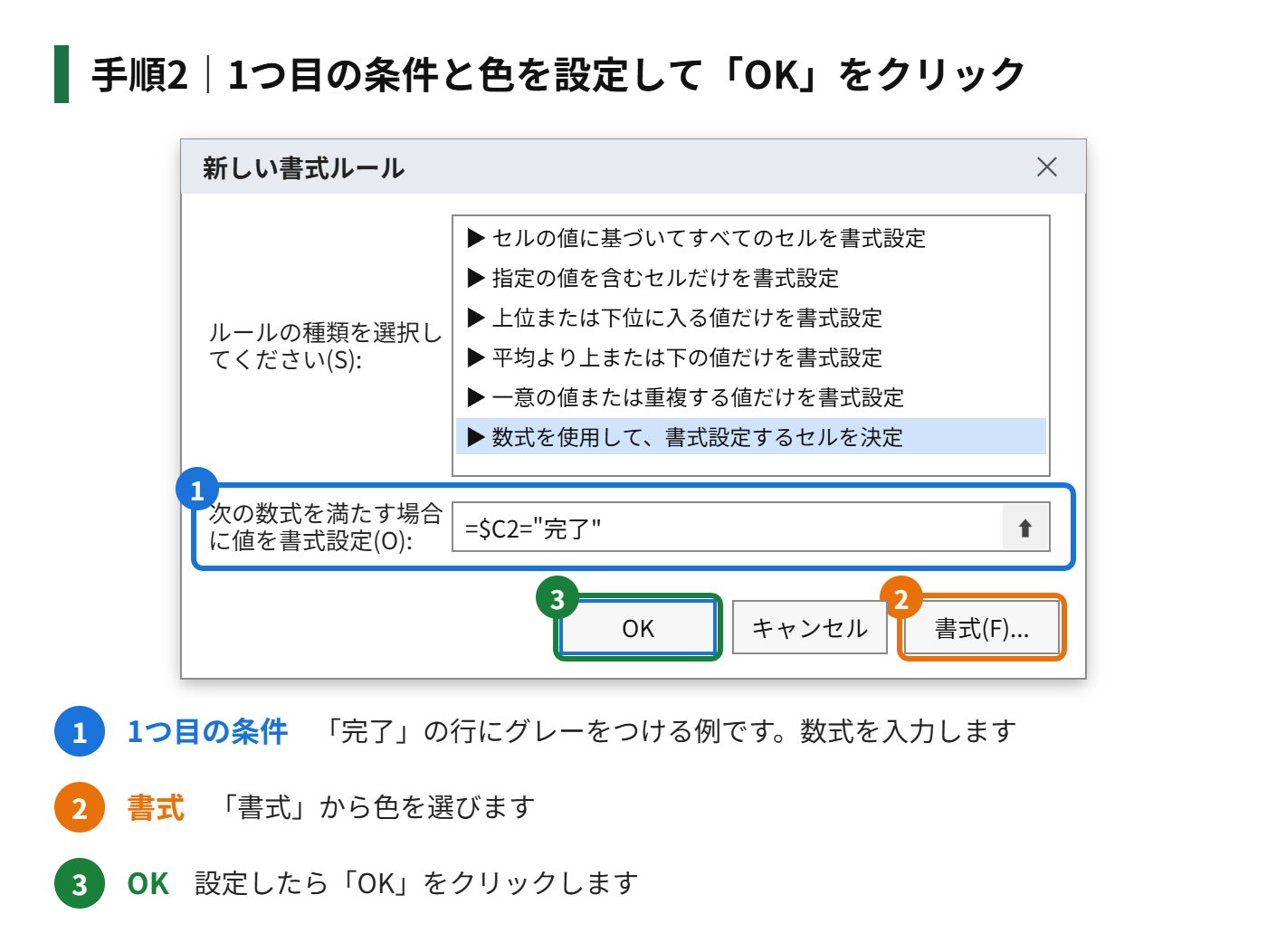
手順2|1つ目の条件と色を設定して「OK」をクリックする
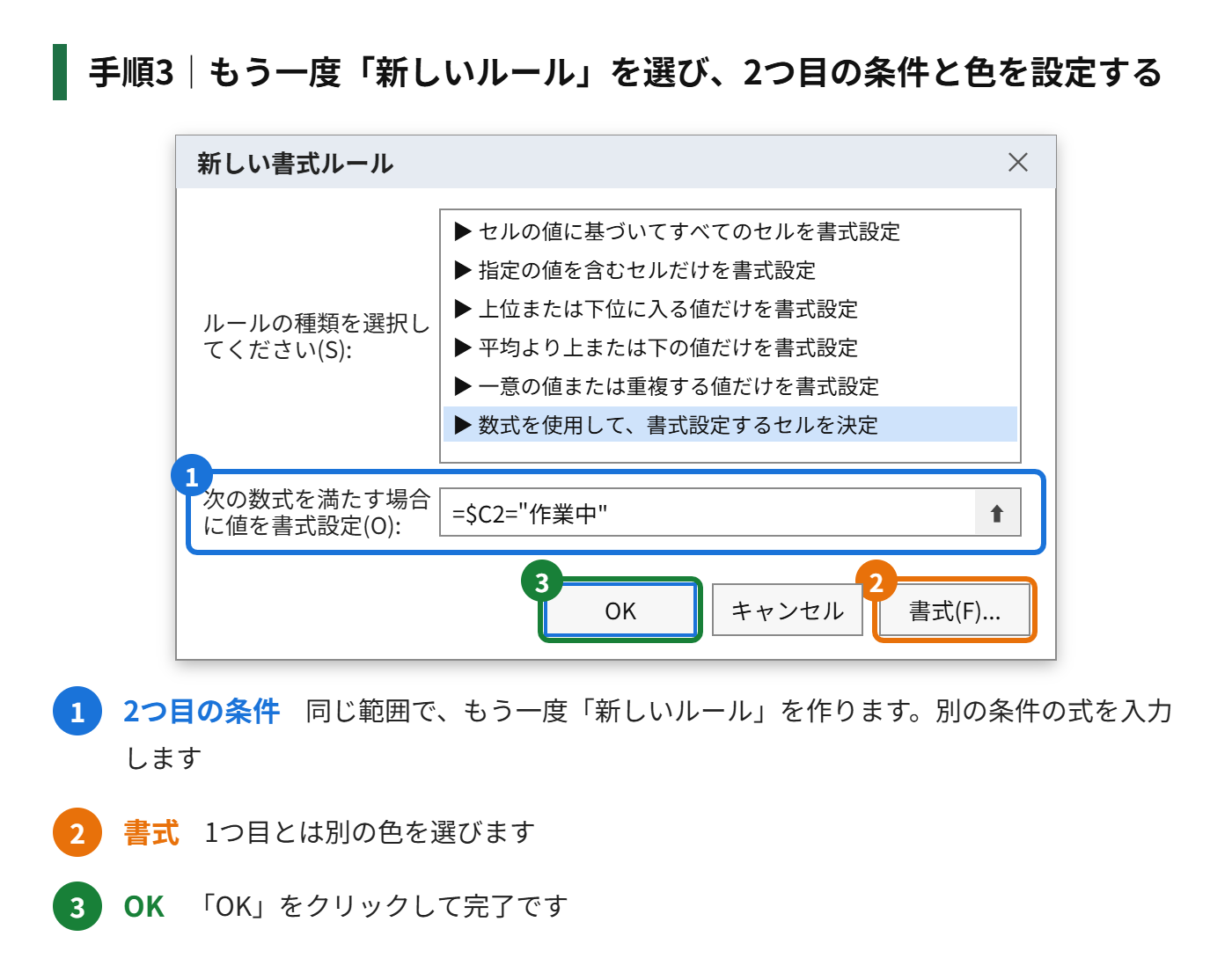
手順3|もう一度「新しいルール」を選び、2つ目の条件と色を設定する
優先順位を変える
複数のルールが同じセルに当てはまると、上にあるルールが優先されます。順番は、「条件付き書式」の「ルールの管理」で、▲▼のボタンで入れ替えます。
- 条件が重なる場合は、厳しい条件(100以上)を上にします
- 優先順位が低いルールと、書式が競合する部分は無視されます
- 「条件を満たす場合は停止」にチェックを入れると、そのルールが当てはまったら、下のルールは判定されません
| 方法 | 向いている場面 | 設定の手間 |
|---|---|---|
| AND・ORで1つの数式にまとめる | 複数の条件を同時に満たすセルを探す | 1つのルールで済む |
| ルールを複数追加する | 条件ごとに色を変えたい | ルールの数だけ設定が必要 |
うまくいかないときの確認ポイント
- 数式の基準セルがずれていないか:範囲の先頭のセルを基準にします
- 「$」の位置は合っているか:行全体に色をつけるときは、列だけを固定します
- 条件の順番が逆になっていないか:厳しい条件を上に置きます
- 「”」が全角になっていないか:半角で入力します
まとめ
- 複数条件は、数式でAND・ORを使って1つにまとめて指定できる
- 条件ごとに色を変えるなら、ルールを複数追加する
- 重なる場合は、上にあるルールが優先される
- 優先順位は、「ルールの管理」の▲▼で入れ替える
- 行全体に色をつけるときは、「$」で列を固定する
複数条件を組み合わせると、確認したい箇所を見逃しにくい表になります。

コメント