エクセルのセルに斜線を引くには、セルの書式設定の「罫線」タブで、斜線のボタンを押すだけです。表の左上のセルを、斜線で2つに分けて、「月」と「項目」のような見出しを入れるときによく使います。
この記事では、斜線の引き方と、斜線の左下と右上に、2つの項目名をきれいに入れるコツ、斜線の消し方を、図つきで紹介します。
セルに斜線を引く手順
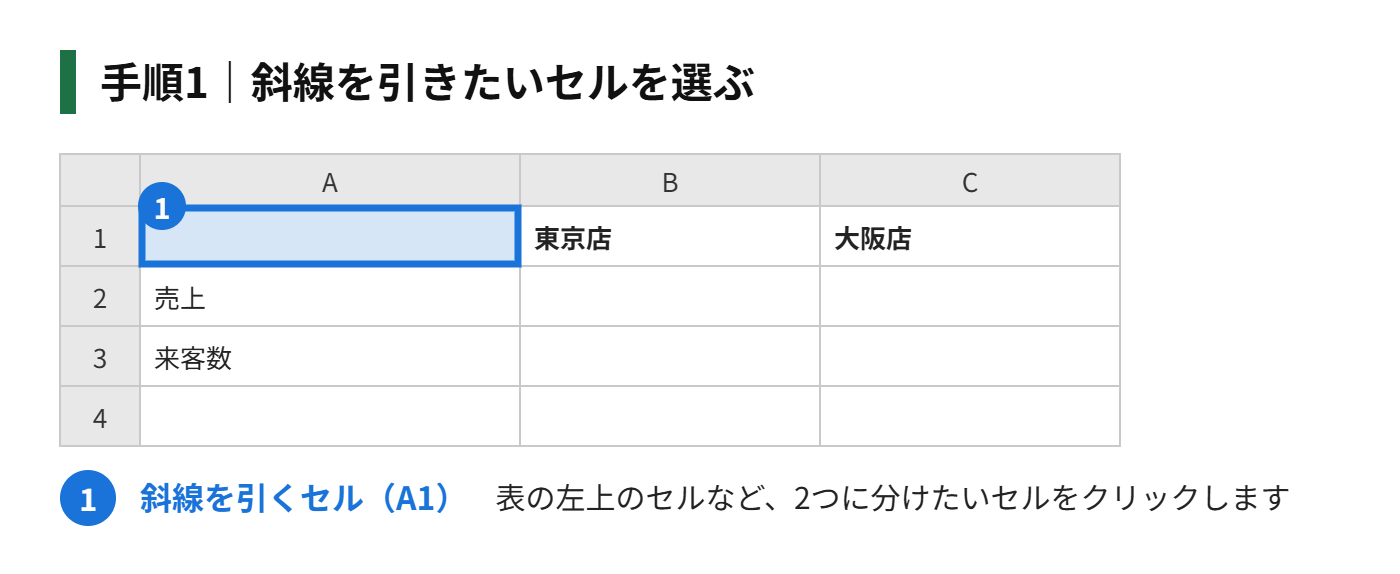
手順1|斜線を引きたいセルを選びます
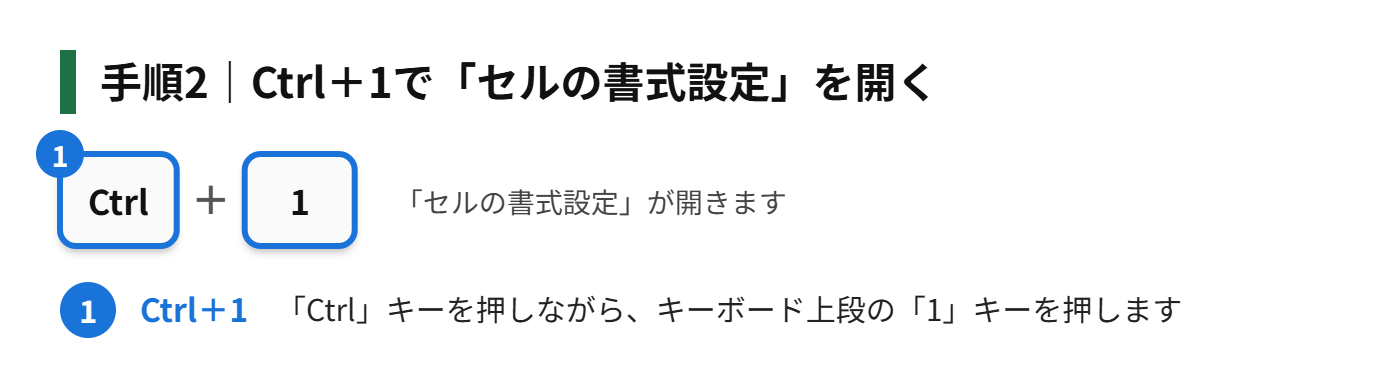
手順2|キーボードの「Ctrl」キーを押しながら「1」キーを押して、「セルの書式設定」を開きます
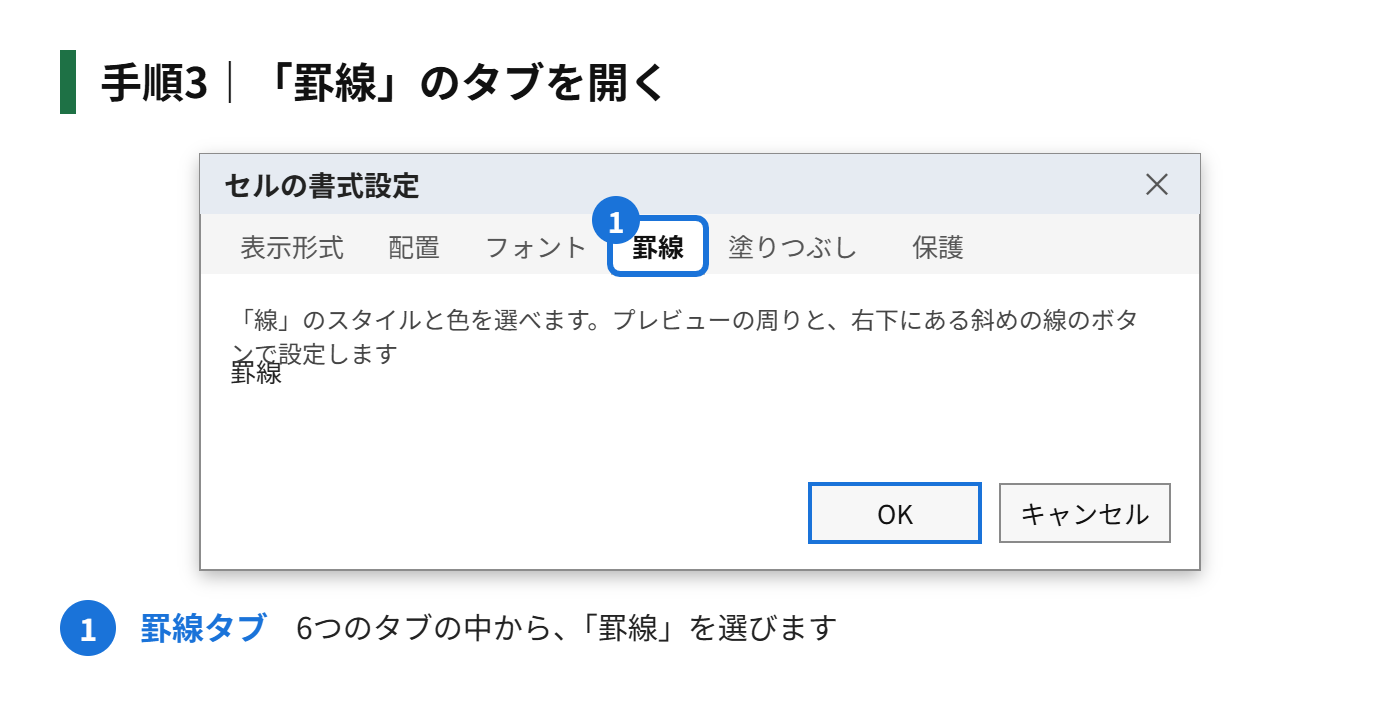
手順3|「罫線」のタブを開きます
手順4|右下にある、斜めの線のボタンを押して、プレビューに線が出たことを確認し、「OK」を押します
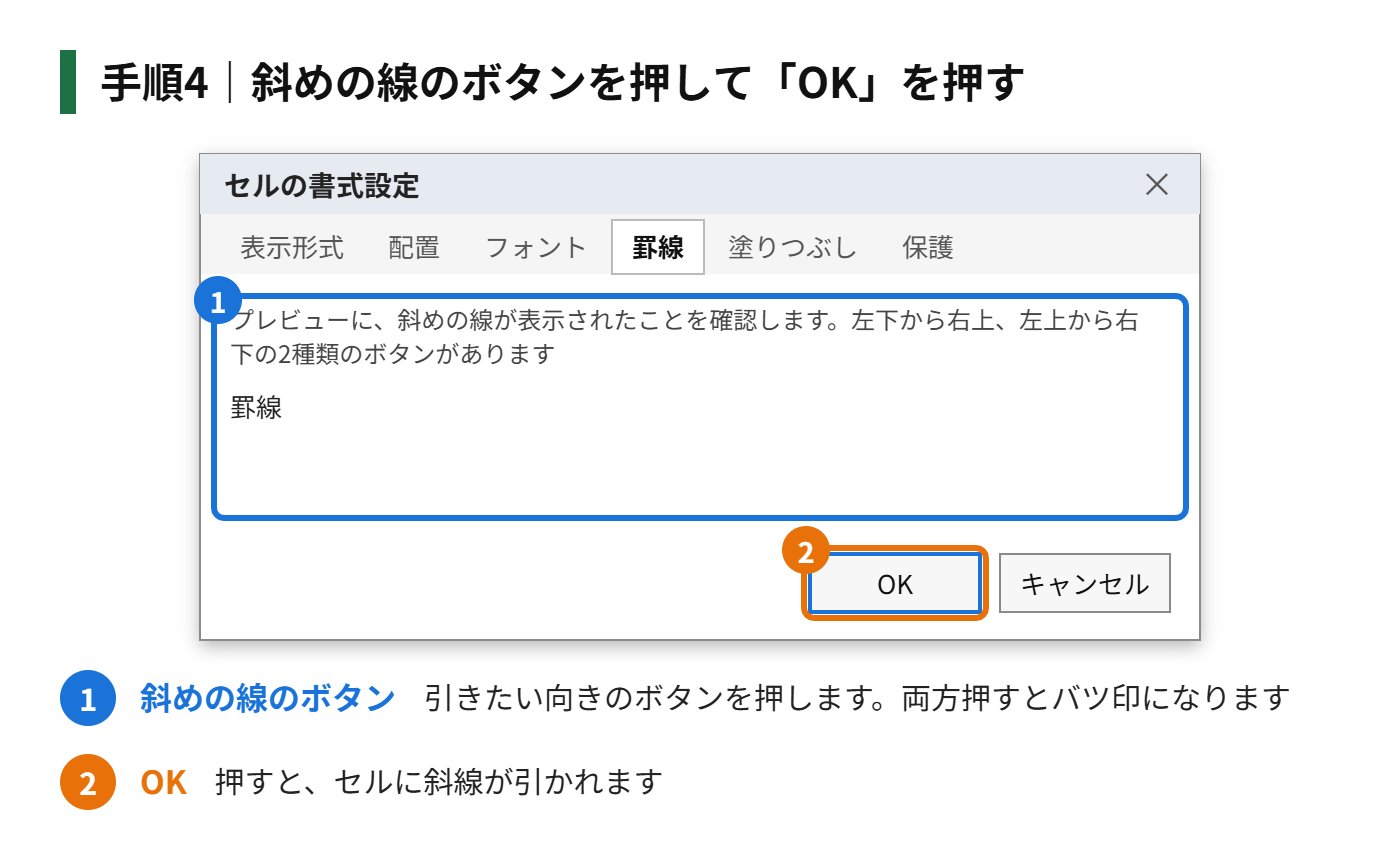
斜線のボタンは、2つあります。左下から右上に引く線と、左上から右下に引く線です。引きたい向きのほうを選んでください。両方を押すと、バツ印(×)のように引けます。
「線のスタイル」で線の種類や太さを、「色」で線の色を、斜線を引く前に選んでおくこともできます。
斜線の左下と右上に、2つの項目名を入れる
表の左上のセルで、「月」と「項目」のように、2つの見出しを斜線の両側に入れたいときは、1つのセルの中で、改行とスペースを使って、位置を調整します。
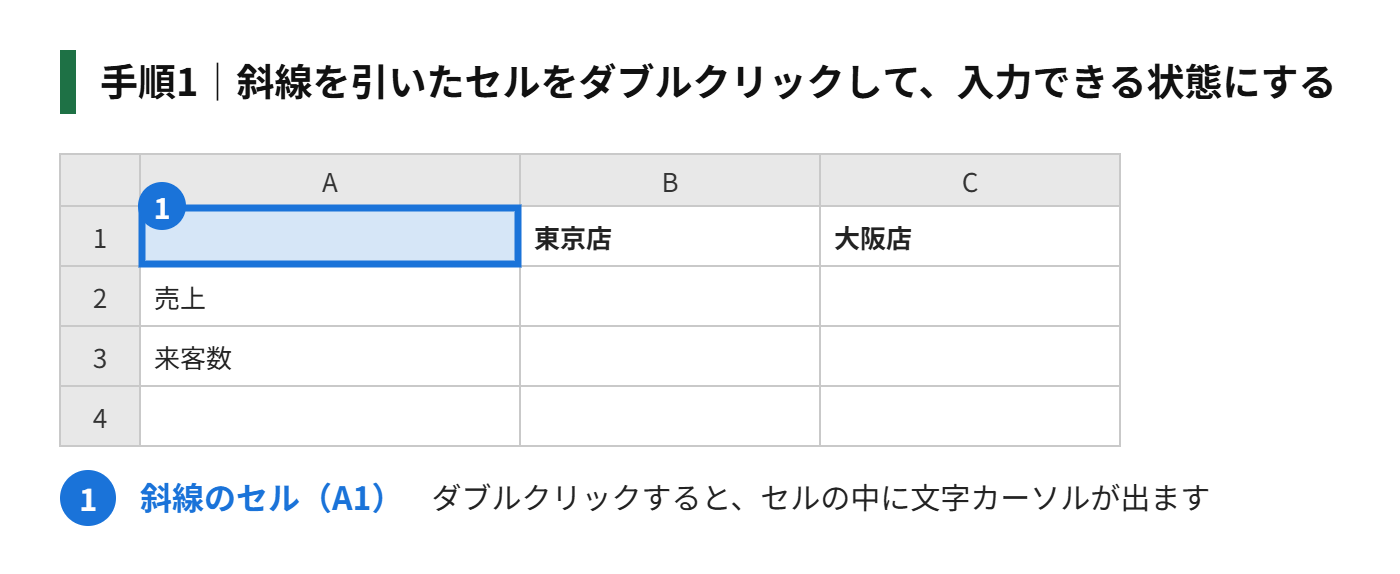
手順1|斜線を引いたセルをダブルクリックして、入力できる状態にします
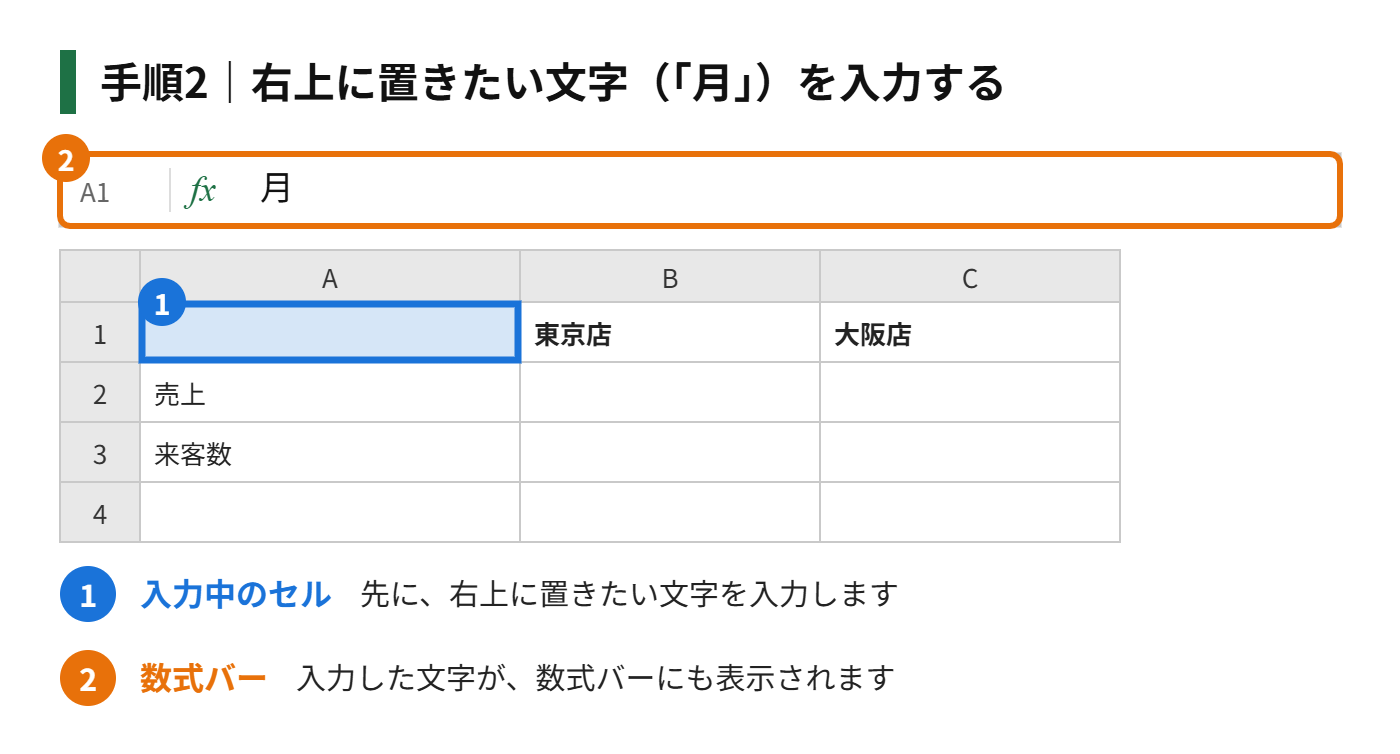
手順2|右上に置きたい文字(たとえば「月」)を入力します
手順3|「Alt」キーを押しながら「Enter」キーを押して、セルの中で改行します
手順4|左下に置きたい文字(たとえば「項目」)を入力して、Enterキーで確定します
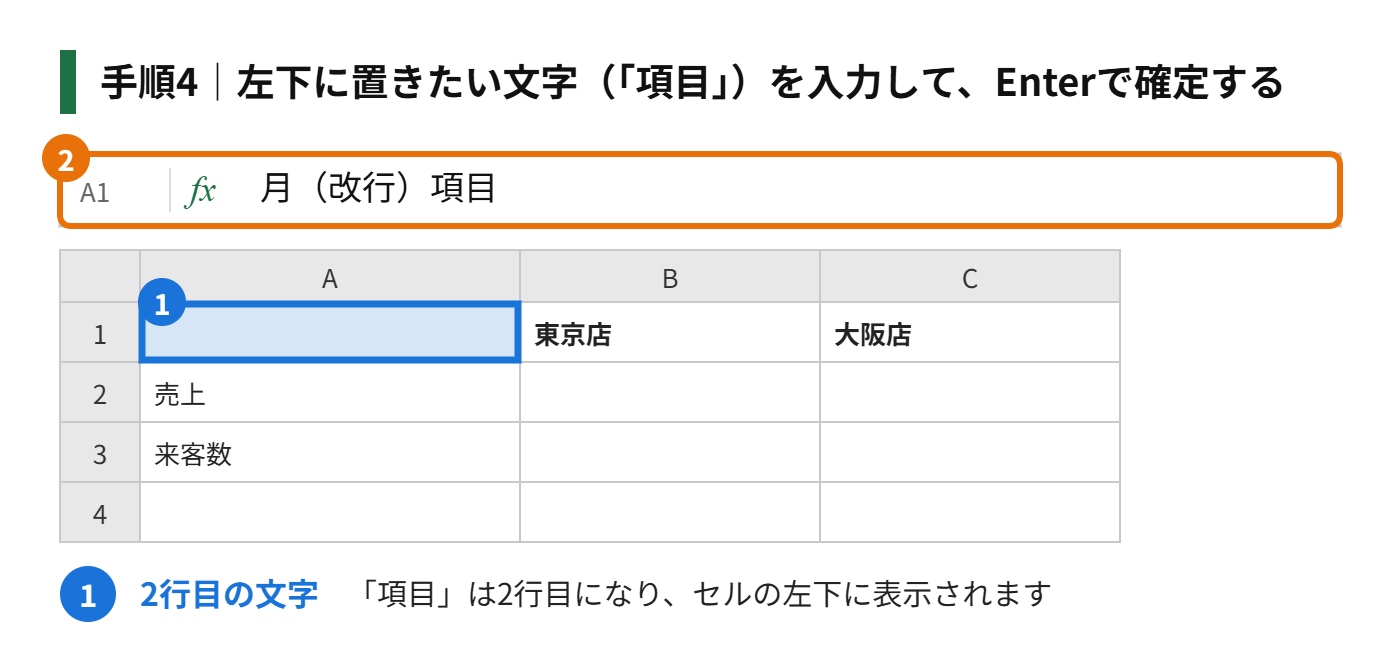
手順5|右上に置いた文字を、スペースキーで右にずらして、斜線をまたがない位置に調整します
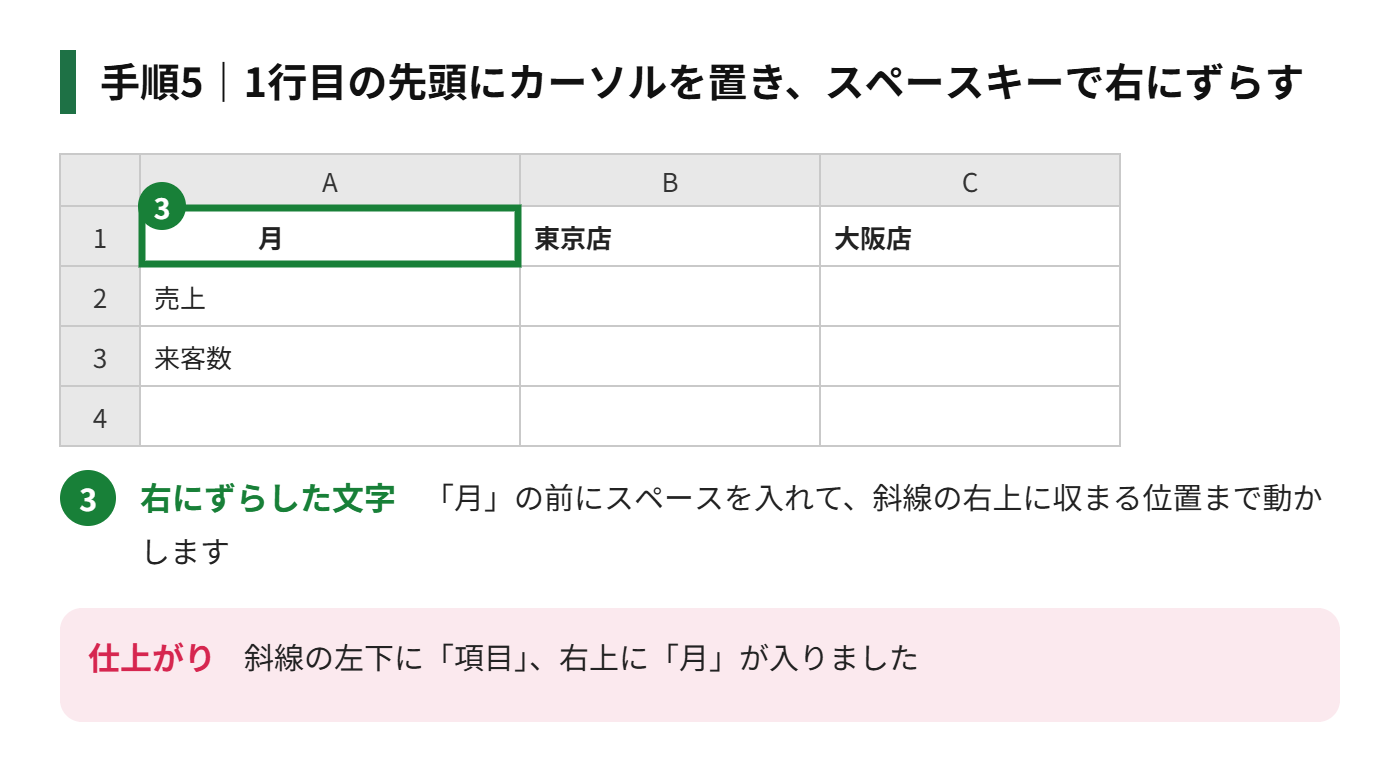
文字を右に寄せたいときは、1行目の先頭にカーソルを置き、スペースキーを押して、位置を調整します。2つ目の文字は、セルの左下に自然に配置されます。「配置」で、セルを「折り返して全体を表示する」にしておくと、安定して表示されます。
うまくそろえるコツ
- 行の高さを、少し高めにしておくと、2段の文字が収まりやすい
- 列幅は、斜線の角度が自然に見えるように、やや広めにする
- 右上の文字は、スペースで位置を調整する(インデントは使わない)
- 印刷プレビューで、斜線と文字が重なっていないか確認する
斜線を消す方法
引いた斜線を消すには、同じ画面を開いて、斜線のボタンをもう一度押します。ボタンの色が、押されていない状態に戻れば、解除されています。
手順1|斜線を消したいセルを選んで、Ctrl+1を押します
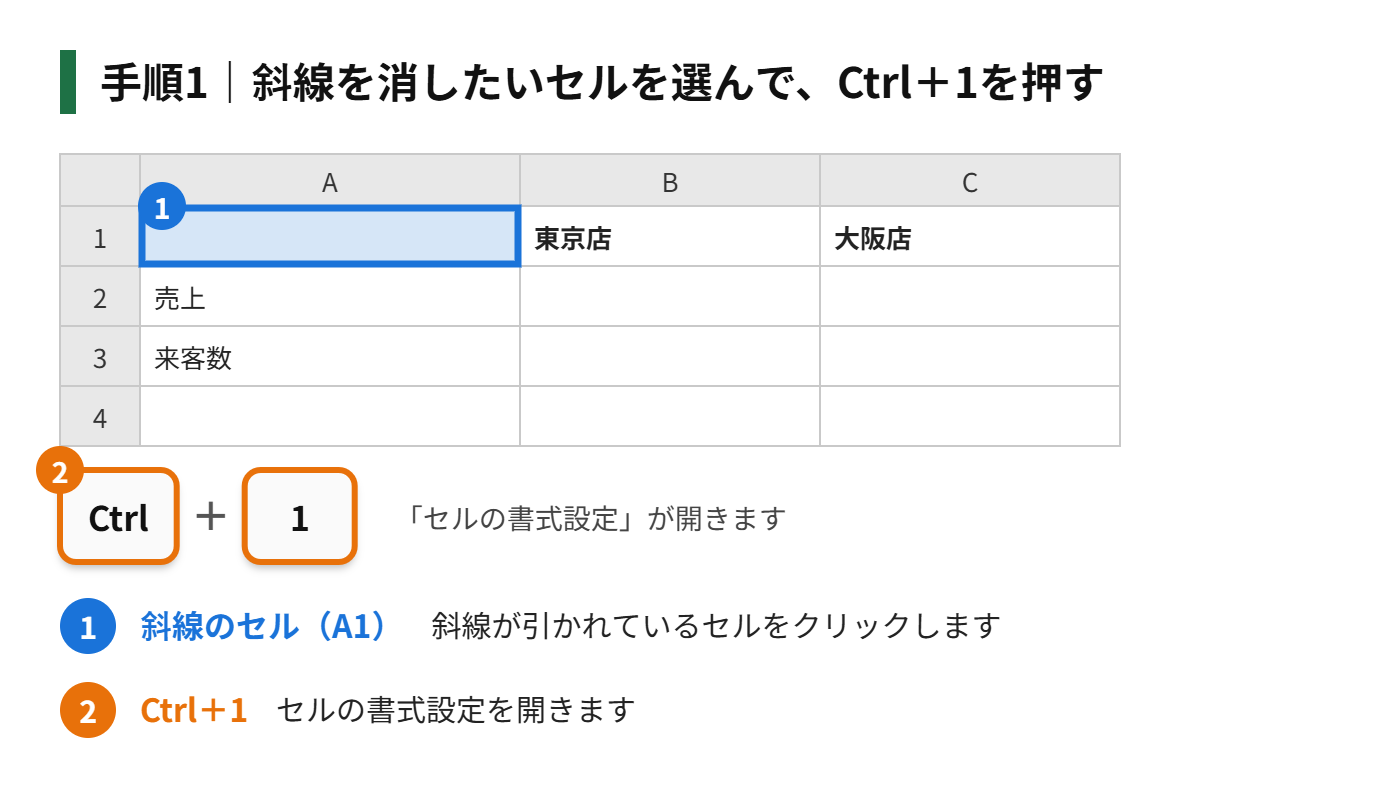
手順2|「罫線」のタブで、押されている斜線のボタンを、もう一度押します
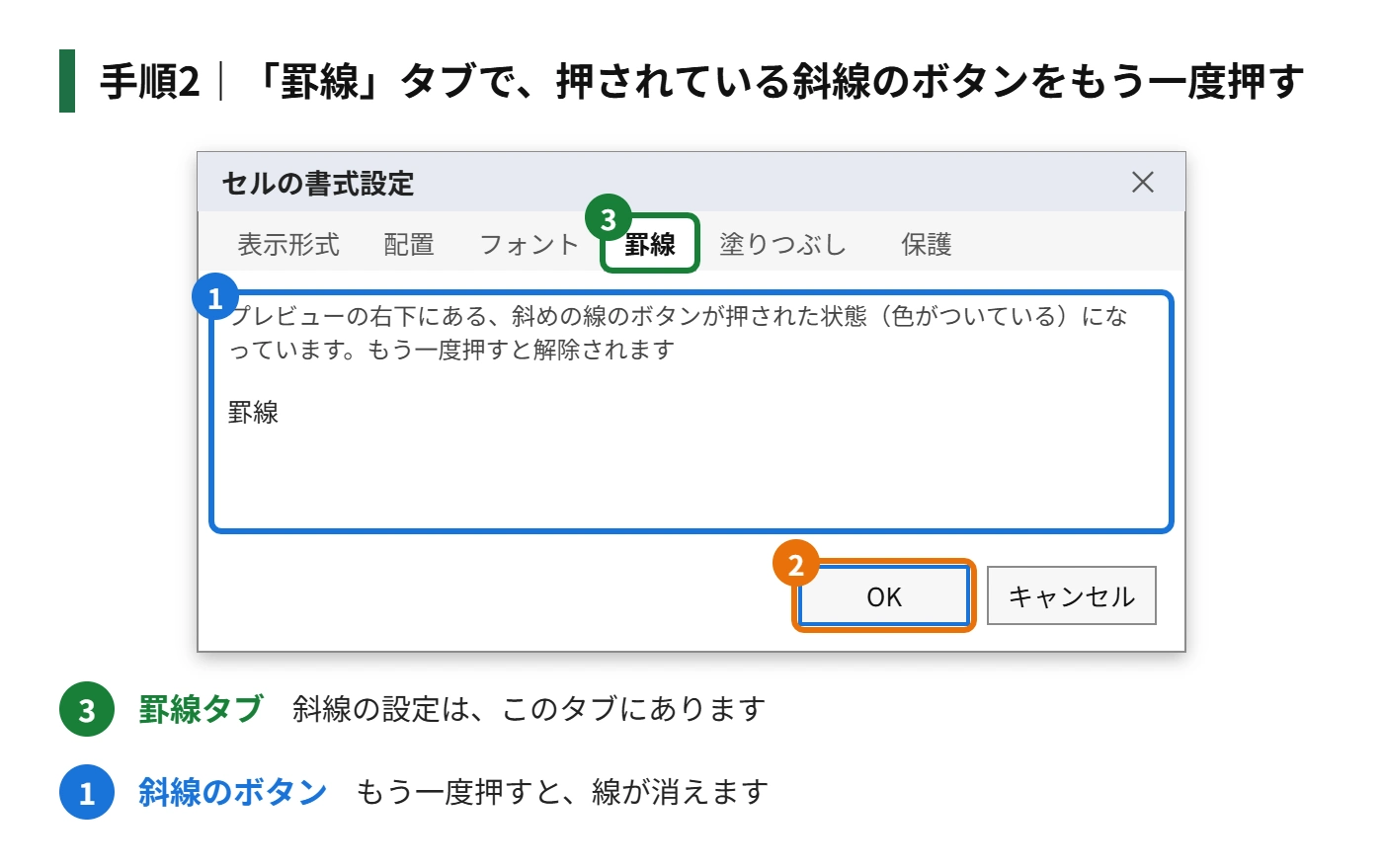
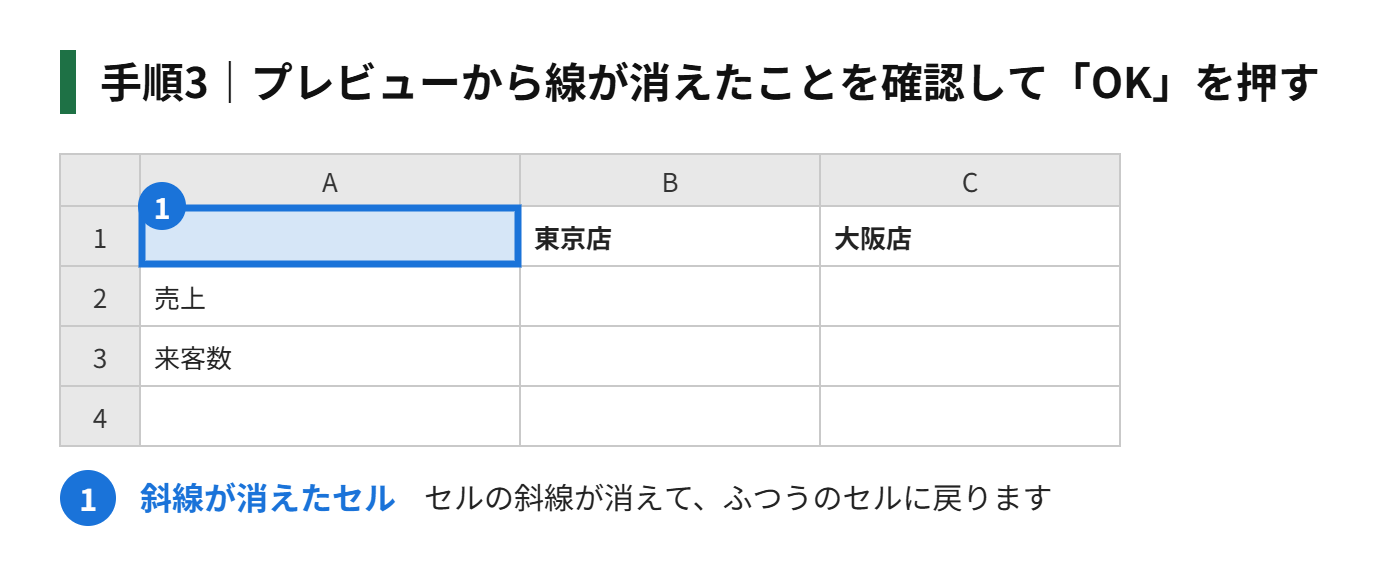
手順3|プレビューから線が消えたことを確認して、「OK」を押します
まとめて消したいときは、セルを選んで「ホーム」タブの「罫線」から「枠なし」を選ぶ方法もあります。ただし、この方法だと、斜線以外の罫線も、一緒に消えてしまうので注意してください。
図形の「直線」で、斜線を引く方法
セルの罫線の斜線は、セルの角から角まで、決まった角度でしか引けません。自由な位置に、斜めの線を引きたいときは、図形の「直線」を使います。「挿入」タブの「図形」から、「線」の直線を選んで、ドラッグするだけです。Shiftキーを押しながらだと、角度が固定されて、まっすぐな線が引けます。
| 方法 | 特徴 |
|---|---|
| 罫線の斜線 | セルの角から角まで、決まった角度で引く。セルと一体なので、動かしてもずれない |
| 図形の直線 | 自由な位置に、自由な角度で引ける。セルとは別物なので、行や列を動かすと、ずれることがある |
斜線についてのよくある質問
斜線を引くと、文字が隠れてしまいます
斜線は、文字の上に重なって表示されます。文字が斜線と重なって読みにくいときは、スペースで文字の位置をずらすか、行の高さと列幅を広げます。また、文字を左下と右上に分けて入れる方法を使えば、重ならずに配置できます。
斜線を、セルを結合した範囲にも引けますか?
結合したセルにも、斜線を引けます。結合した範囲の左上から右下まで、1本の線が引かれます。表の見出しで、複数の行をまとめて斜線で区切りたいときに便利です。
斜線の色や太さを変えたいときは?
斜線を引く前に、同じ「罫線」の画面で、「線のスタイル」と「色」を選んでから、斜線のボタンを押します。先に斜線を引いてしまったときは、もう一度、スタイルと色を選んでから、斜線のボタンを押し直すと、変更できます。細い線から選ぶと、文字が読みやすくなります。
斜線を引いたセルに、色をつけたいときは?
斜線を引いたセルにも、塗りつぶしの色をつけられます。色をつけてから斜線を引いても、斜線を引いてから色をつけても、結果は同じです。ただし、色が濃いと、斜線が見えにくくなるので、薄い色にします。
斜線のセルを、コピーして使い回したいときは?
斜線を引いたセルをコピーして、ほかのセルに貼り付けると、斜線も一緒にコピーされます。書式だけをコピーしたいときは、「ホーム」タブの刷毛のマークの「書式のコピー/貼り付け」ボタンを使います。
あわせて読みたい
まとめ
エクセルのセルに斜線を引くには、Ctrl+1の「罫線」タブで、斜線のボタンを押します。2つの項目名を入れたいときは、Alt+Enterで改行して、スペースで位置を調整します。斜線を消すときも、同じ画面で、ボタンをもう一度押せば解除できます。
自由な位置に引きたいときは、図形の直線を使う方法もあります。表の見出しをすっきりさせたいときに、ぜひ試してみてください。

コメント