
エクセルで文字に線を引く「取り消し線」は、セルを選んで、Ctrlキーを押しながら「5」キーを押すだけで引けます。もう一度押すと、線が消えます。完了したタスクの印をつけるときなどに便利です。
この記事では、ショートカットを含む3つの引き方と、セルの中の一部の文字だけに引く方法、チェックを入れたら自動で線が引かれる設定を紹介します。
取り消し線を引く3つの方法
| 方法 | 手順 | 向いている場面 |
|---|---|---|
| ショートカット | セルを選んで、Ctrl+5 | すぐに引きたい。いちばん早い |
| リボンのボタン | ホームタブのフォントグループ右下の矢印から設定 | マウスで操作したい |
| セルの書式設定 | Ctrl+1を押して、フォントのタブで「取り消し線」にチェック | ほかの書式も一緒に設定したい |
セルの書式設定から引く手順
ショートカットを忘れたときや、ほかの文字の設定も同時にしたいときは、セルの書式設定から引きます。
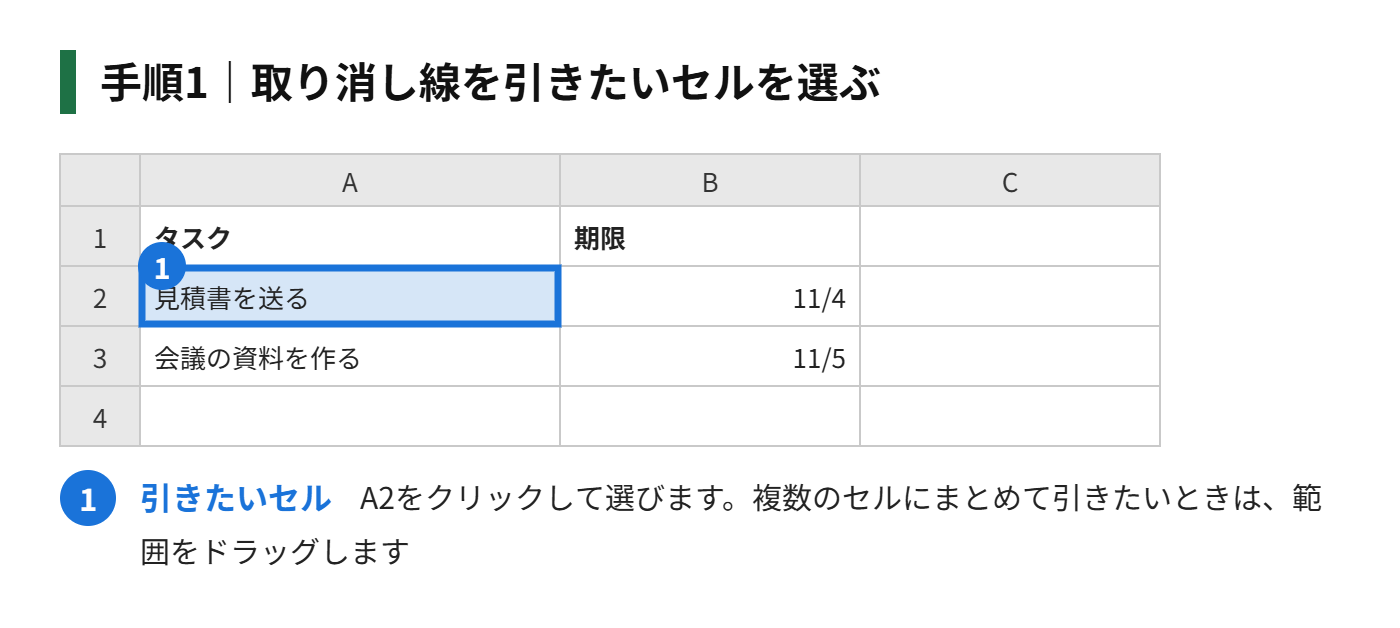
手順1|取り消し線を引きたいセルを選びます
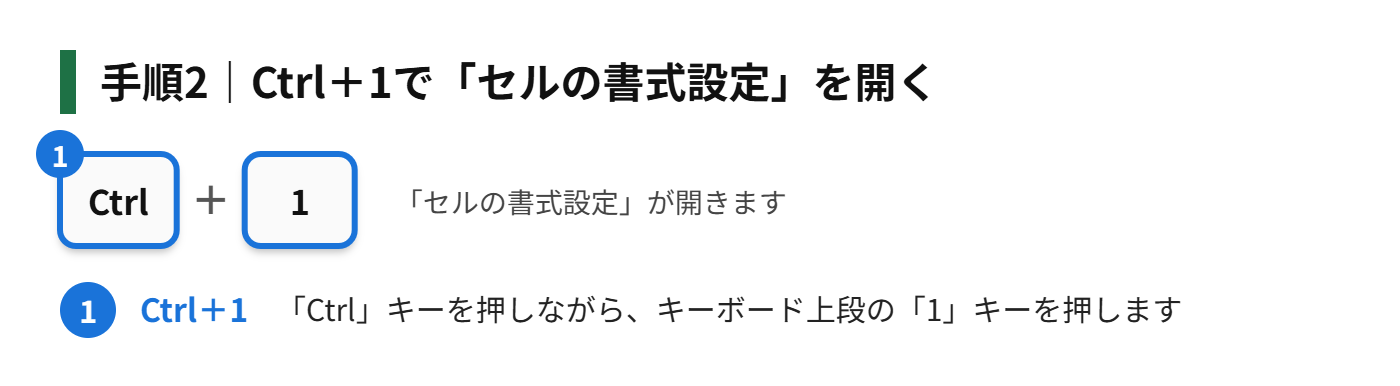
手順2|キーボードの「Ctrl」キーを押しながら「1」キーを押して、「セルの書式設定」を開きます
手順3|「フォント」のタブを開き、「取り消し線」にチェックを入れます
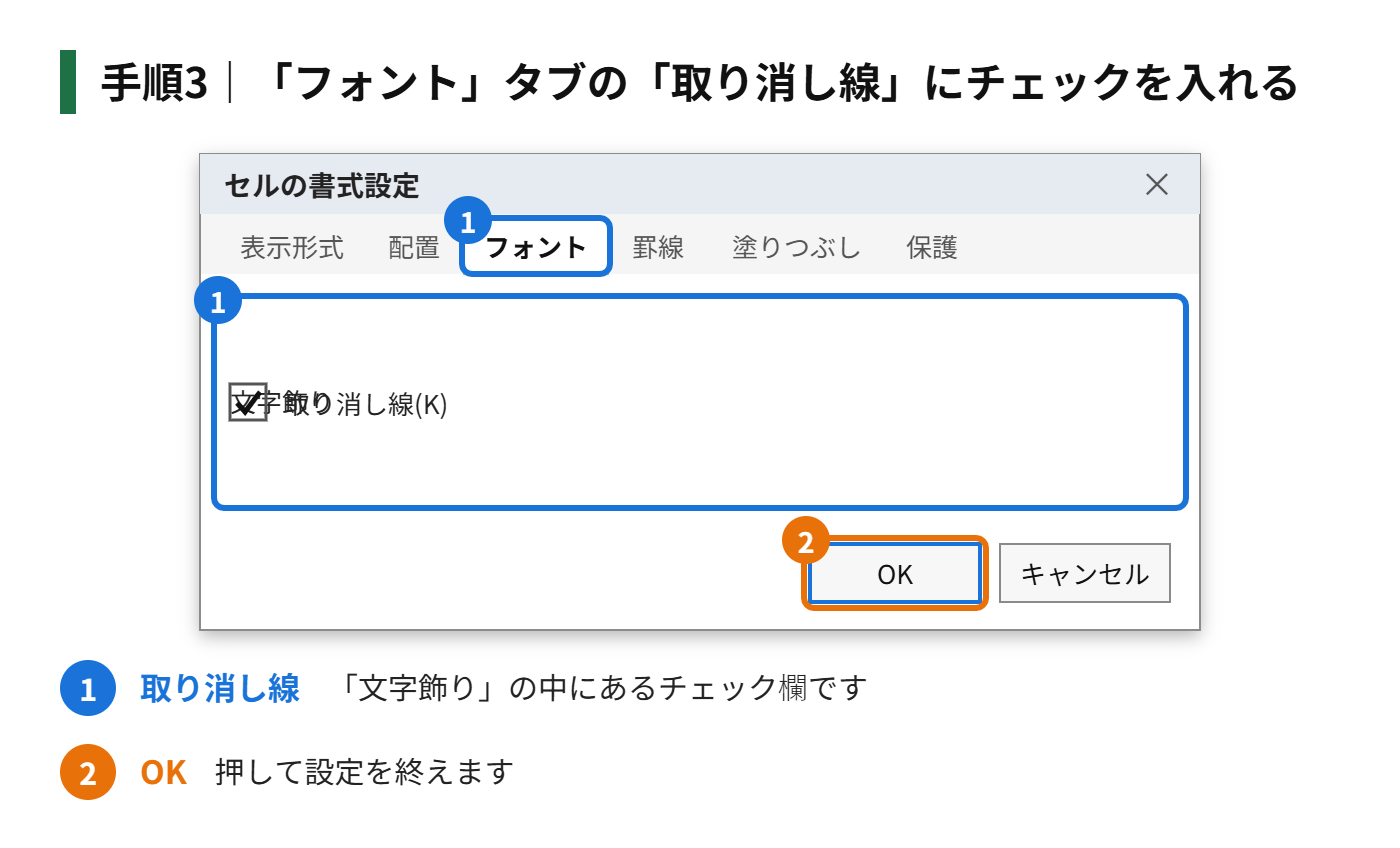
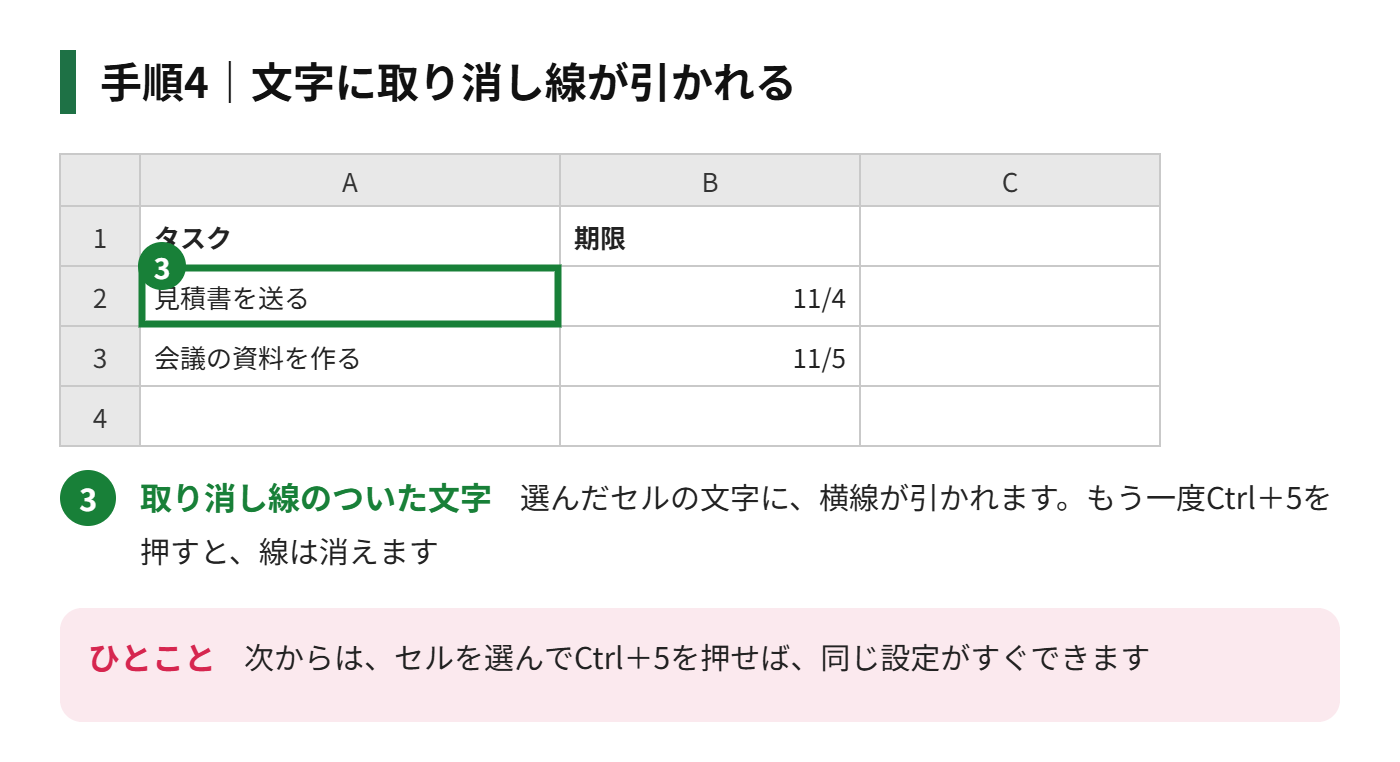
手順4|「OK」を押すと、セルの文字に線が引かれます
複数のセルにまとめて引きたいときは、範囲をドラッグして選んでから、同じ操作をします。行全体に引きたいときは、行番号をクリックして行全体を選びます。
セルの中の、一部の文字だけに引く
1つのセルの中の、一部の文字だけに線を引くこともできます。
手順
取り消し線を引きたいセルをダブルクリックして、編集できる状態にします。線を引きたい文字だけをドラッグして選び、そのまま「Ctrl」キーを押しながら「5」キーを押します。選んだ部分の文字だけに、線が引かれます。数式バーで文字を選んでも、同じ操作ができます。
注意点
セルの中の一部だけに引いた取り消し線は、数式の結果には設定できません。数式が入っているセルは、セル全体にしか取り消し線を引けないので、注意してください。
チェックを入れたら、自動で取り消し線を引く
タスク管理表で、「完了」の列に「○」やチェックを入れたら、その行の文字に、自動で取り消し線が引かれるようにできます。「条件付き書式」の設定で行います。
- タスクの表で、取り消し線を引きたい範囲(たとえばA2からC10)を選ぶ
- 「ホーム」タブの「条件付き書式」から「新しいルール」を開く
- 「数式を使用して、書式設定するセルを決定」を選ぶ
- 数式の欄に「=$D2=”完了”」と入力する(D列に完了と入力したとき)
- 「書式」からフォントのタブを開き、「取り消し線」にチェックを入れて「OK」を押す
この設定をしておくと、D列に「完了」と入力したときだけ、その行に取り消し線が引かれます。「完了」を消すと、線も消えます。完了と未完了を、手動で切り替える手間が省けます。
取り消し線についてのよくある質問
取り消し線を消したい(解除したい)ときは?
線を引いたセルを選んで、もう一度Ctrl+5を押すと、解除できます。セルの書式設定の画面で、「取り消し線」のチェックを外しても、同じように解除できます。
Ctrl+5が効かないときは?
ノートパソコンでは、数字キーが、テンキーではなく文字キーの上の列にある場合があります。テンキーではなく、キーボード上段の「5」を押してみてください。それでも効かない場合は、セルの書式設定から設定します。
取り消し線のかわりに、二重線を引きたいときは?
エクセルのフォントの設定には、二重線の取り消し線はありません。罫線の「下二重罫線」や、図形の「直線」を重ねて表示する方法で代用します。
印刷しても、取り消し線は出ますか?
出ます。セルの書式として設定した取り消し線は、画面のとおりに印刷されます。条件付き書式で引いた線も同様です。
取り消し線の色を変えたいときは?
取り消し線の色は、文字の色と同じになります。線だけ色を変えることはできません。文字を灰色にして取り消し線を引くと、完了した項目だと、ひと目でわかります。条件付き書式で、フォントの色も一緒に変える設定がおすすめです。
Googleスプレッドシートでも、同じ操作ですか?
Googleスプレッドシートでは、Windowsの場合、Alt+Shift+5で取り消し線を引けます。エクセルとはショートカットが異なるので、混同しないように注意してください。
取り消し線を、完了した行にまとめて引きたいときは?
「完了」の列を目印にして、条件付き書式で自動化する方法が便利ですが、手動で引く場合も、行番号を選んでCtrl+5を押せば、行全体にまとめて引けます。複数の行を飛び飛びに選ぶときは、Ctrlキーを押しながら、行番号をクリックします。
取り消し線と、下線の違いは?
取り消し線は、文字の真ん中に横線を引き、「この内容は取り消した」ことを表します。下線は、文字の下に線を引いて、強調するために使います。Ctrl+5が取り消し線、Ctrl+Uが下線です。使い分けると、見やすい表になります。
あわせて読みたい
まとめ
エクセルの取り消し線は、セルを選んで「Ctrl+5」でいつでも引けます。一部の文字だけなら、編集状態で文字を選んでからCtrl+5。完了したタスクを自動で消したいときは、条件付き書式を使います。
3つの方法を覚えておくと、タスク表や見積書の修正など、さまざまな場面で使えます。

コメント