
同じデータでも、整え方しだいで、表の読みやすさは大きく変わります。見やすい表の基本は「そろえる」「減らす」「目立たせる」の3つです。色や線を足しすぎるより、文字の位置や余白をそろえ、不要な線を減らしたほうが、すっきり読めます。
この記事では、設定だけで今すぐ変えられる8つのコツを、順番に紹介します。
見やすい表に整える8つのコツ
今回の例は、「品名・数量・金額」の表です。1から順番に試すと、見違えるほど読みやすくなります。
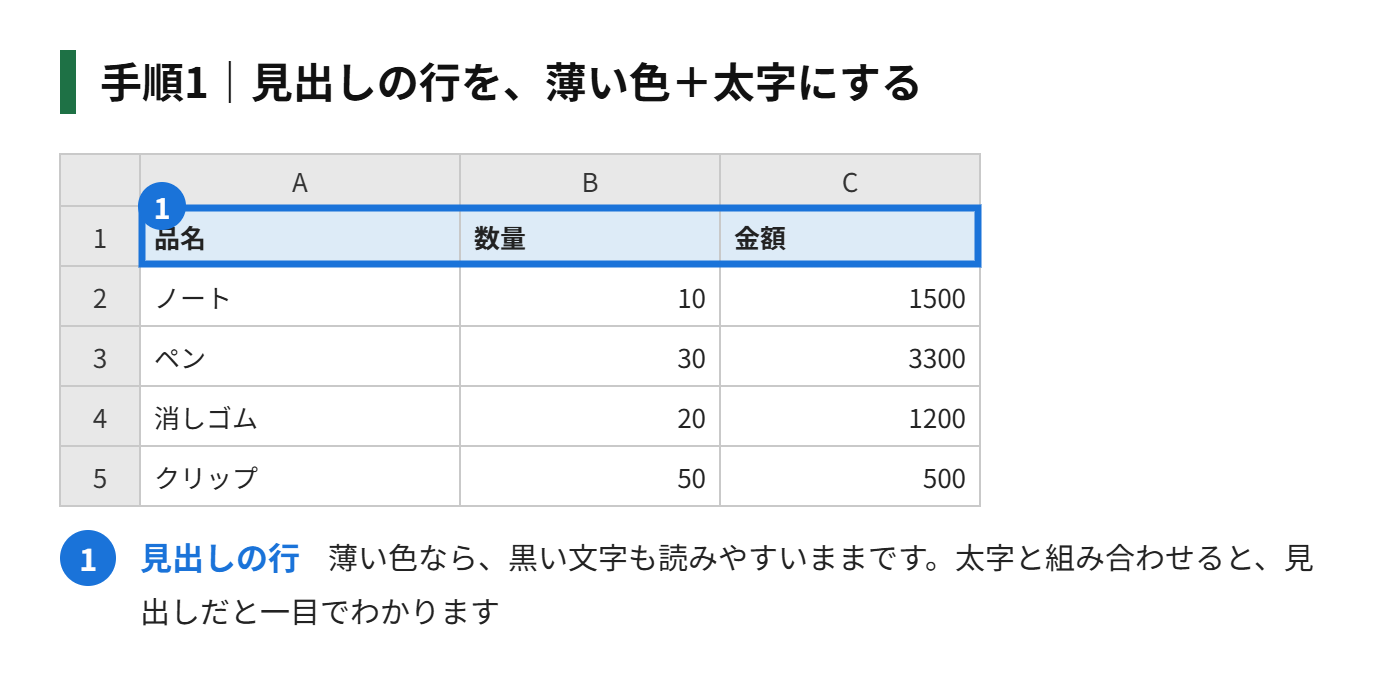
手順1|見出しの行に、薄い色をつけて太字にします。濃い色は文字が読みにくくなるので、薄い色にします
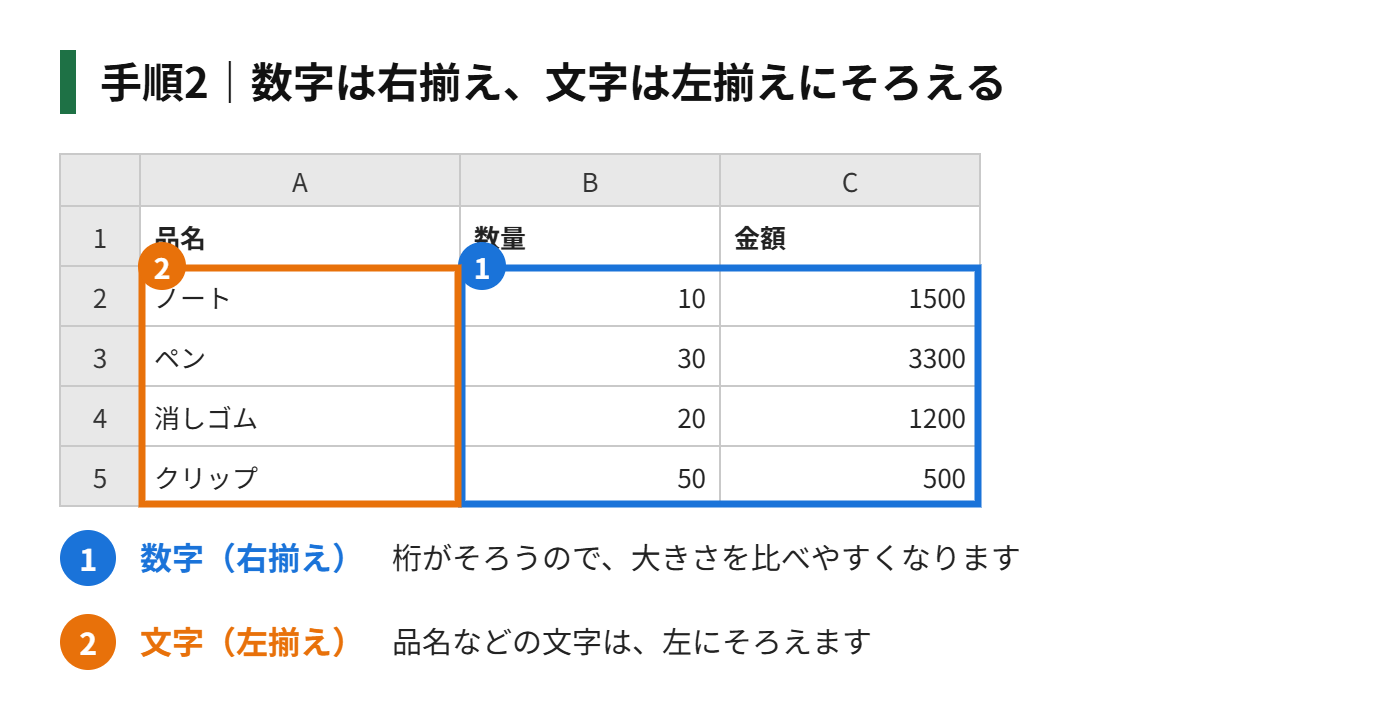
手順2|数字は右揃え、文字は左揃えにそろえます。見出しは、その列に合わせて揃えます
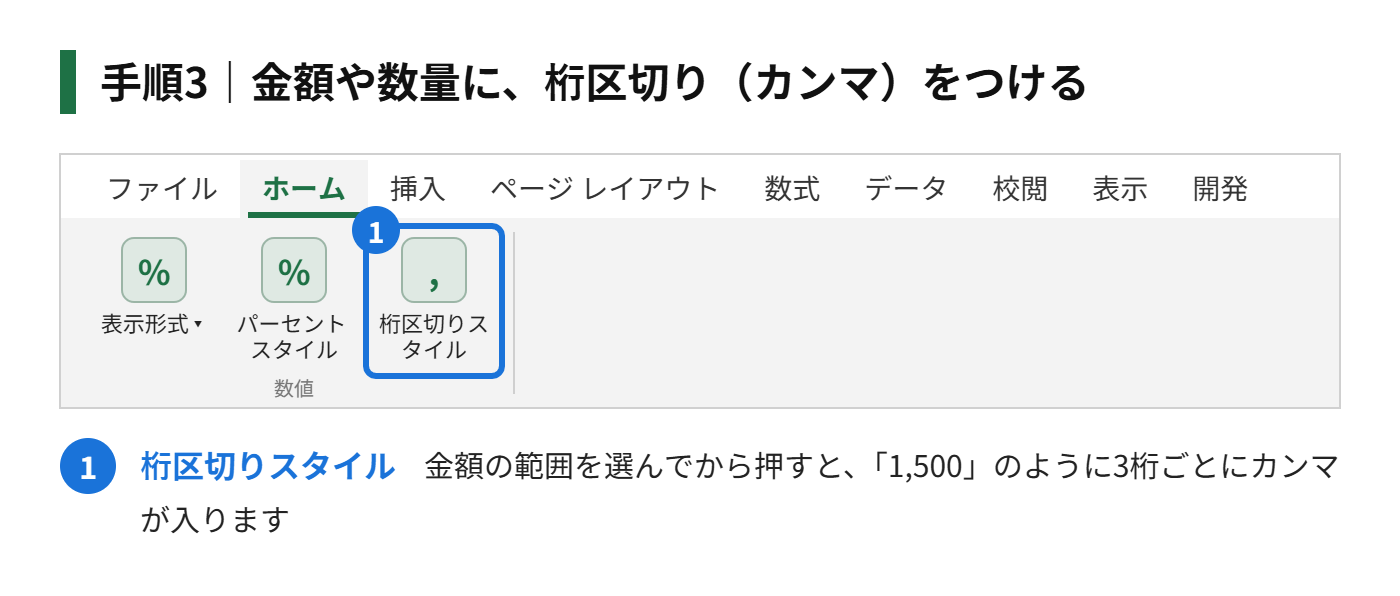
手順3|金額や数量には、桁区切り(カンマ)をつけます。「ホーム」タブの「桁区切りスタイル」ボタンを使います
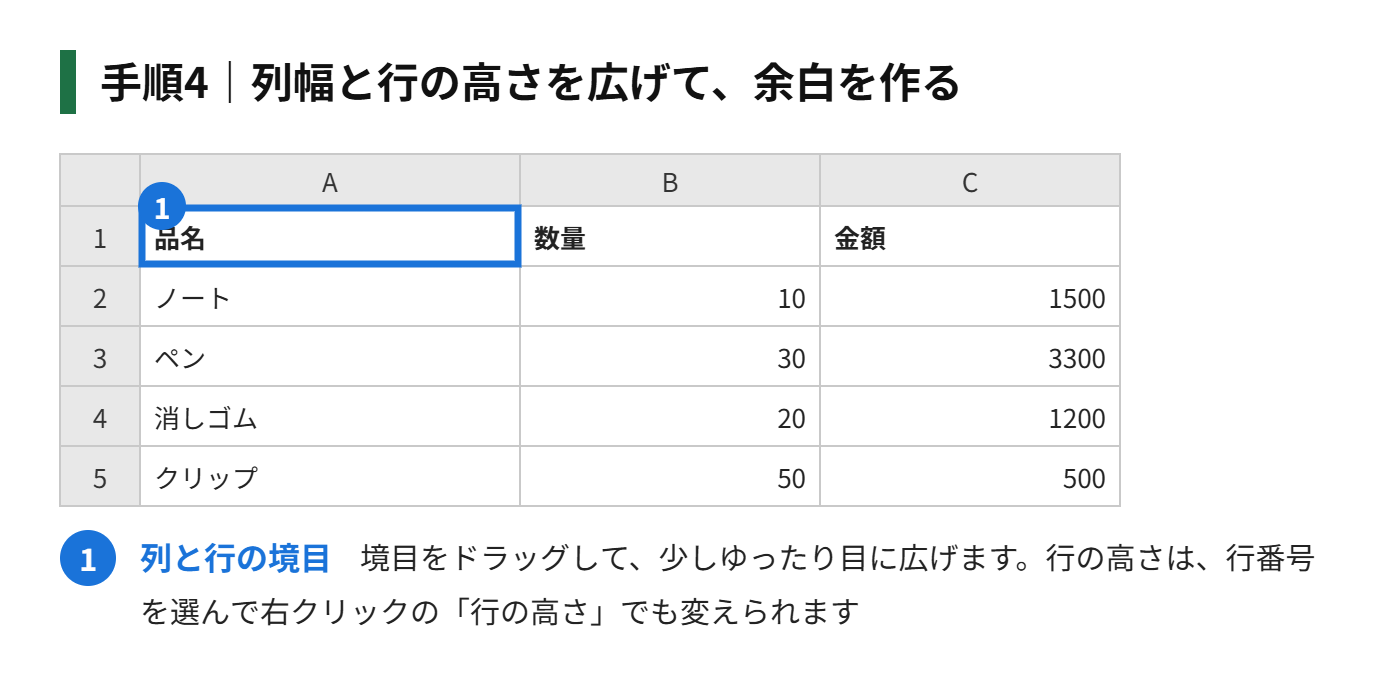
手順4|列幅と行の高さを少し広げて、文字のまわりに余白を作ります
手順5|罫線は、全部を同じ太さにせず、外枠だけ太くするか、横線だけにします
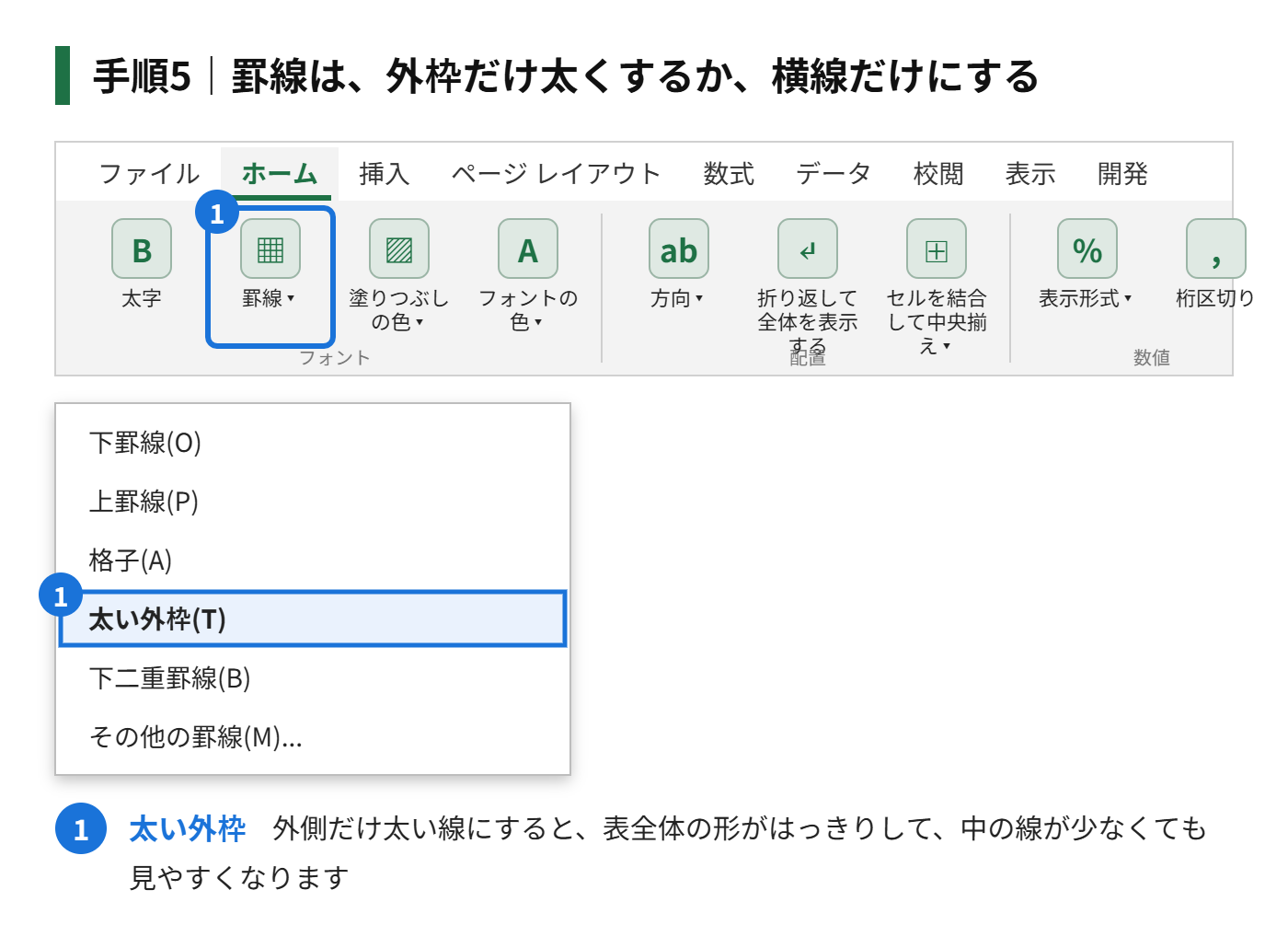
1と2は、特に効果が大きいコツです。数字がバラバラな位置にあるだけで、読みにくい表に見えてしまいます。
6. 1行おきに色をつけて、行を追いやすくする
行数が多い表は、1行おきに薄い色をつけると、目で追いやすくなります。表の範囲を選んで、「挿入」タブの「テーブル」を押すと、縞模様が自動でつきます。あとから行を足したときも、縞模様が崩れません。
7. 枠線(グリッド線)を消して、すっきりさせる
「表示」タブの「枠線」のチェックを外すと、画面上の薄い線が消えます。自分で引いた罫線だけが残るので、表がくっきり見えます。印刷には影響しません。
8. 色は2〜3色までに絞る
見出し、合計の行、注意したいセルなど、色を使う場所を決めて、使う色は2〜3色までにしましょう。色が多いと、どこが大事なのかがわからなくなります。
やってしまいがちな「見づらい表」の例と直し方
| 見づらい例 | 直し方 |
|---|---|
| 見出しに濃い色をつけて、文字が読みにくい | 薄い色に変えるか、濃い色なら文字を白にします |
| 数字の桁がそろっていない | 数字は右揃えにして、桁区切りをつけます |
| 線が多くて、ごちゃごちゃして見える | 縦線をなくして横線だけにする、または、外枠だけ太い線にします |
| 全部が太字になっている | 太字は見出しと合計だけにします |
| 余白がなくて文字がぎゅうぎゅう | 列幅と行の高さを広げます。文字の配置を「中央揃え(上下)」にします |
先に決めておくと整えやすいこと
表を作ったあとで整えるより、作る前にルールを決めておくと、手間が少なくなります。
- 見出しの色:薄い緑、薄い青などの1色に決める
- フォント:表全体で1種類に統一する(「游ゴシック」「メイリオ」など)
- 数字の形式:金額は桁区切りあり、日付は「2026/11/4」の形にそろえる
- 文字の大きさ:見出しと本文で、2種類までにする
複数の人でファイルを使う場合は、このルールを書いたメモをシートの端に置いておくと、あとで見る人が迷いません。
見やすさについてのよくある質問
色づかいに迷うときの、おすすめの組み合わせは?
迷ったら、見出しは薄い青か薄い緑、合計の行は薄い黄色、注意したいセルだけを薄い赤にするのが無難です。色の濃さをそろえておくと、まとまりのある表に見えます。会社のロゴの色など、すでに使っている色があれば、その薄い色をベースにするとまとまります。
条件によって、自動で色を変えることはできますか?
「条件付き書式」を使います。「ホーム」タブの「条件付き書式」から「セルの強調表示ルール」を選ぶと、たとえば「金額が1,000以上のセルを赤くする」といったルールを設定できます。入力した数字に応じて、自動で色が変わるので、あとから数字を直しても、色づけをやり直す必要がありません。
印刷したときも、画面と同じように見えますか?
画面では見やすい薄い色が、印刷すると見えにくくなることがあります。白黒で印刷する場合は、色に頼らず、太字や罫線でも区別できるようにしておくと、読みやすさが保たれます。印刷前に、「ファイル」「印刷」のプレビューで、見え方を確認しておくと安心です。
列が多くて、横に長い表は、どう見やすくすればよいですか?
最初の1列(品名など、行を見分けるための列)を、ウィンドウ枠の固定で、画面の左に残しておくと、横にスクロールしても、行の意味がわからなくなりません。印刷するときは、用紙を横向きにして、「すべての列を1ページに印刷」を選びます。それでも文字が小さくなりすぎるときは、列の数を減らすか、2つの表に分けることも検討します。
フォントは何を選べばよいですか?
迷ったら、パソコンに標準で入っている「游ゴシック」か「メイリオ」にそろえます。ほかのパソコンで開いたときにも同じ見た目になりやすく、数字も読みやすい形をしています。明朝体は、画面で見るとかすれて見えることがあるので、表には向きません。
表のタイトルや単位は、どこに書けばよいですか?
表のタイトルは、表の左上の1行上に書きます。単位(円、個など)は、タイトルの右側や、見出しの横に、小さな文字で書くと、すっきり見えます。数字のセルに単位を直接入力すると、計算に使えなくなるので、「セルの書式設定」の表示形式で、単位を表示させるほうが便利です。
あわせて読みたい
まとめ
エクセルの表を見やすくするには、①見出しの色と太字、②数字の右揃え、③桁区切り、④余白、⑤罫線の整理、⑥縞模様、⑦枠線の非表示、⑧色の絞り込み、の8つを押さえます。やりすぎず、そろえることを意識するだけで、読みやすさは大きく変わります。
まずは、見出しの色と、数字の右揃え・桁区切りの3つだけでも試してみてください。

コメント