エクセルで、行と行の間を詰めたい、表の行間が広すぎる。そう思って設定を探しても、ワードのような「行間」の項目は、見つかりません。
実は、エクセルには、行間を直接指定する機能がありません。行間を詰めるには、「行の高さ」や「セルの縦位置」、「文字の大きさ」を変えて、見た目で調整します。この記事では、その手順と、折り返した文章の行間を詰めるコツ、行間が空いて見える原因を、図解で説明します。
エクセルで行間を詰める方法の考え方
エクセルでは、セルの中の文字は、行の高さの中に、置かれています。行の高さが大きければ、行間は広く見えて、小さければ、行間は詰まって見えます。つまり、行間の調整は、「行の高さ」の調整です。
| やりたいこと | 調整する場所 | 方法 |
|---|---|---|
| 表の行と行の間を詰めたい | 行の高さ | 行の高さを、小さい数字にする |
| 1つのセルの中の行間(折り返した文章)を詰めたい | 行の高さと、文字の大きさ | 行の高さと、フォントサイズを小さくする |
| 文字の位置を、上に寄せたい | セルの縦位置 | 「上揃え」や「中央揃え」を選ぶ |
| 行間を、細かく決めたい | エクセルでは設定できない | ワードなどで作って、貼り付ける |
行の高さの単位は「ポイント」で、数字が小さいほど、行が低くなります。ただし、文字より低くすると、文字の上下が切れてしまいます。文字の大きさに合わせて、少しずつ調整してください。
行の高さを小さくして、行間を詰める手順
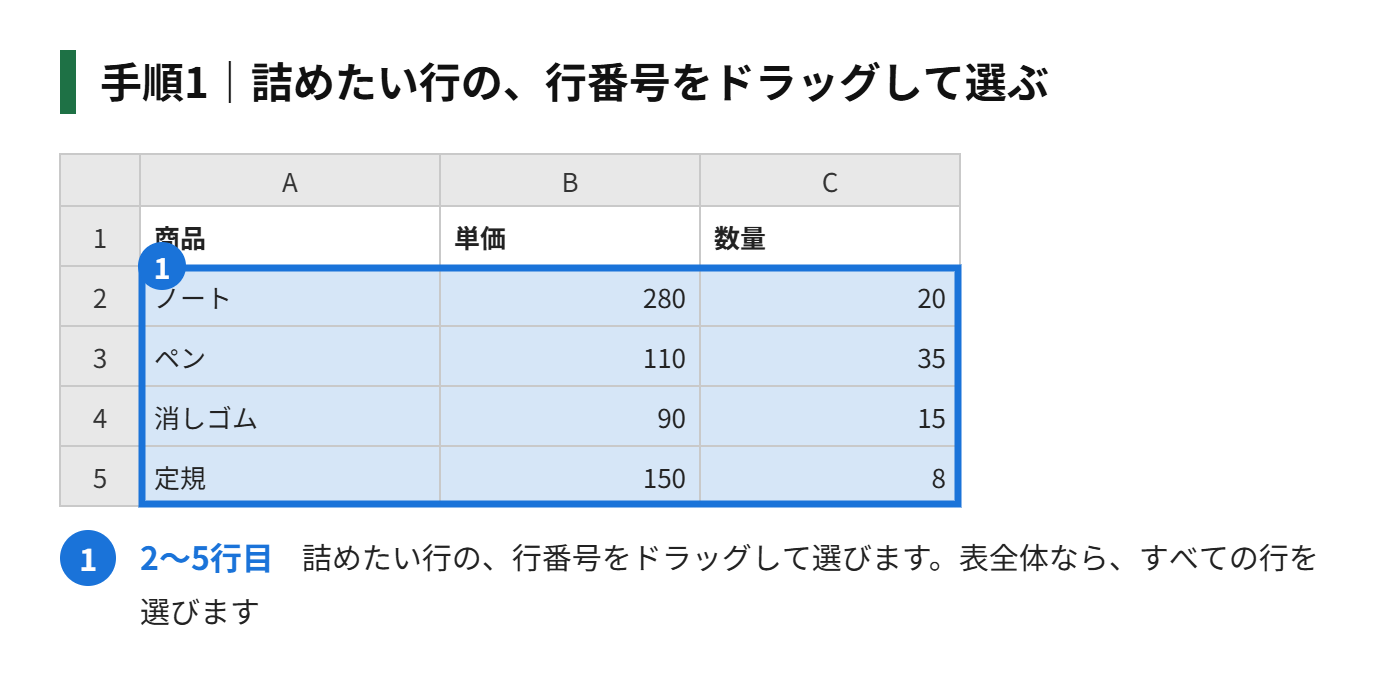
手順1|詰めたい行の、行番号をドラッグして選ぶ(表全体なら、すべての行を選ぶ)
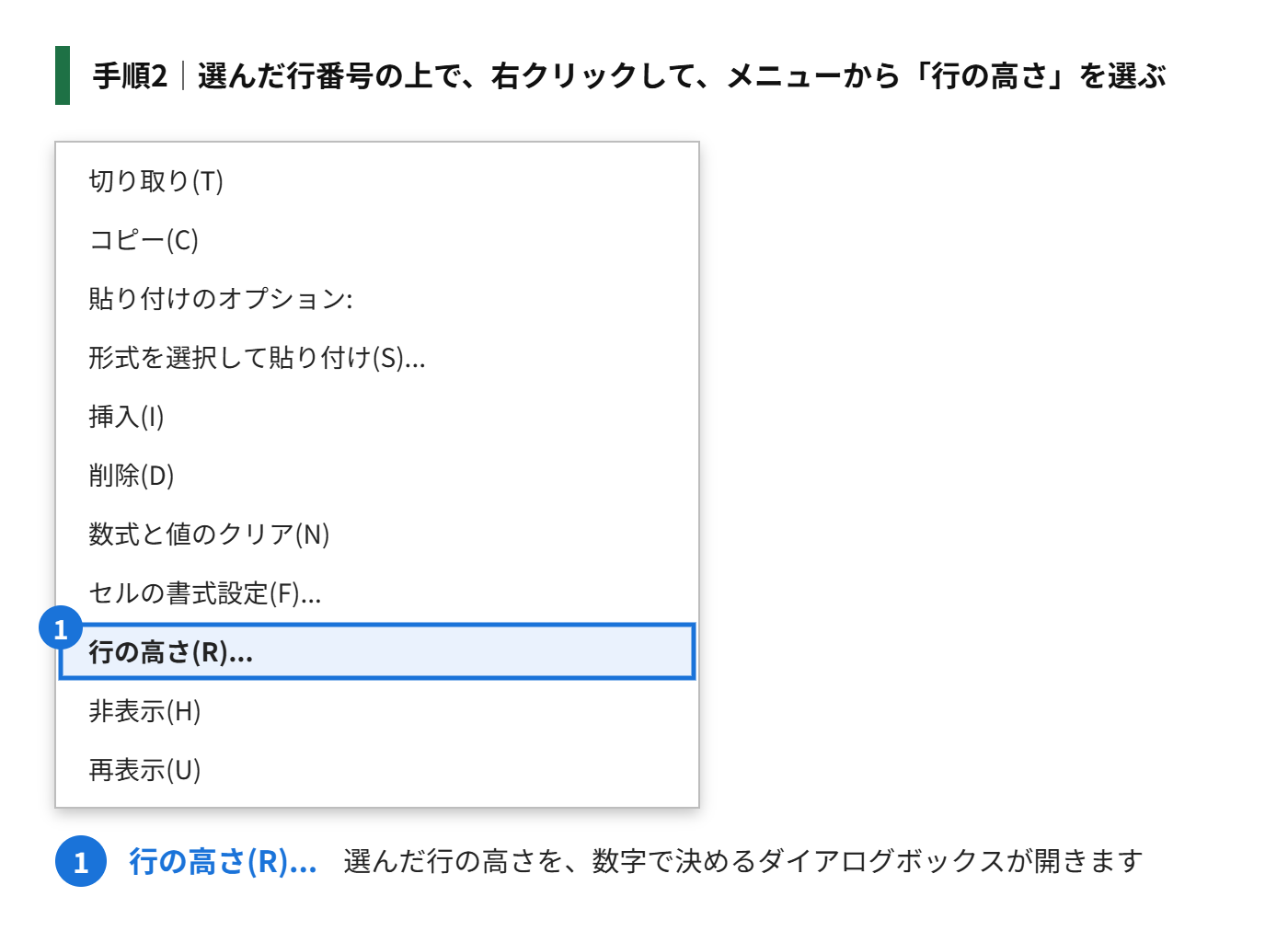
手順2|選んだ行番号の上で、右クリックして、メニューから「行の高さ」を選ぶ
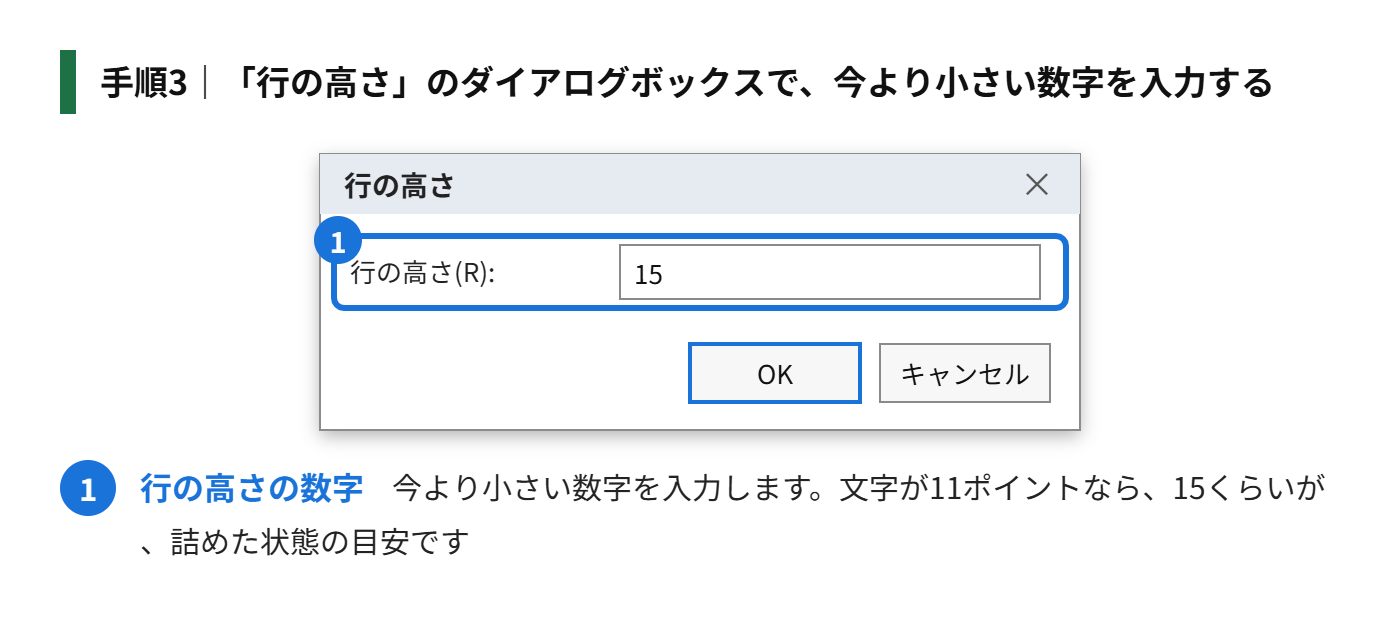
手順3|「行の高さ」のダイアログボックスで、今より小さい数字を入力する(例:15)
手順4|「OK」をクリックして、行間が詰まったことを確認する
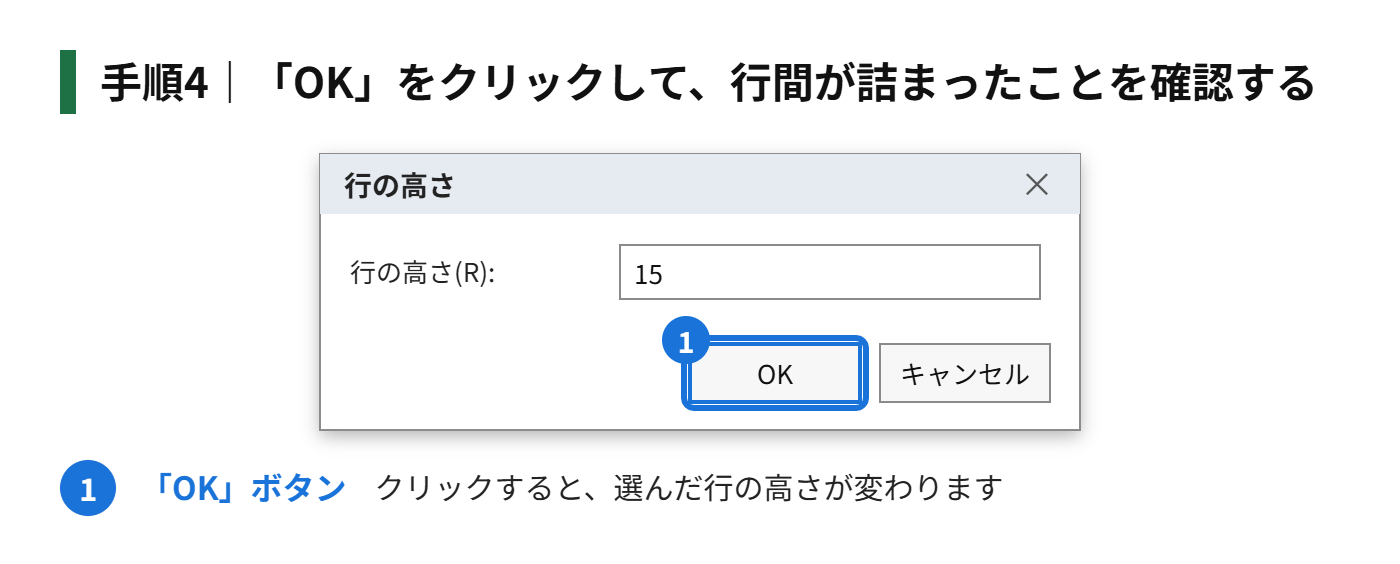
文字が切れてしまうときは、数字を少し大きくします。文字の大きさが11ポイントなら、14〜15くらいが、詰めた状態の目安です。
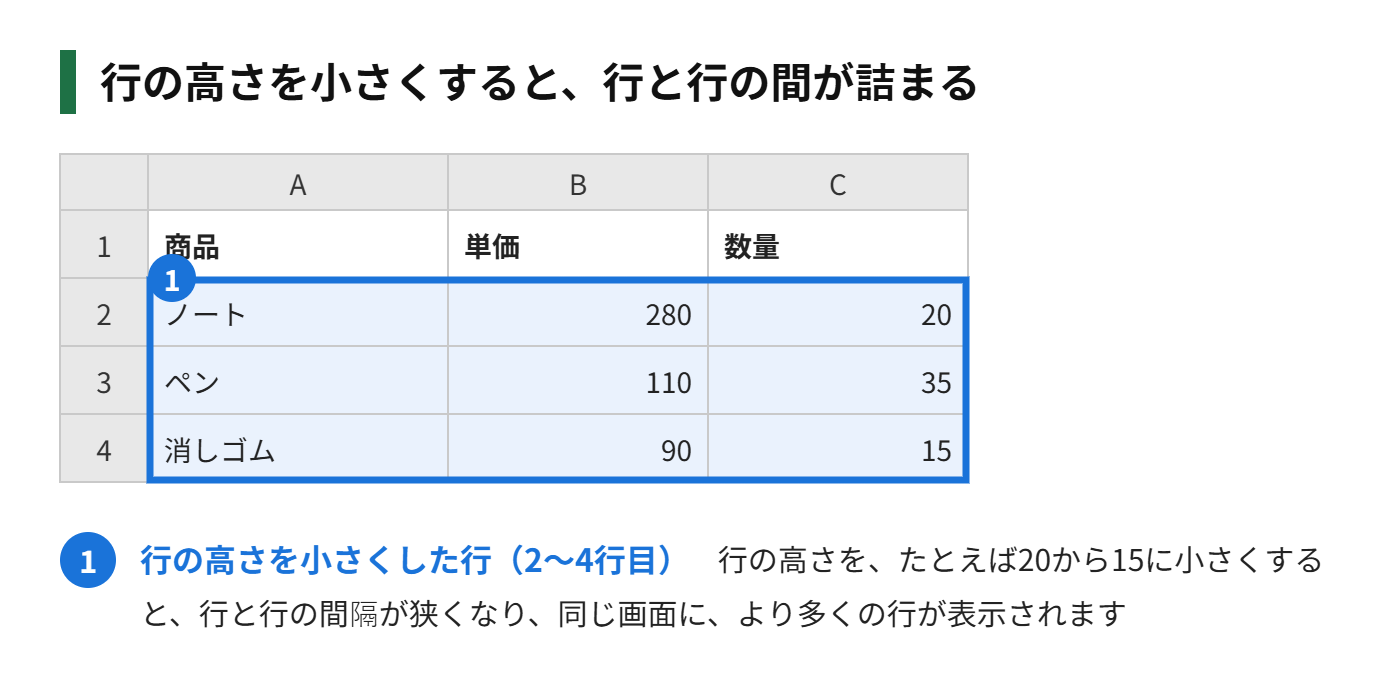
文字の位置を調整して、詰めて見せる
行の高さを小さくしても、文字が下に寄っていたり、上に寄っていたりすると、行間が揃って見えないことがあります。セルの縦位置を、そろえます。
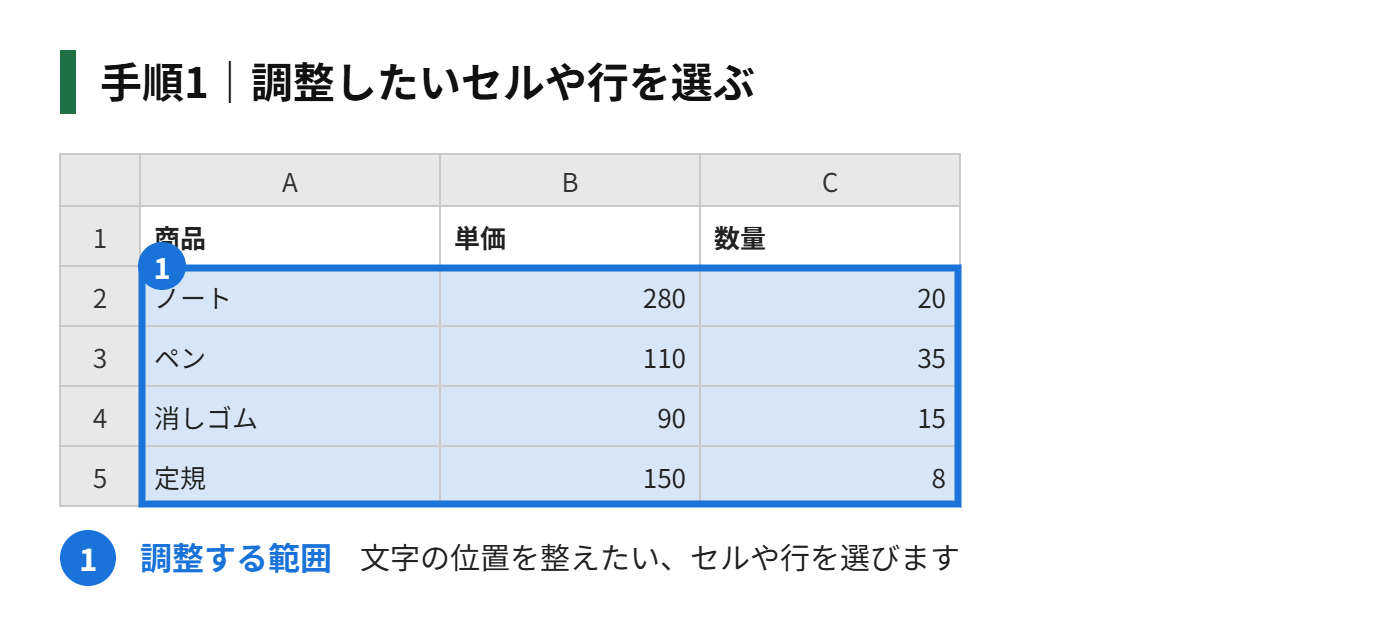
手順1|調整したいセルや行を選ぶ
手順2|「ホーム」タブの「配置」グループを開く
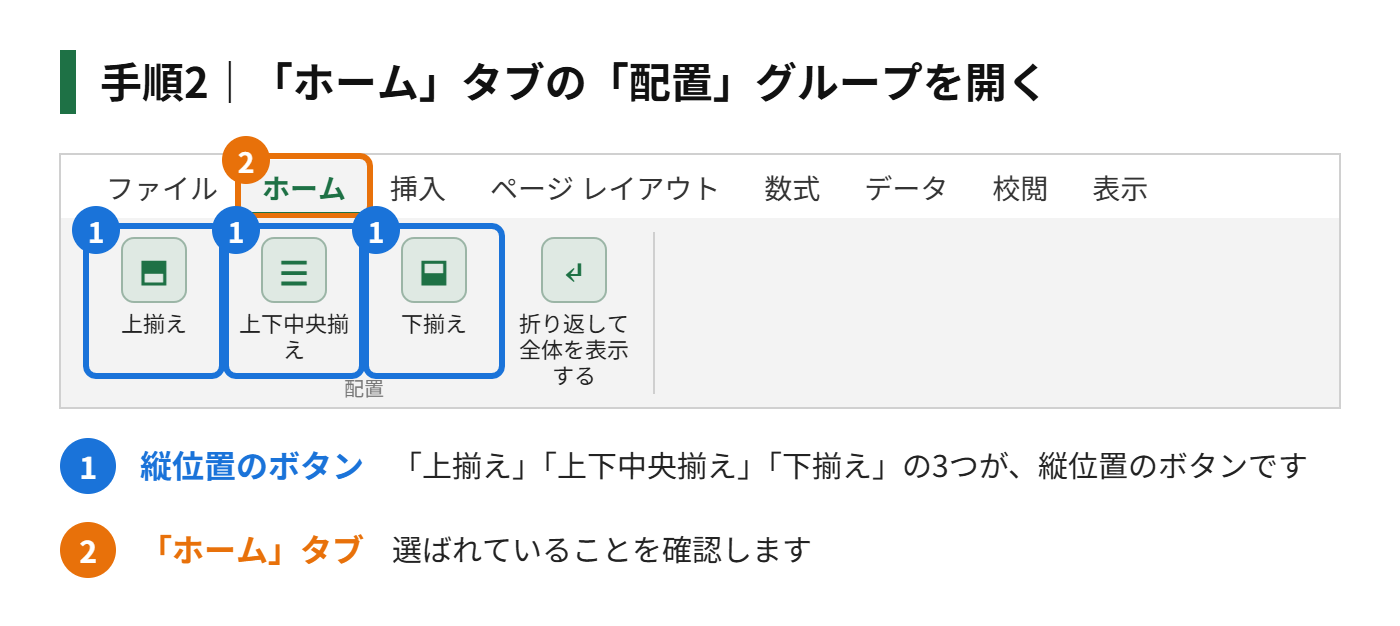
手順3|縦位置のボタン(「上揃え」「上下中央揃え」「下揃え」)から、見せたい位置を選ぶ
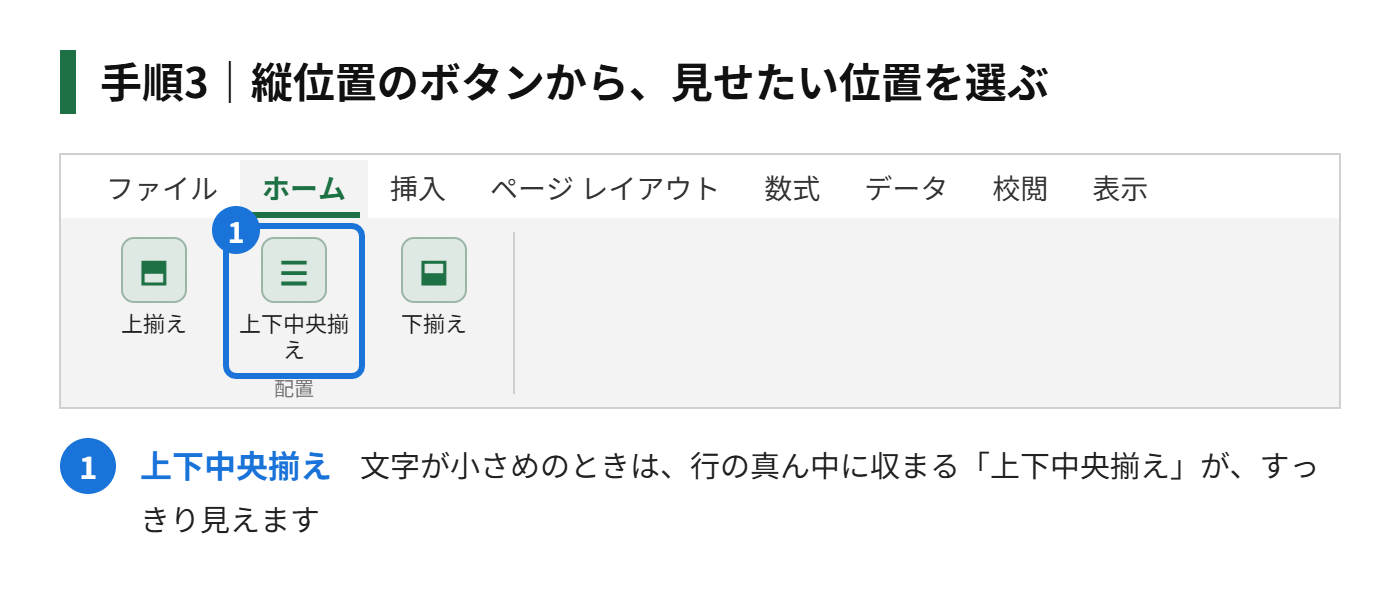
文字が小さめのときは、「上下中央揃え」にすると、行の真ん中に、すっきり収まります。行の高さを、極端に小さくするときは、「上揃え」のほうが、見やすいことがあります。
折り返した文章の行間を、詰めるコツ
1つのセルの中で、文字を折り返して、複数行にしたときの行間は、エクセルでは、直接変更できません。次の方法で、詰めて見せます。
- 文字のサイズを、1〜2ポイント小さくして、行の高さを、文字に合わせて調整する
- フォントを、行の高さが低めの、ほかのフォントに変える
- セルの幅を広げて、折り返しの行数を、減らす
- セル内で、改行を連続して入れている(空白の行がある)ときは、不要な改行を、削除する
空白の行を、改行を重ねて作っている場合は、改行を削除するだけで、行間が、見た目で詰まります。
行間が空いて見える原因
何もしていないのに、行間が広く見えるときは、次の点を確認します。
| 状態 | 原因 | 対処 |
|---|---|---|
| 行の高さが、標準より大きい | 過去に、手で高さを変えた | 行の高さを、数字で指定して、そろえる |
| フォントによって、行の標準の高さが違う | フォントごとに、必要な高さが決まっている | フォントを変えたあと、行の高さを自動調整する |
| 「ふりがな」を表示している | ふりがなの分だけ、行が高くなる | ふりがなの表示を、オフにする |
| 文字の大きさが、行の中で、バラバラ | 大きい文字に、行の高さが合わせられている | 文字の大きさを、そろえる |
行の高さは、使っているフォントや、文字の大きさによって、標準の値が変わります。表の見た目を、ほかの人と共有するときは、行の高さを、数字で指定しておくと、ずれにくくなります。
行間の調整に使える便利な方法
行の高さを、自動で文字に合わせる
行番号の下の境目を、ダブルクリックすると、文字に合わせた高さに、自動調整されます。行間を、詰めすぎずに、文字に合った高さにしたいときに便利です。
シート全体の、行の高さを一度にそろえる
左上の「◢」をクリックして、シート全体を選んでから、行の高さを数字で指定すると、すべての行を、同じ高さにできます。詳しいやり方は、別の記事で、説明しています。
行間を細かく決めたい文書は、ほかのソフトで作る
チラシや案内文のように、行間を細かく決めたい文書は、ワードやパワーポイントで作ると、設定が簡単です。エクセルの表を、貼り付けて使う方法もあります。
行間を詰めることに関するよくある質問
エクセルに「行間」の設定はありますか?
ありません。行の高さや、文字の大きさ、縦位置を調整して、見た目で行間を整えます。
行の高さを小さくしたら、文字が切れました
行の高さが、文字の大きさより小さいと、文字の上下が切れます。行の高さを少し大きくするか、文字を小さくしてください。
印刷したときだけ、行間が違って見えます
印刷の拡大縮小の設定で、縮小されていると、行間も、いっしょに縮まって見えます。印刷画面で、拡大縮小の設定を確認してください。
あわせて読みたい:エクセルで行の高さを自動調整する方法、エクセルで行の高さ・列の幅を一括で揃える方法
まとめ
- エクセルには、行間を直接指定する設定がない
- 行間を詰めるには、「行の高さ」を小さくするのが基本
- 文字の縦位置(上揃え・中央揃え)を、そろえると、整って見える
- 折り返した文章は、文字の大きさと行の高さを、あわせて調整する
- 細かい行間が必要な文書は、ワードなどで作るほうが簡単

コメント