
税込の金額しか分からないときに、「税抜の金額を知りたい」場面は、請求書や見積書の作成でよくあります。税込から税抜を出すときは、税込の金額を「1.1」で割る、という計算をします。
この記事では、エクセルで税込金額から税抜金額を計算する式を、図解で説明します。税率が8%のときの式、端数が出たときの処理、消費税額の出し方も、あわせて紹介します。
税込から税抜を計算する基本の式
消費税が10%のとき、税込金額は、税抜金額の「1.1倍」です。そのため、税込から税抜を出すときは、反対に「1.1で割る」計算をします。たとえば、税込1,100円なら、1,100÷1.1=1,000円が、税抜の金額です。
税込金額が、B2のセルに入っているなら、税抜金額の式は、次のようになります。
=B2/1.1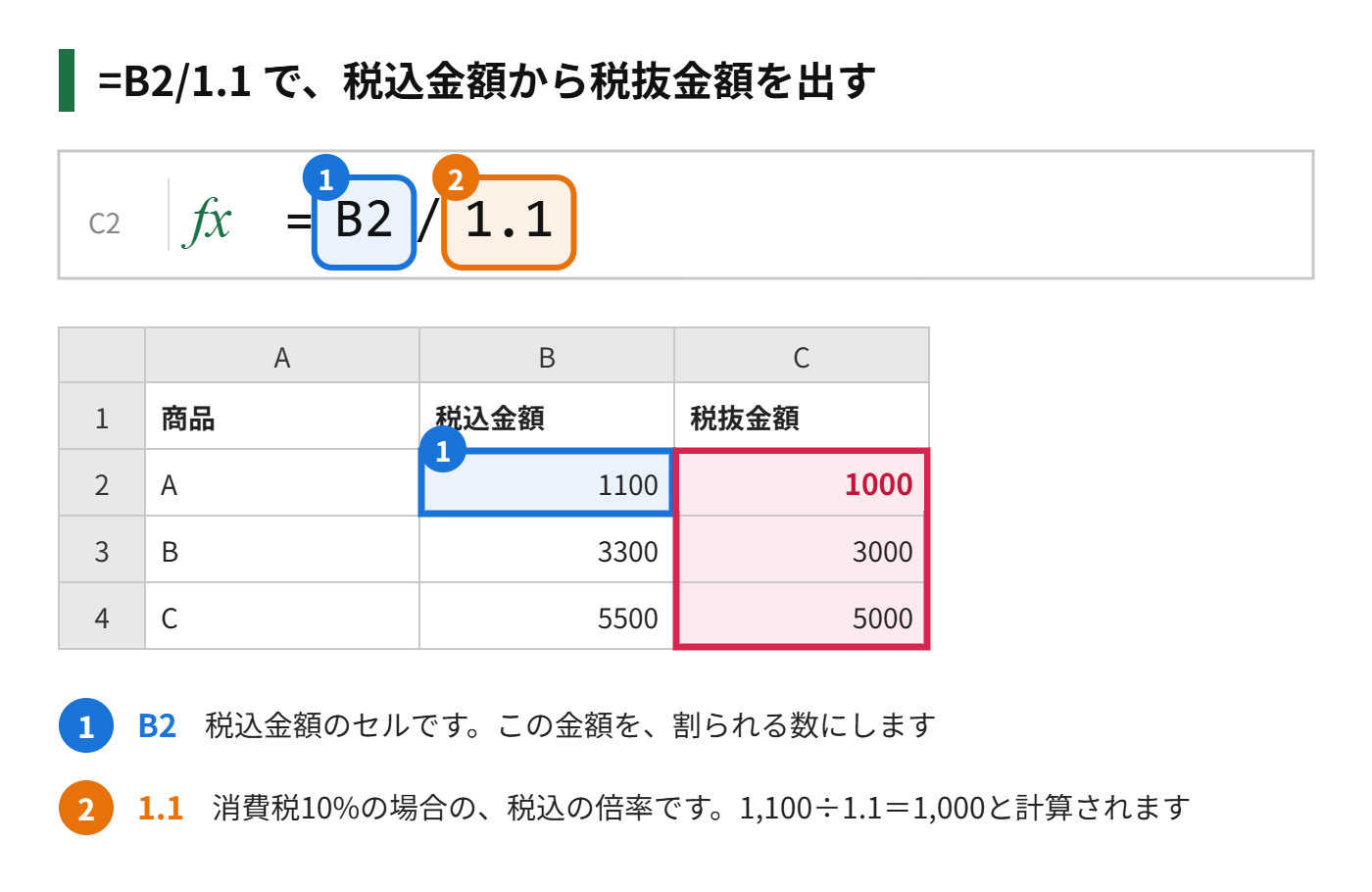
税込から税抜を出す手順
- 税抜金額を表示したいセル(C2)をクリックする
- 半角で「=」を入力する
- 税込金額が入っているセル(B2)をクリックする
- 「/1.1」と入力して、Enterキーを押す
式を入力したら、セルの右下の「■」を、下にドラッグすると、ほかの行にも、同じ式をコピーできます。行番号は、自動で変わります。
軽減税率8%の場合の式
食品などの軽減税率の対象は、消費税が8%です。この場合は、税込金額の倍率が「1.08」になるので、1.08で割ります。
=B2/1.08| 消費税率 | 税込金額の倍率 | 税込から税抜を出す式 |
|---|---|---|
| 10% | 1.1 | =B2/1.1 |
| 8%(軽減税率) | 1.08 | =B2/1.08 |
税率が混ざった表では、行ごとに、使う式を変えます。8%と10%が混ざっているときは、「税率」の列を作って、次の見出しの方法で、式を1つにまとめると、ミスが減ります。
税率をセルに入れて、式を使い回す
税率を式の中に直接書くと、税率が変わったときに、すべての式を直さなければなりません。税率を、別のセルに入れておくと、そのセルを参照するだけで済みます。
たとえば、E1のセルに「10%」と入れておき、次の式を使います。
=B2/(1+$E$1)「$E$1」の「$」は、セルを固定するための記号です。式をコピーしても、参照するセルが、E1から動きません。「$」をつける方法は、絶対参照と呼ばれます。税率の列を作って、行ごとに「=B2/(1+C2)」のように、税率を変えて使う方法もあります。
端数が出たときの処理|切り捨て・四捨五入・切り上げ
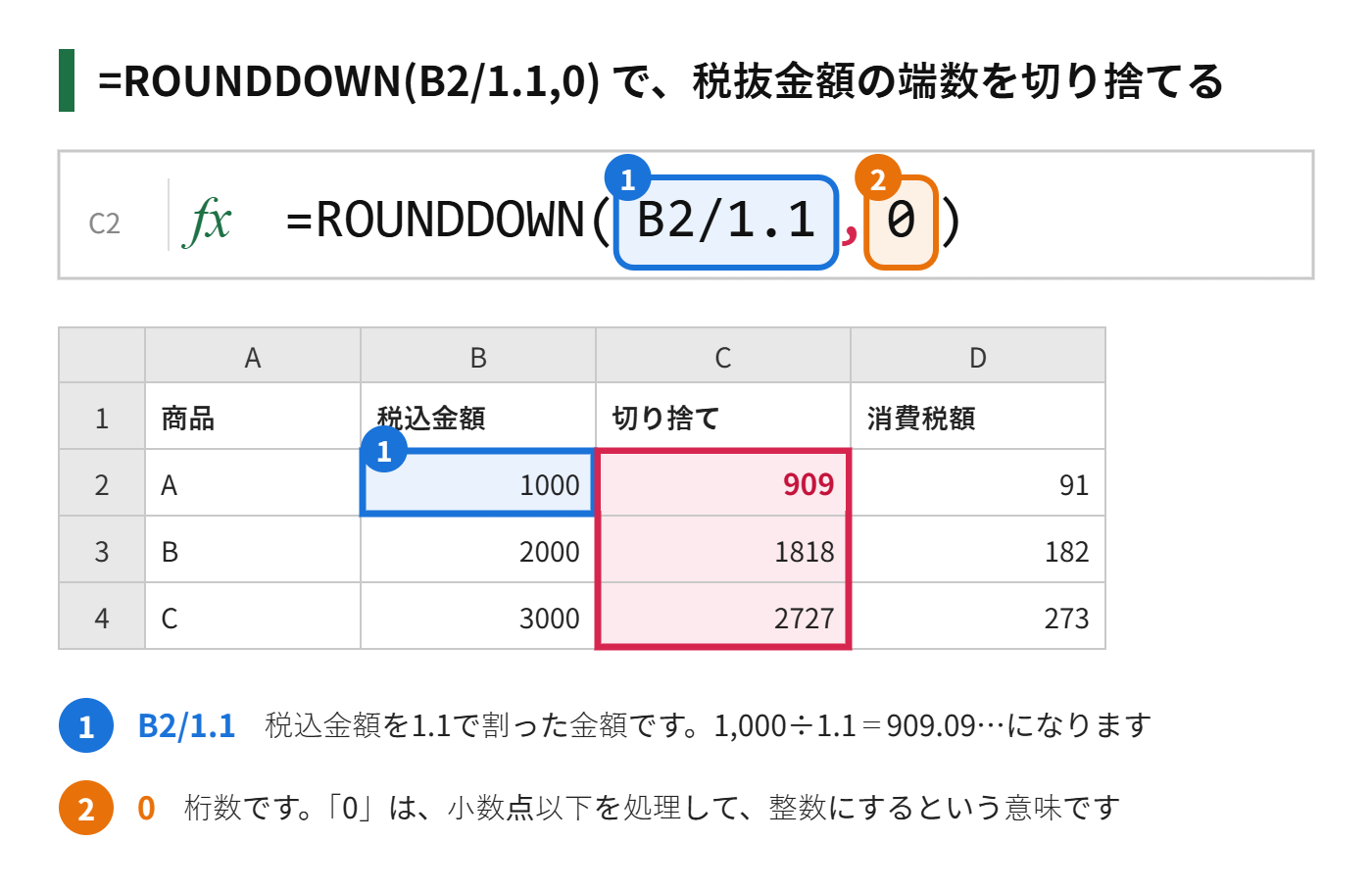
税込から税抜を出すと、「909.0909…」のように、割り切れない金額が出ます。金額は円単位なので、端数を処理します。
| 端数の処理 | 使う関数 | 式の例(10%) |
|---|---|---|
| 切り捨てる | ROUNDDOWN関数 | =ROUNDDOWN(B2/1.1,0) |
| 四捨五入する | ROUND関数 | =ROUND(B2/1.1,0) |
| 切り上げる | ROUNDUP関数 | =ROUNDUP(B2/1.1,0) |
税抜金額の端数を、どう処理するかは、会社や取引先のルールで決まることが多いです。迷うときは、ふだん使っている請求書の、端数の処理に合わせます。
消費税額を出す式
消費税額は、「税込金額−税抜金額」で求められます。税抜金額が、C2のセルに入っているなら、次の式になります。
=B2-C2端数処理をした税抜金額を使って、消費税額を出すと、「税抜金額+消費税額=税込金額」が、ぴったり合います。税抜金額を切り捨てて出した場合は、消費税額に、その切り捨て分が含まれる形になります。
税抜から税込を出す場合は?
反対に、税抜金額から税込金額を出すときは、1.1を「掛けます」。税抜金額が、B2のセルに入っているなら、「=B2*1.1」です。端数が出るときは、ROUNDDOWN関数などで、円単位にそろえます。
| やりたいこと | 式(10%の場合) |
|---|---|
| 税込→税抜 | =B2/1.1 |
| 税抜→税込 | =B2*1.1 |
| 税込→消費税額 | =B2-B2/1.1 |
税抜金額を合計するときの注意
請求書で、たくさんの商品の税抜金額を合計するときは、1つずつ端数を処理するのか、合計に対して処理するのかで、結果が1円ずれることがあります。適格請求書(インボイス)では、税率ごとに合計した金額に対して、端数処理を行うのが基本とされています。
ルールが決まっているときは、それに合わせて式を作ります。合計に対して処理する場合は、まず税込の合計を出して、その合計を1.1で割ります。
=ROUNDDOWN(SUM(B2:B10)/1.1,0)税抜き計算がうまくいかないときの対処
| 困りごと | 原因 | 対処 |
|---|---|---|
| 結果に、小数点以下が出る | 割り切れないため | ROUNDDOWN関数やROUND関数で、整数にする |
| 「#VALUE!」と表示される | 税込金額が、文字列になっている | セルの数字が、文字として入っていないか確認する |
| 税率を変えたのに、結果が変わらない | 税率を、式の中に直接書いている | 税率を、別のセルに入れて参照する |
| 式をコピーしたら、税率の参照がずれた | 税率のセルを、固定していない | 「$E$1」のように、「$」をつけて固定する |
| 計算結果が、1円ずれる | 端数の処理を、行ごとにするか合計でするかの違い | 取引先のルールに合わせて、処理する場所を決める |
もう一歩進める|税込・税抜の表を作る
税率の列から、自動で計算する
税率が、行ごとに違うときは、税率の列を作って、「=B2/(1+C2)」のように、税率のセルを参照します。税率が、8%と10%のどちらかになる表でも、1つの式で、すべての行を計算できます。
税込と税抜を、どちらも見せる
見積書では、税抜金額・消費税額・税込金額を、並べて見せます。税込の金額を入力して、税抜金額と消費税額を計算する形にすると、金額を入力する手間が減ります。
計算結果を、金額らしく表示する
計算結果には、桁区切りのカンマや、「円」をつけると、見やすくなります。「ホーム」タブの「桁区切りスタイル」のボタンを使うと、「1,000」のように、表示を整えられます。
税抜き計算に関するよくある質問
税込から税抜を出す専用の関数は、ありますか?
専用の関数は、ありません。割り算と、ROUNDDOWNなどの端数の関数を組み合わせて、計算します。
税率が変わったときは、どうすればいいですか?
税率をセルに入れて、式の中では、そのセルを参照しておくと、そのセルの数字を変えるだけで、すべての計算が直ります。式の中に「1.1」を直接書いていると、1つずつ直さなければなりません。
まとめ
- 税込から税抜は、「=B2/1.1」のように、1.1で割って出す
- 軽減税率8%は、1.08で割る
- 税率は、別のセルに入れて、絶対参照($)で参照すると、使い回しやすい
- 端数は、ROUNDDOWN・ROUND・ROUNDUPのどれかで処理する
- 消費税額は、「税込金額−税抜金額」で出す


コメント