
計算の途中経過や、使わない行を、一時的に隠したい。印刷するときに、見せたくない行だけを、隠したい。そんなときに使うのが、行の非表示です。非表示にしても、データは削除されず、計算にも、そのまま使われます。
この記事では、行を非表示にする手順と、再表示する方法、ショートカット、再表示できないときの原因を、図解で説明します。
行を非表示にする方法
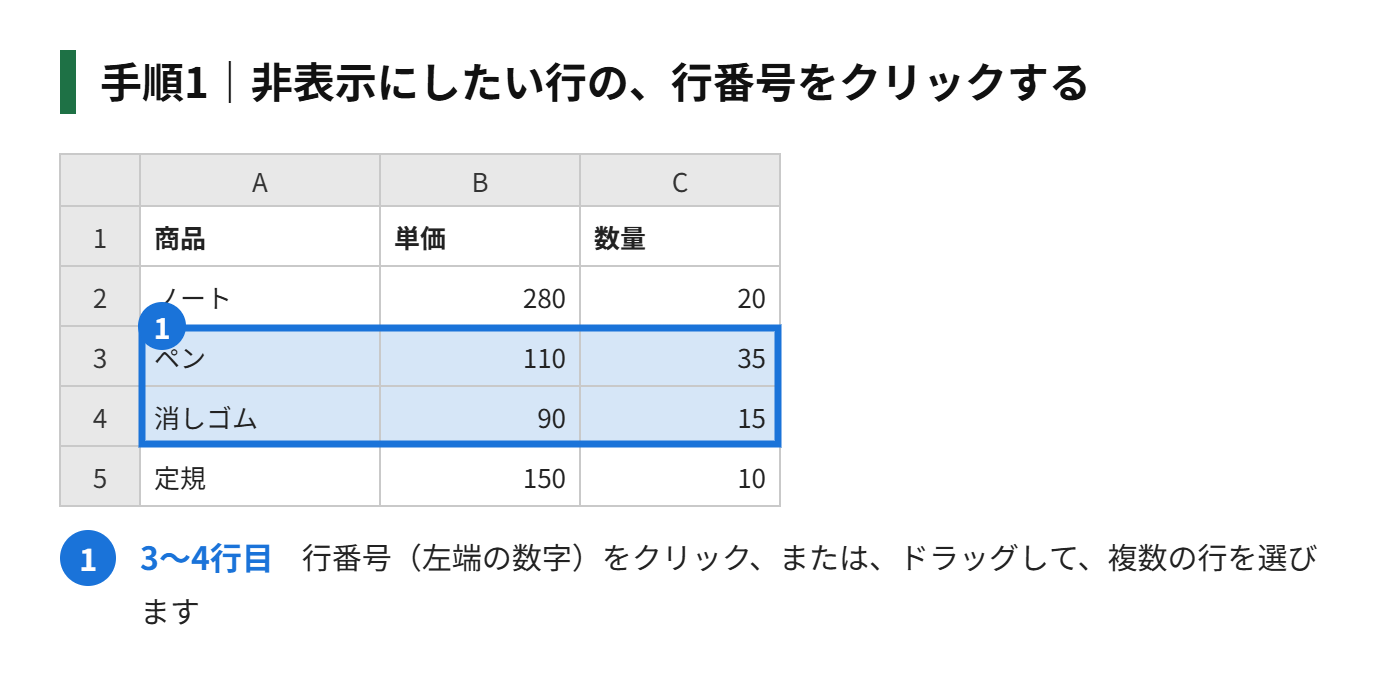
手順1|非表示にしたい行の、行番号(左端の数字)をクリックする(複数行なら、ドラッグして選ぶ)
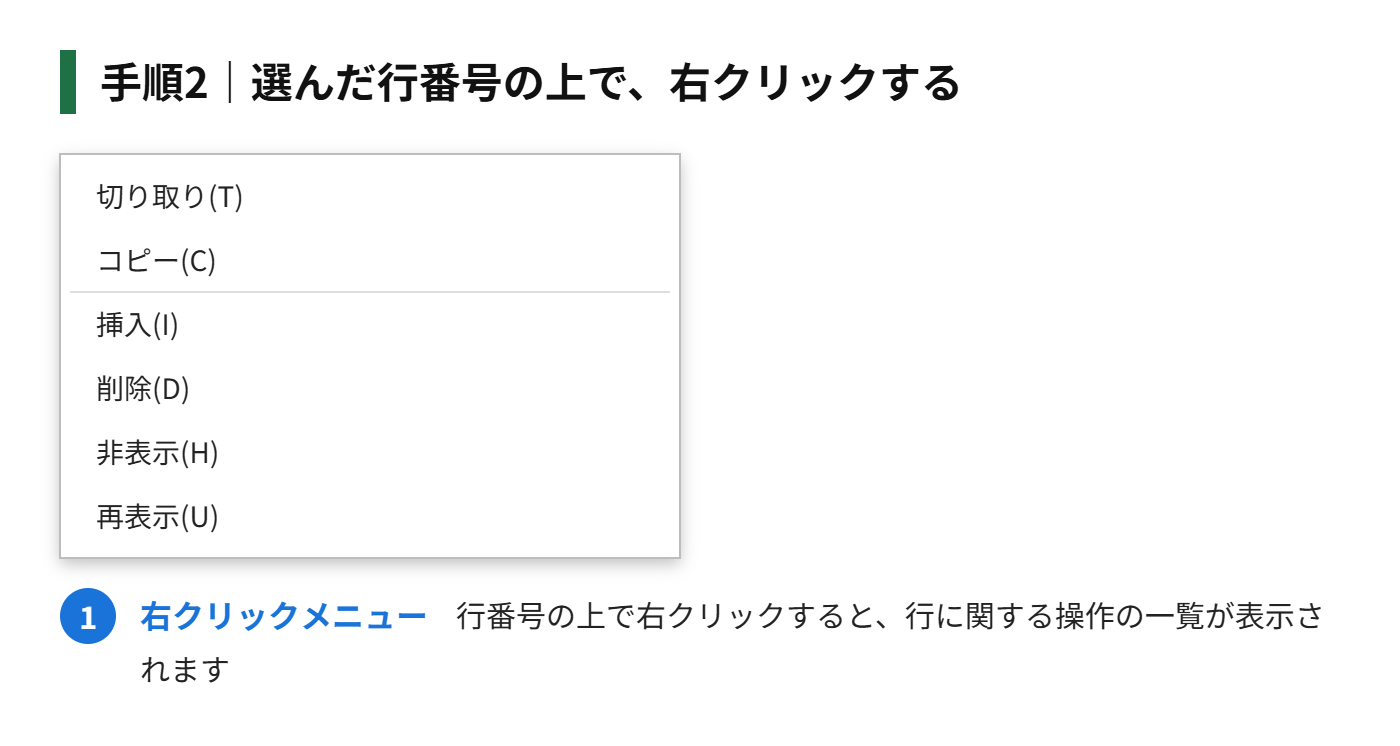
手順2|選んだ行番号の上で、右クリックする
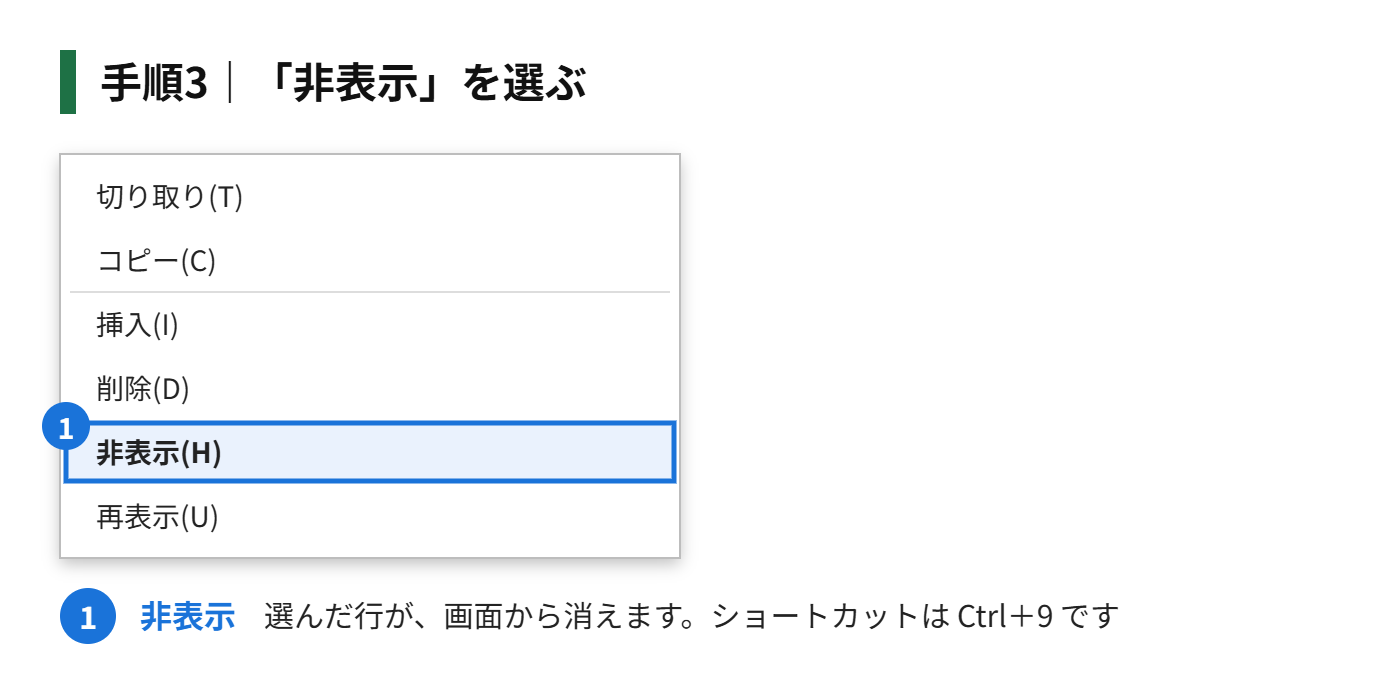
手順3|「非表示」を選ぶ
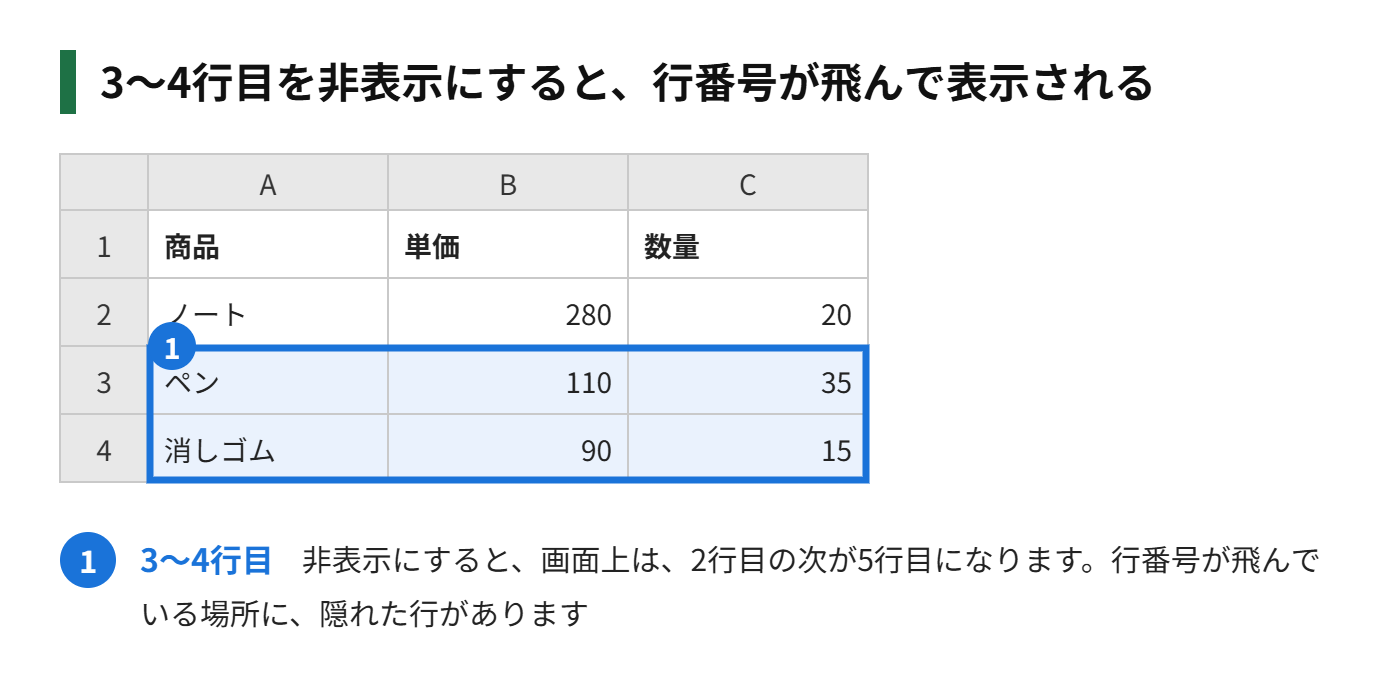
選んだ行が、画面から消えます。行番号が飛んでいるので、非表示の行があることが、分かります。
行を非表示にするショートカット
- Windows:隠したい行を選んで、Ctrl+9
- Mac:Command+9
- 列を非表示にするときは、Ctrl+0(ゼロ)
行番号を選んでから、Ctrl+9 を押すと、右クリックをしなくても、すぐに非表示にできます。
非表示にした行を、再表示する方法
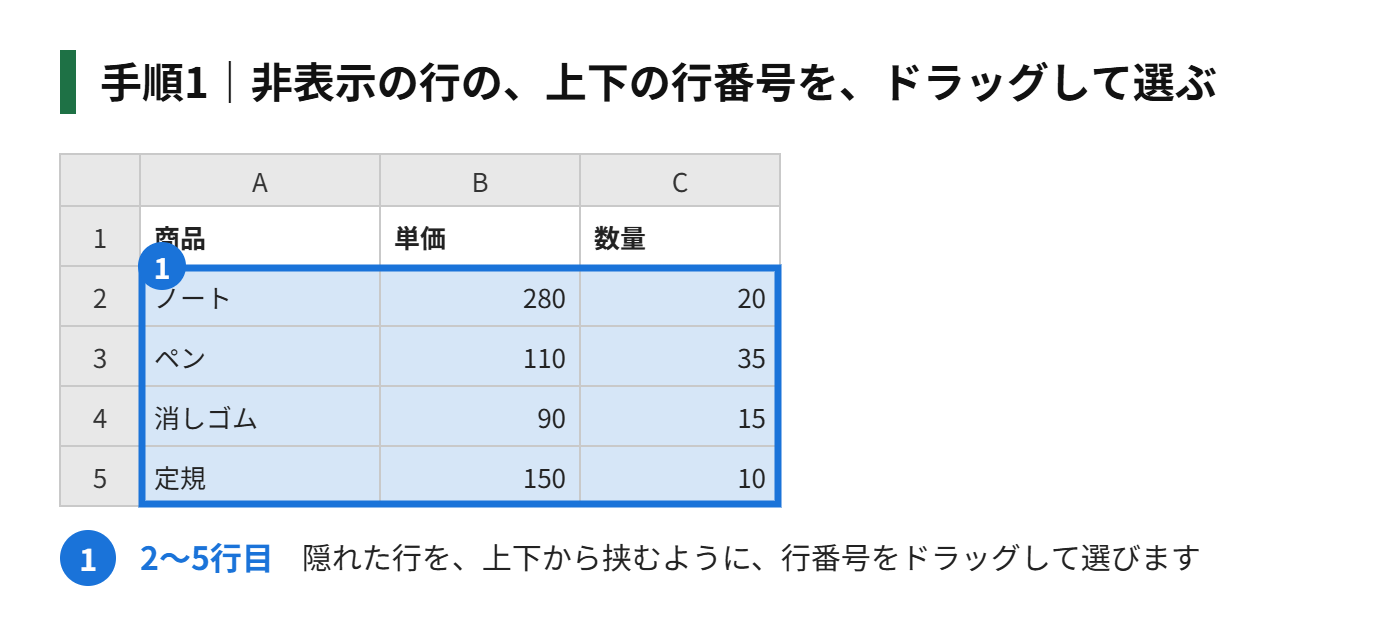
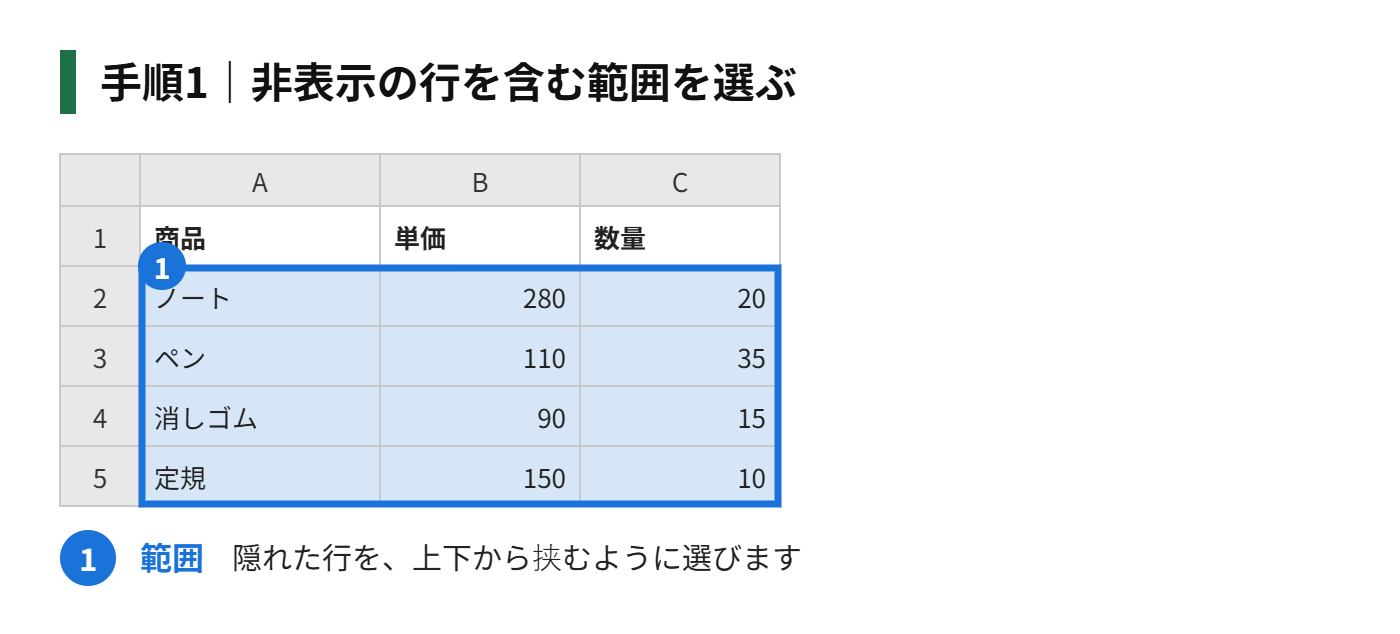
手順1|非表示の行の、上と下の行番号を、ドラッグして選ぶ(例:2行目から5行目)
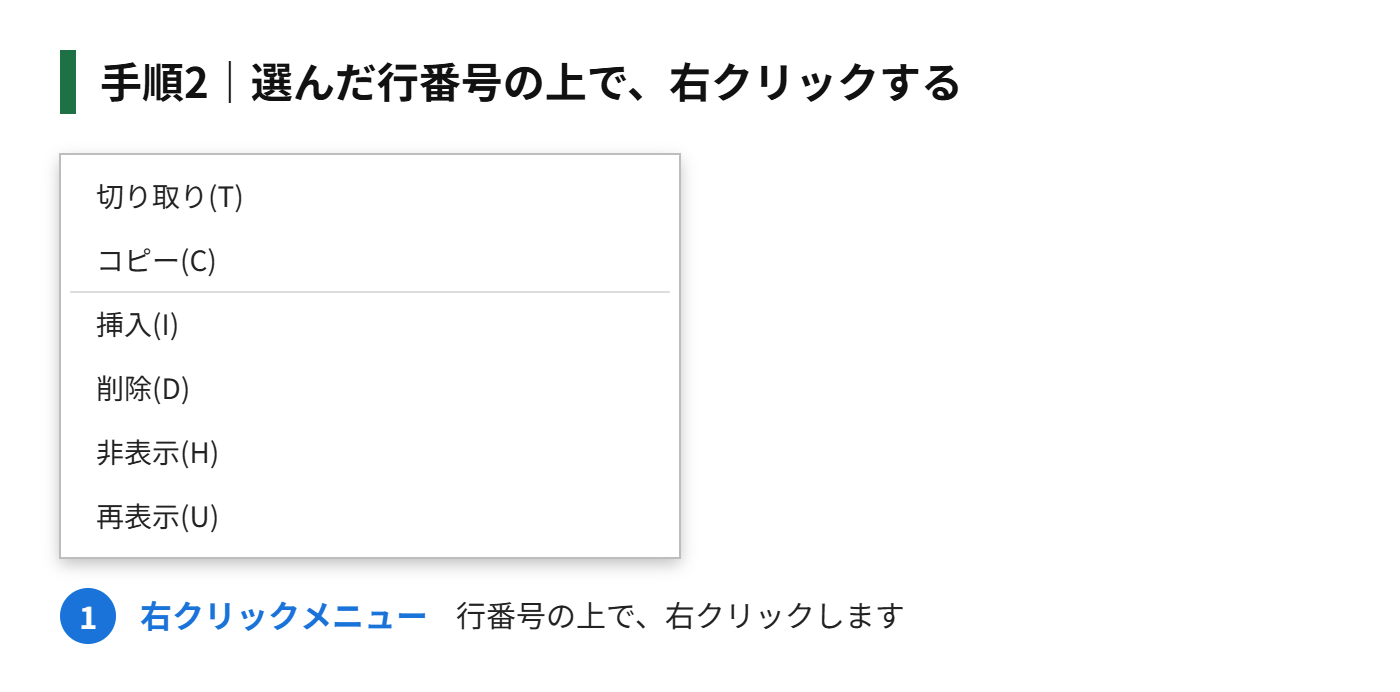
手順2|選んだ行番号の上で、右クリックする
手順3|「再表示」を選ぶ
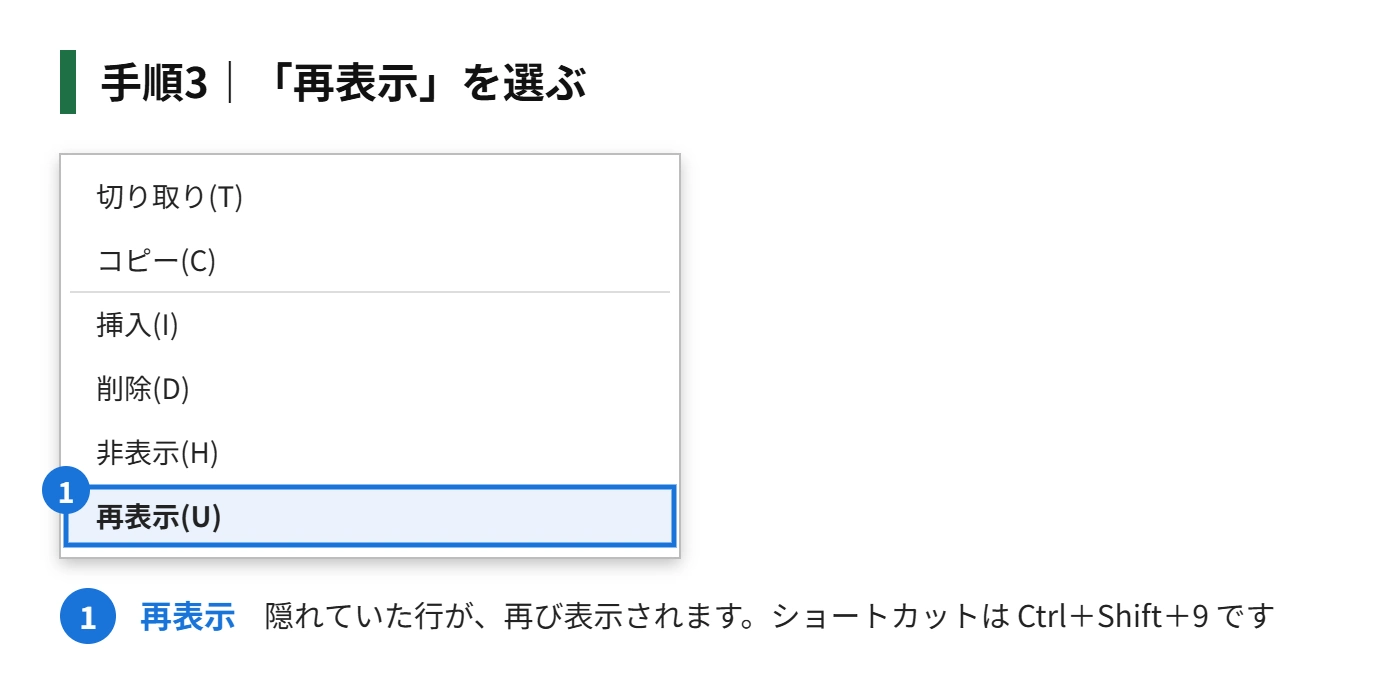
ショートカットは、Ctrl+Shift+9です。隠れていた行が、再び表示されます。
すべての非表示を、一度に再表示する
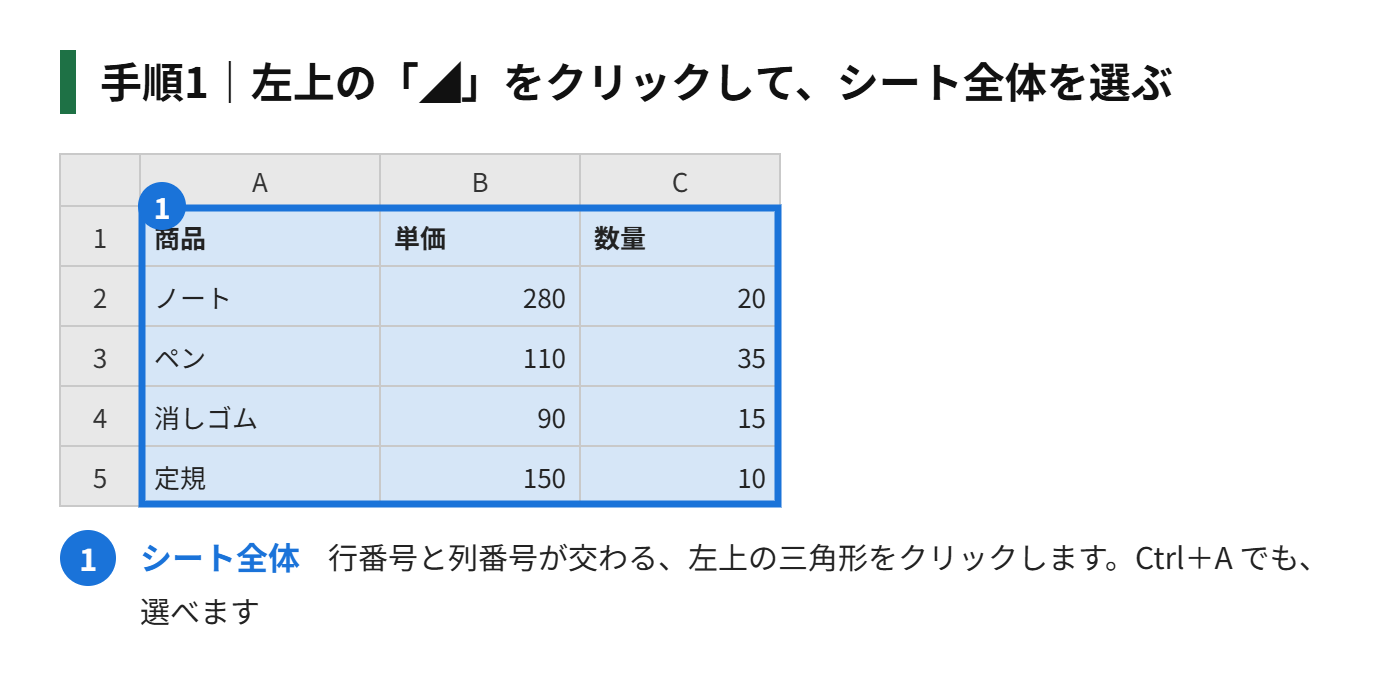
手順1|左上の「◢」(すべて選択)をクリックして、シート全体を選ぶ(または Ctrl+A)
手順2|行番号の上で、右クリックする
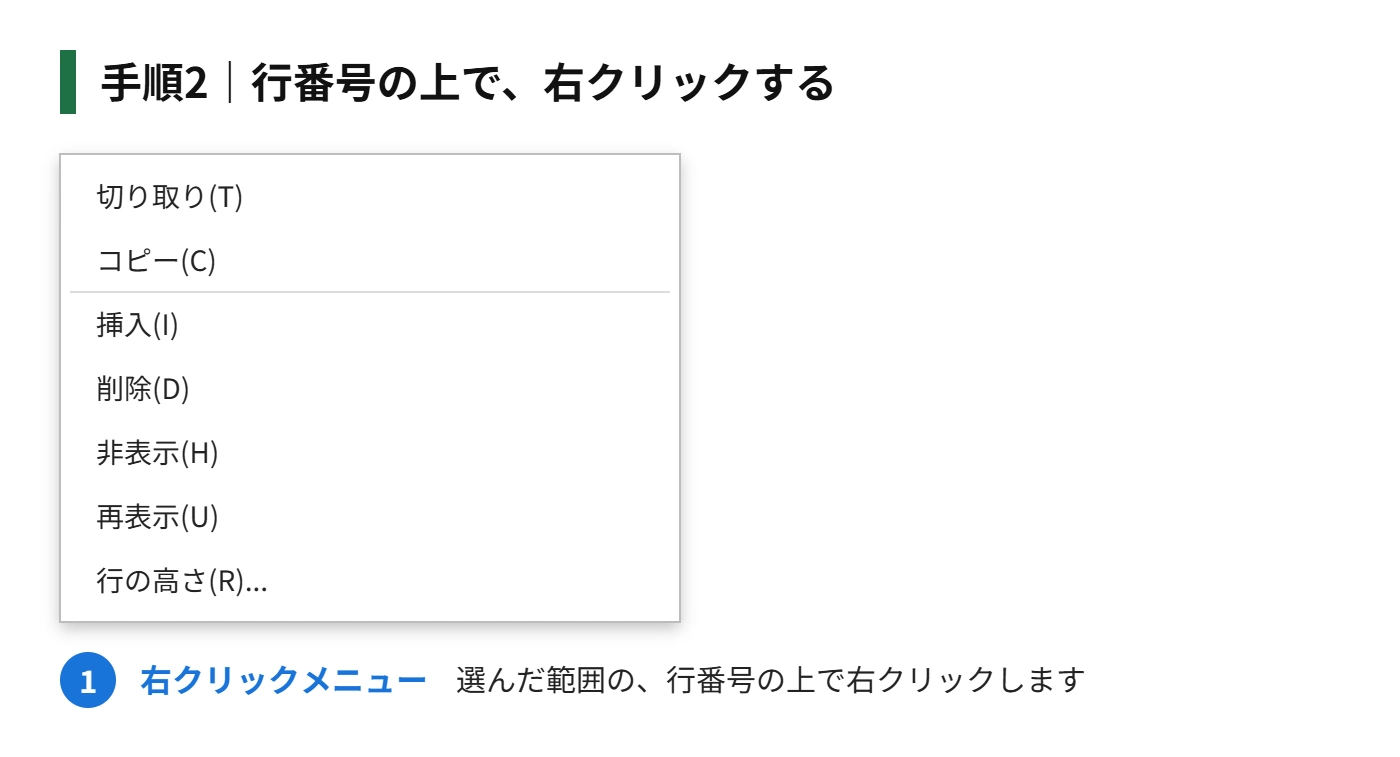
手順3|「再表示」を選ぶ
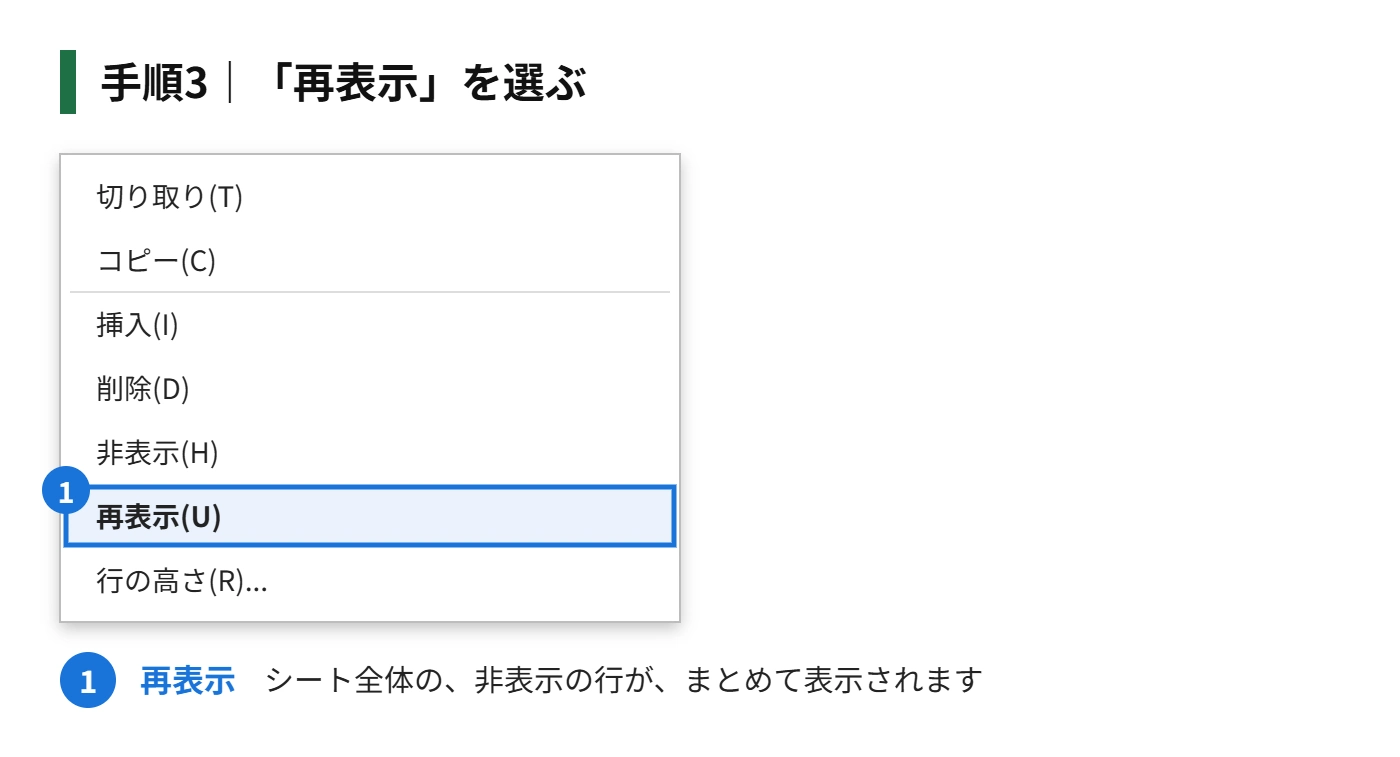
シート全体を選んでから再表示すると、非表示になっているすべての行が、一度に表示されます。
非表示にできない・再表示できないときの原因
| 症状 | 原因 | 対処 |
|---|---|---|
| 再表示を、選べない | 非表示の行を、上下から、挟んで選んでいない | 非表示の行の上下の行番号を、ドラッグして選び直す |
| 1行目が、再表示できない | 1行目の上に、行がないので、ドラッグで選べない | 名前ボックスに「A1」と入力して、「ホーム」タブの「書式」→「非表示/再表示」で、再表示する |
| 再表示しても、行が見えない | 行の高さが、ごく小さい | 行番号の境目を、ドラッグして広げる |
| 非表示にできない | シートが、保護されている | 「校閲」タブで、保護を解除する |
| フィルターで、非表示になっている | フィルターで、絞り込んでいる | フィルターを解除する(「データ」タブの「クリア」) |
行の高さが「0」になっている場合
行の高さを、ほぼ0にして、見えなくしている場合があります。非表示と見た目は同じですが、「再表示」を選んでも、元の高さに戻らないことがあります。
手順1|非表示の行を含む範囲を、選ぶ
手順2|選んだ行番号の上で、右クリックする
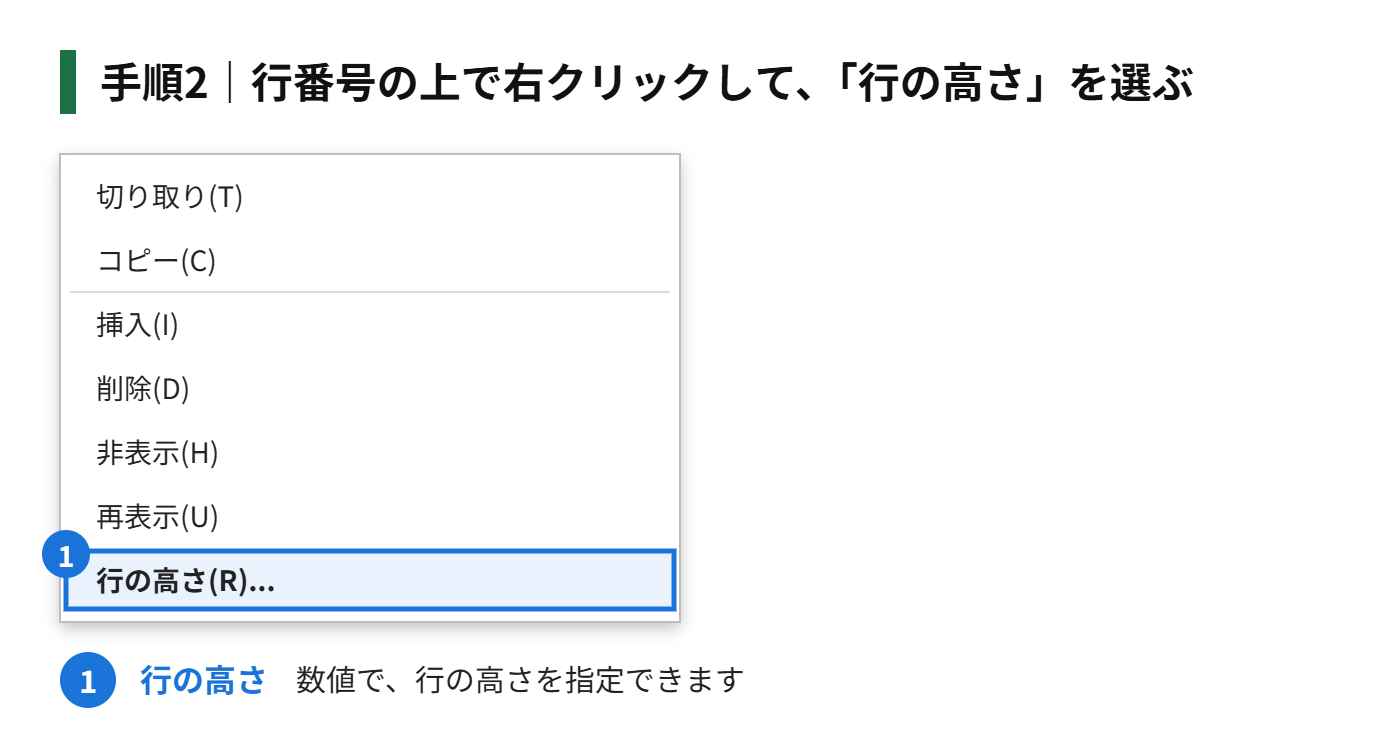
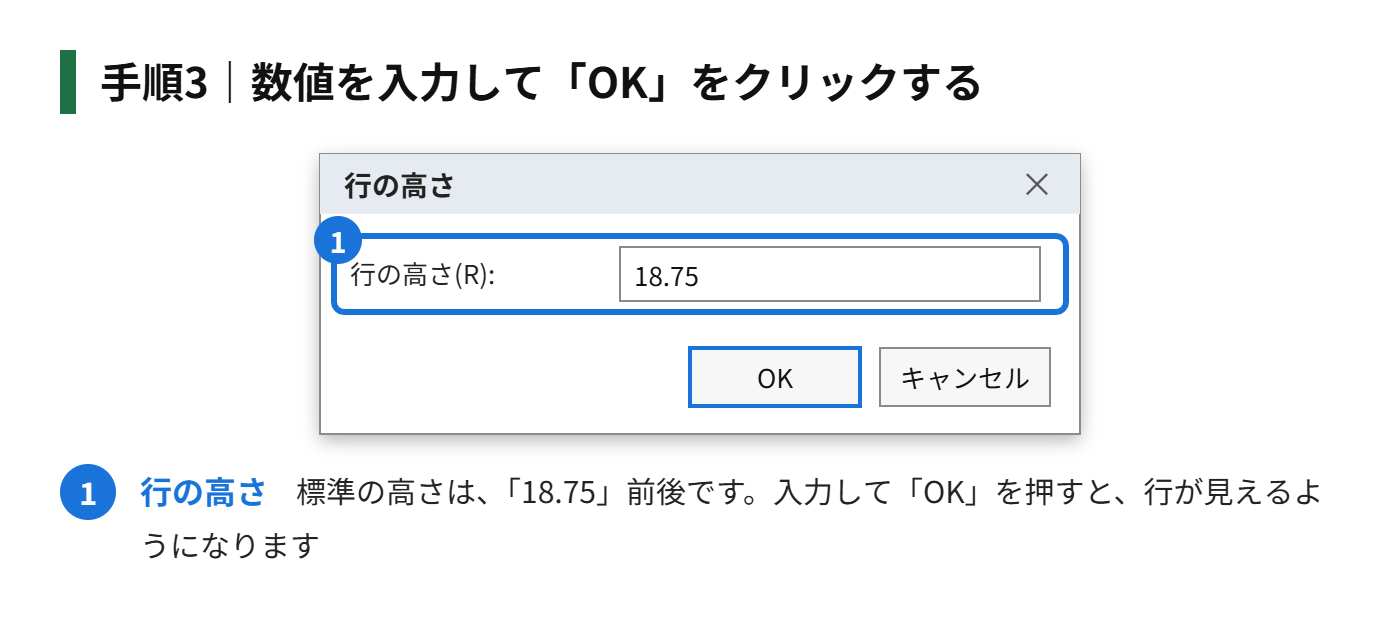
手順3|「行の高さ」を選んで、数値(標準は「18.75」など)を入力する
非表示にする代わりに、グループ化を使う
行を、ときどき隠したり、表示したりする場合は、非表示ではなく、「グループ化」が便利です。
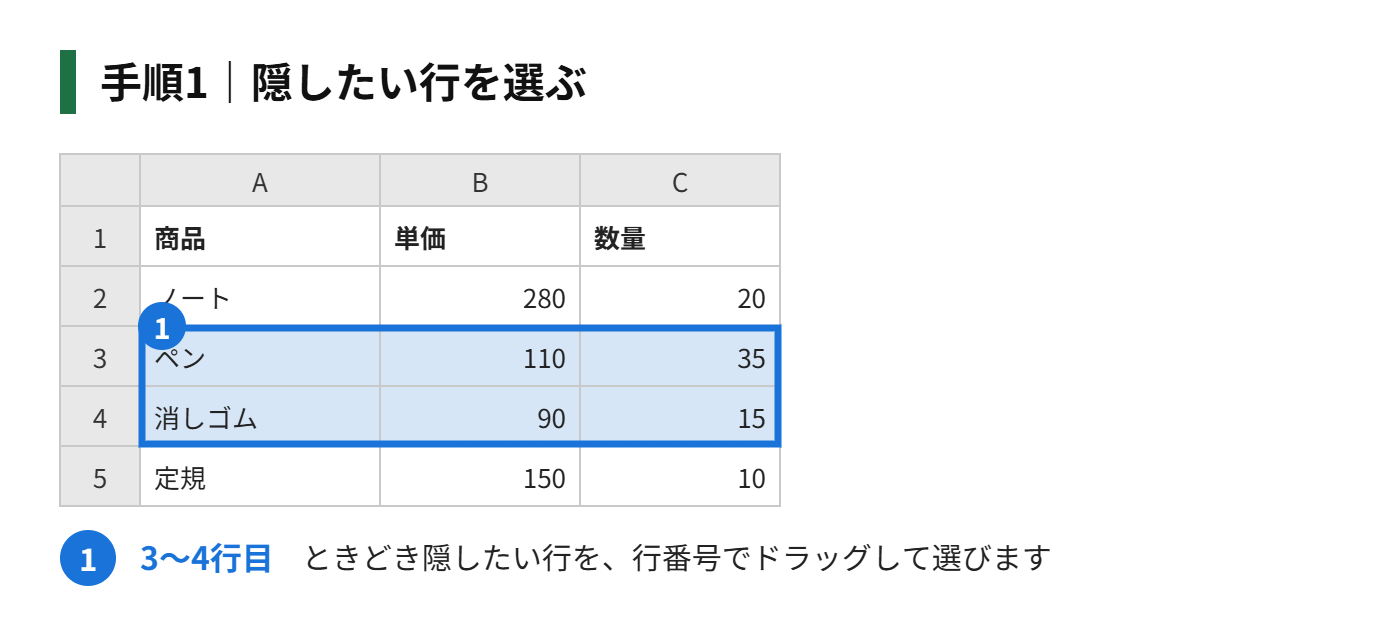
手順1|隠したい行を、選ぶ
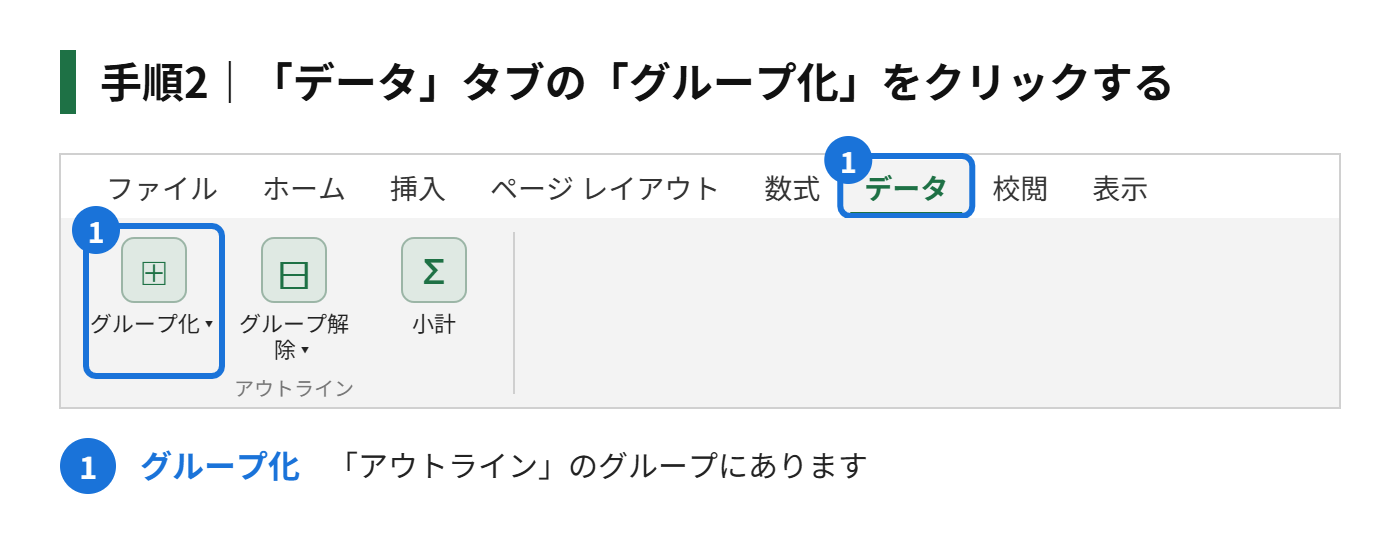
手順2|「データ」タブの「グループ化」をクリックする
手順3|画面左に表示された「−」ボタンで、隠す。「+」ボタンで、再表示する
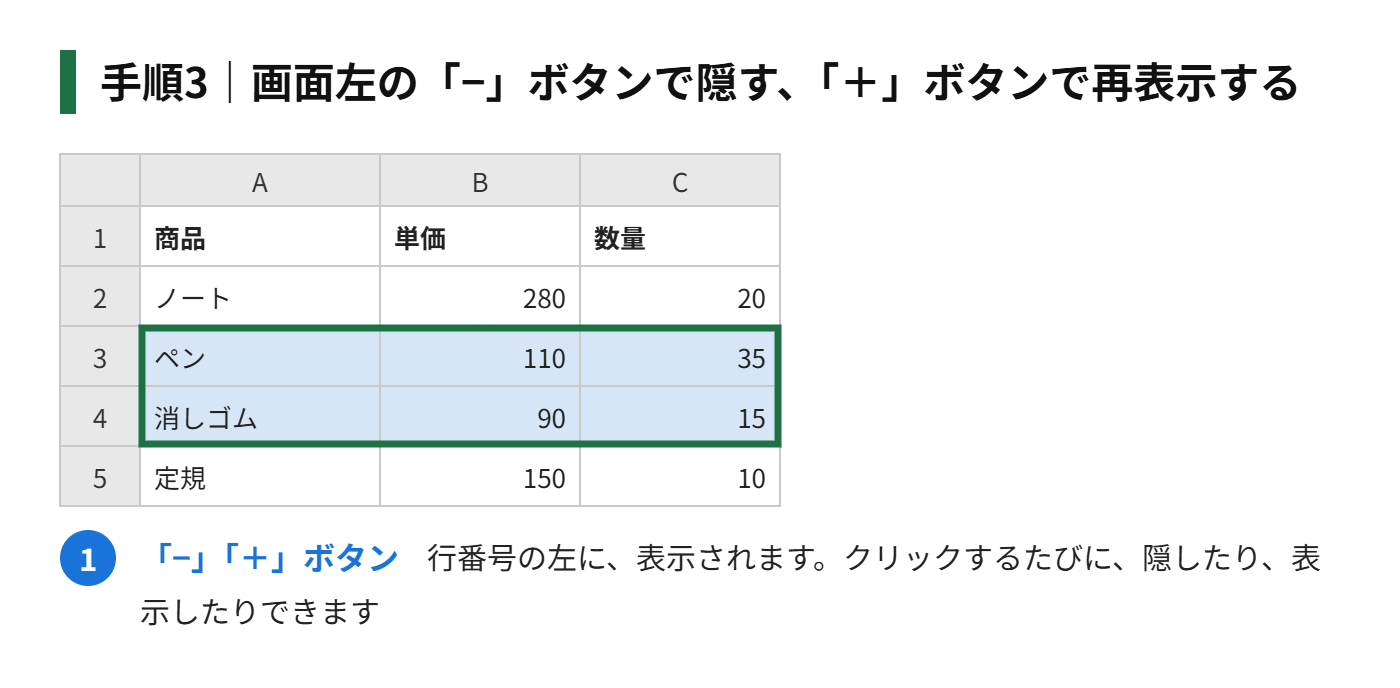
グループ化なら、隠れている行が、「+」ボタンで、はっきり分かります。ほかの人に渡す表では、非表示よりも、グループ化のほうが、見落としを防げます。
もう一歩進める|非表示の応用的な使い方
非表示の行を、計算に含めない
非表示にした行も、SUM関数などでは、計算に含まれます。非表示の行を除いて合計したいときは、SUBTOTAL関数の、「109」(合計)を使います。
非表示の行を、印刷しない
非表示にした行は、印刷しても、表示されません。印刷用に、隠したい行を、一時的に非表示にして、印刷したあとで、再表示する使い方ができます。
非表示の行を、探す
行番号が飛んでいる場所が、非表示の行の位置です。シート全体を選んで、再表示を行えば、すべて確認できます。引き継いだファイルの確認では、最初に、非表示の行がないかを確認します。
非表示のよくある質問
非表示にした行のデータは、ほかの人に見えてしまいますか?
非表示にしても、ファイルを開いた人が、再表示すれば、見られます。見られたくない情報は、非表示ではなく、別のファイルに分けるか、パスワードで保護します。
列の非表示も、同じ方法ですか?
同じです。列番号を選んで、右クリックから「非表示」を選びます。ショートカットは、非表示が Ctrl+0、再表示が Ctrl+Shift+0(ゼロ)です。
引き継いだファイルを確認するときのポイント
他の人から引き継いだファイルでは、非表示の行や列が、残っていることがあります。数式が参照しているデータが、隠れた行にあることもあります。最初に、シート全体を選んで、行と列の再表示をして、隠れた行や列がないかを、確認しておくと安心です。
隠れた行のなかに、不要なデータがあって、ファイルの容量を重くしている場合もあります。内容を確認して、不要であれば削除します。
まとめ
- 非表示は、行番号を右クリックして「非表示」、またはCtrl+9
- 再表示は、上下の行を含めて選び、右クリックで「再表示」、またはCtrl+Shift+9
- すべて再表示するときは、シート全体を選ぶ
- ときどき隠したいなら、グループ化が便利

コメント