
名簿を五十音順にしたい、売上を多い順に並べたい。そんなとき、手でセルを入れ替えていては、時間がかかる上に、行がずれてしまうこともあります。エクセルの「並べ替え」を使えば、数回のクリックで、きれいに並べ替えられます。
この記事では、昇順・降順の基本から、複数の条件での並べ替え、行がずれないコツ、並べ替えができないときの原因を、図解で説明します。
並べ替えの基本|昇順と降順
| 種類 | 数値 | 文字 | 日付 |
|---|---|---|---|
| 昇順 | 小さい順(1、2、3…) | 五十音順(あ、い、う…) | 古い順 |
| 降順 | 大きい順(3、2、1…) | 五十音の逆順(わ、ろ、れ…) | 新しい順 |
漢字の並びは、入力時の「読み」(ふりがな)の順になります。読みの情報が残っていないデータでは、思った順にならないことがあります。
いちばん簡単な並べ替え(1列を基準にする)
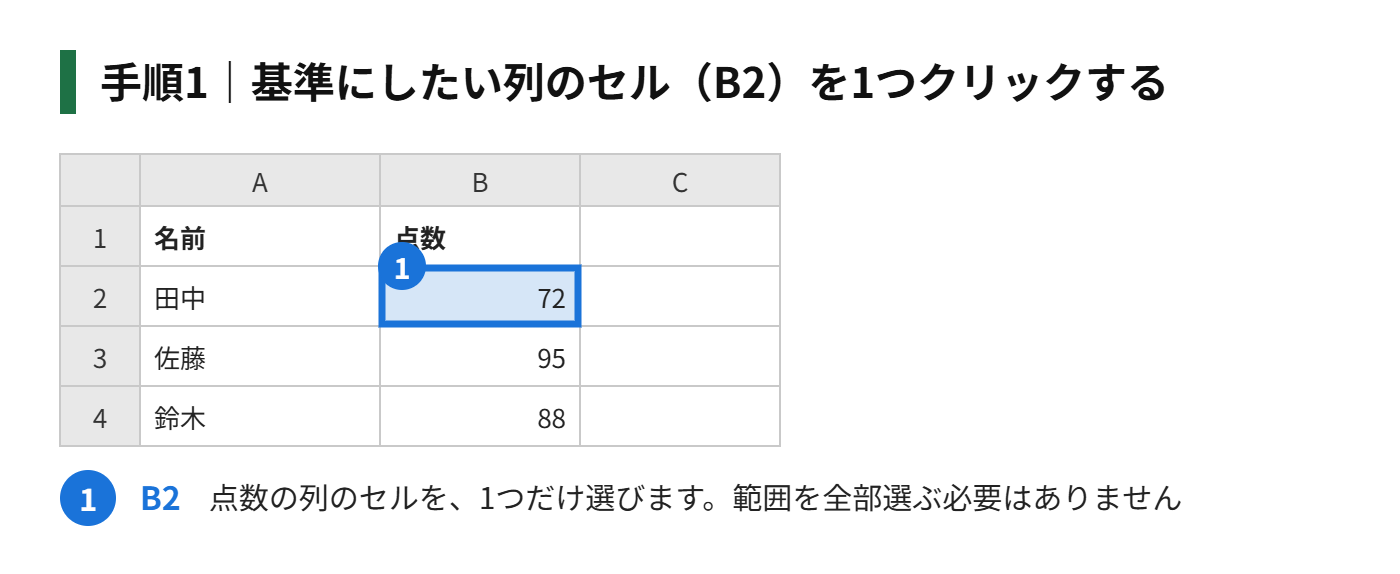
手順1|並べ替えの基準にしたい列の中の、セルを1つクリックする(表の中のセルならどれでも可)
手順2|「データ」タブをクリックする
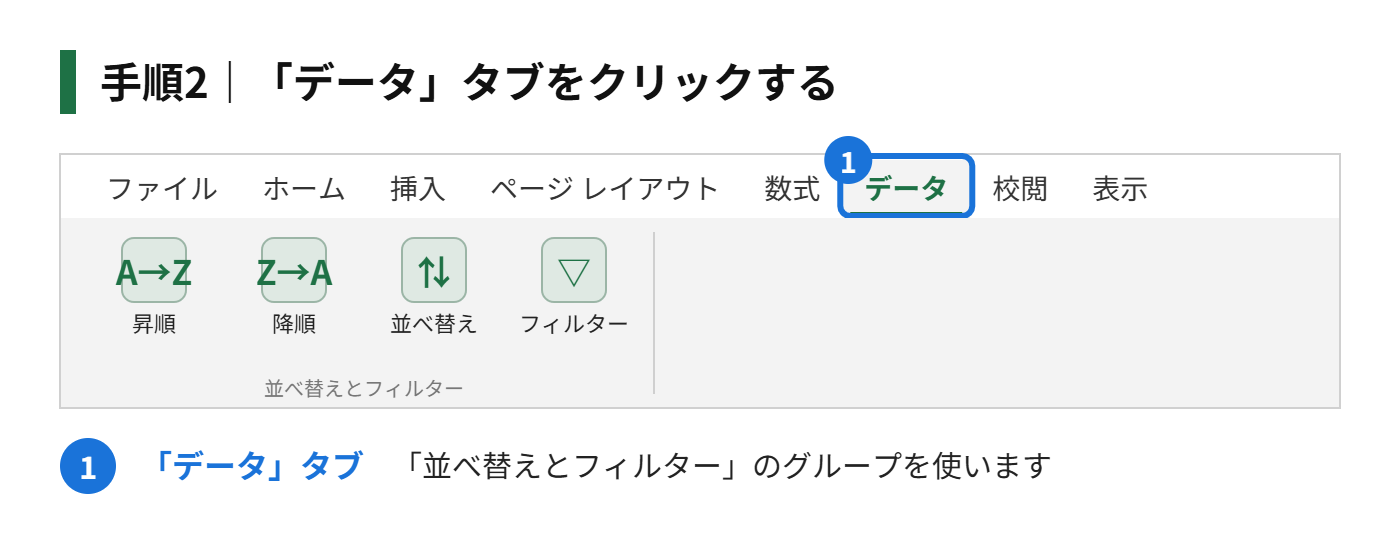
手順3|「並べ替えとフィルター」の「昇順」(A→Z)または「降順」(Z→A)のボタンをクリックする
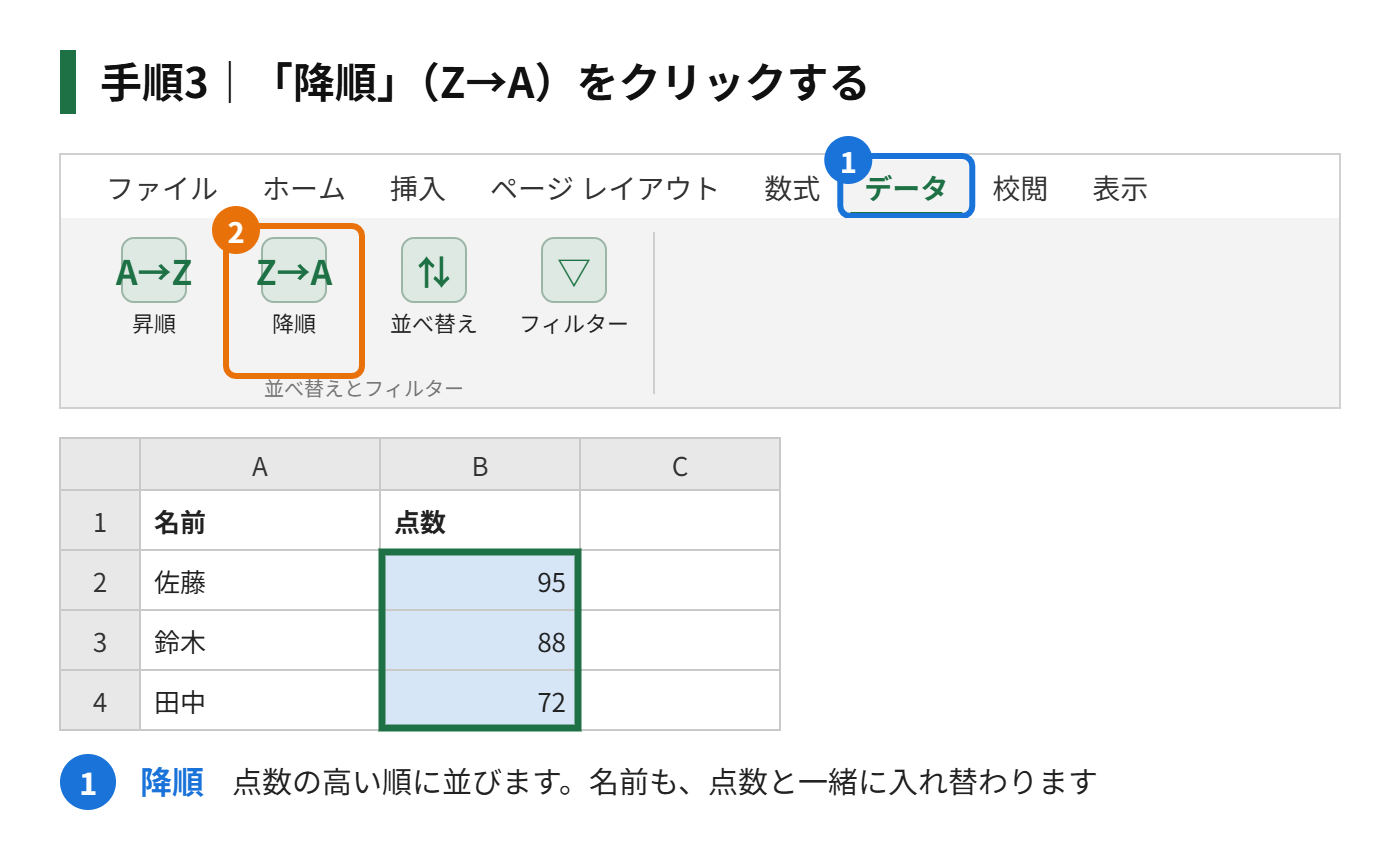
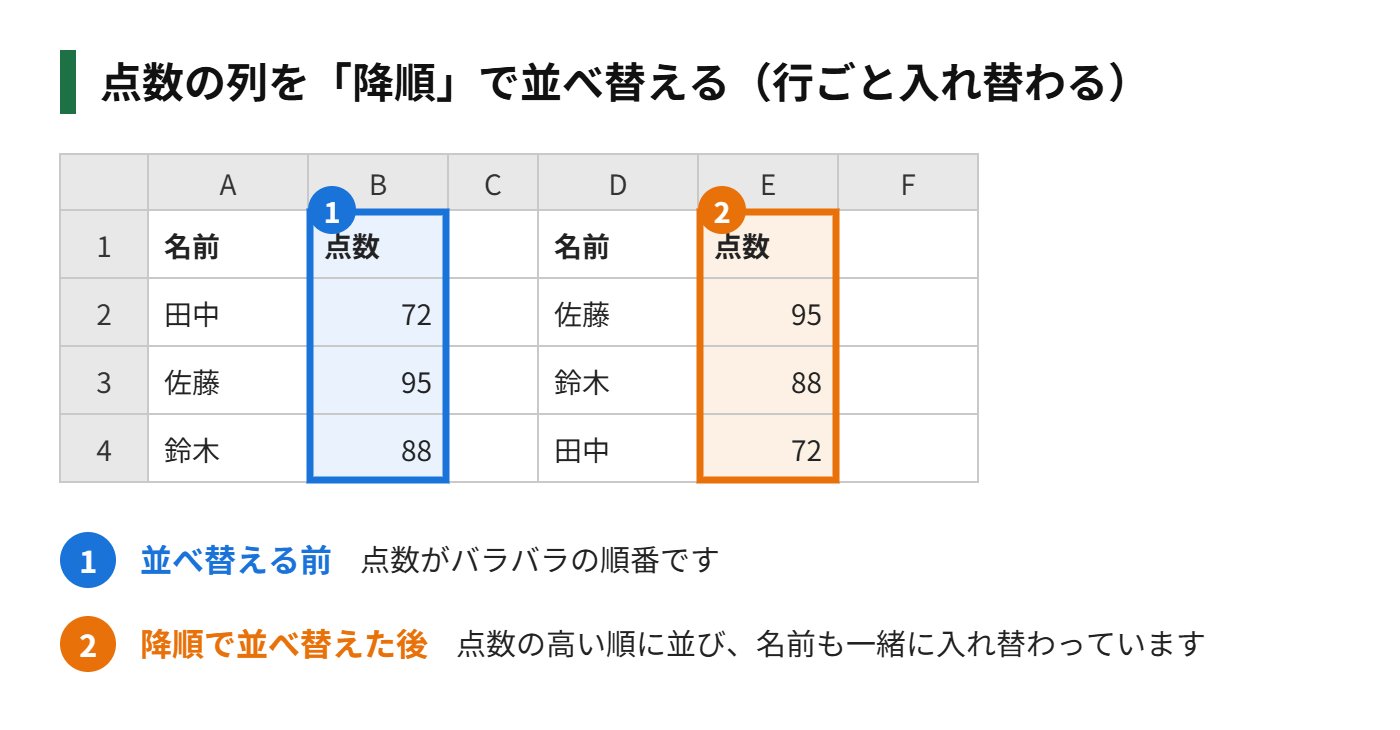
このとき、表全体が自動で認識され、行全体が一緒に並べ替えられます。基準の列を選ぶだけなので、行がずれる心配はありません。
複数の条件で並べ替える
「部署ごとに、その中を点数の高い順に」のように、複数の条件で並べ替えたいときは、「並べ替え」ダイアログを使います。
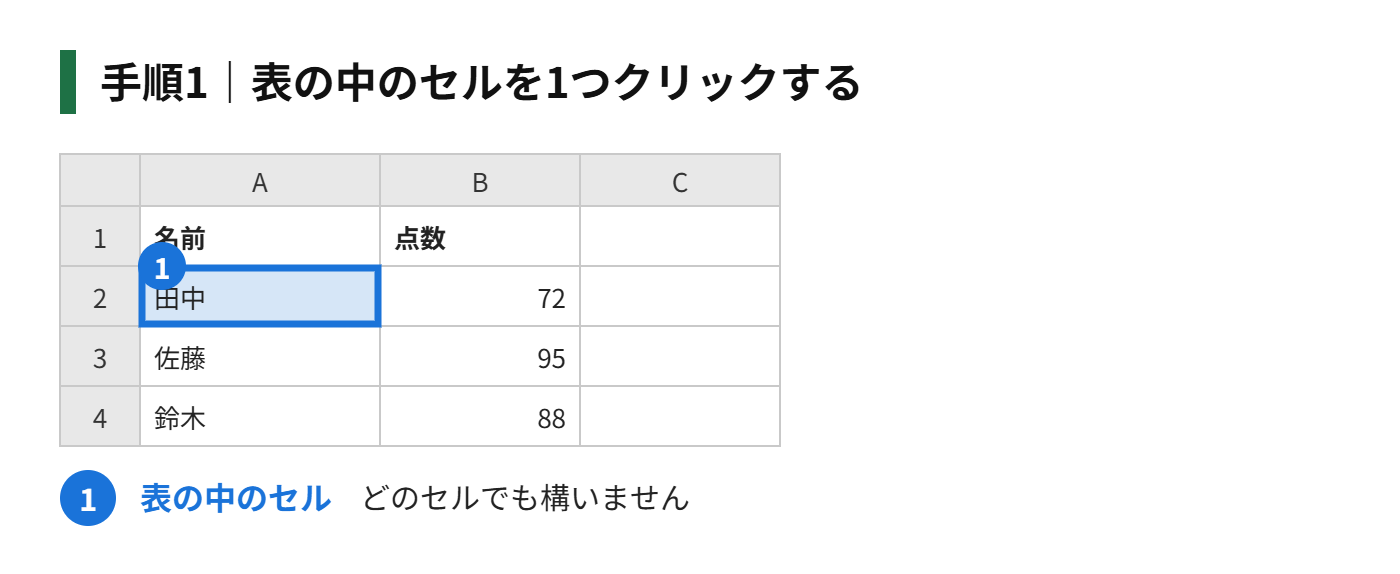
手順1|表の中のセルを1つクリックする
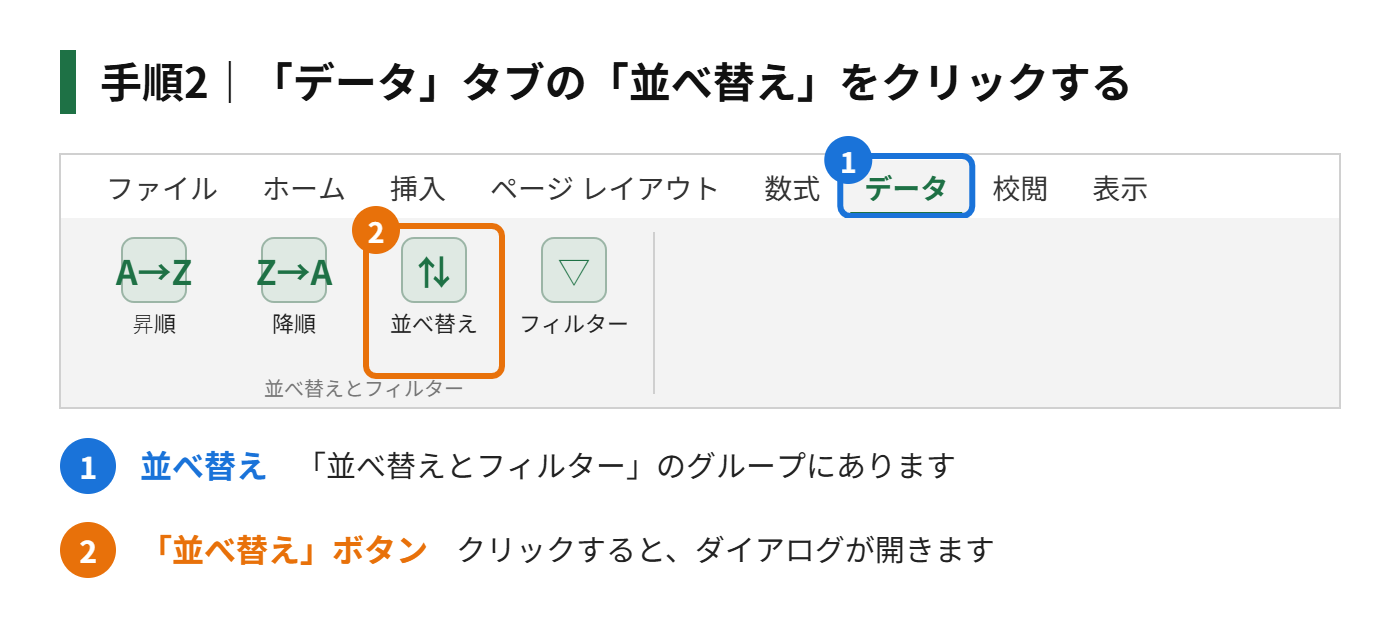
手順2|「データ」タブの「並べ替え」をクリックする
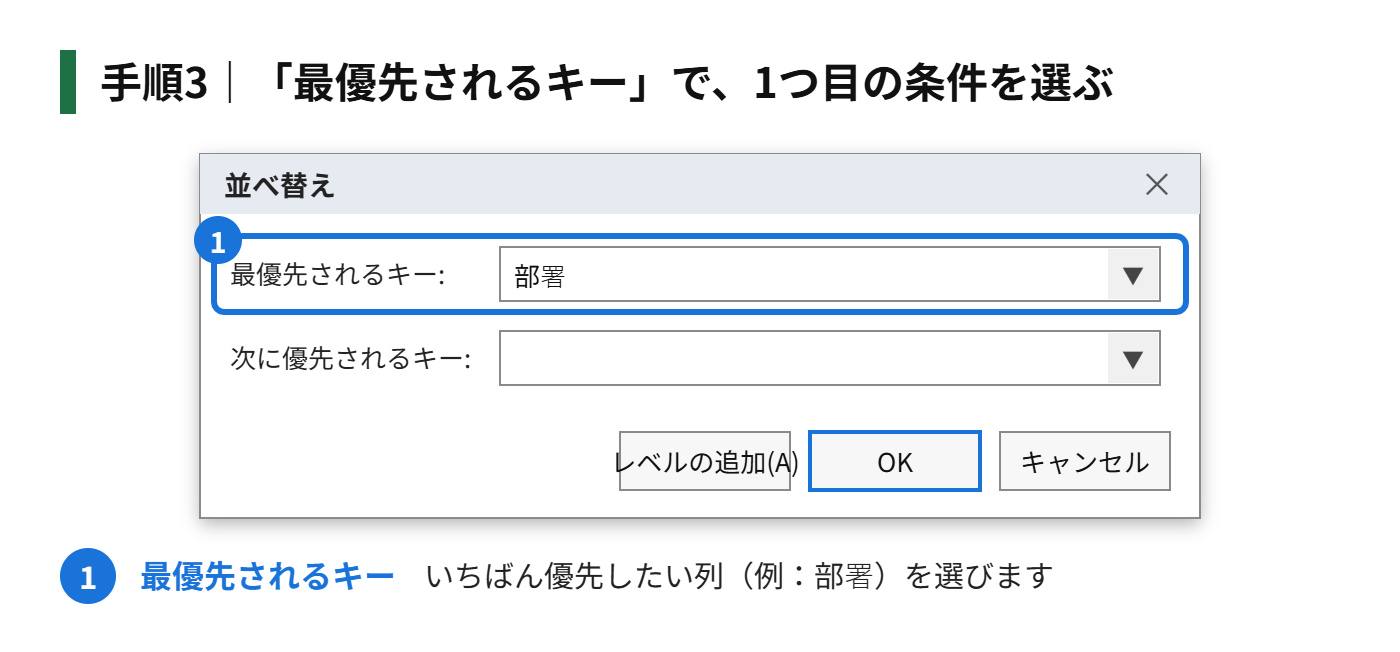
手順3|「最優先されるキー」で、1つ目の条件(例:部署)を選ぶ
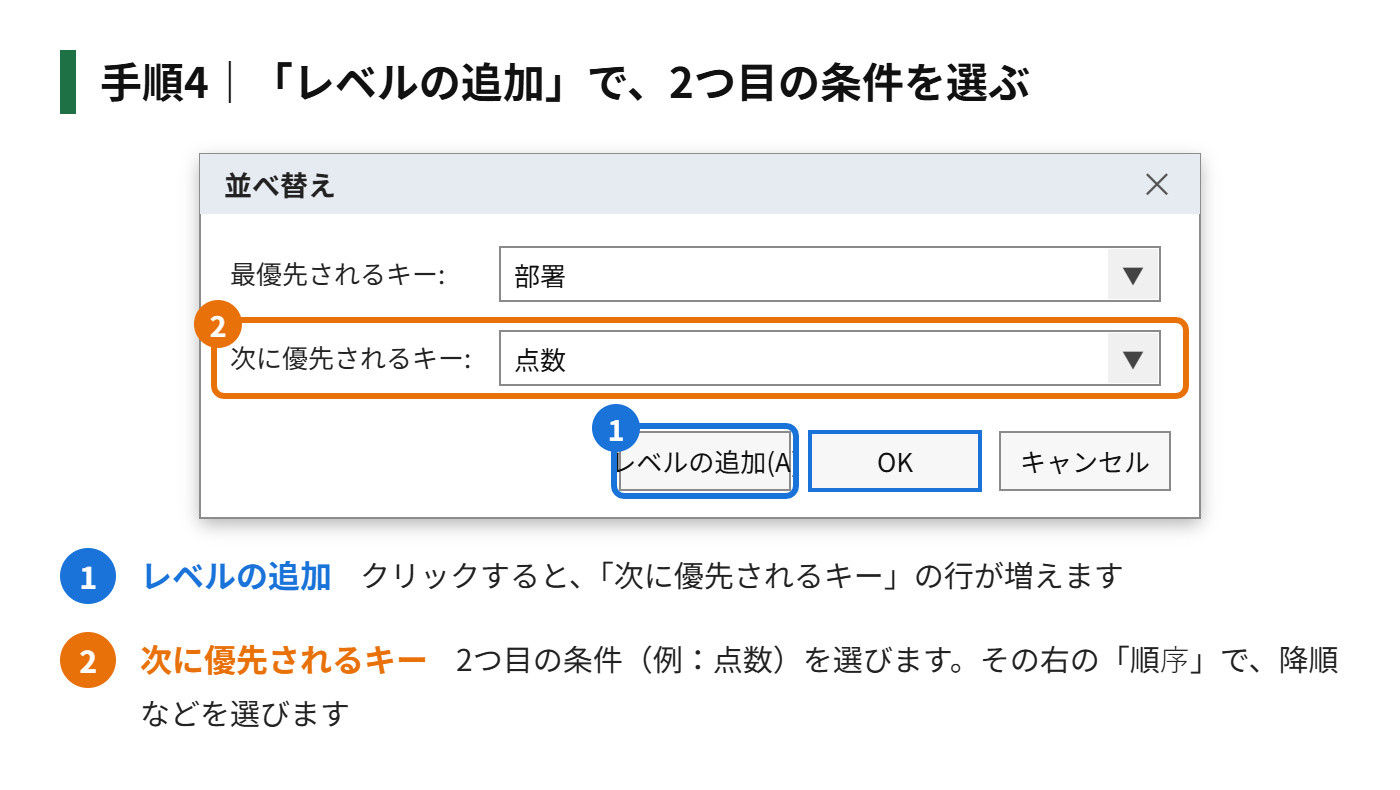
手順4|「レベルの追加」をクリックして、「次に優先されるキー」で、2つ目の条件(例:点数)を選ぶ
手順5|それぞれの順序(昇順・降順)を確認して、「OK」をクリックする
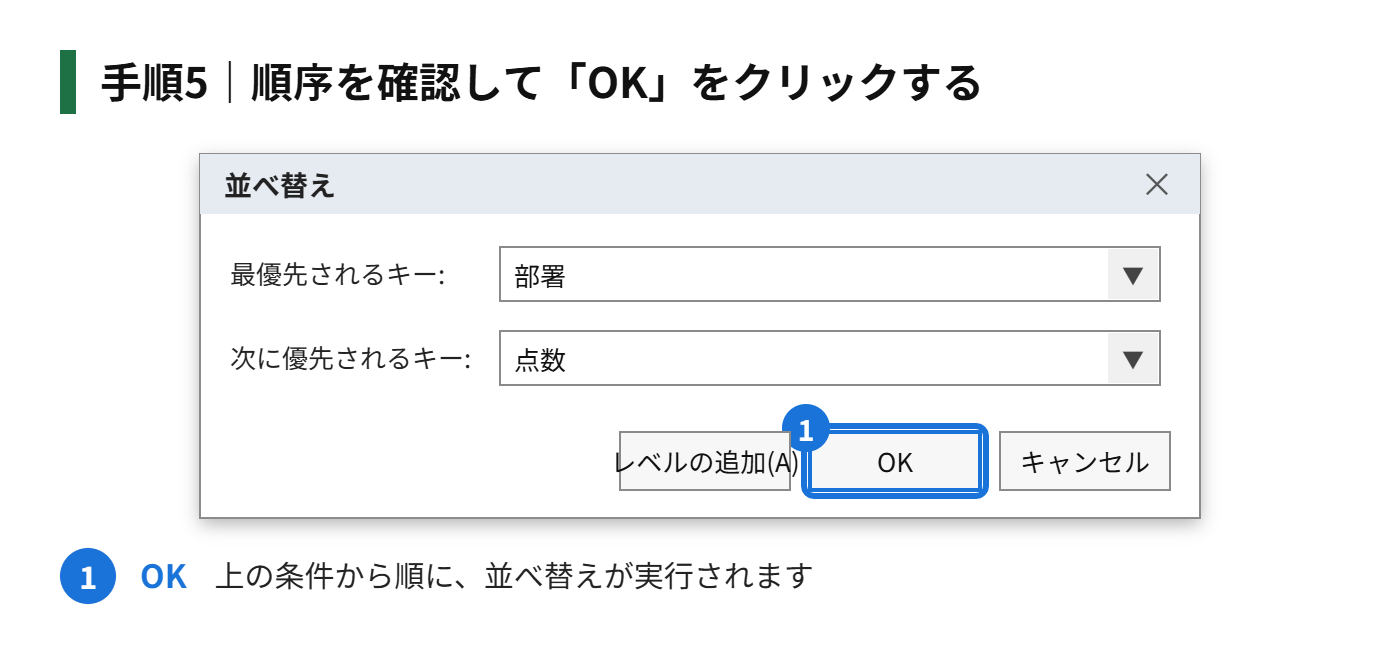
並べ替えのダイアログでは、条件を、最大で64個まで追加できます。上の条件ほど、優先順位が高くなります。
並べ替えがうまくいかないときの原因と対処
| 症状 | 原因 | 対処 |
|---|---|---|
| 一部の行だけが並ばない | 表の途中に、空白の行がある | 空白行を削除する、または、範囲を手動で選ぶ |
| 数字が、1、10、2…の順になる | 数値が文字列として入力されている | セルの書式を「標準」にして、数値に変換する |
| 結合セルで、エラーが出る | 結合されたセルが、範囲内にある | セルの結合を解除してから、並べ替える |
| 見出し行も並べ替えられてしまう | 「先頭行をデータの見出しとして使用する」が外れている | ダイアログで、チェックを入れ直す |
| 並べ替えたら、数式の値がずれる | 相対参照で、他の行を参照している | 数式を値に変換するか、絶対参照に直す |
並べ替えるときの注意点
- 並べ替える前に、元のファイルのコピーを、別の名前で保存しておく
- 空白の行や、結合したセルがないかを確認する
- 選んだ範囲の外側の列にも、データがある場合は、範囲を広げて選ぶ
- 並べ替えたあとは、Ctrl+Z で元に戻せる(保存して閉じる前に限る)
もう一歩進める|並べ替えの応用的な使い方
色で並べ替える
条件付き書式や、手動で色をつけたセルを、色ごとにまとめたいときは、並べ替えダイアログの「並べ替えのキー」で、「セルの色」を選びます。同じ色のセルが、上にまとまります。
元の順番に戻せるように、連番をつけておく
並べ替える前に、左端に、1、2、3…と連番の列を作っておくと、あとから、連番の昇順で並べ替えるだけで、元の順番に戻せます。
ユーザー設定リストで並べ替える
「営業部、総務部、開発部」のように、決まった順番がある項目は、「ユーザー設定リスト」に登録すると、その順番で並べ替えられます。「並べ替え」ダイアログの「順序」で、「ユーザー設定リスト」を選びます。
関数で、元の表を崩さず並べ替える
Microsoft 365などの新しいバージョンでは、SORT関数を使うと、元の表を残したまま、並べ替えた結果を、別の場所に表示できます。元のデータを崩したくないときに、便利です。
並べ替えの前に確認したい、表の形
並べ替えは、表の形が整っているほど、トラブルが起きにくくなります。次の点を、並べ替える前に確認しておくと安心です。
- 見出しの行が1行だけになっている(2行以上あると、片方が並べ替えの対象になる)
- 空白の行や、空白の列が、表の途中に入っていない
- 合計の行が、表の一番下に混ざっていない(合計の行も並べ替えられてしまう)
- 1つの列に、数字と文字が混ざっていない
並べ替えのよくある質問
並べ替えたあと、元の順番に戻せますか?
並べ替えた直後であれば、Ctrl+Z で戻せます。保存して閉じてしまった場合は、元の順番を示す連番の列を、先に作っておけば、その列で昇順に並べ替えることで、戻せます。
一部の列だけを並べ替えたいときは?
列の一部だけを選んで並べ替えると、ほかの列と、データがずれてしまいます。行全体が一緒に動くように、表のセルを1つ選んで並べ替えるのが、基本です。一部の列だけを並べ替えたいときは、別の場所にコピーして、並べ替えます。
漢字を、五十音順に並べたいのですが、順番がおかしいです
漢字は、入力したときの「読み」の順になります。ほかのソフトから貼り付けたデータでは、読みの情報がなく、順番が崩れることがあります。読みを入れた列(ふりがな)を作り、その列で並べ替えると、五十音順にできます。
まとめ
- 1列で並べ替えるなら、基準の列のセルを選んで、「昇順」または「降順」
- 複数の条件は、「並べ替え」ダイアログで、「レベルの追加」
- 並べ替えられないときは、空白行・結合セル・文字列の数値を確認する
- 並べ替える前に、元のファイルをコピーしておくと安心

コメント