
スプレッドシートで行を追加するショートカットは、行を選んでから「Ctrl」キーと「Alt」キーを押しながら「=」キーを押す方法です。 選んだ行の上に、新しい行が1行入ります。下に追加したいときは、「Alt」キーを押しながら「I」キーを押し、続けて「R」「B」と順に押します。
この記事では、行を追加するショートカットを、手順つきで紹介します。複数の行をまとめて追加するやり方と、行を消すショートカット、シートの下の端に行を増やす方法もあわせて解説します。表の途中にデータを割り込ませたいときに、すぐに使えます。
行を追加する3つの方法
| 方法 | 操作 | 追加される場所 |
|---|---|---|
| ショートカット(1つのキー操作) | 行を選んで、Ctrl+Alt+= | 選んだ行の上 |
| ショートカット(メニューのキー) | Alt+I のあとに、R、R(上)または R、B(下) | 上または下 |
| 右クリックのメニュー | 行番号を右クリックして、「上に1行を挿入」または「下に1行を挿入」 | 上または下 |
どれも、選ぶ行の数を増やすと、その数だけ、まとめて追加できます。まずは、いちばん早い「Ctrl+Alt+=」から見ていきます。
Ctrl+Alt+=で、行を上に追加する手順
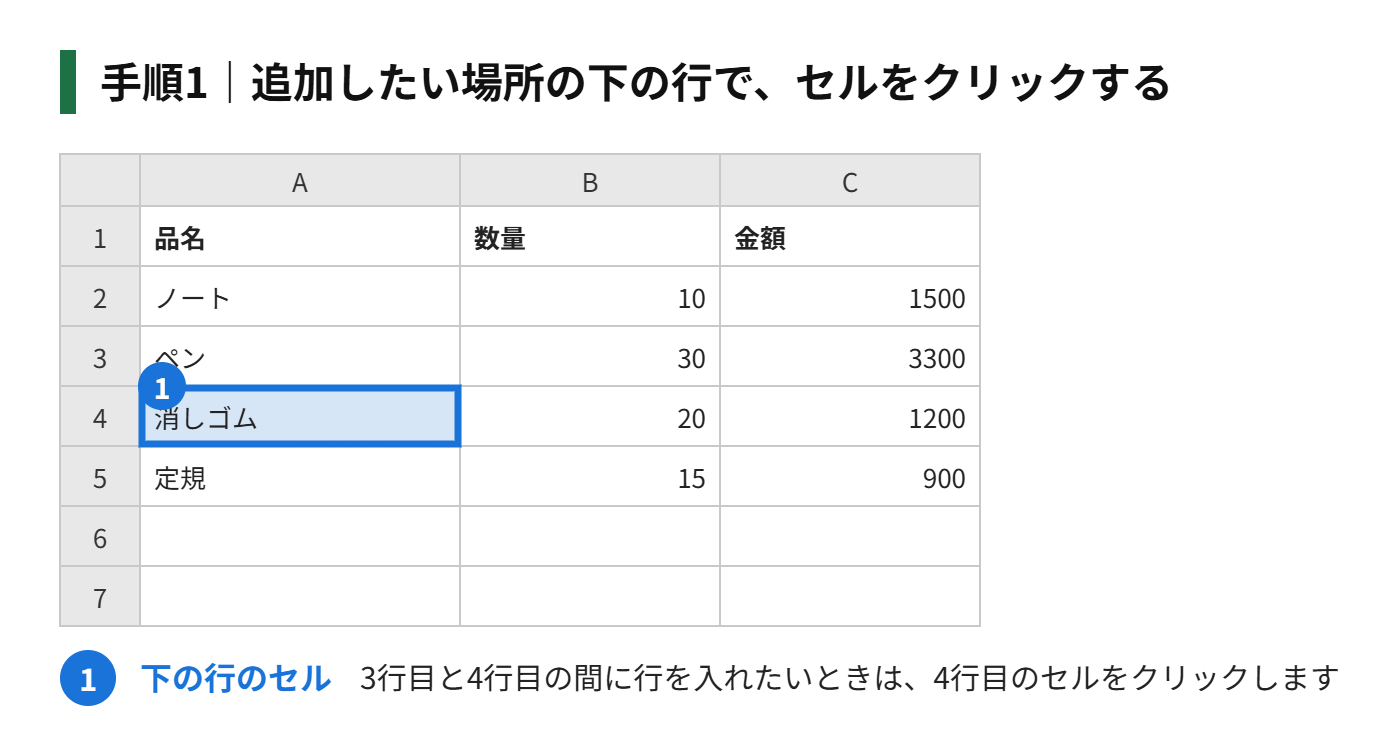
追加したい場所の、すぐ下の行を選ぶのがポイントです。たとえば、3行目と4行目の間に行を入れたいときは、4行目を選びます。
手順1|追加したい場所の下の行で、セルをクリックします。行番号をクリックしても選べます
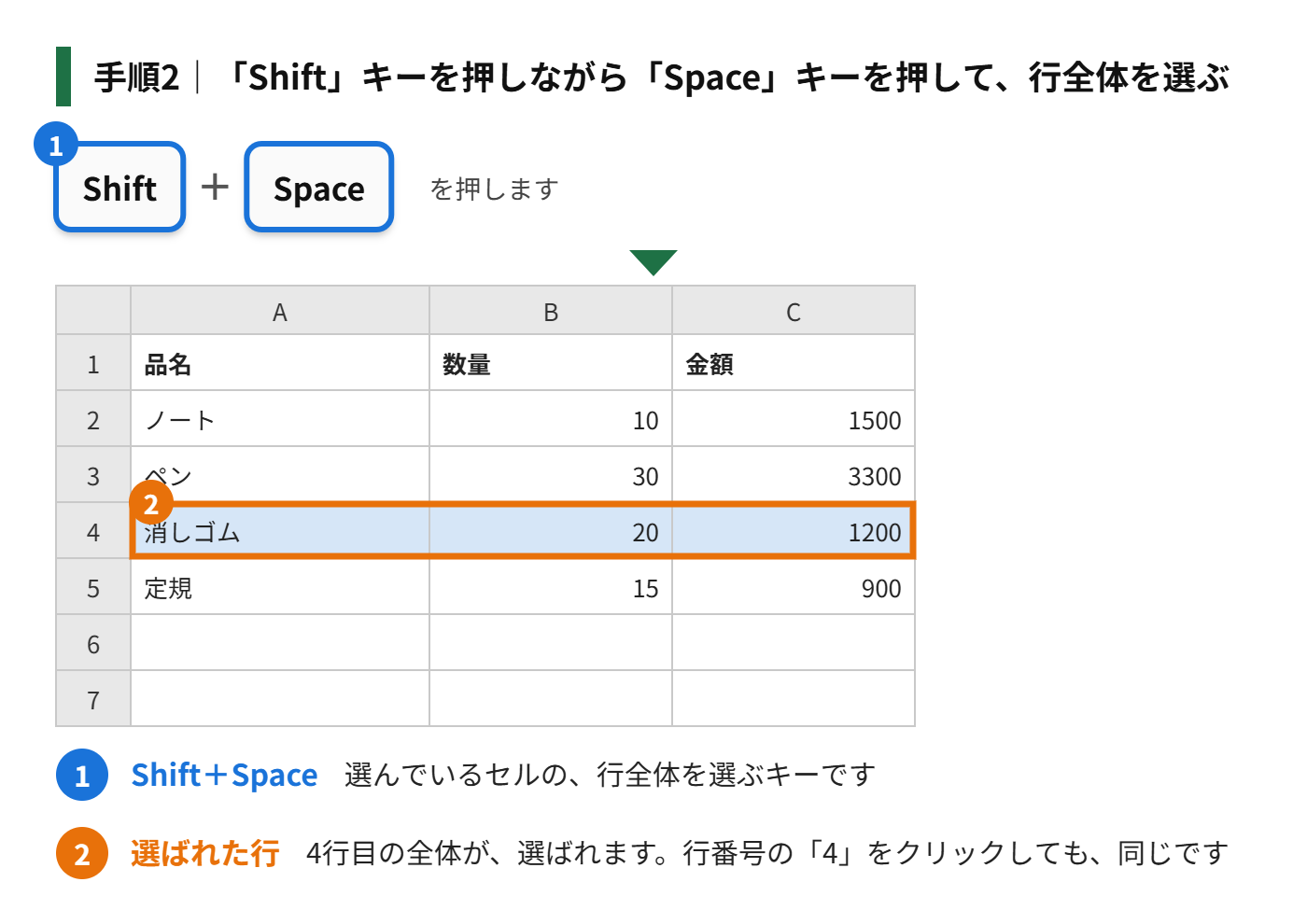
手順2|「Shift」キーを押しながら「Space」キーを押して、行全体を選びます
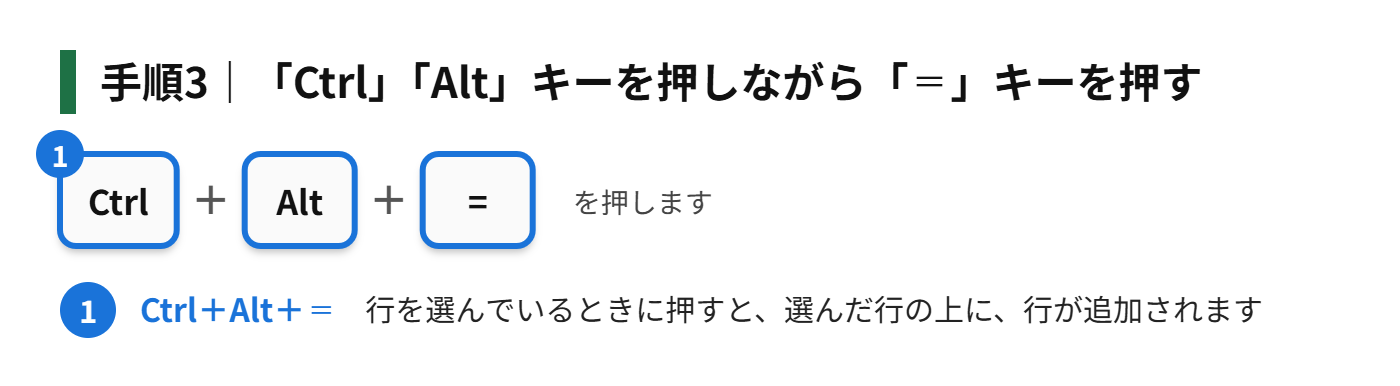
手順3|「Ctrl」キーと「Alt」キーを押しながら「=」キーを押します
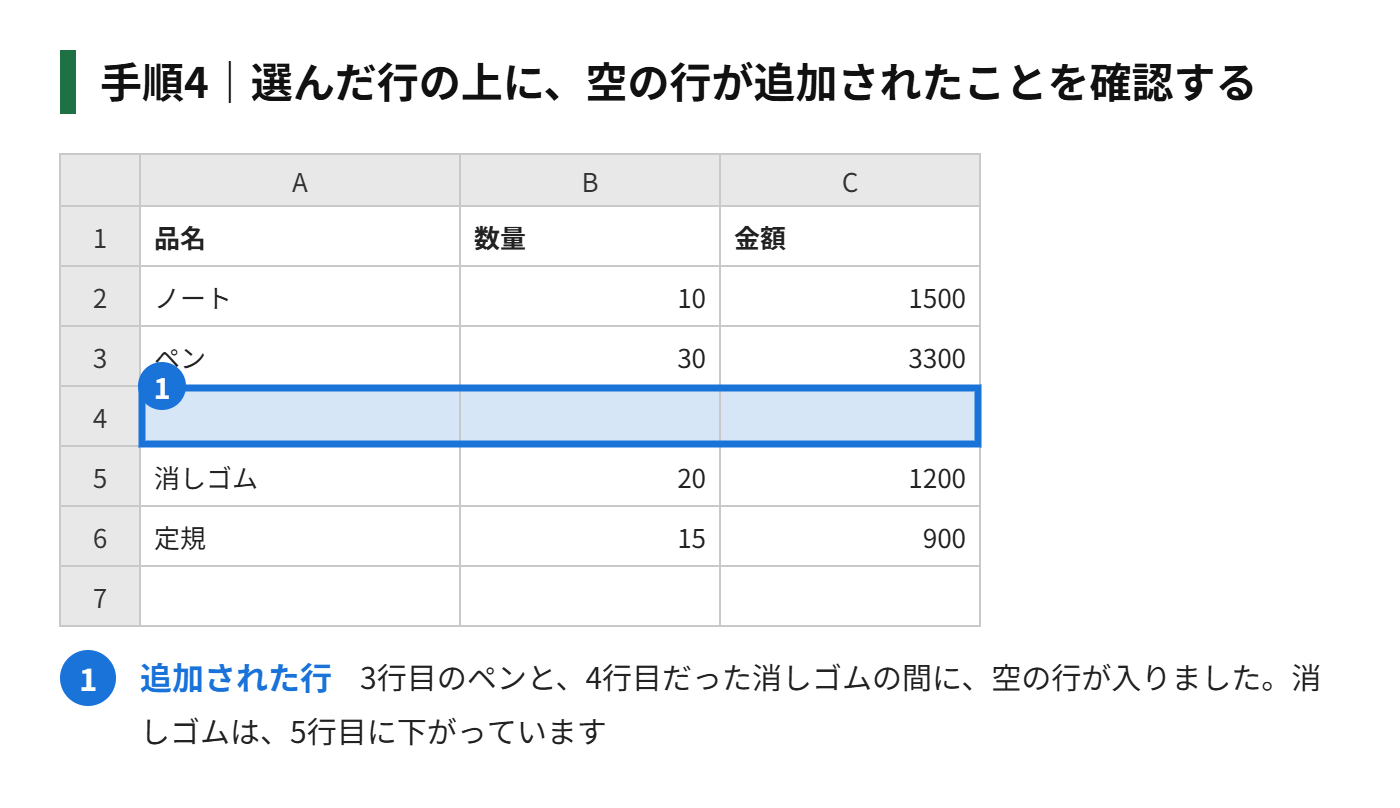
手順4|選んだ行の上に、空の行が追加されたことを確認します
日本語のキーボードでは、「=」の記号が、「Shift」キーとの組み合わせで入力する位置にあります。キーの組み合わせが分かりにくいときや、うまく動かないときは、次に紹介する、メニューのキー操作か、右クリックのメニューを使うと確実です。
行を選ばずに押すと、メニューが開きます
行全体を選ばずに、セルを選んだ状態で「Ctrl+Alt+=」を押すと、「挿入」のメニューが開きます。メニューの中から、「上に1行を挿入」などの項目を選びます。行を選んでから押すと、メニューが開かずに、そのまま行が追加されるので、手順が1つ減ります。
メニューのキー操作で、行を下に追加する手順
下に追加したいときは、「挿入」メニューを、キーで開く方法を使います。Google Chromeでは、「Alt」キーを押しながら「I」キーを押したあとに、「R」「B」の順に、1つずつ押します。
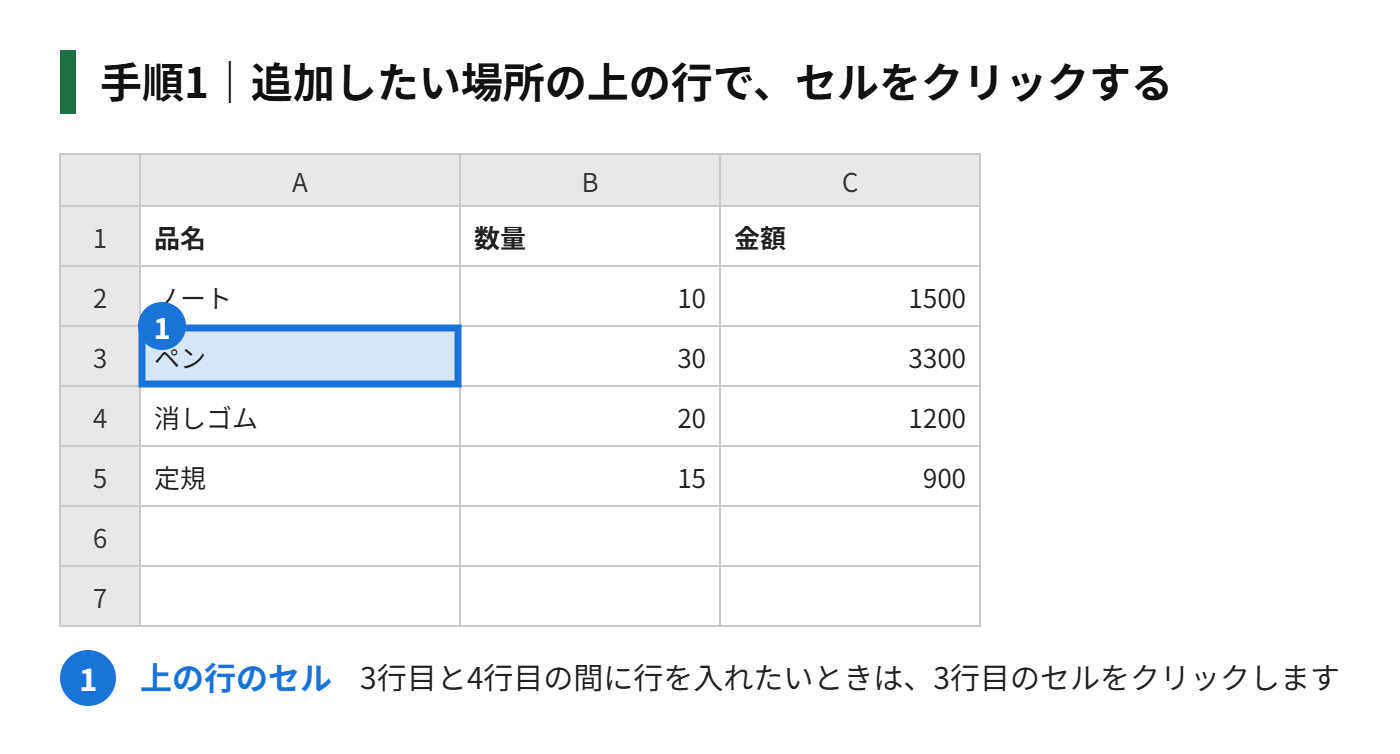
手順1|追加したい場所の上の行で、セルをクリックします
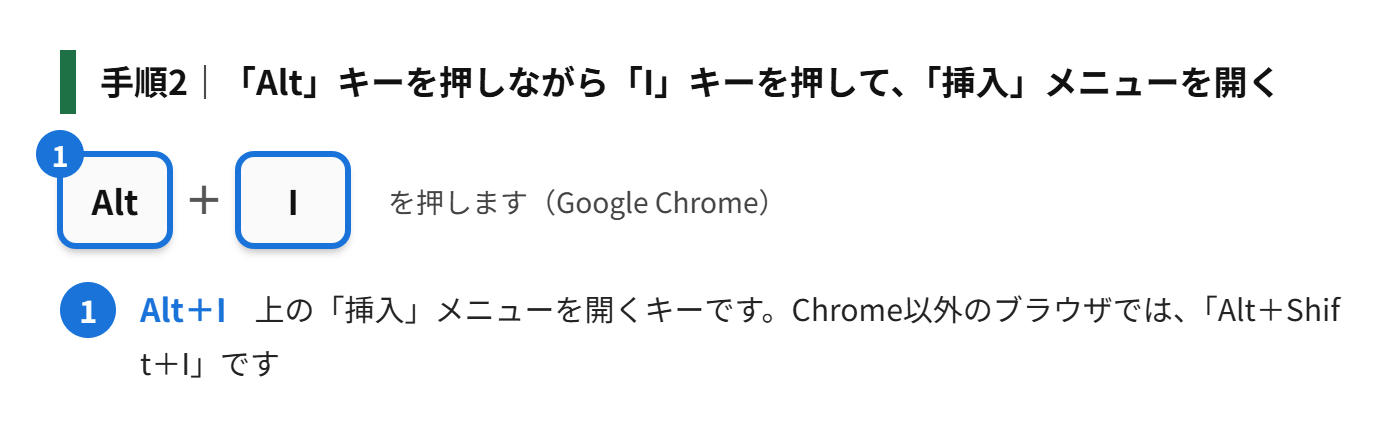
手順2|「Alt」キーを押しながら「I」キーを押して、「挿入」メニューを開きます
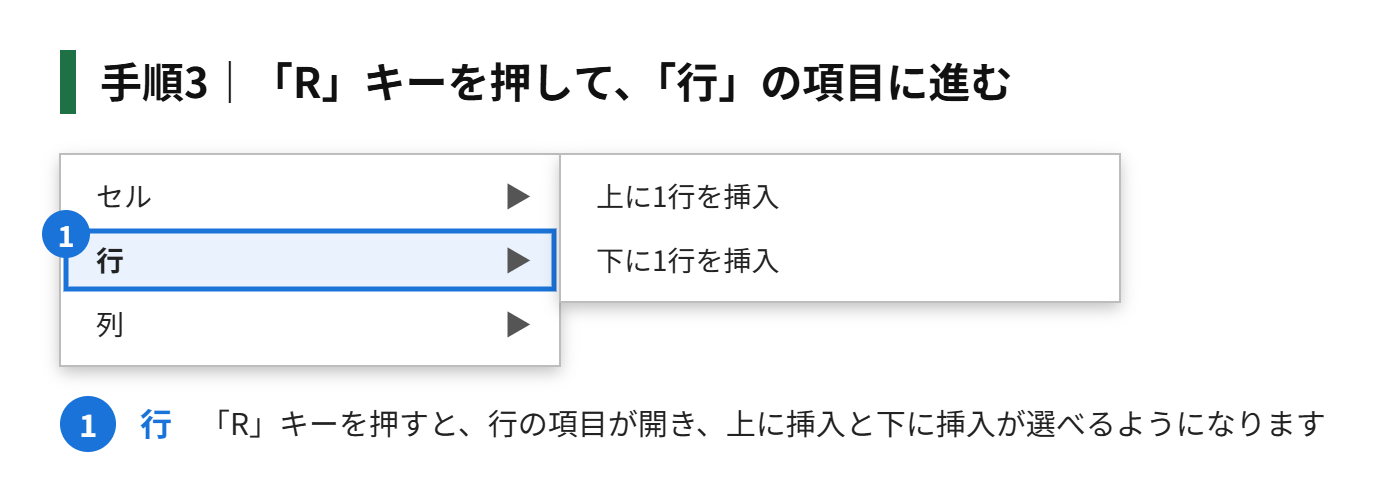
手順3|「R」キーを押して、「行」の項目に進みます
手順4|「B」キーを押して、選んだ行の下に、行を追加します
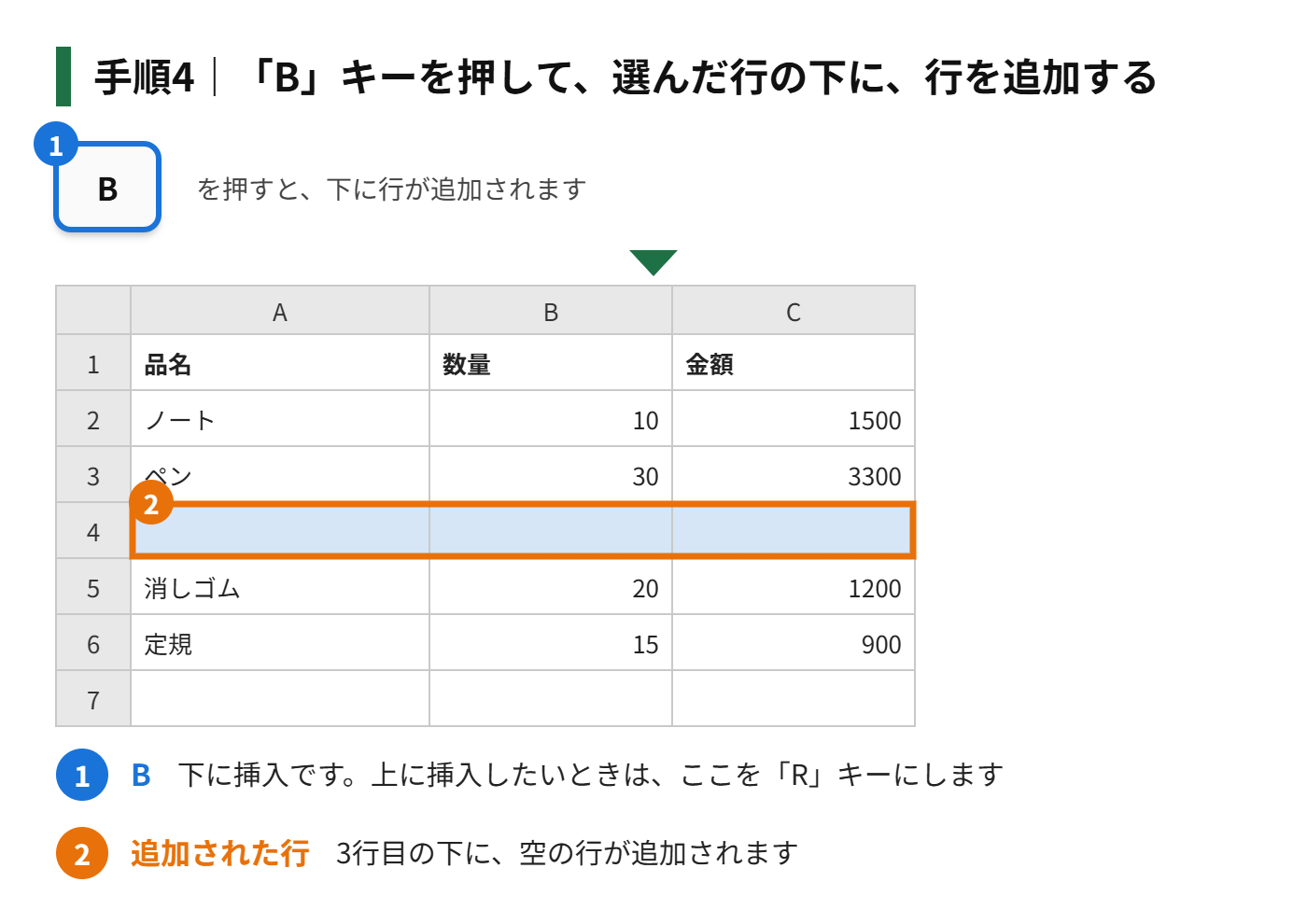
上に追加するときは、最後の「B」を、「R」に変えます。つまり、「Alt+I」のあとに R、R と押すと「上に挿入」、R、B と押すと「下に挿入」です。Google Chrome以外のブラウザでは、「Alt+Shift+I」のあとに、同じ順に押します。
複数の行を、まとめて追加する手順
一度に何行も追加したいときは、追加したい数だけ、行を選んでから操作します。3行追加したいなら、3行を選んでから、ショートカットを押します。
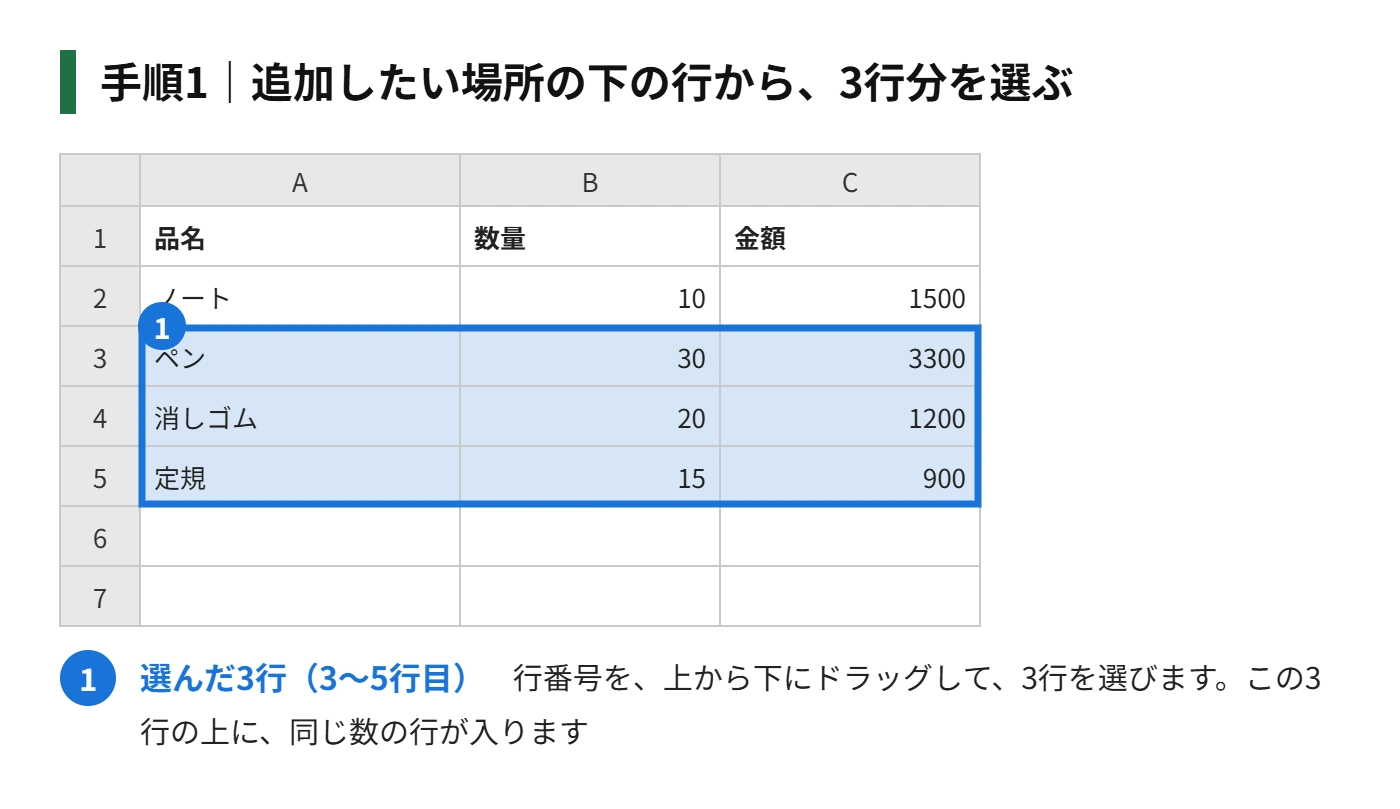
手順1|追加したい場所の下の行から、3行分を選びます。行番号を、上から下にドラッグして選べます
手順2|選んだ行の番号の上で、右クリックします
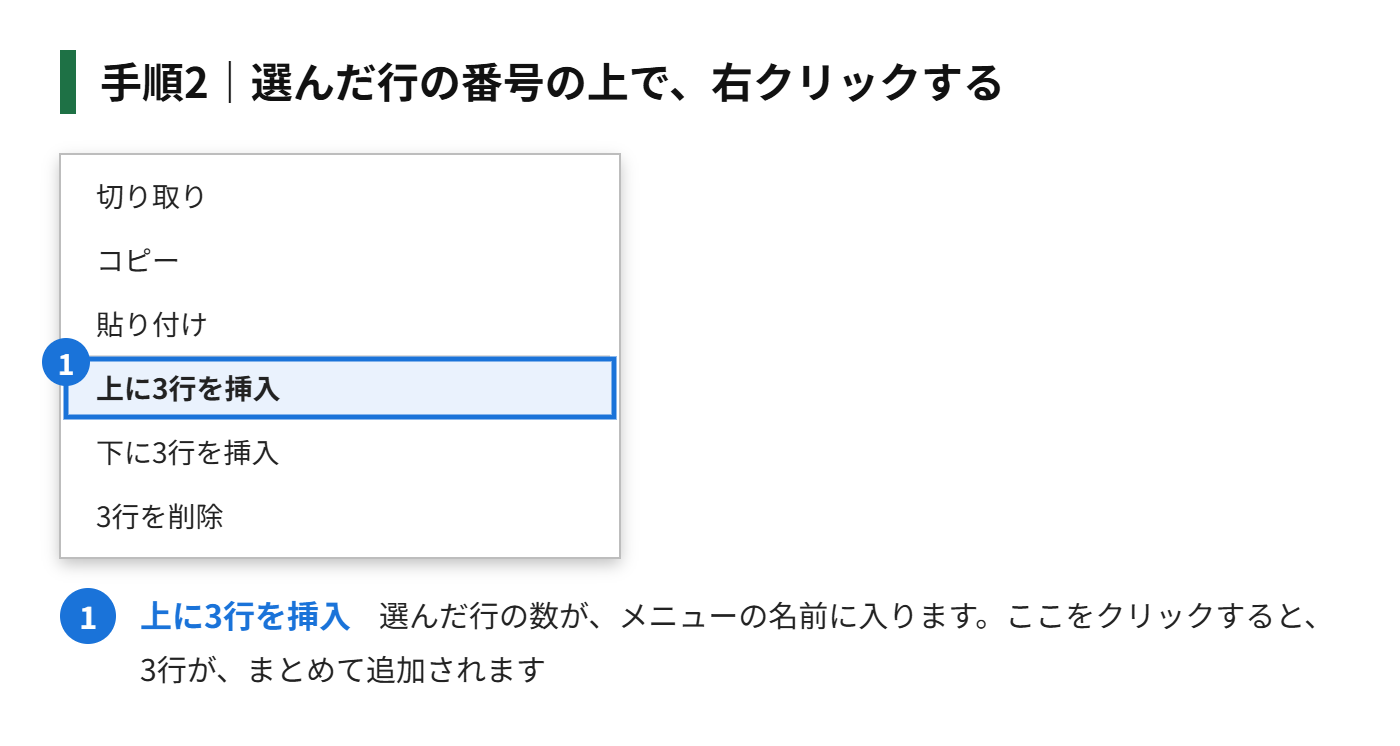
手順3|メニューの「上に3行を挿入」をクリックします
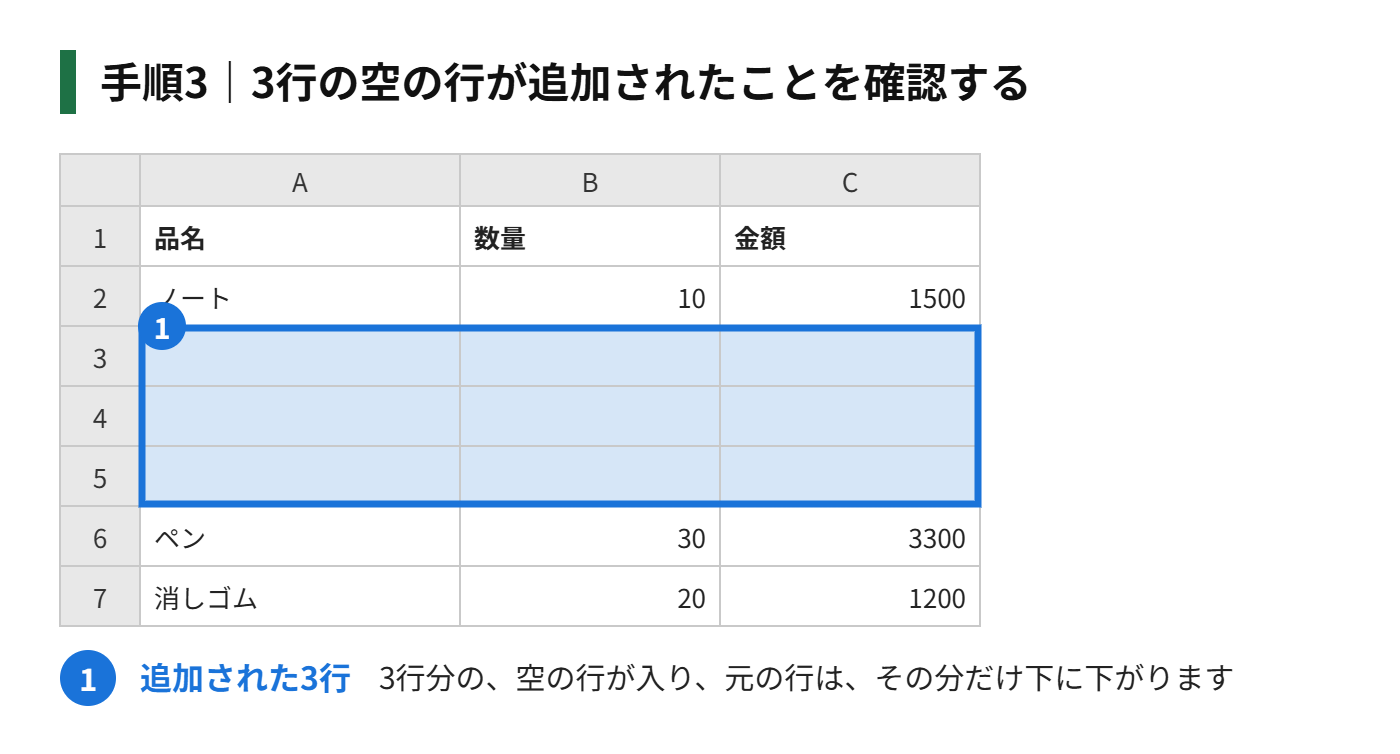
選んだ行の数だけ、行が追加されます。「Shift」キーを押しながら、行番号をクリックして、範囲を選ぶ方法もあります。ショートカットなら、行を選んだあとに、「Ctrl+Alt+=」を押すだけです。
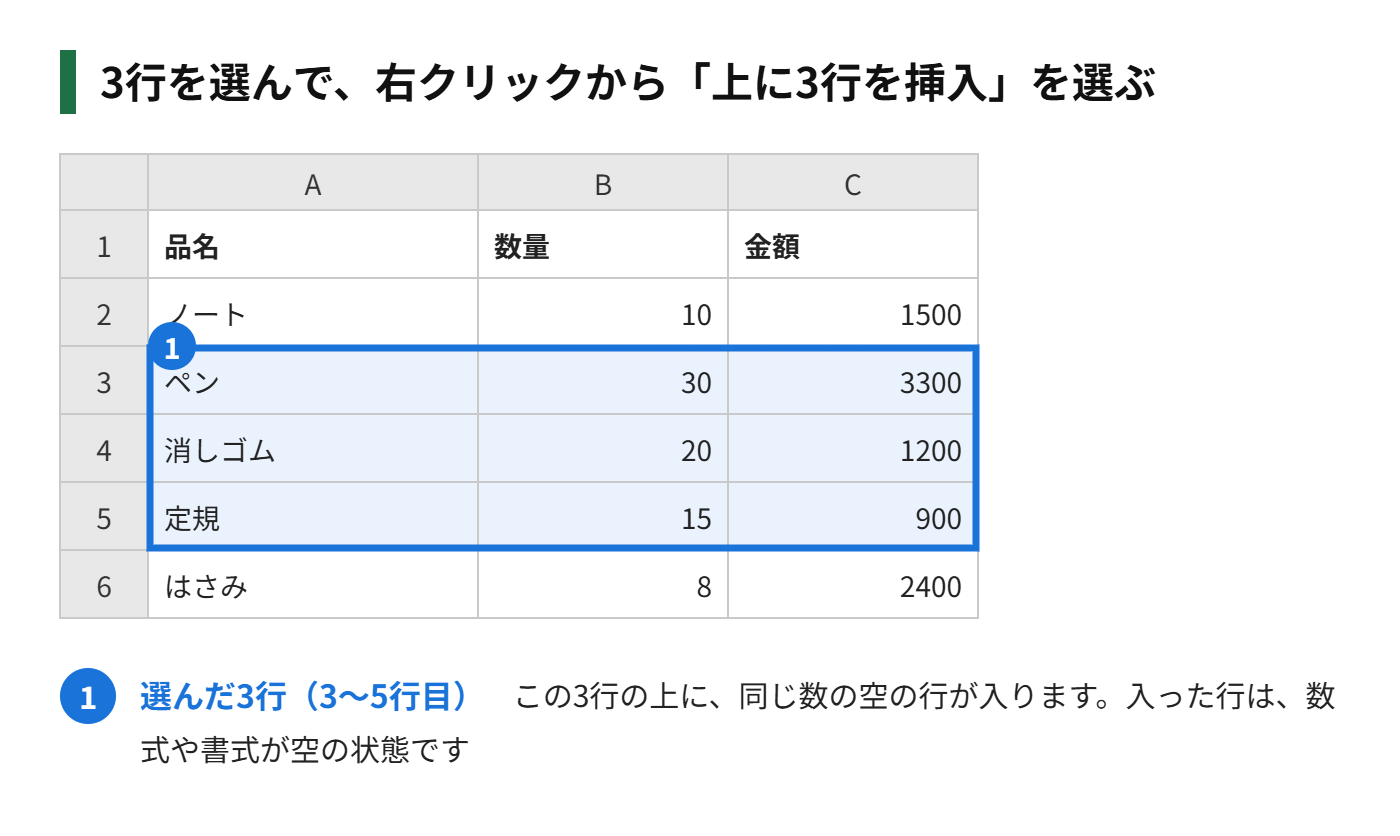
行を追加したあとに、確認したいこと
- 合計の数式が、追加した行まで含まれているか。表の途中に行を入れたときは、合計の範囲に、新しい行が入ります
- 表の最後の行の下に追加したときは、合計の範囲に入らないことがある。合計の数式を、確認します
- 上の行の書式(色や罫線)が、引き継がれることがある。見た目が合わなければ、書式をクリアする
- 追加した行に入力するときは、前後の行の数式が、自動でコピーされないことがある。必要なら、数式をコピーする
数式が入った表では、行を追加するたびに、合計の範囲を確認しておくと、計算ミスを防げます。
行を削除するショートカット
追加した行が不要になったときは、行を選んでから、「Ctrl+Alt+-」を押すと、削除できます。メニューのキー操作なら、「Alt+E」のあとに「D」「D」と押します。
削除は、元に戻せます。間違えて消したときは、すぐに「Ctrl+Z」を押してください。
シートの下の端に、行を増やす方法
シートの最後の行まで使い切ったときは、シートの下の端に出る「追加」のボタンで、行を増やせます。ボタンの横の数字を変えると、1回で増やす行数を指定できます。表の途中に行を挿入するのとは違い、シートの末尾に、空の行を足したいときに使います。
行の追加についてのよくある質問
行を追加する、ショートカットが効かないときは?
行全体を選べていないと、メニューが開くだけで、行が追加されないことがあります。「Shift+Space」で、行を選んでから押し直してください。日本語キーボードでは、「=」の位置が、英語キーボードと違うので、キーの刻印を確認します。
列を追加するショートカットは?
列を選んでから、行を追加するのと同じ「Ctrl+Alt+=」を押すと、選んだ列の左に、列が追加されます。「Ctrl」キーを押しながら「Space」キーを押すと、列を選べます。
あわせて読みたい
まとめ
スプレッドシートで行を追加するには、行を選んで「Ctrl+Alt+=」を押すと、選んだ行の上に追加されます。下に追加するときは、「Alt+I」のあとに「R」「B」の順に押します。複数の行を選んでから押すと、選んだ数だけ、まとめて追加できます。
行を消すときは、「Ctrl+Alt+-」です。表の途中にデータを割り込ませるときは、追加したあとに、合計の数式の範囲を確認しておくと、安心です。

コメント