
エクセルのショートカットキーは数百種類ありますが、実際の仕事で使うのは、そのうちの一部だけです。この記事では、これだけ覚えれば作業がぐっと速くなるものを、30個に絞って用途別の一覧にしました。
全部をいっぺんに覚えようとすると続きません。まずは「最初に覚える3つ」だけ使ってみて、慣れたら次の表から1つずつ足していくのがおすすめです。
まず最初に覚える3つ
次の3つは、どんな作業でも出番があります。マウスで「右クリック→コピー」を繰り返している方は、ここから置き換えてみてください。
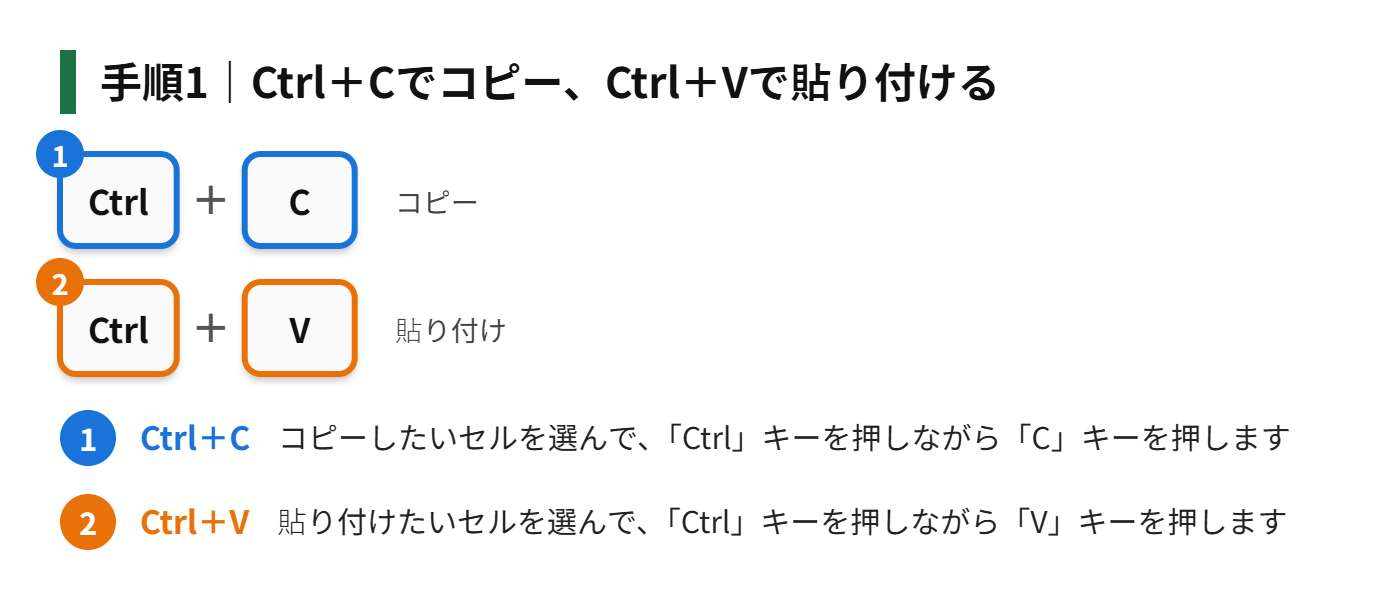
手順1|コピーは「Ctrl」キーを押しながら「C」キー、貼り付けは「Ctrl」キーを押しながら「V」キーです。コピーしたいセルを選んで、コピーしてから、貼り付けたいセルで貼り付けます
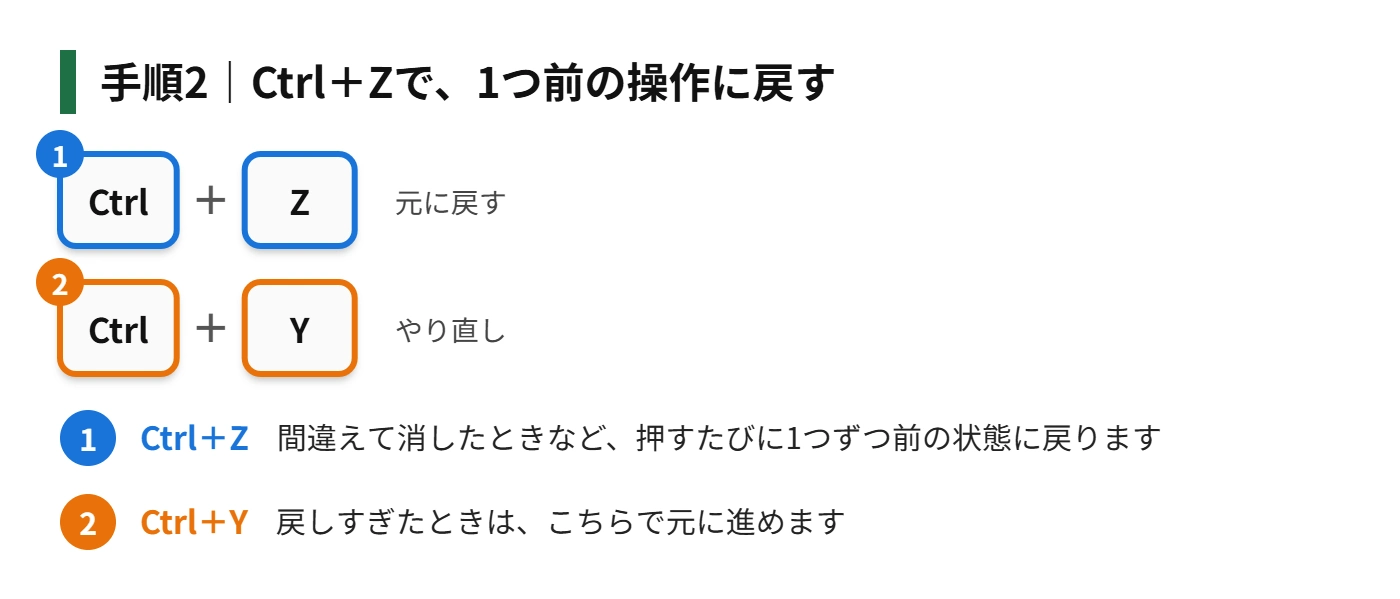
手順2|間違えたときは、「Ctrl」キーを押しながら「Z」キーで、1つ前の操作に戻せます。何回も押すと、さらに前に戻れます
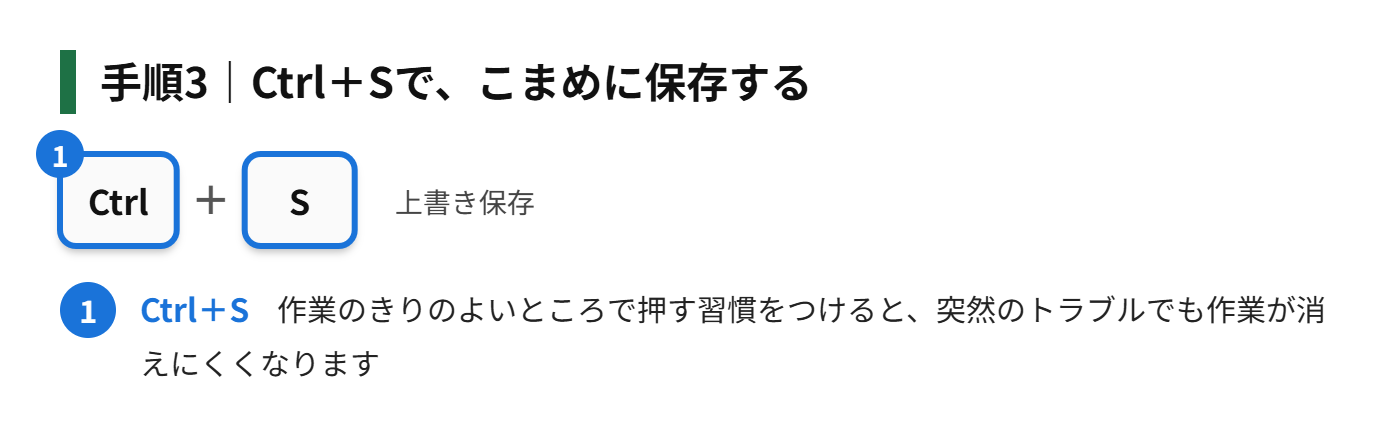
手順3|作業の途中は、こまめに「Ctrl」キーを押しながら「S」キーで保存します。急にエクセルが落ちても、作業が消えにくくなります
「Ctrl」は、キーボードの左下のほうにあるキーです。MacではCtrlの代わりに「command」キーを使うものが多いです。
基本の操作(コピー・貼り付け・保存)
| キー | できること |
|---|---|
| Ctrl+C | コピー |
| Ctrl+X | 切り取り |
| Ctrl+V | 貼り付け |
| Ctrl+Z | 元に戻す |
| Ctrl+Y | やり直し(元に戻したものを、もう一度行う) |
| Ctrl+S | 上書き保存 |
| Ctrl+P | 印刷の画面を開く |
| Ctrl+A | シート全体を選ぶ |
セルの移動と範囲選択
大きな表で、マウスでスクロールして探すのは時間がかかります。矢印キーとCtrlキーの組み合わせなら、一瞬で端まで移動できます。
| キー | できること |
|---|---|
| Ctrl+矢印キー | データのある端まで移動する |
| Ctrl+Home | シートの先頭(A1)へ移動する |
| Ctrl+End | データのある最後のセルへ移動する |
| Shift+矢印キー | 選ぶ範囲を1セルずつ広げる |
| Ctrl+Shift+矢印キー | データのある端まで、一気に範囲を選ぶ |
| Ctrl+Space | 列全体を選ぶ |
| Shift+Space | 行全体を選ぶ |
入力と編集
| キー | できること |
|---|---|
| F2 | セルの中を編集する状態にする |
| Alt+Enter | セルの中で改行する |
| Ctrl+Enter | 選んだ複数のセルに、同じ内容を一度に入力する |
| Ctrl+D | 上のセルの内容を、下のセルにコピーする |
| Ctrl+;(セミコロン) | 今日の日付を入力する |
| F4 | 直前の操作をくり返す。数式の中では、$をつけて参照を固定する |
書式・行と列・検索の操作
| キー | できること |
|---|---|
| Ctrl+1 | 「セルの書式設定」を開く |
| Ctrl+B | 太字にする |
| Ctrl+5 | 取り消し線を引く |
| Ctrl+Shift+L | 絞り込み(フィルター)のオンとオフ |
| Ctrl++(プラス) | 行や列、セルを挿入する |
| Ctrl+-(マイナス) | 行や列、セルを削除する |
| Ctrl+F | 検索する |
| Ctrl+H | 置換する |
| Ctrl+Pageキー | シートを切り替える(Page DownとPage Up) |
行の挿入と削除は、Shift+Spaceで行を選んでから、Ctrl++やCtrl+-を使うと速く操作できます。
ショートカットキーを覚えるコツ
一覧を眺めるだけでは、なかなか身につきません。次の3つを意識すると、定着しやすくなります。
- 毎日使う操作から、1つずつ置き換える(いきなり30個は覚えない)
- マウスに手が伸びたら、「このショートカットはあったかな」と考える癖をつける
- よく使うものは、付せんに書いてモニターの横に貼る
ショートカットキーでよくある質問
Macでも同じキーで使えますか?
Macでは、「Ctrl」の代わりに「command」キーを使うものが多くあります。たとえばコピーはcommand+C、保存はcommand+Sです。ただし、F2でセルの編集に入る操作などは、MacではControl+Uなど、キーが異なるものもあります。お使いの環境で、一度ためして確認してください。
キーを押しても反応しないときは?
ノートパソコンでは、F2やF4などのファンクションキーが、音量や画面の明るさの調整に割り当てられていることがあります。その場合は、「Fn」キーを押しながらF2やF4を押します。また、日本語入力がオンのままだと、反応が変わるキーもあるので、半角英数の状態でためしてみてください。
ショートカットキーの一覧は、エクセルの中で見られますか?
「Alt」キーを1回押すと、リボンの各タブに英字や数字の案内が出ます。その案内のキーを順番に押していくと、マウスを使わずに、ほとんどの機能を呼び出せます。「Alt」「H」「O」「I」のように、1つずつ押す方式です。ショートカットを知らない機能も、この方法で、順番に押して試せます。
全部覚えられない場合は、どれを優先すればよいですか?
毎日の作業で、いちばん回数が多い操作から選びます。多くの人は、コピーと貼り付け、元に戻す、保存、検索、矢印キーとCtrlでの移動の5つだけで、作業時間が大きく変わります。残りは、「面倒だな」と感じたときに、そのときだけ一覧で調べて、1つずつ足していきましょう。
マウスよりも、どれくらい速くなりますか?
1回あたりは数秒の差でも、1日に何百回も行う操作では、積み重なると、大きな時間の差になります。慣れてくると、手がキーボードから離れないので、作業のリズムも途切れにくくなります。
あわせて読みたい
まとめ
エクセルのショートカットキーは、まずコピー・貼り付け・元に戻す・保存の4つから始めて、慣れたらセルの移動、範囲選択、入力、書式の順に足していくのがおすすめです。1つ覚えるたびに、マウスの操作が1つ減ります。
表を保存して、いつでも見返せるようにしておくと便利です。自分がよく使う操作から、ぜひ試してみてください。


コメント