
名簿の名前に、ふりがなをつけたい。名前の読みを、別の列に出したい。エクセルには、入力した文字の「読み」を覚えておく機能があり、そのふりがなを、セルの上に表示したり、別のセルに取り出したりできます。
この記事では、ふりがなを表示する方法と、ひらがな・カタカナの設定、PHONETIC関数で別のセルに出す式、ふりがなを編集する方法、ふりがなが出ない・読みが違うときの対処を、図解で説明します。
エクセルのふりがなのしくみ
エクセルは、漢字を入力したときの、「読み」を、いっしょに記録しています。たとえば、「ふじた」と入力して、「藤田」に変換すると、「ふじた」という読みも、セルに記録されます。
- 記録された読みは、普段は表示されず、設定で表示できます
- 別のソフトからコピーしたデータや、貼り付けた文字には、読みが記録されないことがあります
- 記録されている読みと、実際の読みが違うことがあります(例:「藤田」を「ふじた」ではなく、「とうでん」と入力した)
ふりがなを使う操作は、この「記録された読み」が、元になっています。読みが記録されていないと、ふりがなは、表示されません。
セルの上にふりがなを表示する
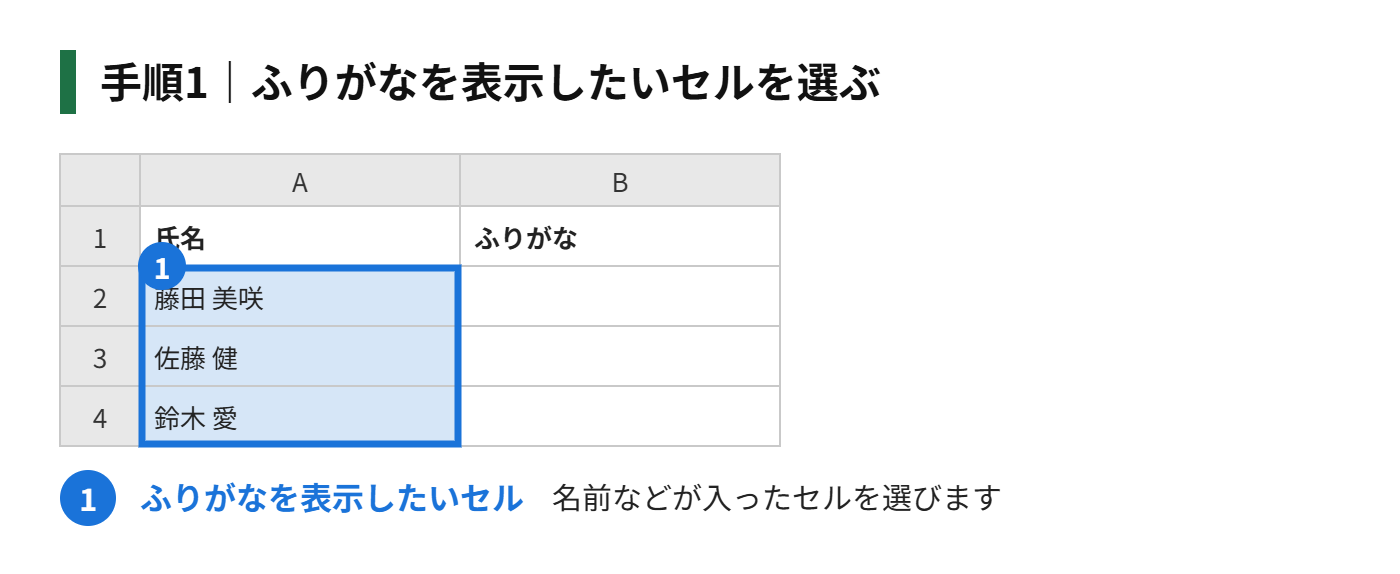
手順1|ふりがなを表示したいセルを選ぶ
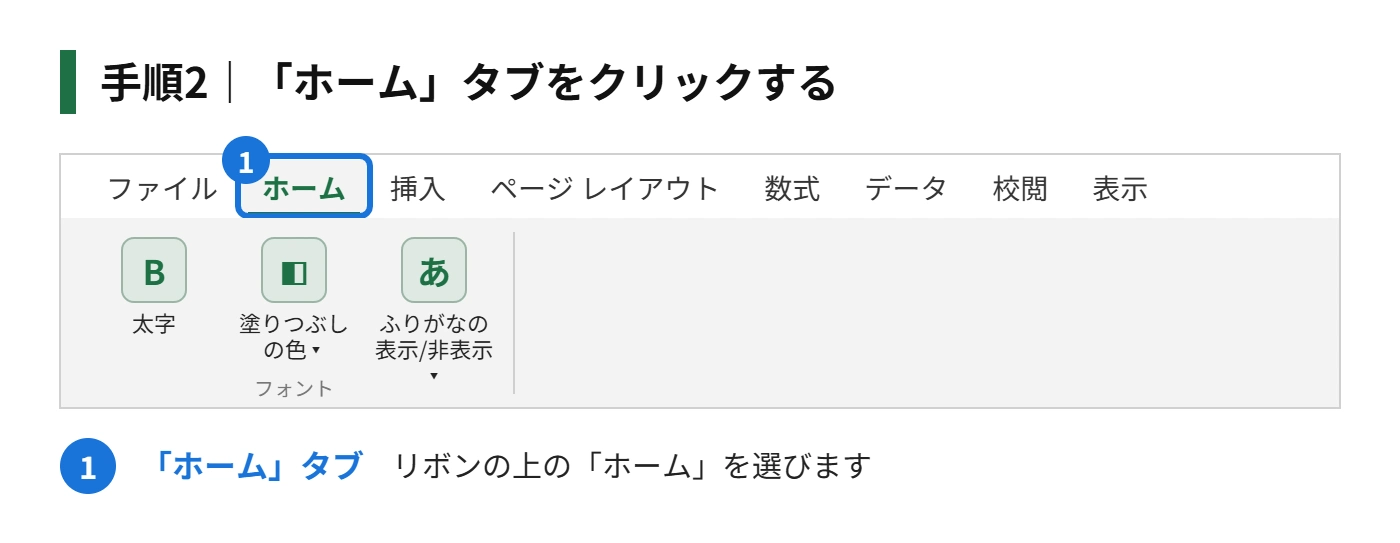
手順2|「ホーム」タブをクリックする
手順3|「フォント」グループの「ふりがなの表示/非表示」をクリックする
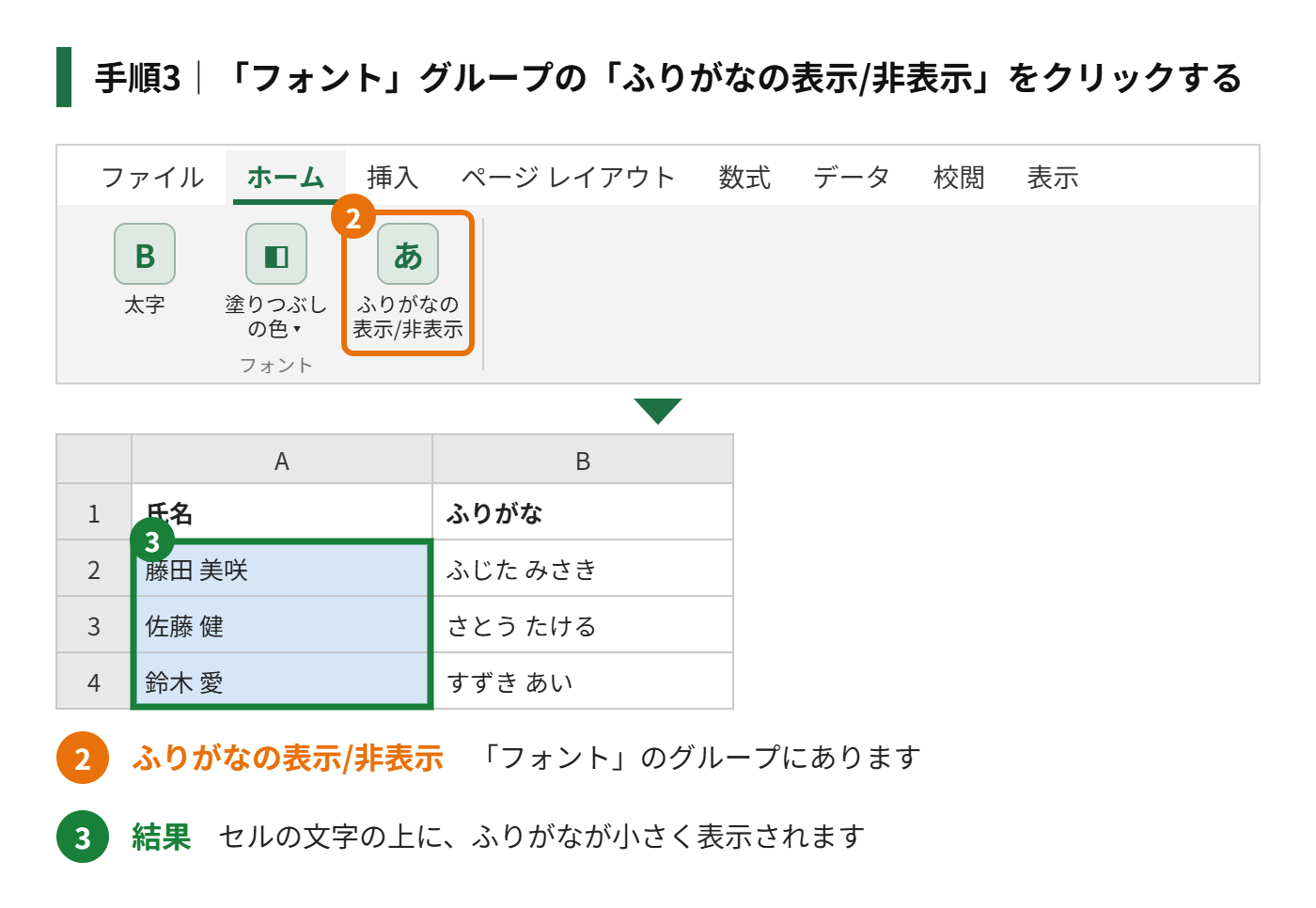
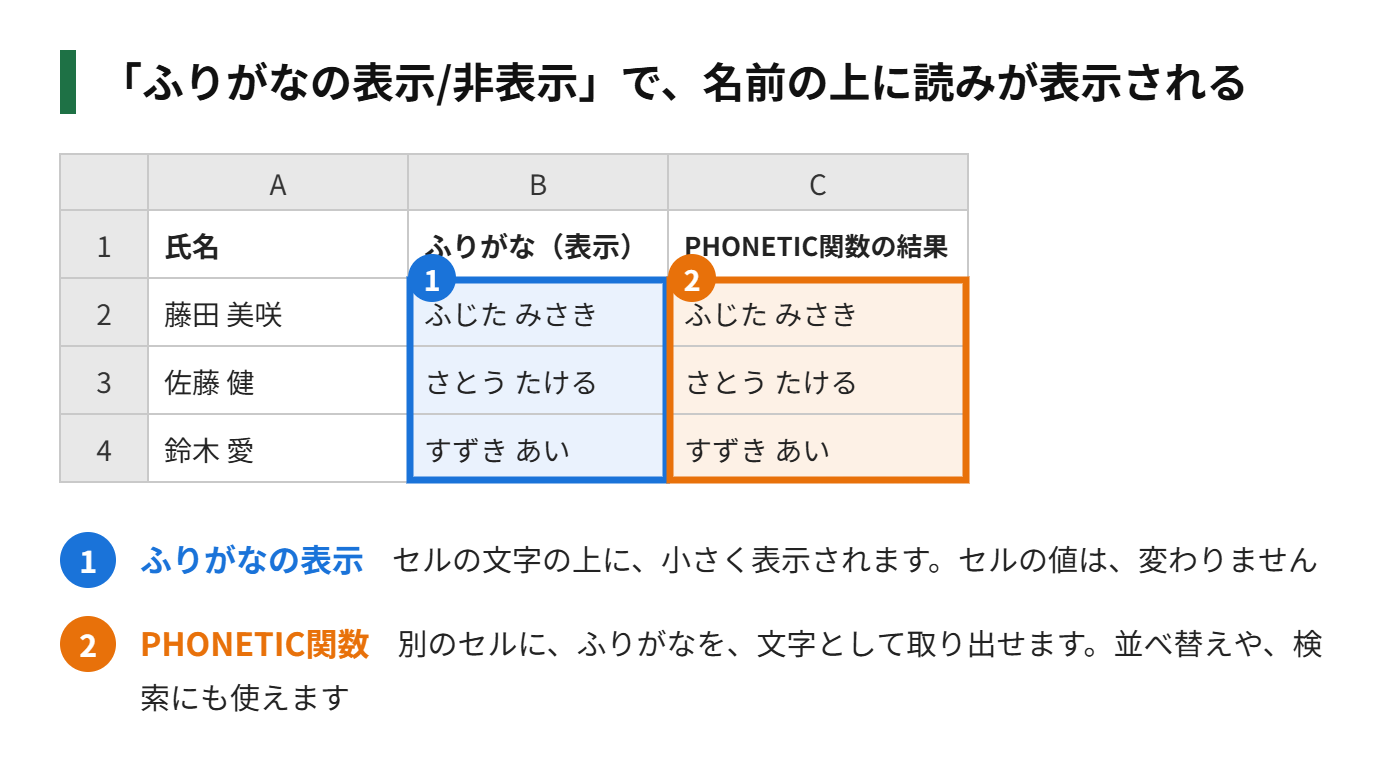
選んだセルの文字の上に、ふりがなが、小さく表示されます。もう一度、同じボタンをクリックすると、非表示にもどります。ふりがなの表示を、セルの上に出すには、セルの高さが、少し必要です。
ふりがなの種類(ひらがな・カタカナ)を変える
ふりがなの表示は、「ひらがな」「カタカナ」「半角カタカナ」から選べます。初期設定では、「全角カタカナ」の場合や、「ひらがな」の場合があります。
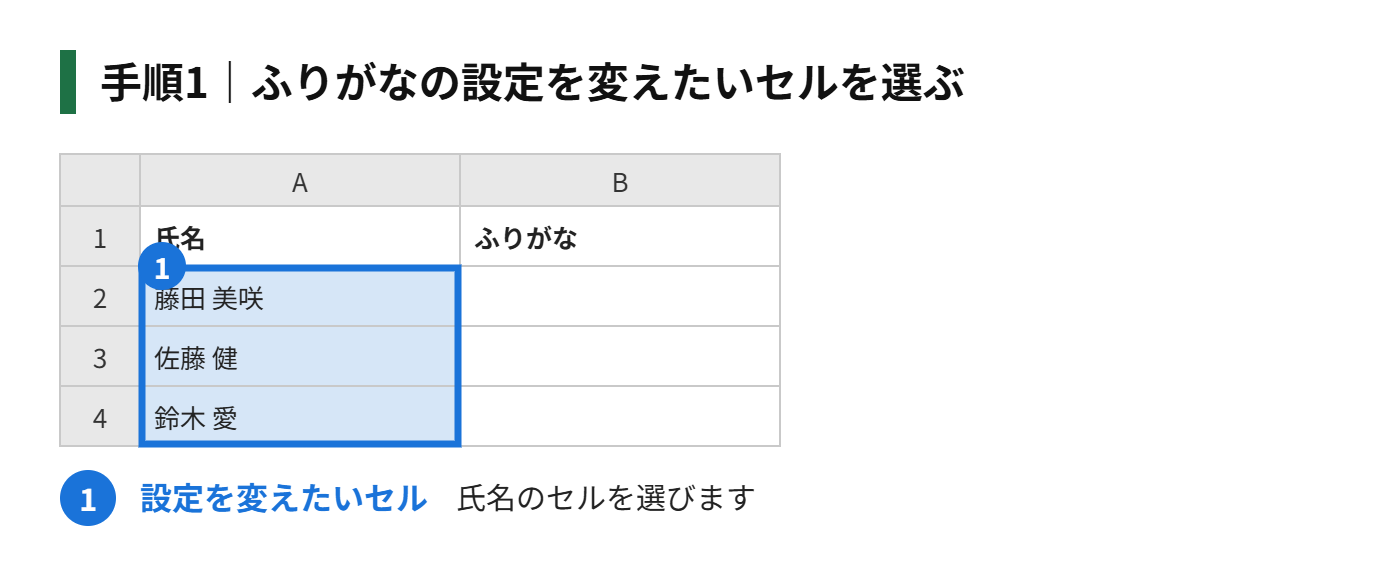
手順1|ふりがなの設定を変えたいセルを選ぶ
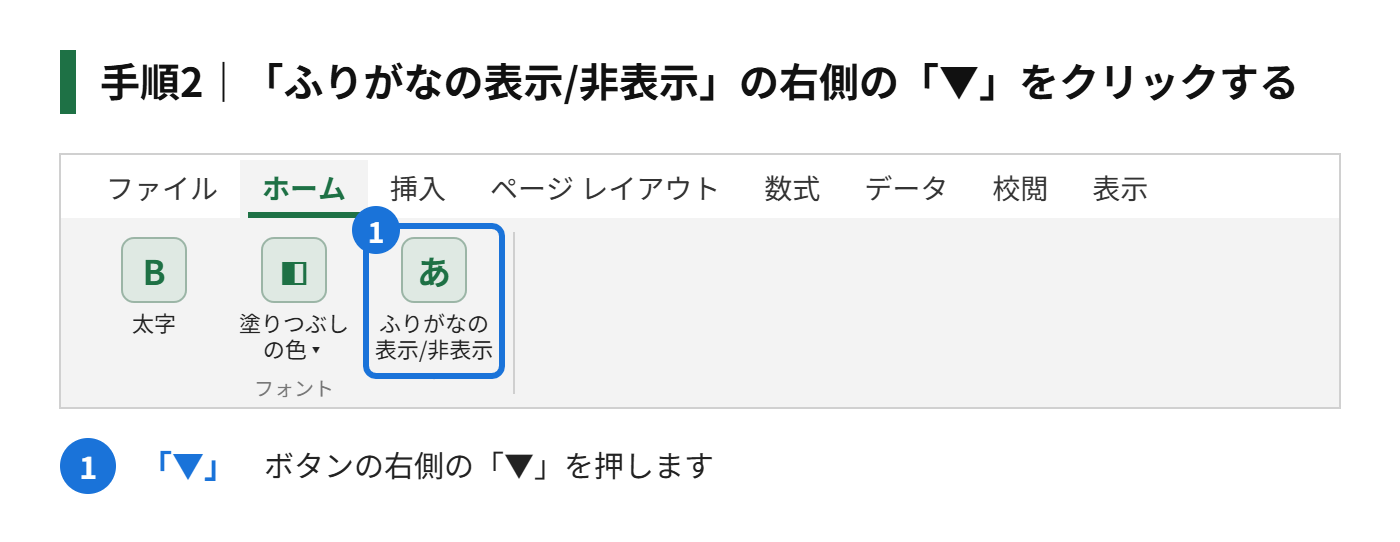
手順2|「ホーム」タブの「ふりがなの表示/非表示」の右側の「▼」をクリックする
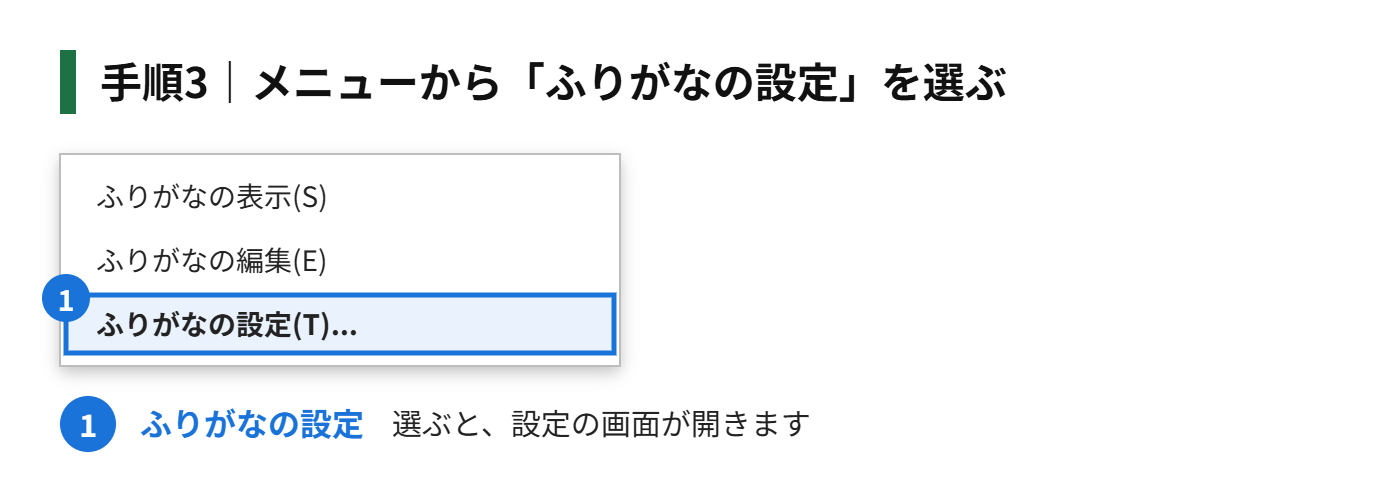
手順3|メニューから「ふりがなの設定」を選ぶ
手順4|「種類」で、「ひらがな」「全角カタカナ」「半角カタカナ」から選び、「OK」をクリックする
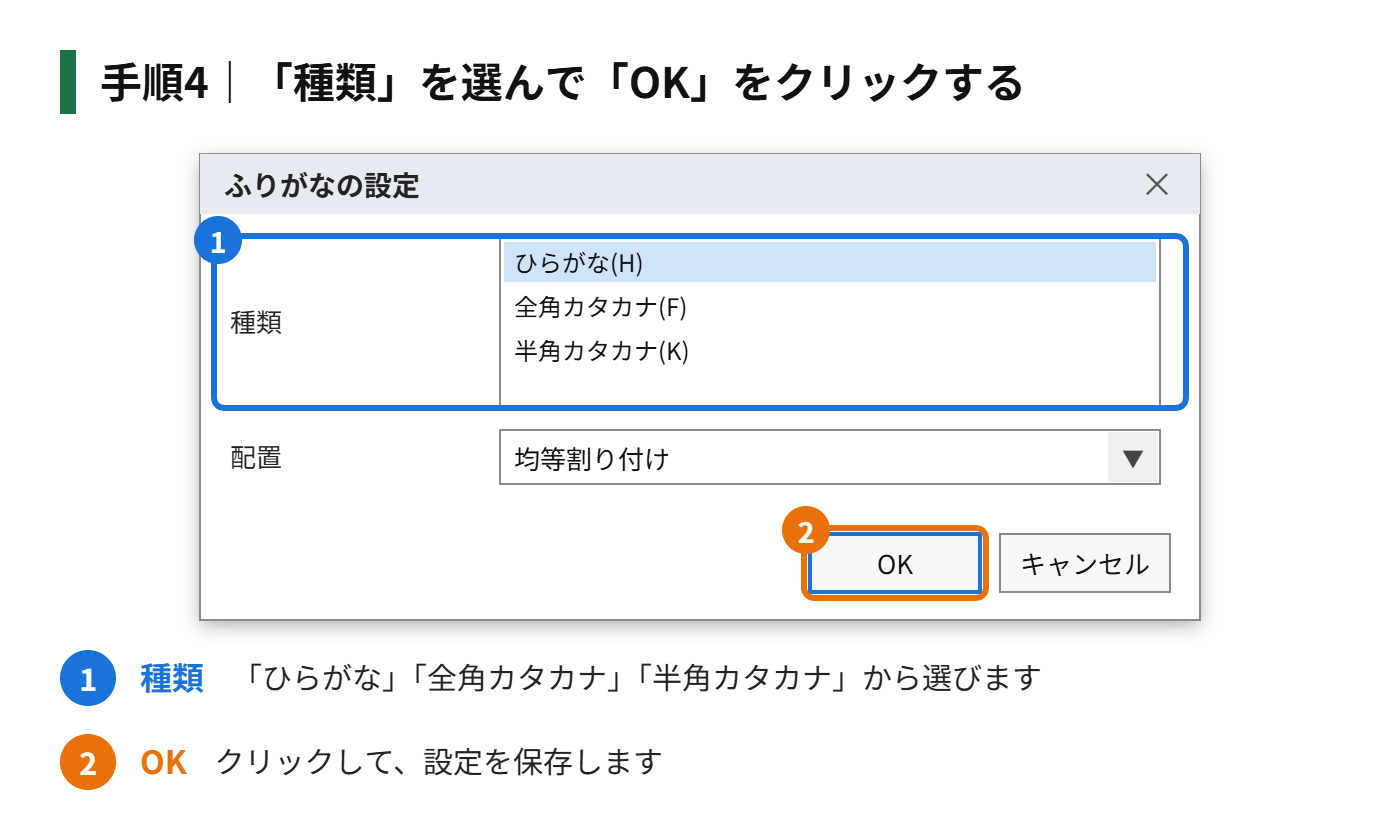
設定の画面では、ふりがなの「配置」(左揃え、中央揃え、均等割り付け)も選べます。見た目をそろえたいときに便利です。
ふりがなを編集する
読みが違っているとき(たとえば、「藤田」の読みが、「ふじた」ではなく、別の読みになっているとき)は、ふりがなを、手で直します。
手順1|読みを直したいセルを選ぶ
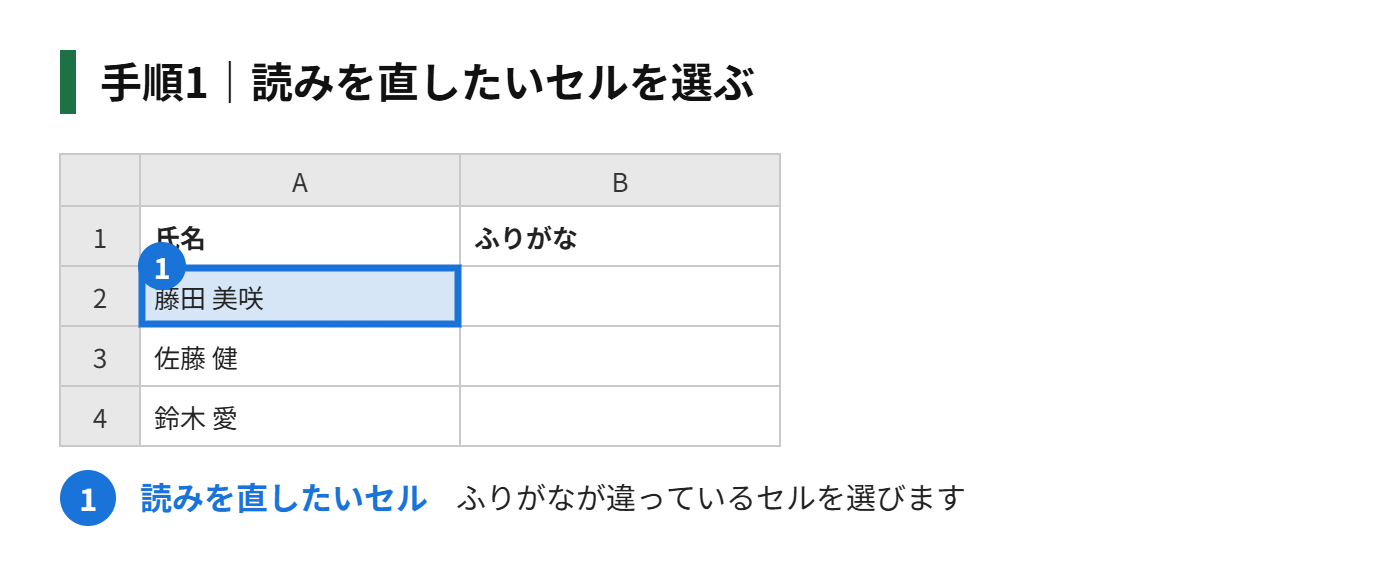
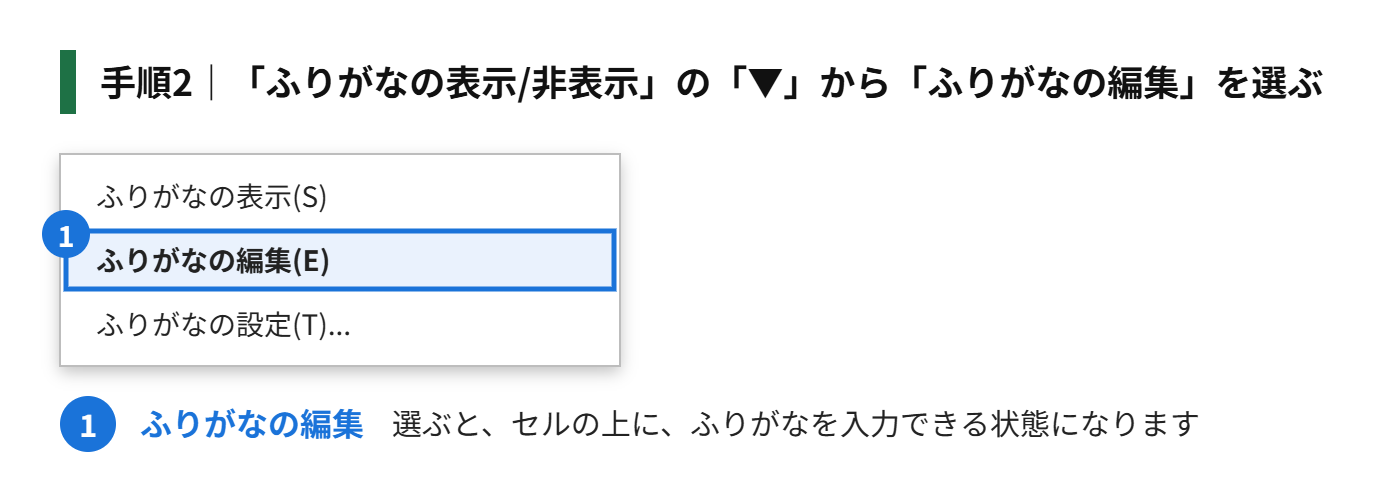
手順2|「ホーム」タブの「ふりがなの表示/非表示」の「▼」から、「ふりがなの編集」を選ぶ
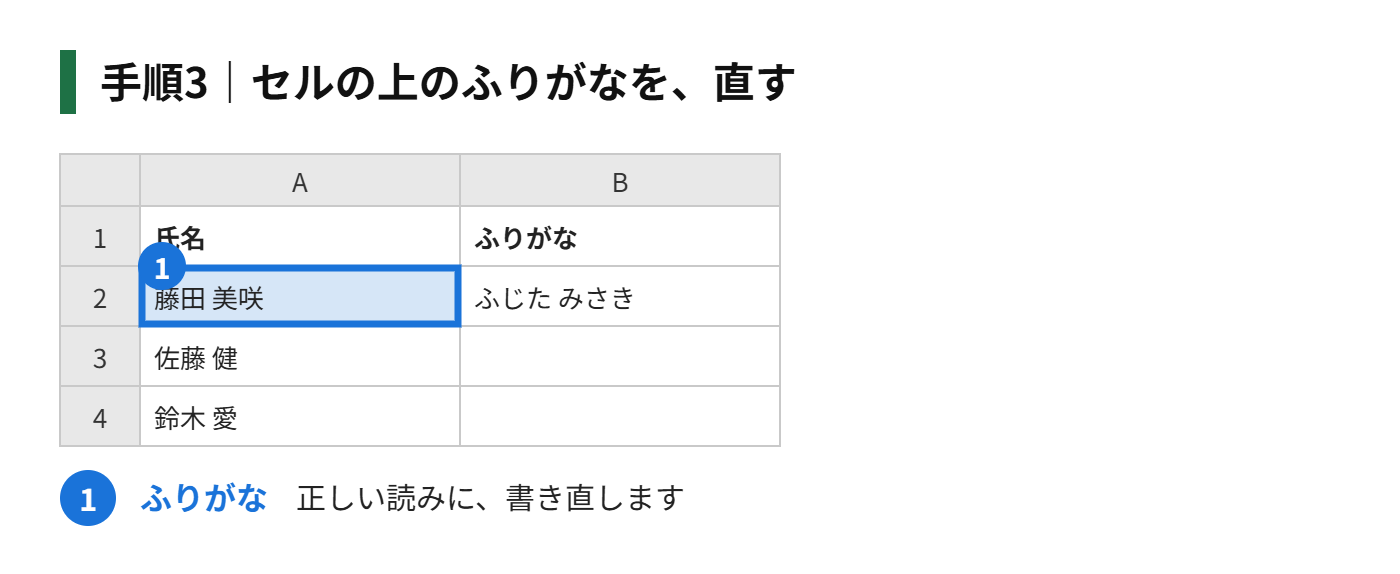
手順3|セルの上に、ふりがなが入力できる状態になるので、読みを直す
手順4|Enterキーを押して、確定する
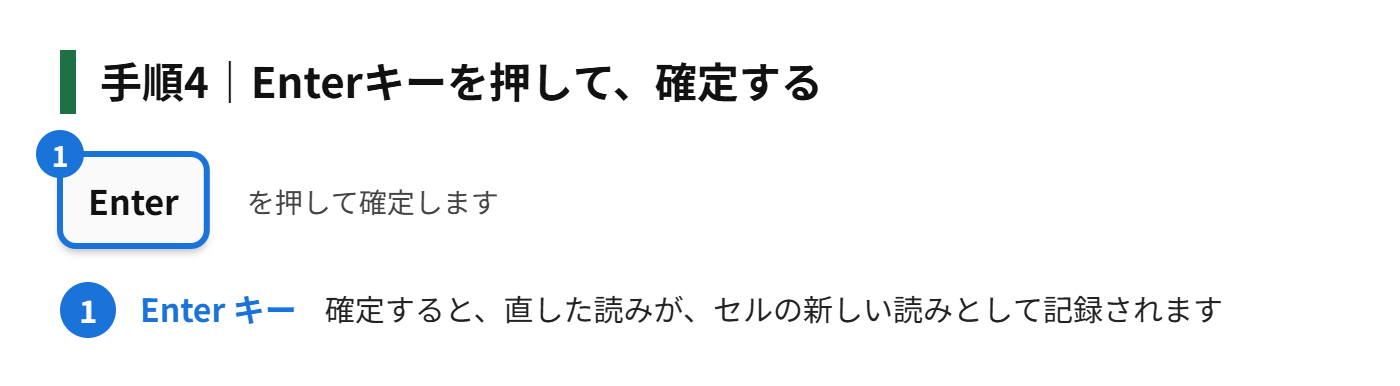
直したふりがなが、そのセルの、新しい「記録された読み」になります。PHONETIC関数にも、直した読みが反映されます。
ふりがなを、別のセルに取り出す|PHONETIC関数
ふりがなを、別のセルに、文字として出したいときは、PHONETIC(フォネティック)関数を使います。
=PHONETIC(A2)A2のセルに記録された、ふりがなを、別のセルに表示します。名簿で、「氏名」の隣の列に、「ふりがな」を作りたいときに便利です。式を下へコピーすれば、すべての行に、ふりがなが入ります。
| やりたいこと | 式 | 結果(A2が「藤田 美咲」の場合) |
|---|---|---|
| ふりがなを、そのまま出す | =PHONETIC(A2) | ふじた みさき |
| 範囲のふりがなを、つなげて出す | =PHONETIC(A2:B2) | 範囲の、ふりがなが連結される |
ふりがなの種類(ひらがな、カタカナ)は、「ふりがなの設定」で指定した種類に、そろいます。設定を変えたいときは、先に、セルのふりがなの設定を変えます。
ふりがなが表示されない・出ないときの対処
| 症状 | 原因 | 対処 |
|---|---|---|
| ふりがなが、何も出ない | 読みが記録されていない(別のソフトからの貼り付けなど) | 「ふりがなの編集」で、手で入力する。または、入力し直す |
| PHONETIC関数の結果が、元の文字のままになる | ふりがなの情報がなく、元の文字が、そのまま返された | 読みが記録されていないため、手で入力するか、別の方法で作る |
| 読みが、違う | 変換のときの読みが、記録されている | 「ふりがなの編集」で、読みを直す |
| 「ふりがなの表示/非表示」が、押せない | セルが、選ばれていない | セルを、1つ選んでから、押す |
もう一歩進める|ふりがなの応用
ふりがな順で並べ替える
名簿を、五十音順に並べたいときは、PHONETIC関数で、ふりがなの列を作って、その列を基準に、並べ替えます。漢字の列のままでは、五十音順にならないことがあります。
氏名を、姓と名に分けて、ふりがなをつける
氏名を、姓と名に分けた列があるときは、それぞれの列に、PHONETIC関数を使うと、姓のふりがな、名のふりがなが、別々に出せます。分ける作業には、区切り位置や、フラッシュフィルが使えます。
ふりがなの文字を、ほかのセルにコピーする
PHONETIC関数の結果は、文字なので、「値」で貼り付ければ、ほかのセルに、ふりがなだけを、コピーできます。名簿から、ふりがなだけを取り出して、別の資料に使いたいときに、便利です。
ふりがなに関するよくある質問
ふりがなは、印刷されますか?
ふりがなの表示がオンのときは、セルの上に表示された、ふりがなも、いっしょに印刷されます。印刷したくないときは、表示をオフにします。
ふりがなが、別のソフトからコピーした文字に、つかないのは、なぜですか?
別のソフト(WordやWebページなど)から、貼り付けた文字は、エクセルの上で、入力して変換したものでないため、読みが記録されません。その場合は、「ふりがなの編集」で、読みを、手で入力します。
まとめ
- 「ホーム」タブの「ふりがなの表示/非表示」で、セルの上にふりがなが出る
- ひらがな・カタカナは、「ふりがなの設定」で選ぶ
- 読みが違うときは、「ふりがなの編集」で直す
- 別のセルに出すには、PHONETIC関数
- 貼り付けた文字は、読みが記録されないので、ふりがなが出ない
コメント