表に引いた罫線を、まとめて消したい、一部の線だけを消したい。エクセルの罫線は、消し方が、いくつかあります。さらに、罫線を消したはずなのに、線が残っているように見える場合もあります。
この記事では、罫線を消す手順と、ショートカットキー、一部だけを消す方法、画面に出ている薄い線(目盛線)の消し方、消えないときの原因を、図解で説明します。
まず確認|消したいのは「罫線」?「目盛線」?
エクセルの画面には、最初から、薄い灰色の線が、全体に表示されています。これは「目盛線」で、罫線とは、別のものです。消し方が違うので、まず、どちらを消したいのかを確認します。
| 種類 | 見た目 | 消し方 |
|---|---|---|
| 罫線 | 自分で引いた線。印刷される | 「ホーム」タブの「罫線」から「枠なし」 |
| 目盛線 | 最初から出ている薄い灰色の線。印刷されない | 「表示」タブの「目盛線」のチェックを外す |
罫線をまとめて消す|「枠なし」
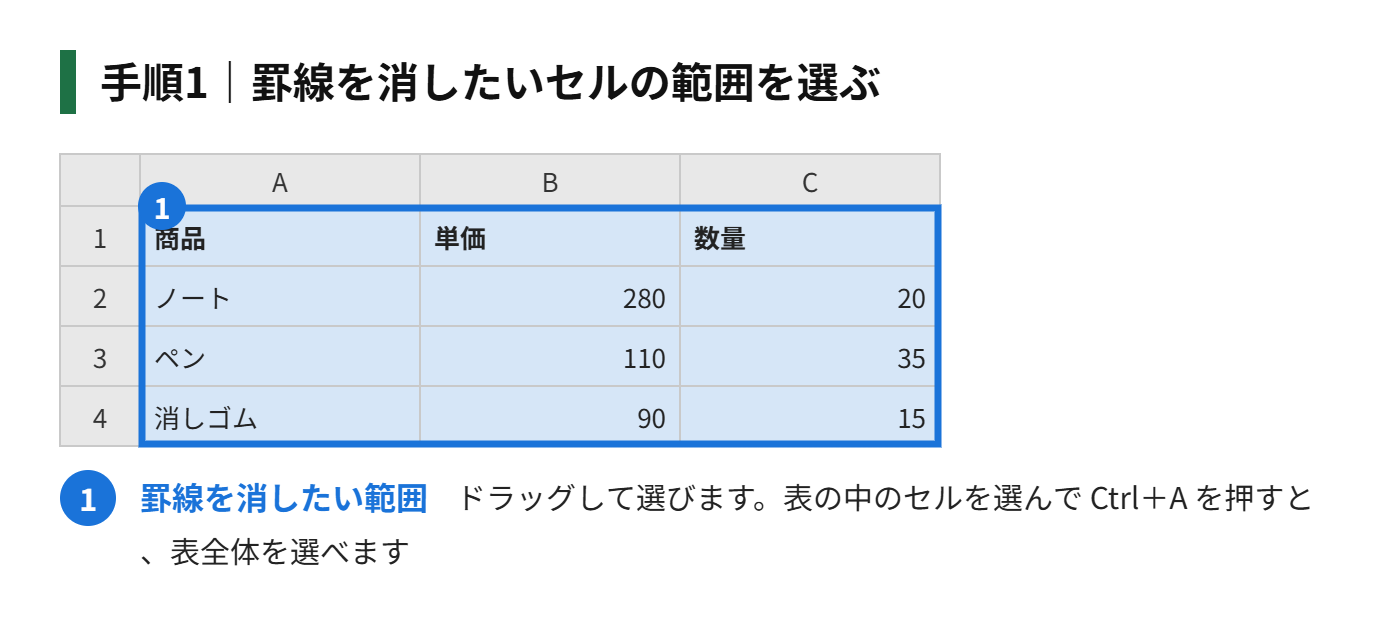
手順1|罫線を消したいセルの範囲を選ぶ
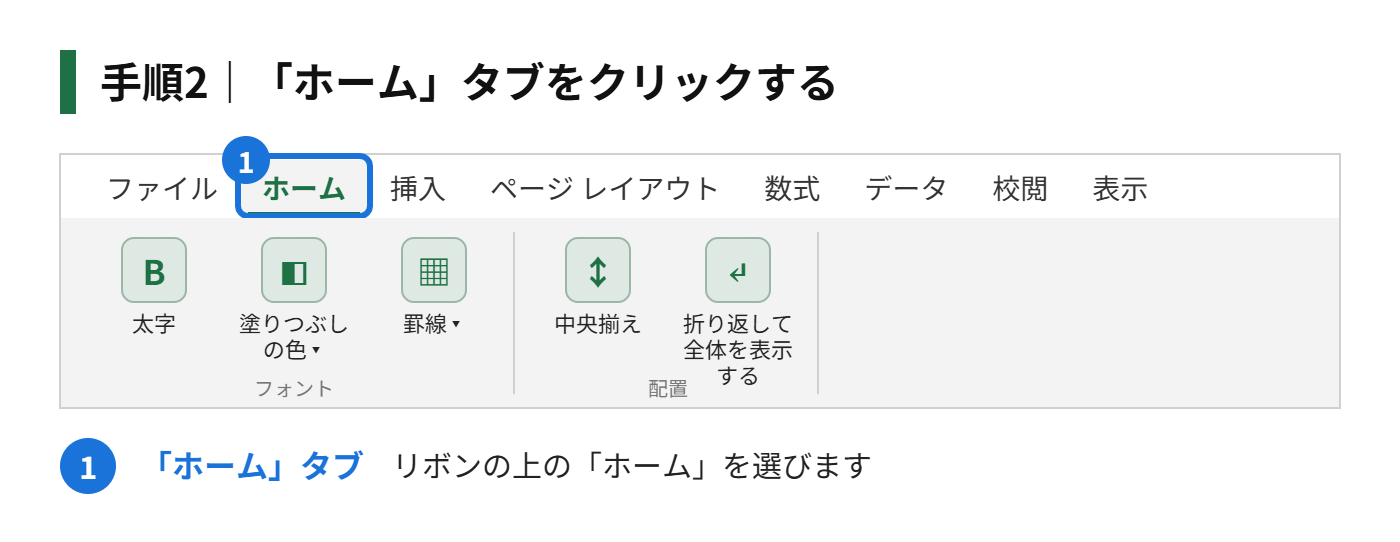
手順2|「ホーム」タブをクリックする
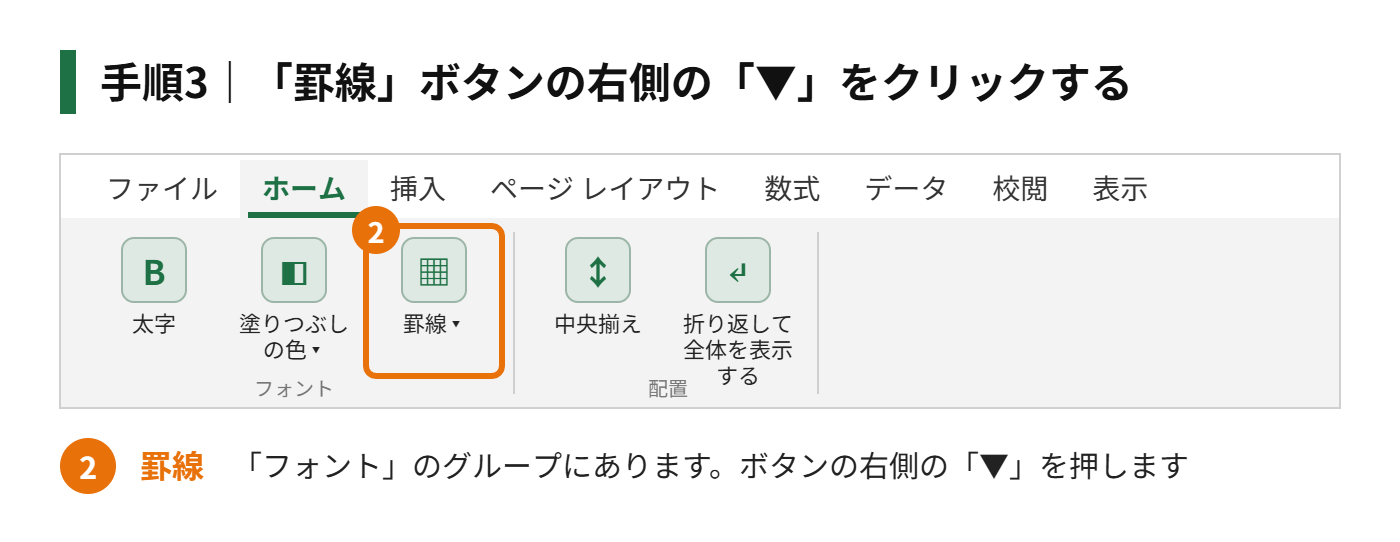
手順3|「フォント」グループの「罫線」ボタンの、右側の「▼」をクリックする
手順4|「枠なし」を選ぶ
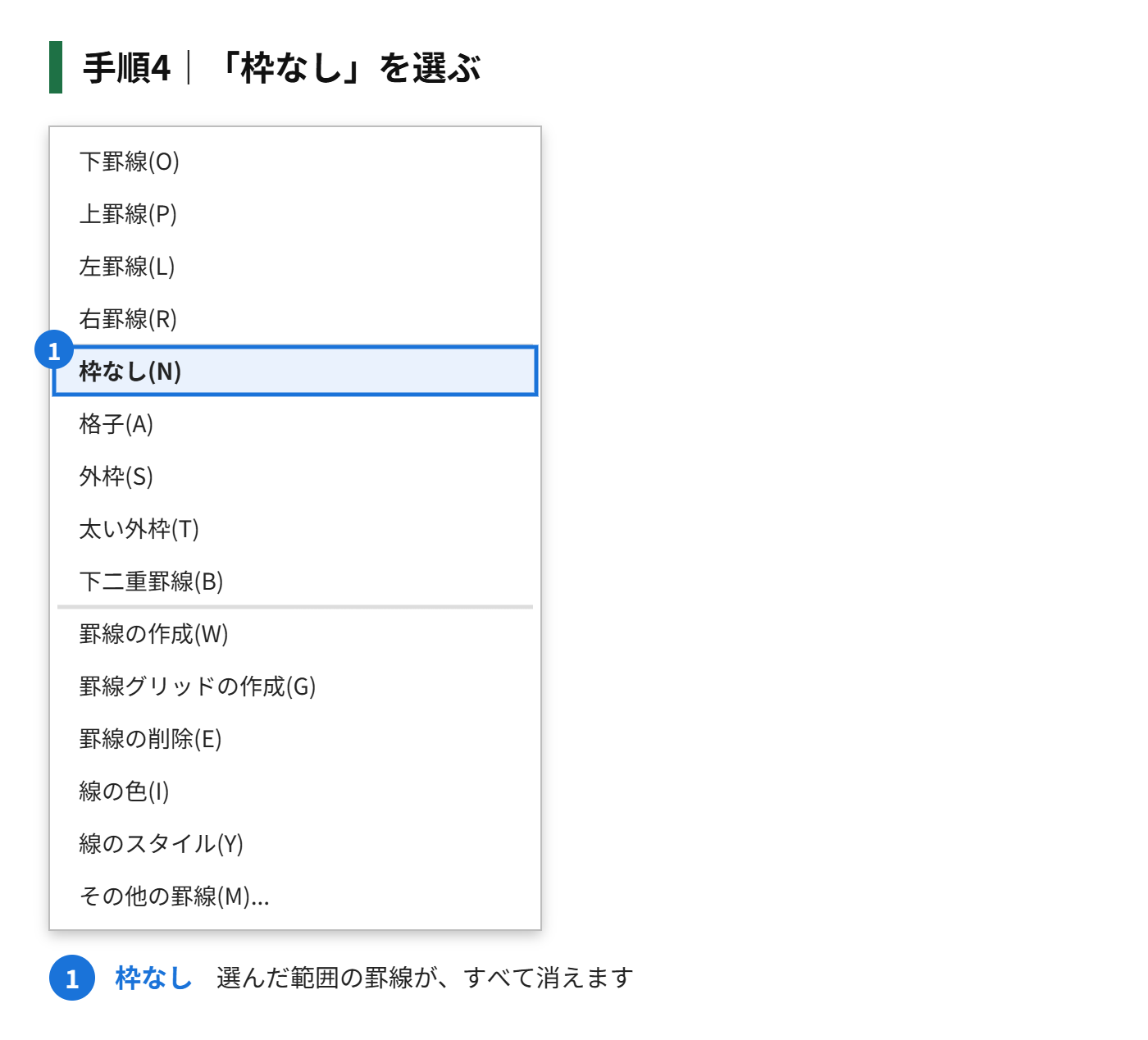
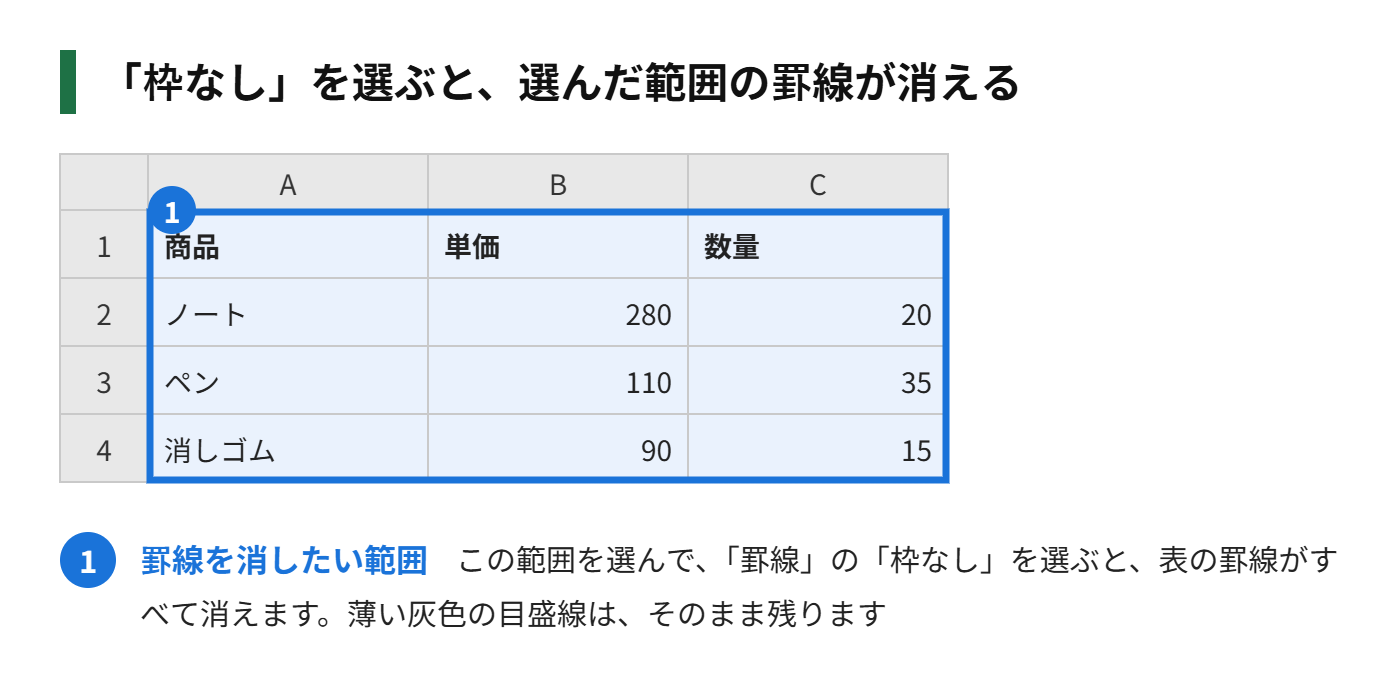
選んだ範囲の罫線が、すべて消えます。表全体の罫線を消すときは、表の中のセルを選んで、Ctrlキーを押しながら、Aキーを押すと、表全体を選べます。
ショートカットキーで罫線を消す
| 操作 | ショートカットキー(Windows) |
|---|---|
| 外枠の罫線を引く | Ctrl+Shift+&(アンパサンド) |
| 罫線を消す(枠なし) | Ctrl+Shift+_(アンダーバー) |
範囲を選んだ状態で、「Ctrl+Shift+_」を押すと、選んだ範囲の、外枠の罫線を消せます。「_」を入力するには、キーボードの右下にある、「ろ」のキーを、Shiftキーを押しながら押します。ショートカットで消えるのは、主に、外枠の罫線です。内側の罫線も消すなら、「枠なし」を使います。
一部の罫線だけを消す|罫線の削除
「この1本だけ消したい」というときは、「罫線の削除」を使います。消しゴムのように、線をなぞって消せます。
手順1|「ホーム」タブの「罫線」ボタンの「▼」をクリックする
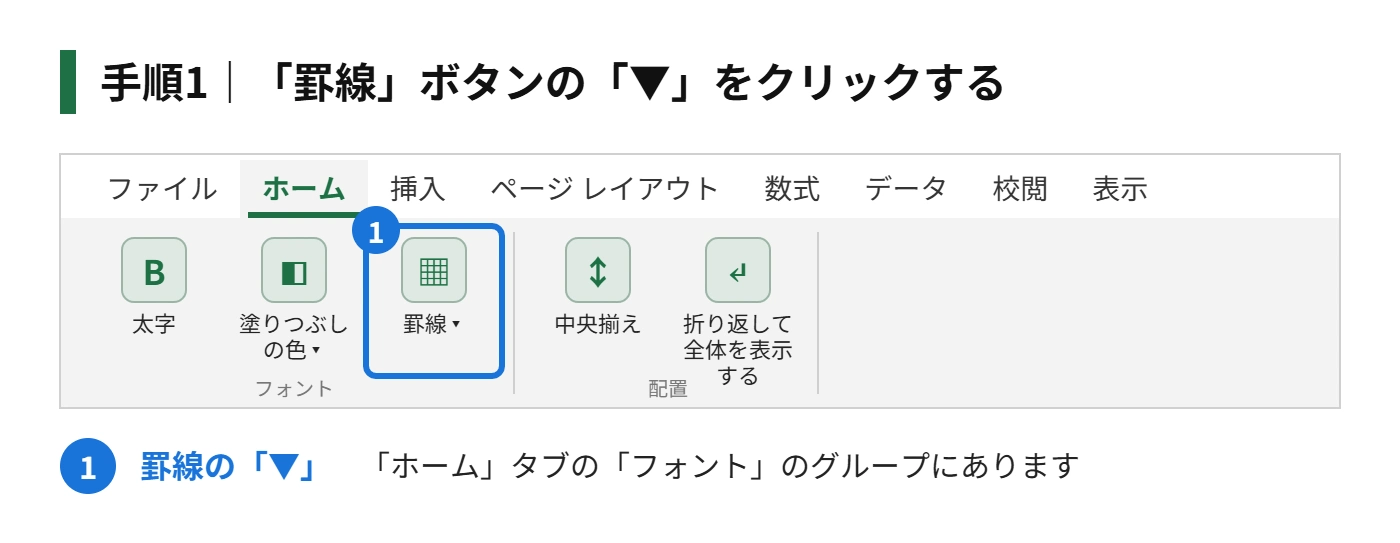
手順2|メニューの下のほうにある「罫線の削除」を選ぶ
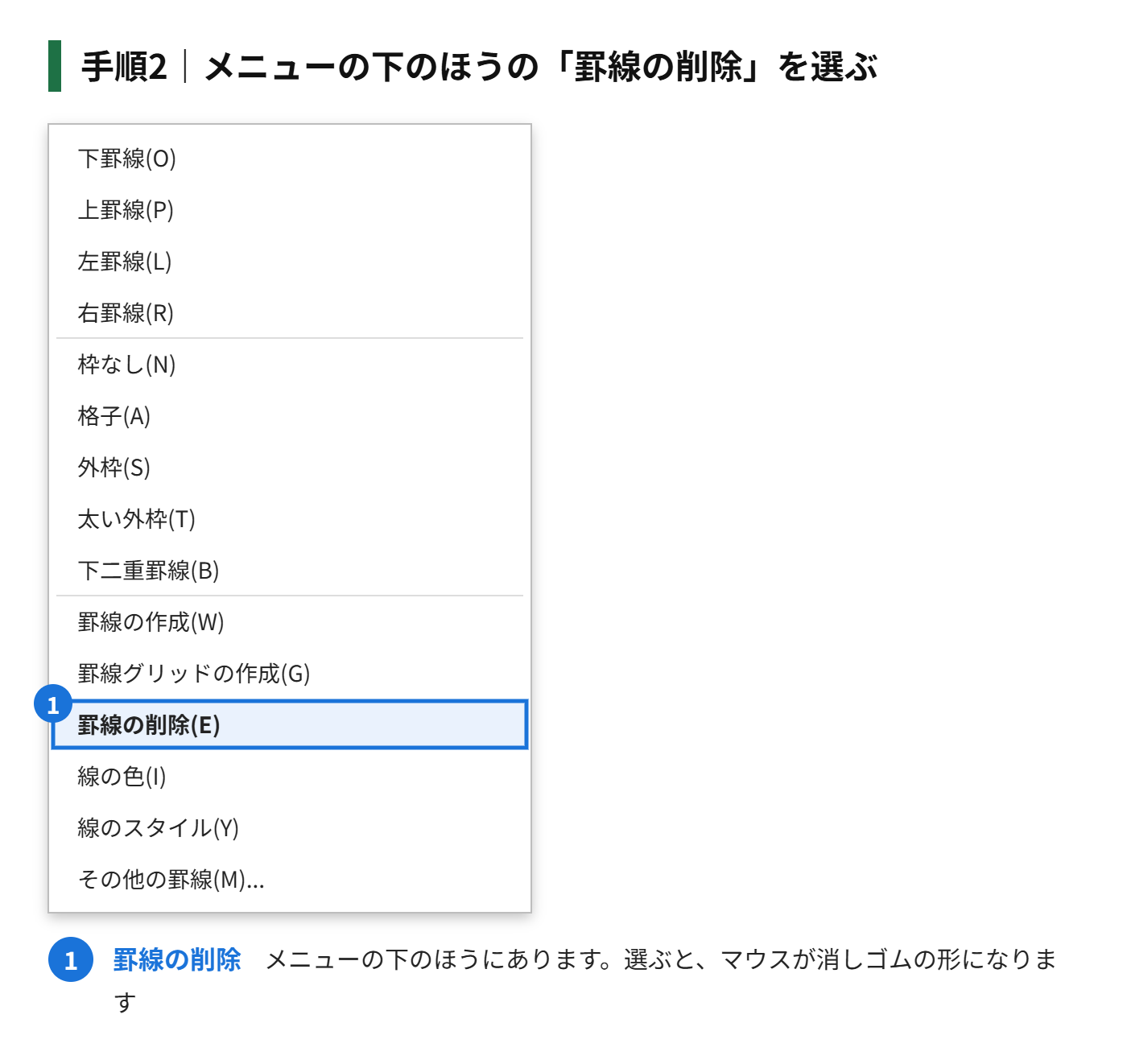
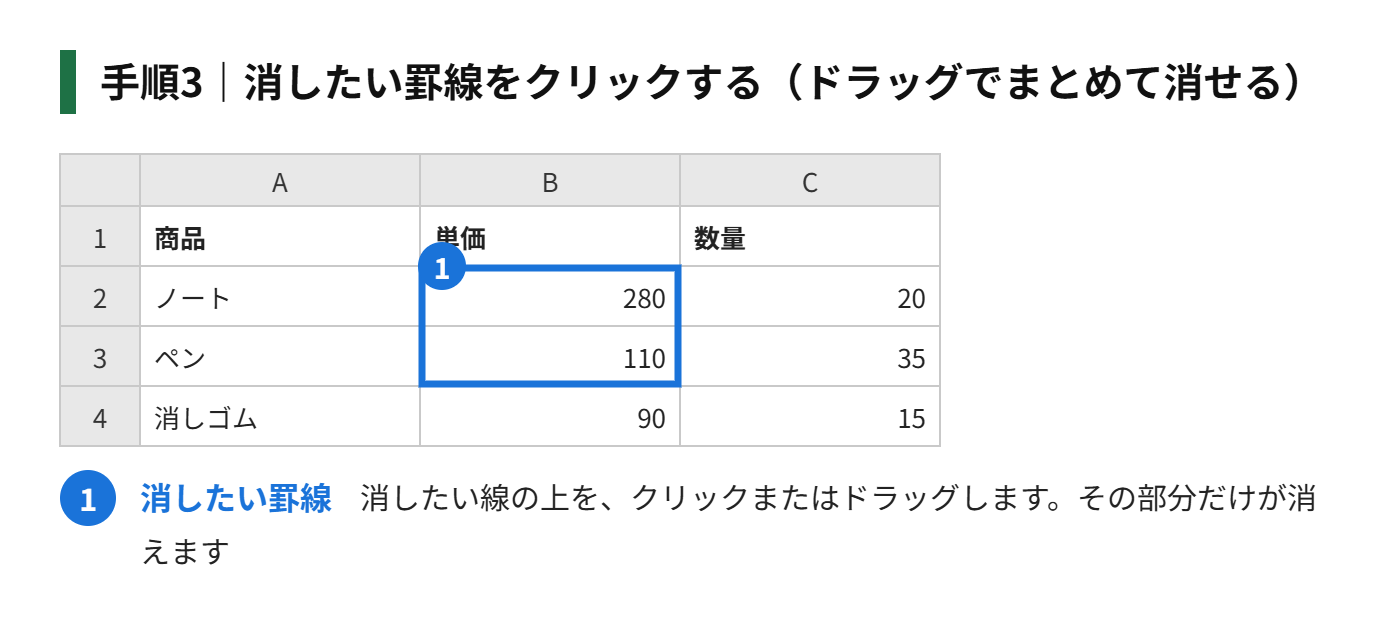
手順3|マウスの形が消しゴムになるので、消したい罫線をクリックする(ドラッグすると、まとめて消せる)
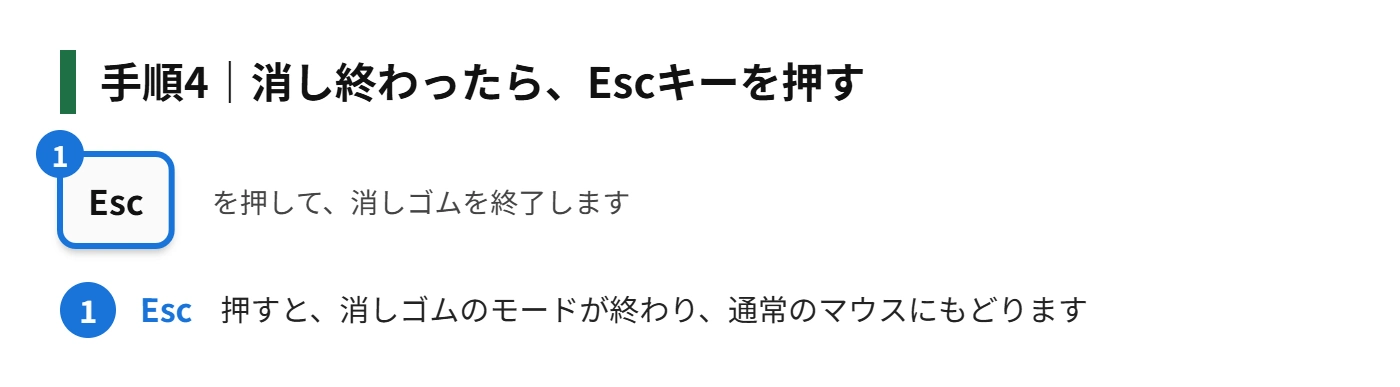
手順4|消し終わったら、Escキーを押して、消しゴムを終了する
罫線の線をなぞるように、クリックまたはドラッグすると、その部分だけを消せます。「枠なし」と違って、残したい罫線は、そのまま残せます。
目盛線(画面の薄い線)を消す
画面に、薄い灰色の線が出ているのが気になるときは、目盛線を消します。目盛線は、印刷されないので、消しても、印刷には影響しません。
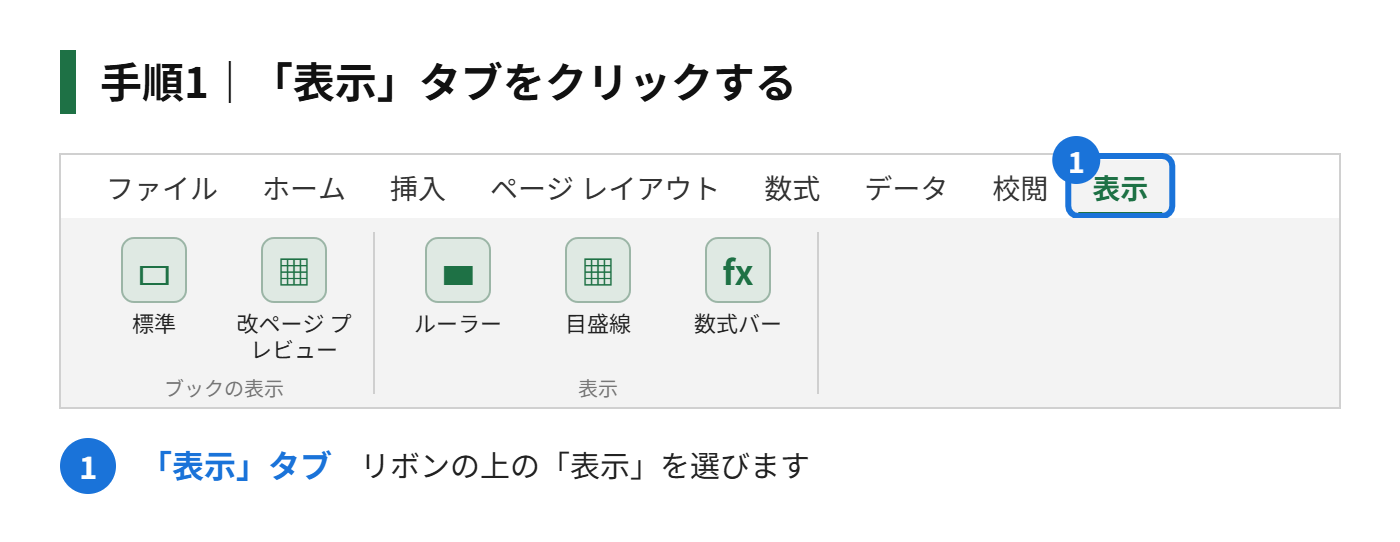
手順1|「表示」タブをクリックする
手順2|「表示」グループの「目盛線」のチェックを外す
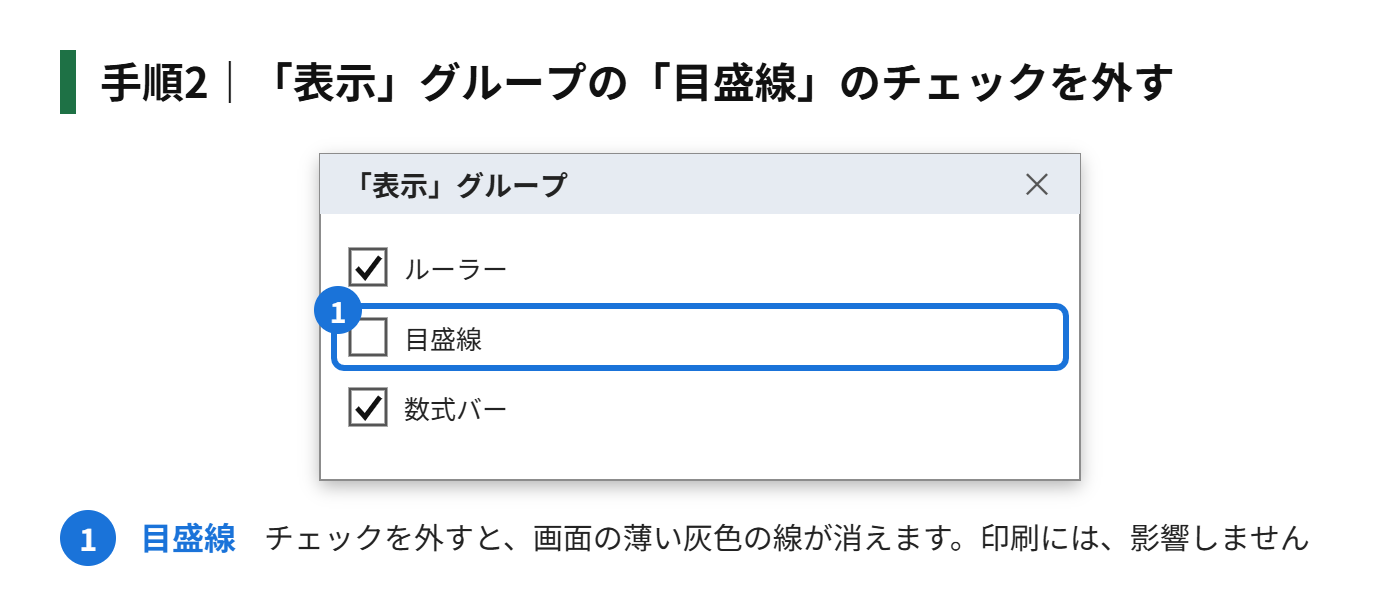
目盛線が消えて、画面が白一色になります。表の罫線だけが、くっきりと見えるので、資料を画面で見せるときに、見やすくなります。チェックを入れなおせば、もとにもどります。
罫線が消えないときの原因と対処
| 症状 | 原因 | 対処 |
|---|---|---|
| 罫線を消したのに、線が残って見える | 画面の目盛線が、見えている | 「表示」タブで、「目盛線」のチェックを外す |
| 表の線が、一部だけ消えない | 線が、別のセルの罫線として設定されている(隣のセルの罫線) | 隣のセルも、いっしょに選んで、「枠なし」にする |
| テーブルの線が消せない | テーブルのスタイルで、線が付いている | 「テーブルデザイン」タブで、スタイルを「なし」にするか、「範囲に変換」する |
| 印刷すると線が出る | 罫線が、設定されている。または、印刷の設定で「枠線」にチェックがある | 「ページレイアウト」タブの「枠線」の「印刷」のチェックを外す |
罫線を白色にして、見えなくする
罫線を消さずに、白色にして、見えなくする方法もあります。「枠なし」で消すのと違って、あとで、罫線の位置を残せます。
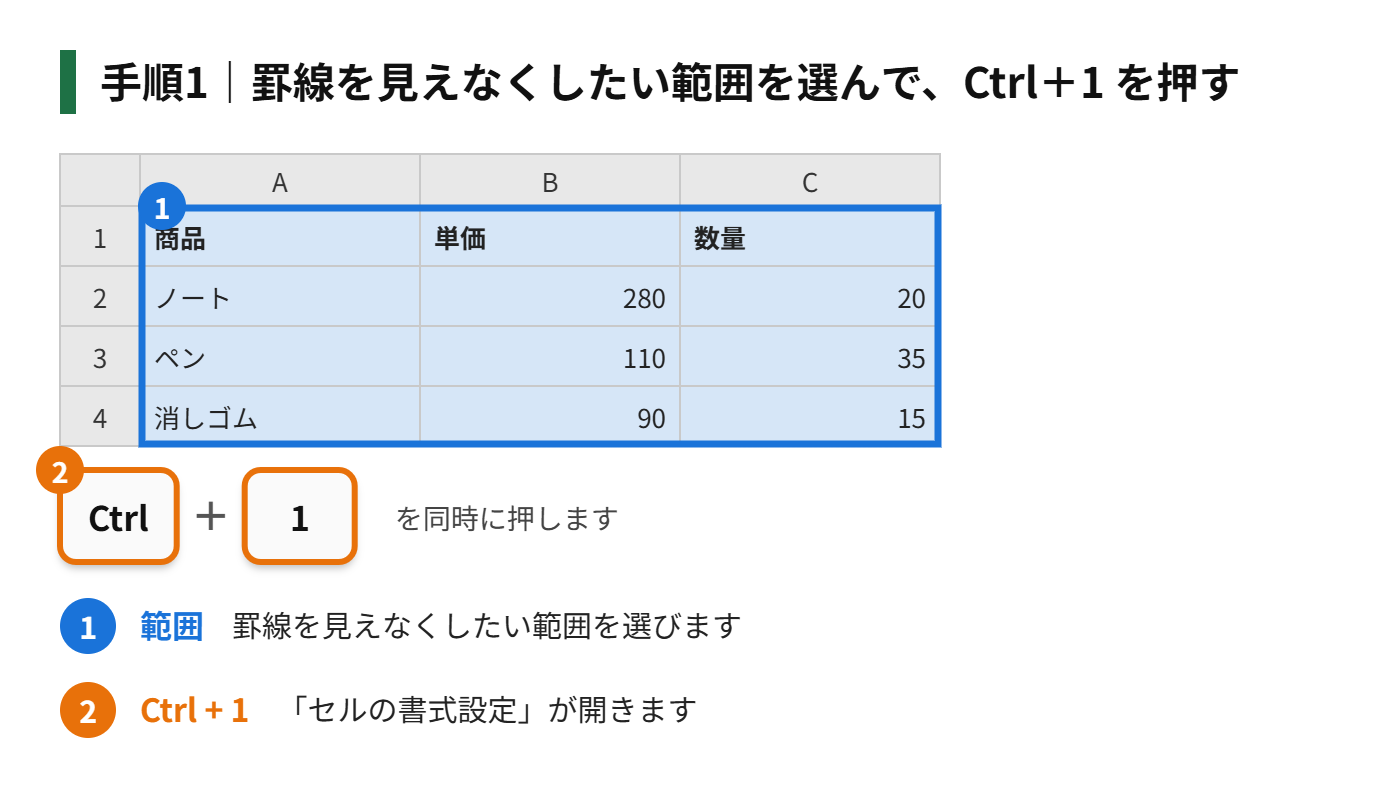
手順1|罫線を見えなくしたい範囲を選んで、Ctrlキーを押しながら、1キーを押す
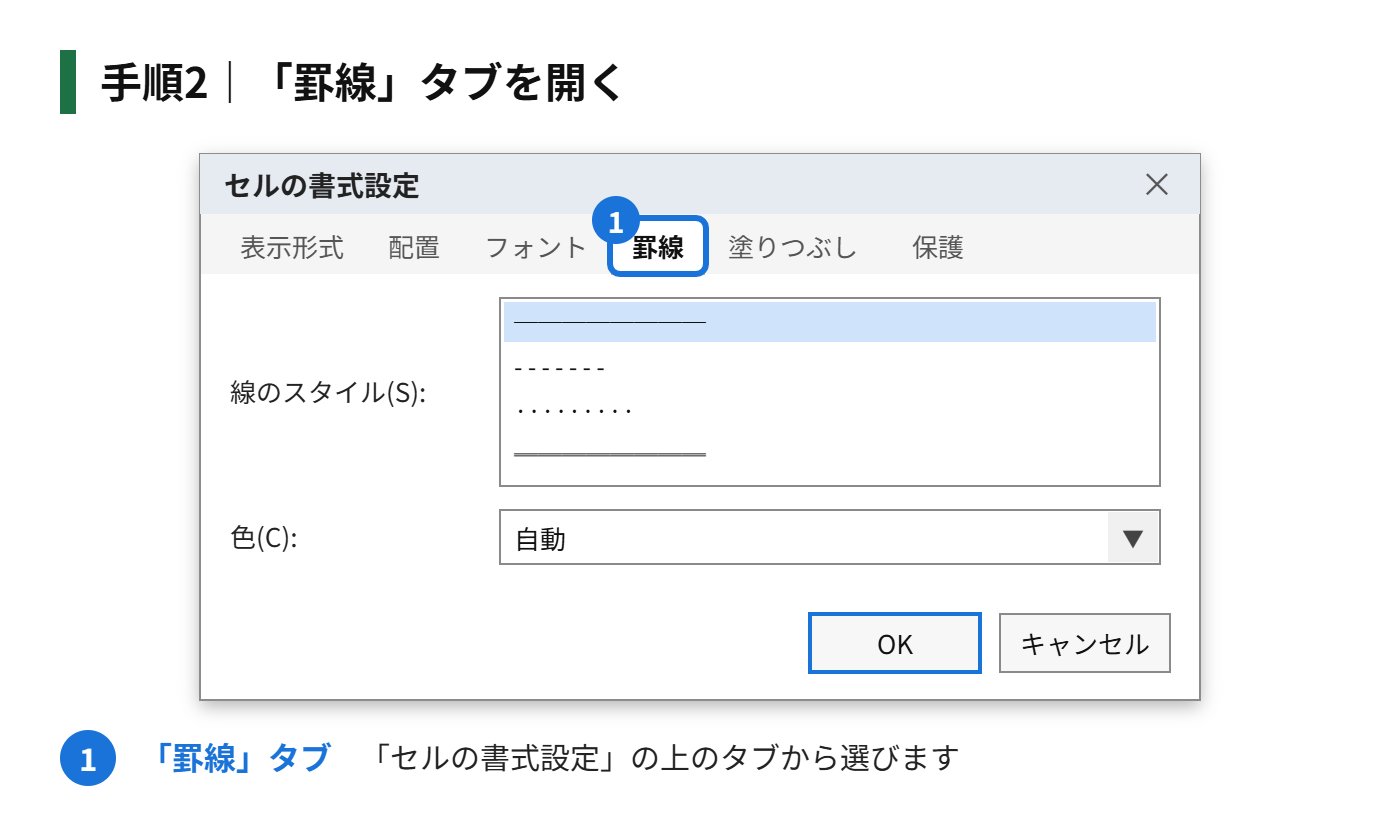
手順2|「セルの書式設定」の「罫線」タブを開く
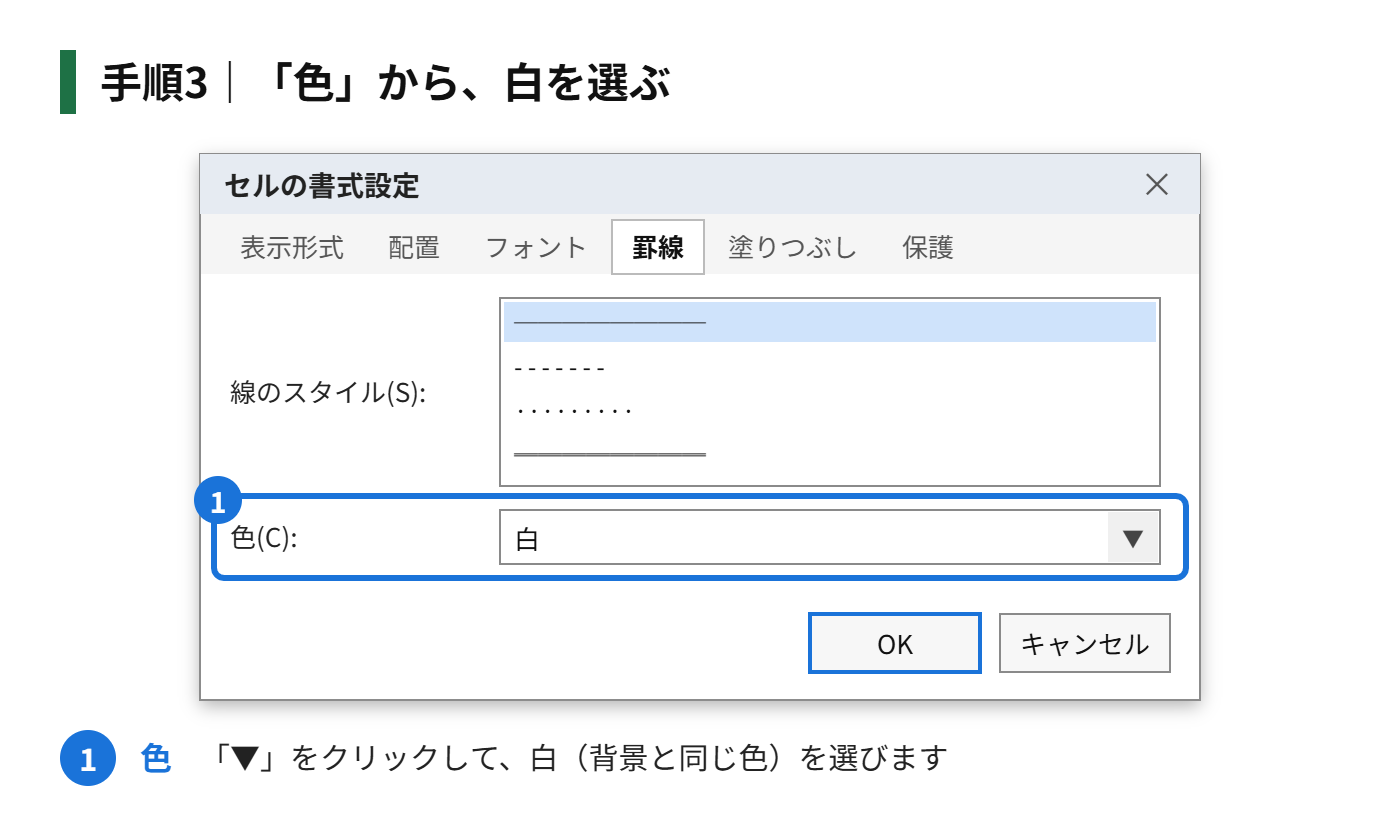
手順3|「色」から、白を選ぶ
手順4|「外枠」「内側」のボタンを押して、「OK」をクリックする
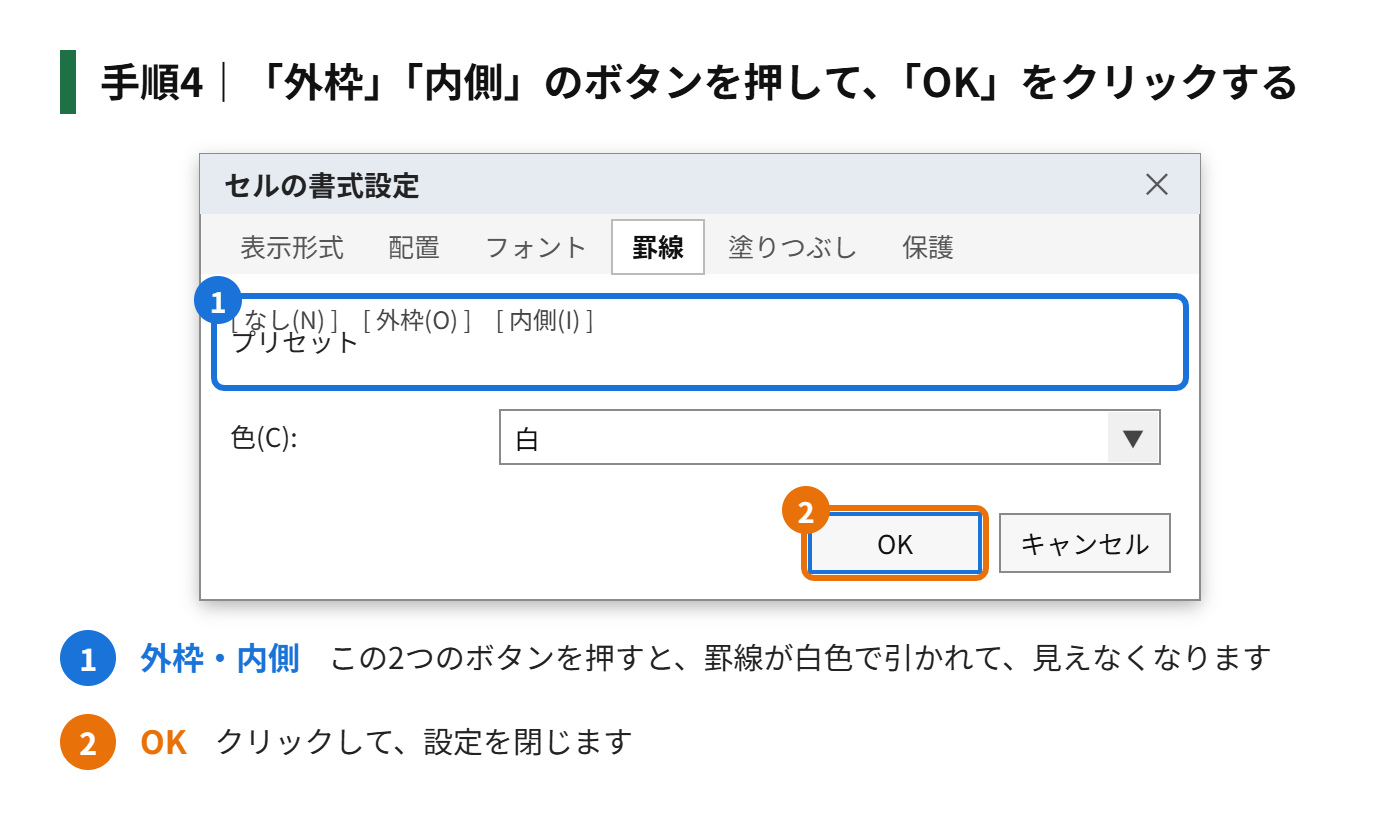
背景が白のときは、見えなくなります。背景に色をつけている場合は、背景と同じ色を、罫線の色に選びます。
もう一歩進める|罫線の応用
罫線を引きなおす
罫線を消したあとに、引きなおしたいときは、範囲を選んで、「罫線」の「▼」から、「格子」や「外枠」を選びます。罫線の引き方は、エクセルの罫線の引き方で、くわしく説明しています。
表全体の罫線を、いったん消して、整える
表の罫線が、ばらばらになってしまったときは、いったん、表全体を「枠なし」にして、引きなおすと、きれいに整います。外枠を太く、内側は細くするなど、メリハリをつけるときに便利です。
罫線を消さずに、印刷だけ消す
画面の罫線は残して、印刷のときだけ、罫線を出したくない場合は、罫線ではなく、目盛線を使います。目盛線は、印刷されないので、画面の見え方だけを整えたいときに向いています。
罫線を消すことに関するよくある質問
罫線を消したら、セルの中身も消えますか?
消えません。罫線を消しても、セルの数字や文字は、そのまま残ります。罫線は、セルの見た目の設定だけです。
消した罫線を、もとにもどせますか?
消した直後なら、Ctrlキーを押しながら、Zキーを押して、もとにもどせます。時間がたっていて、もとにもどせない場合は、罫線を、引きなおします。
まとめ
- まず、消したいのが「罫線」か「目盛線」かを確認する
- 罫線は、範囲を選んで、「ホーム」タブの「罫線」から「枠なし」
- 一部だけ消すときは、「罫線の削除」で、なぞって消す
- 目盛線は、「表示」タブの「目盛線」のチェックを外す
- 消えないときは、目盛線、塗りつぶし、隣のセルの罫線、テーブルのスタイルを確認する


コメント