
売上や、費用や、点数の合計を、電卓で足していませんか。エクセルでは、SUM(サム)関数を使えば、範囲を選ぶだけで、合計が一瞬で出ます。数字を書き換えたときも、合計は自動で更新されます。
この記事では、SUM関数の基本の書き方と、オートSUMボタン、ショートカット、離れたセルの合計、条件つきの合計、合計が合わないときの原因を、図解で説明します。
SUM関数の基本の書き方
=SUM(数値1,数値2,…)たとえば、B2からB6までの合計なら、「=SUM(B2:B6)」と入力します。範囲の指定は、「B2:B6」のように、コロン(:)で、始まりのセルと終わりのセルをつなぎます。
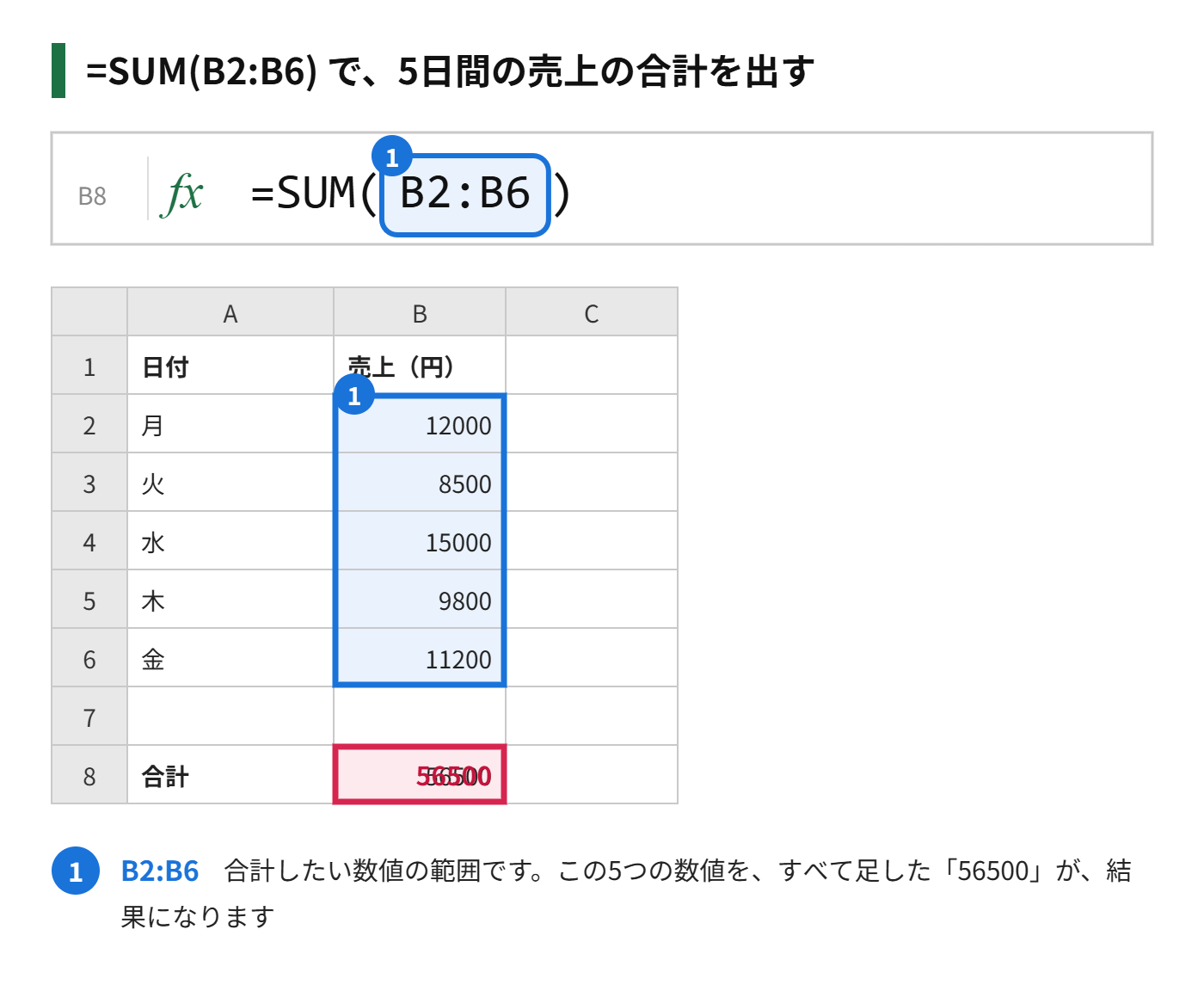
オートSUMで、関数を書かずに合計を出す
関数を入力しなくても、ボタン1つで、合計を出せます。
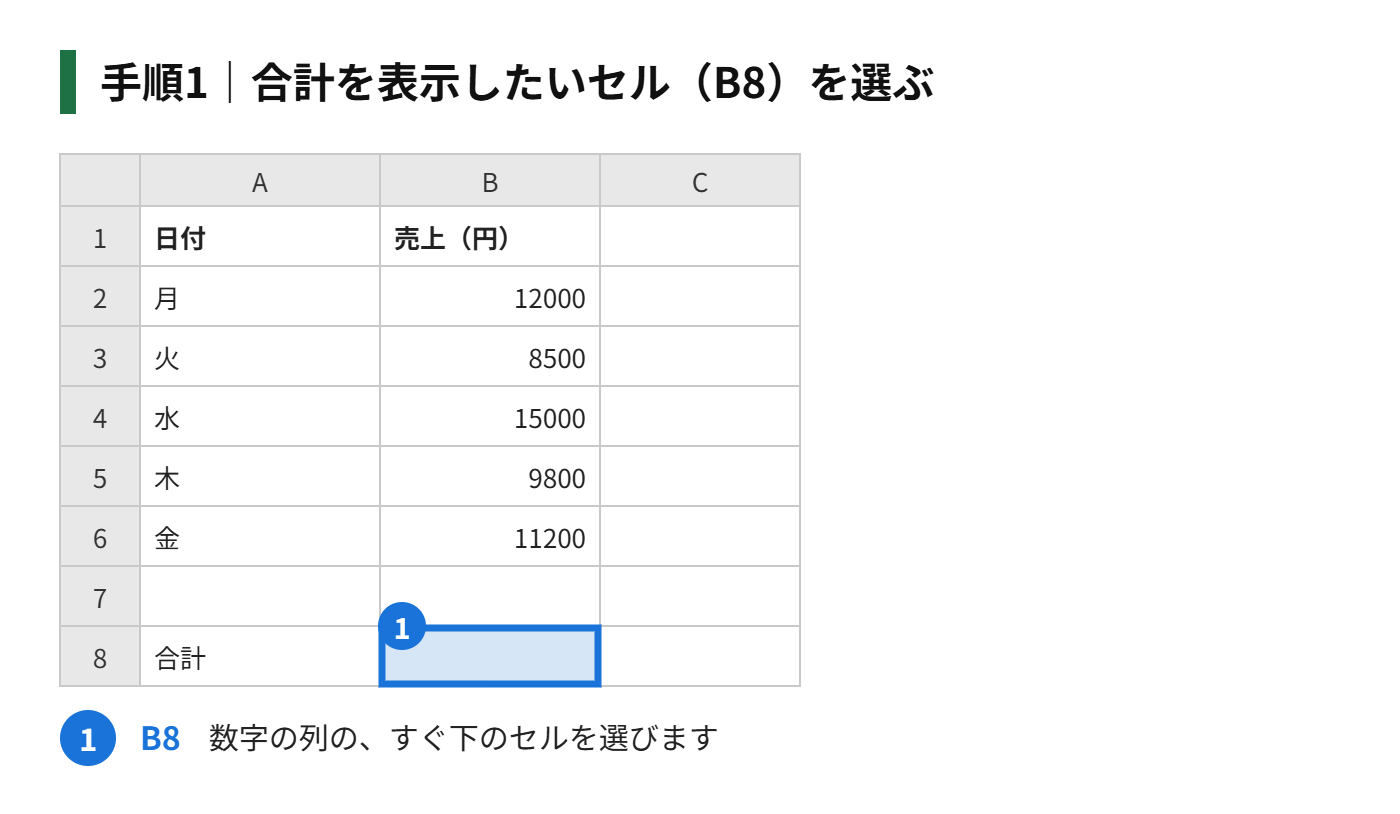
手順1|合計を表示したいセル(B8)を選ぶ
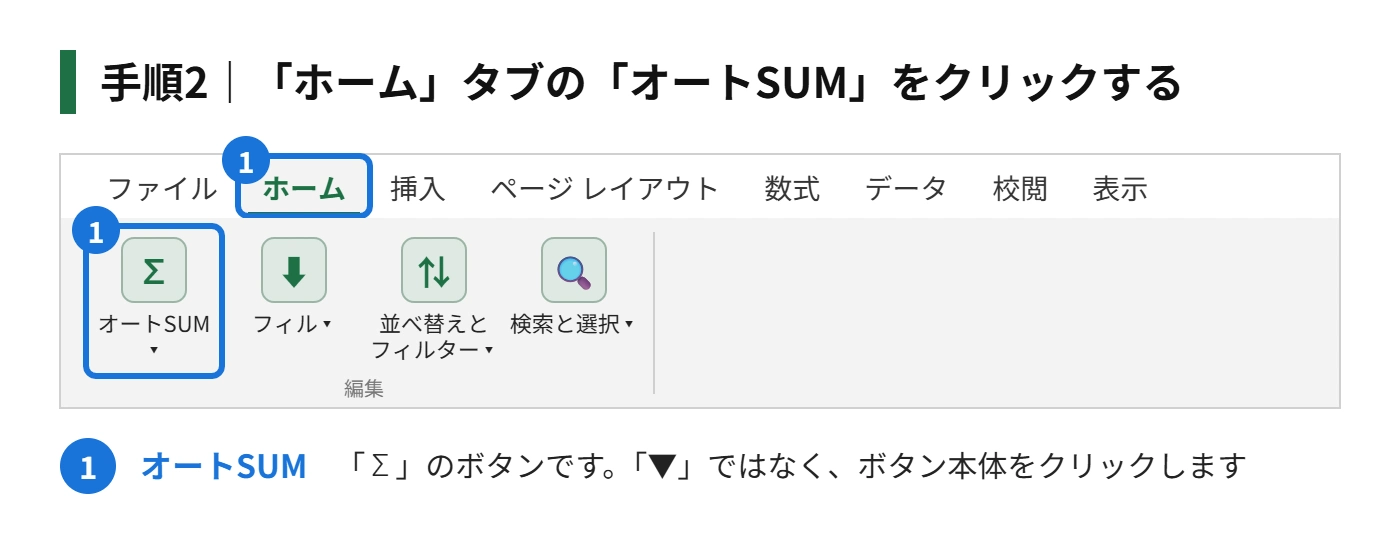
手順2|「ホーム」タブの右端にある「オートSUM」(Σのボタン)をクリックする
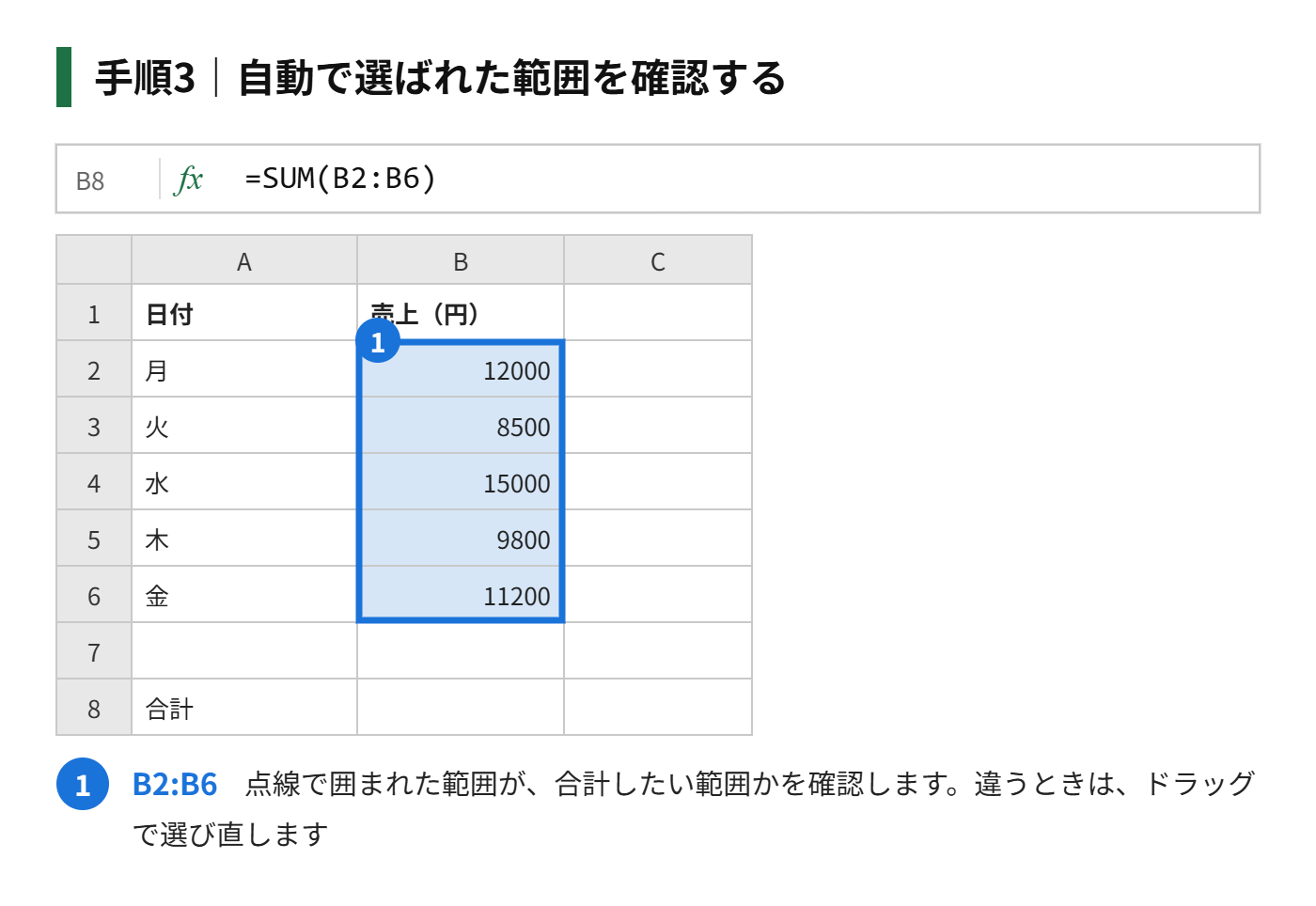
手順3|自動で選ばれた範囲(B2:B6)を、点線で確認する
手順4|Enter を押して確定する
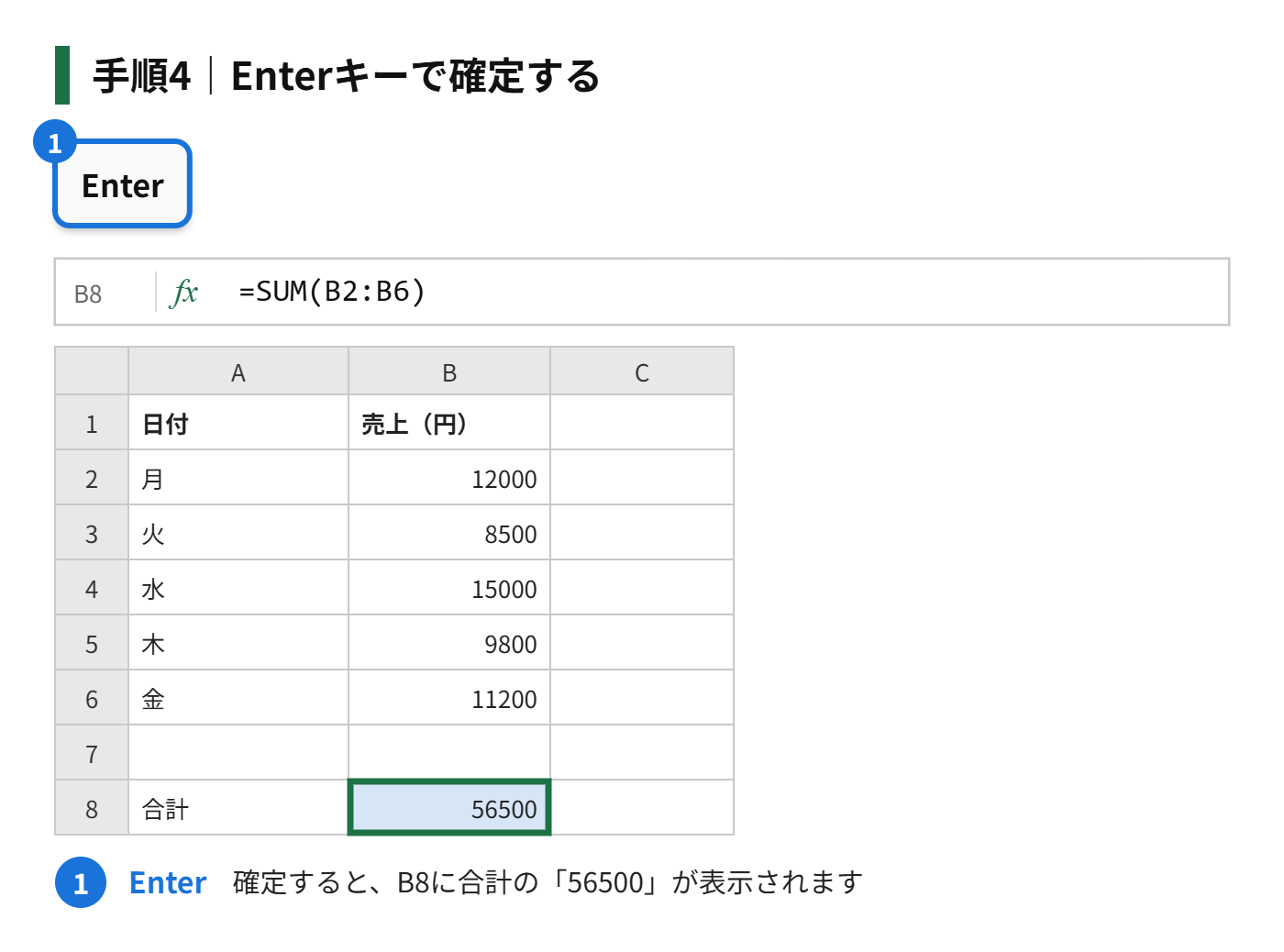
範囲が違うときは、ドラッグで範囲を選び直してから、Enter を押します。
ショートカットで、さらに早く合計する
合計を出したいセルを選んで、Alt+Shift+=(イコール)を押すと、オートSUMと同じ式が入ります。マウスを使わずに、キーボードだけで合計できます。
- Windowsでは、Alt+Shift+=(「=」は、日本語キーボードでは Shift+- のキー)
- Macでは、Command+Shift+T
- 表の下の「合計」の行や、右の「合計」の列を選んでから押すと、複数のセルに、まとめて入る
離れたセルの合計を出す
合計したいセルが、連続していないときは、カンマで区切って指定します。
=SUM(B2,B4,B6)範囲と、単独のセルを組み合わせることもできます。
=SUM(B2:B4,B7,B9:B10)セルをクリックして指定するときは、最初のセルをクリックして、2つ目以降は、Ctrl キーを押しながらクリックすると、カンマ区切りで入ります。
条件に合うデータだけを合計する
「営業部だけの売上の合計」のように、条件に合うデータだけを足したいときは、SUMIF関数を使います。
=SUMIF(A2:A10,"営業",B2:B10)条件が複数あるときは、SUMIFS関数を使います。SUMIFSについては、別の記事で、詳しく説明しています。
合計が合わないときの原因
| 症状 | 原因 | 対処 |
|---|---|---|
| 合計が、思ったより小さい | 数値が文字列として入力されている(セルの左端に緑の三角) | 数値に変換して、もう一度合計する |
| 合計が0になる | 範囲に、数字が1つもない、または、すべて文字列 | 範囲が正しいか、セルの表示形式を確認する |
| 表示が、見た目と1ずれる | 小数点の桁数が、表示だけ丸められている | セルの書式で、桁数を増やして確認する |
| 非表示の行も、合計に入ってしまう | SUM関数は、非表示の行も、合計する | SUBTOTAL関数(関数番号9)を使う |
| 範囲が足りない | 行を追加したのに、範囲が更新されていない | 範囲の途中に挿入するか、範囲を広げて指定する |
もう一歩進める|合計の応用的な使い方
縦・横の合計を、同時に出す
表の右端と下端に、合計を出したい場合は、表全体と、その右と下の1行1列の空白セルを含めて選び、Alt+Shift+= を押します。縦と横の合計が、一度に入ります。
3Dの合計(複数シートの同じセルを足す)
1月、2月、3月のように、同じ形のシートがある場合は、「=SUM(1月:3月!B2)」と入力すると、3つのシートのB2を、まとめて合計できます。
累計(途中までの合計)を出す
「=SUM($B$2:B2)」と入力して、下へコピーすると、その行までの合計(累計)が、順に表示されます。範囲の最初のセルだけを、絶対参照($)にするのが、ポイントです。
小計と総計を、重ならずに出す
SUBTOTAL関数を使うと、フィルターで絞り込んだ結果だけの合計を出せます。小計の行に、SUBTOTAL関数を使い、総計にもSUBTOTALを使うと、二重に数えるミスを、防げます。
SUM関数でよくある質問
合計の範囲に、文字や空白が入っていても大丈夫ですか?
大丈夫です。SUM関数は、数値以外のセル(文字や空白)を、自動で無視します。ただし、数字が文字列として入っているセルも無視されるため、合計が小さくなる原因になります。セルの左上に、緑の三角が出ていないかを確認します。
合計の行を、あとから挿入しても範囲は変わりますか?
範囲の途中に、新しい行を挿入すると、SUM関数の範囲は、自動で広がります。範囲の一番下に、行を追加した場合は、範囲が広がらないことがあるため、式をクリックして、範囲を確認します。
合計に、消費税や割引を反映したいときは?
合計のセルに、掛け算や引き算をつなげて入力できます。たとえば、税込合計は「=SUM(B2:B6)*1.1」と入力します。税率を別のセルに入力して、絶対参照で指定すると、税率が変わったときも、式を直さずに済みます。
まとめ
- 合計は「=SUM(範囲)」で求める
- ボタンなら「オートSUM」、キーなら「Alt+Shift+=」
- 離れたセルは、カンマで区切って指定する
- 条件つきの合計は、SUMIFまたはSUMIFS
- 合計が合わないときは、数値が文字列になっていないかを確認する


コメント