
名簿や商品リストで、同じ内容なのに全角と半角が混ざっていると、検索や重複チェック、集計がうまくいきません。「ABC」と「ABC」は、Excelでは別の文字として扱われるためです。
この記事では、ASC関数とJIS関数を使って、全角と半角をそろえる方法を説明します。
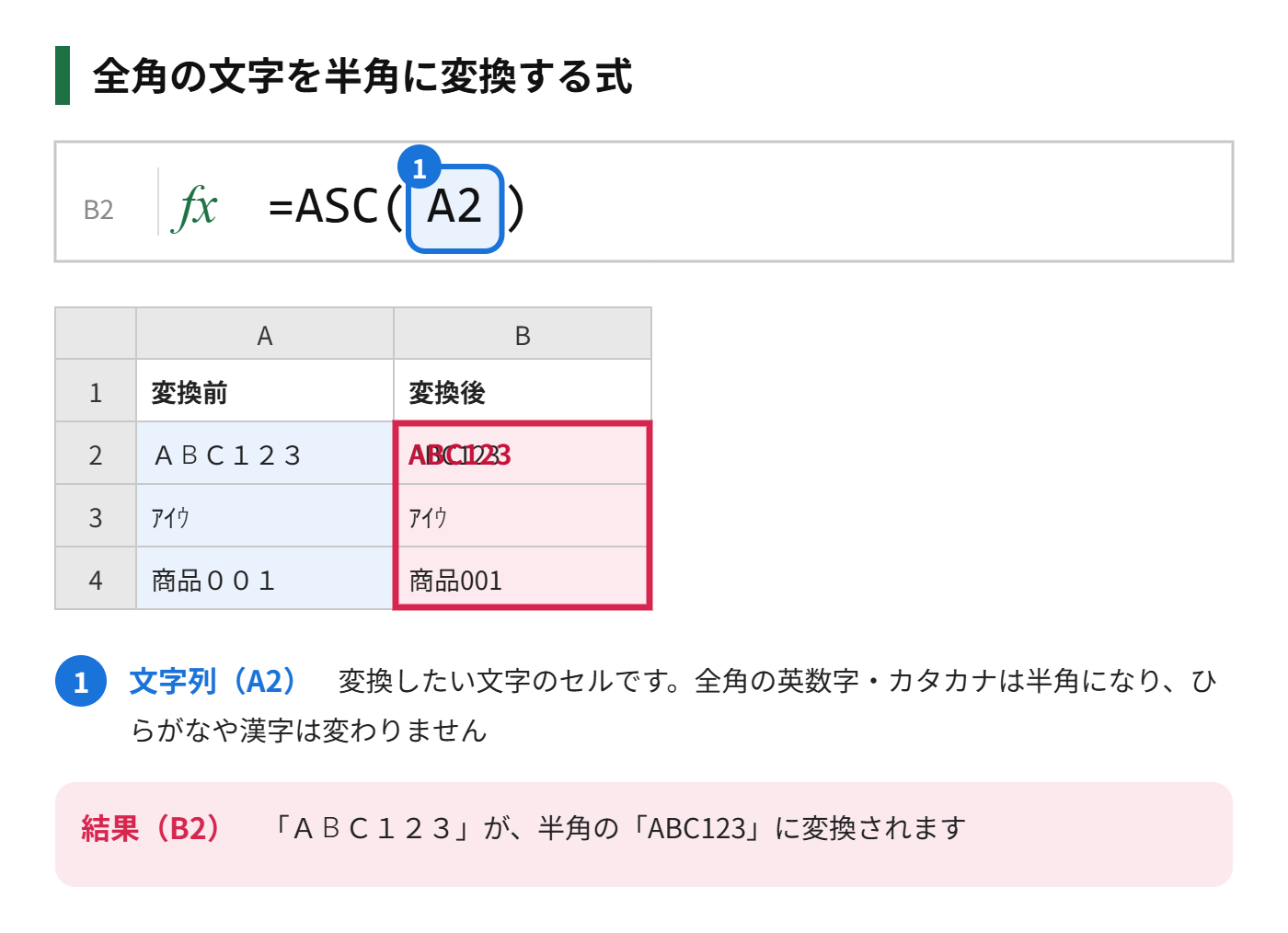
全角を半角にする|ASC関数
ASC(アスキー)関数は、全角の英数字・カタカナを半角に変換します。
半角を全角にする|JIS関数
JIS関数は、半角の英数字・カタカナを全角に変換します。使い方はASC関数と同じです。
=JIS(A2)半角カタカナを全角にそろえたいときによく使います。
| 関数 | 変換の内容 | 変換されないもの |
|---|---|---|
| ASC | 全角の英数字・カタカナ・記号を半角にする | ひらがな・漢字 |
| JIS | 半角の英数字・カタカナ・記号を全角にする | ひらがな・漢字 |
変換した結果を元のセルに反映する
関数の結果は、別のセルに表示されます。元のセルを書き換えたいときは、値として貼り付けます。
- 変換結果のセル(B2:B4)を選び、Ctrl+C でコピーする
- 元のセル(A2)を選び、右クリックして「貼り付けのオプション」の「値」をクリックする
- 変換用の列(B列)を削除する
数字だけ・空白だけをそろえたいとき
全角スペースを半角スペースにしたいときも、ASC関数で変換できます。さらに、余分なスペースを取り除くなら、TRIM関数と組み合わせます。
=TRIM(ASC(A2))この式は、全角を半角にしてから、前後や連続したスペースを取り除きます。名簿の名前や、商品コードを整えるときに使えます。
変換できないときの確認ポイント
- ひらがな・漢字は変換されない:ASC・JIS関数が対象にするのは、英数字・カタカナ・記号です
- 結果が数字として計算できない:ASCで変換した数字は文字列です。計算するときは、VALUE関数を使います
- 「ASC」が候補に出ない:Excelの言語設定が日本語以外だと、使えない場合があります
- 変換後の列を削除したら元の値が消えた:削除する前に、必ず「値」として貼り付けます
まとめ
- 全角を半角にするなら、ASC関数
- 半角を全角にするなら、JIS関数
- 変換結果は別のセルに出るため、元に戻すときは「値」として貼り付ける
- スペースも整えるなら、TRIM関数と組み合わせる
- ひらがなと漢字は変換されない
先に表記をそろえておくと、VLOOKUPや重複チェックなどの関数が正しく動きます。

コメント