
「姓と名が1つのセルに入っている」「カンマで区切られた文字を、列ごとに分けたい」。こんなときは、「区切り位置」機能を使うと、ボタン操作だけでセルを分割できます。
この記事では、区切り位置の手順と、関数で分割する方法を説明します。
「区切り位置」で文字列を分割する
スペースやカンマなど、決まった文字で区切られている場合に使えます。ここでは、「佐藤 花子」のように、スペースで区切られた氏名を、姓と名に分ける例で説明します。
- 分割したい列(例:A列)を選ぶ
- 「データ」タブの「区切り位置」をクリックする
- 「カンマやタブなどの区切り文字によってフィールドごとに区切られたデータ」を選んで「次へ」をクリックする
- 区切り文字(スペース、カンマなど)にチェックを入れて「次へ」をクリックする
- 必要に応じて列のデータ形式を選び、「完了」をクリックする
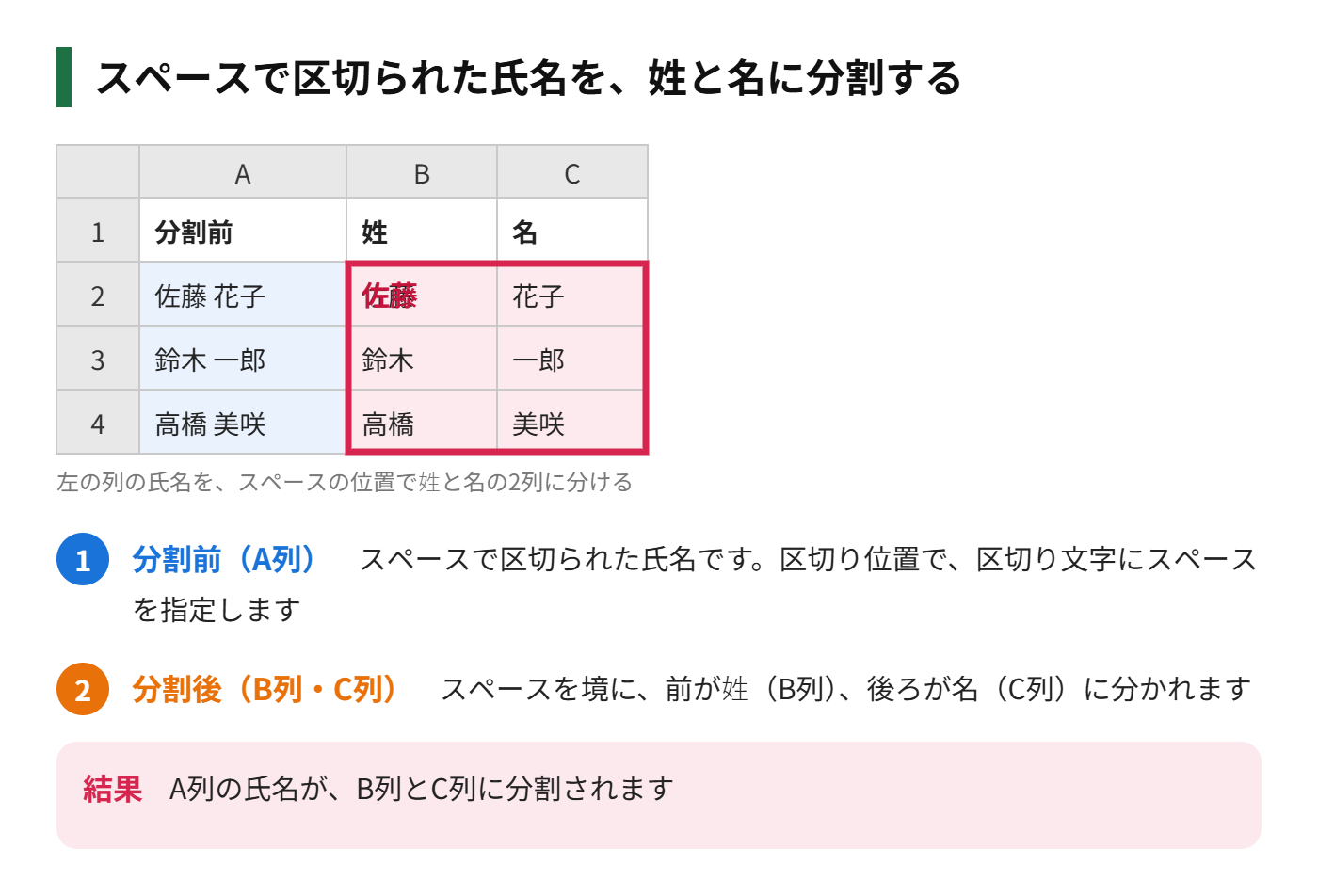
分割結果は、右隣のセルに書き込まれます。右の列にデータがあるときは、上書きされるので、空き列を用意してから行います。
区切り文字がないとき|文字数で分割する
「1234567」の3桁目で分けたいときなど、区切り文字がない場合は、手順3で「スペースによって右または左に揃えられた固定長フィールドのデータ」を選びます。分割したい位置をクリックして区切り線を入れます。
関数で分割する
TEXTSPLIT関数(Microsoft 365・Excel 2024以降)
TEXTSPLIT関数は、区切り文字を指定して、複数のセルに自動で分割します。元のデータを変更すると、分割結果にも反映されます。
=TEXTSPLIT(A2," ")スペースで区切った結果が、右のセルに広がって表示されます。区切り文字を変えれば、カンマやスラッシュでも分けられます。
古いバージョンでは、LEFT・RIGHT・FINDを組み合わせる
TEXTSPLITが使えない場合は、スペースの位置をFIND関数で調べ、LEFT関数とMID関数で取り出します。
=LEFT(A2,FIND(" ",A2)-1)=MID(A2,FIND(" ",A2)+1,100)1つ目が姓、2つ目が名を取り出す式です。区切りが全角スペースの場合は、” ” の中身も全角スペースにします。
| 方法 | 元データとの連動 | 対応バージョン |
|---|---|---|
| 区切り位置 | しない(値で上書き) | すべて |
| TEXTSPLIT | する | Microsoft 365・Excel 2024以降 |
| LEFT・MID・FIND | する | すべて |
分割できないときの確認ポイント
- スペースが全角になっている:区切り文字の指定で、全角スペースにもチェックを入れます
- 右の列のデータが消えた:区切り位置は右隣のセルを上書きします。事前に空き列を作ります
- 数字の頭の「0」が消える:手順5で、列のデータ形式を「文字列」にします
- 日付に変わってしまう:分割後の列のデータ形式を「文字列」にします
まとめ
- 区切り文字があるときは、「データ」タブの「区切り位置」が簡単
- 区切り文字がなければ、固定長で位置を指定する
- 元データと連動させるなら、TEXTSPLIT関数か、LEFT・MID・FINDを使う
- 分割結果は右隣のセルに入るため、空き列を用意する
- 0が消えるときは、データ形式を「文字列」にする
氏名や住所などの整理が、手作業よりずっと早く終わります。


コメント