姓と名を1つのセルにまとめたい、住所の都道府県と市区町村をつなげたい。複数のセルの文字を1つにまとめる方法は、いくつかあります。
この記事では、「&」を使う基本の方法から、CONCAT関数、区切り文字を入れて使えるTEXTJOIN関数まで、使い分けを説明します。
「&」でつなぐ|いちばん手軽な方法
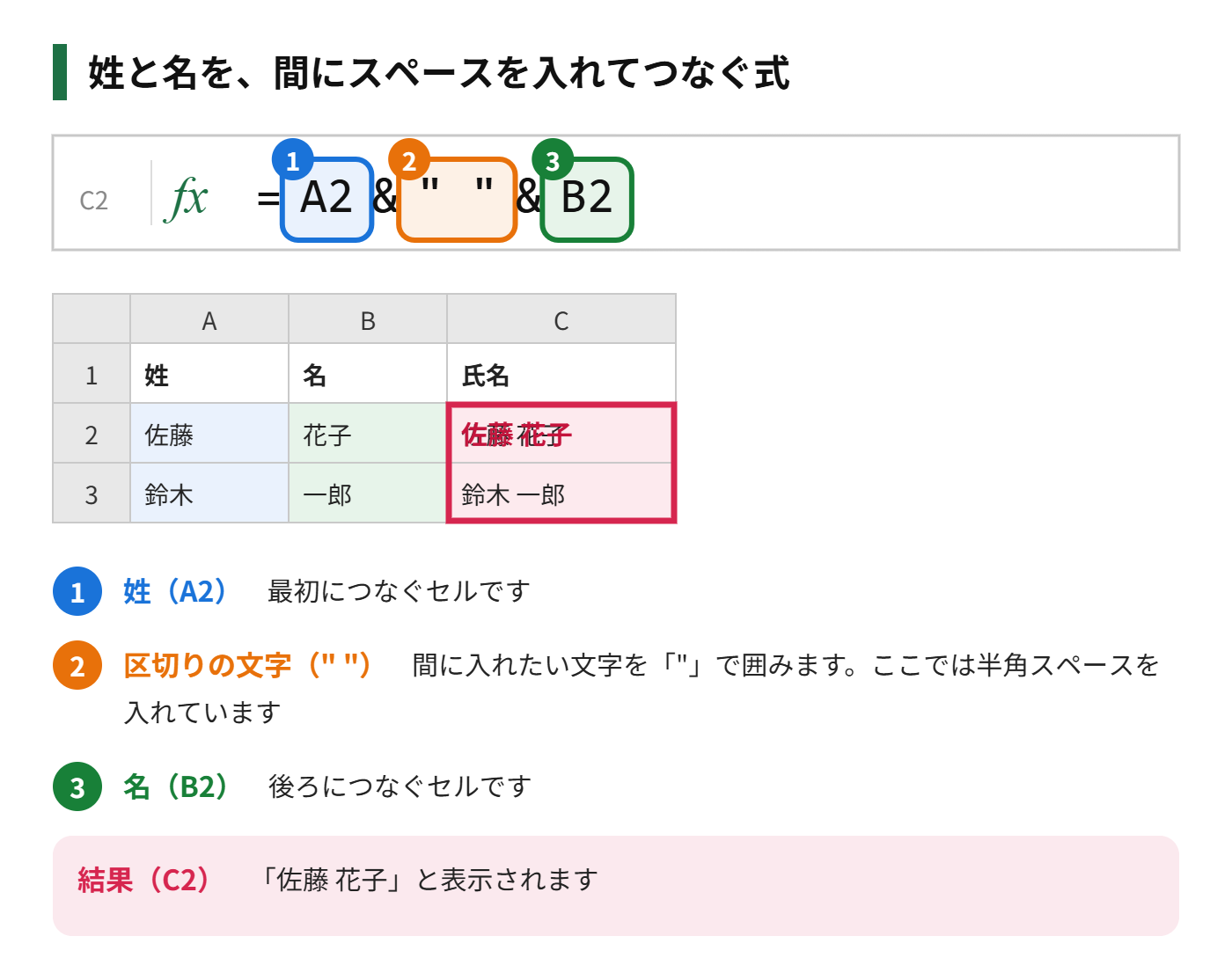
文字をつなぎたいセルを「&」で並べます。間に文字を入れたいときは、「”」で囲んで書きます。
CONCAT関数でつなぐ
CONCAT関数は、つなぎたいセルを並べて指定します。範囲もまとめて指定できるのが特徴です。
=CONCAT(A2,B2)=CONCAT(A2:D2)2つ目の式は、A2からD2までの文字をすべてつなぎます。「&」では1つずつ書く必要があるため、つなぐセルが多いときに便利です。CONCATは、Microsoft 365とExcel 2019以降で使えます。古い「CONCATENATE」関数でも同じ結果になりますが、範囲の指定はできません。
TEXTJOIN関数|区切り文字を入れてまとめる
TEXTJOIN関数は、区切り文字を1回指定するだけで、複数のセルを区切り文字つきでつなげられます。空白のセルを飛ばせるのも、大きな特徴です。
=TEXTJOIN("、",TRUE,A2:D2)- 1つ目の引数:区切り文字(ここでは「、」)
- 2つ目の引数:空白のセルを無視するか(TRUEで無視)
- 3つ目以降:つなぎたいセルや範囲
A2〜D2のうち、空白のセルを除いて、「、」でつないだ文字が表示されます。
| 方法 | 区切り文字 | 空白セルの扱い | 対応バージョン |
|---|---|---|---|
| & | 1つずつ書く | 空白もそのまま | すべて |
| CONCAT | 入れられない | 空白もそのまま | Microsoft 365・Excel 2019以降 |
| TEXTJOIN | 1回指定すればよい | 飛ばせる | Microsoft 365・Excel 2019以降 |
日付や数値をつなぐときの注意点
日付のセルをそのままつなぐと、内部の数値(シリアル値)が表示されてしまいます。TEXT関数で形式を指定してから、つなぎます。
=A2&"の期限は"&TEXT(B2,"m月d日")&"です"まとめ
- 手軽に2〜3個をつなぐなら「&」
- 範囲をまとめてつなぐならCONCAT関数
- 区切り文字を入れて、空白を飛ばすならTEXTJOIN関数
- 日付や数値をつなぐときは、TEXT関数で形式を指定する
- CONCATとTEXTJOINは、Excel 2016以前では使えない
目的に合わせて使い分けると、住所録や名簿づくりが効率的になります。


コメント