
スケジュール表やシフト表で、日付の横に曜日を表示したい。毎回手入力するのは手間ですが、日付が入っていれば、曜日は自動で表示できます。
この記事では、表示形式を変える方法と、TEXT関数で曜日を文字にする方法の2つを説明します。
方法1:セルの書式設定で日付に曜日をつける
日付の値はそのままで、見た目だけ曜日つきにする方法です。日付のセル自体を、曜日つきの形式に変えます。
- 日付のセル(または範囲)を選び、Ctrl+1 で「セルの書式設定」を開く
- 「表示形式」タブで「ユーザー定義」を選ぶ
- 「種類」に「m/d(aaa)」と入力する
- 「OK」をクリックする
「2026/4/1」と入力されたセルが「4/1(水)」と表示されます。セルの中身は日付のままなので、計算にも使えます。
方法2:TEXT関数で曜日を文字にする
日付を入れたセルとは別のセルに、曜日だけを表示したいときは、TEXT関数を使います。
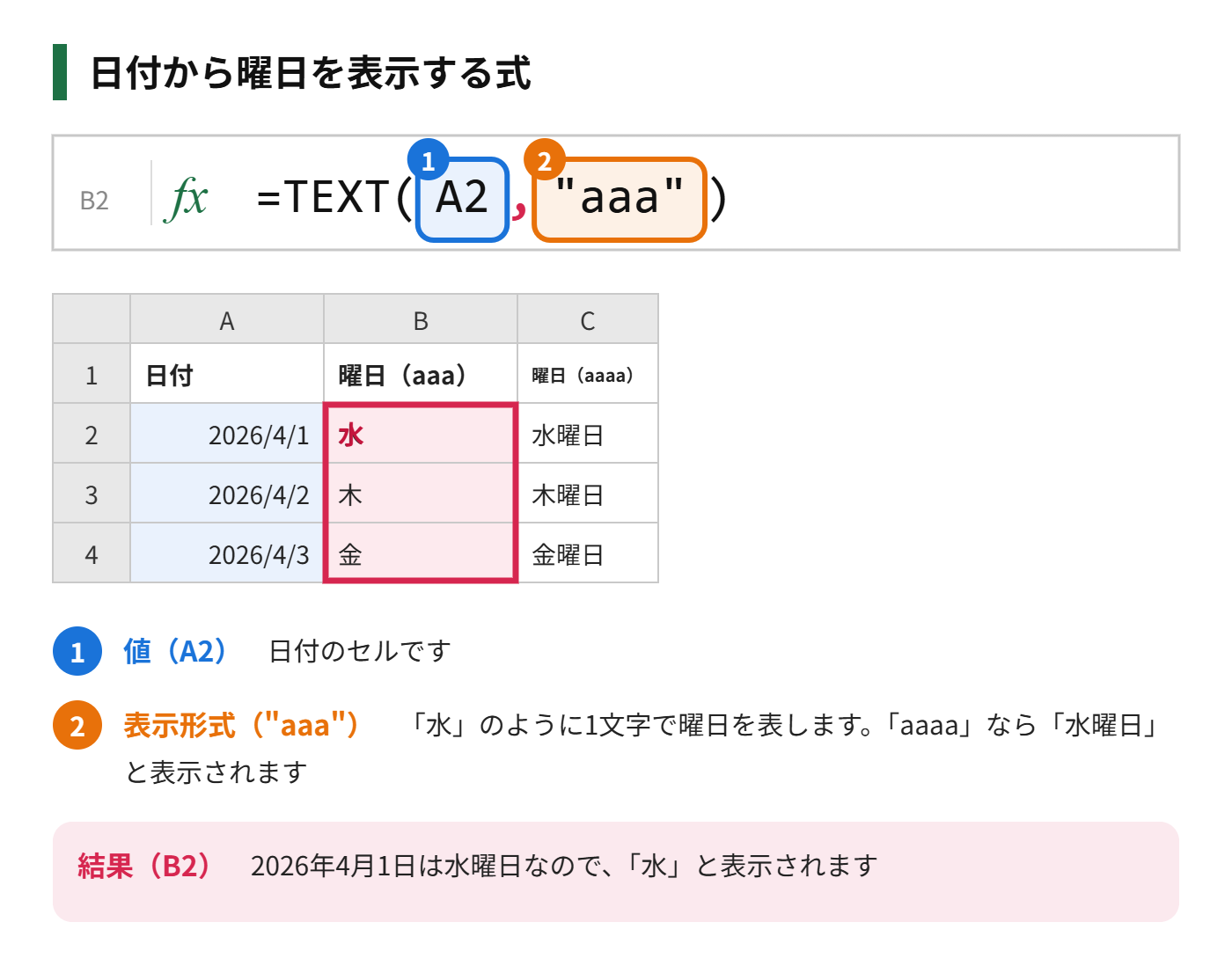
| 表示形式 | 表示例 | 意味 |
|---|---|---|
| “aaa” | 水 | 曜日(1文字) |
| “aaaa” | 水曜日 | 曜日(長い形) |
| “ddd” | Wed | 英語の曜日(短い形) |
| “dddd” | Wednesday | 英語の曜日(長い形) |
日付と曜日を1つのセルに表示する
「4月1日(水)」のように、日付と曜日を1つのセルにまとめたいときは、TEXT関数で形式を指定します。
=TEXT(A2,"m月d日(aaa)")結果は文字列になるため、計算には使えません。日付として使いたいときは、方法1の表示形式を変える方法を使います。
土日の色を変えたい
条件付き書式を使うと、土日の曜日に自動で色をつけられます。WEEKDAY関数で曜日の番号(日曜が1、土曜が7)を調べ、その結果で判定します。
=WEEKDAY($A2)=1この数式を条件付き書式に設定すると、日曜の行に色がつきます。土曜は「=WEEKDAY($A2)=7」とします。
曜日が正しく出ないときの確認ポイント
- 日付が文字列になっていないか:左寄せの日付は、文字列の可能性があります。日付の形式に直します
- 曜日が数字になる:表示形式が「標準」のままです。ユーザー定義の「aaa」を設定します
- 曜日が英語になる:「ddd」を使っています。日本語は「aaa」にします
- 「”」が全角になっていないか:TEXT関数の表示形式は、半角の「”」で囲みます
まとめ
- 表示形式の「m/d(aaa)」で、日付のまま曜日つきで表示できる
- TEXT関数の「aaa」で、曜日だけを別のセルに文字で表示できる
- 日付と曜日をまとめるなら =TEXT(A2,”m月d日(aaa)”)
- 土日の色分けは、WEEKDAY関数と条件付き書式で行う
- 曜日が出ないときは、日付が文字列になっていないか確認する
日付を入力するだけで曜日が付くので、予定表づくりの手間が減ります。


コメント