スプレッドシートの罫線には、斜線がありません。 そのため、セルに斜線を引くときは、「挿入」メニューの「図形描画」で線を描いて、セルの上に重ねます。
エクセルでは、セルの書式設定で斜線のボタンを押すだけですが、スプレッドシートでは手順が少し変わります。この記事では、図形描画で斜線を引く手順と、セルにきれいに合わせるコツ、消し方を、図つきで紹介します。表の左上の見出しを区切りたいときの、斜線を使わない方法も載せています。
スプレッドシートで斜線を引く2つの方法
斜線を入れたい場面は、ほとんどが表の左上のセルです。「月」と「項目」のように、2つの見出しを区切りたいときに使います。方法は、次の2つから選べます。
| 方法 | 向いている場面 | 注意点 |
|---|---|---|
| 図形描画の線 | セルの角から角まで、斜めの線を入れたいとき | セルとは別の部品なので、行の高さや列の幅を変えると、ずれることがある |
| 「/」「\」の文字 | 見出しの区切りだけできればよいとき | 線の長さと角度は、文字の大きさしだい |
本物の斜線に近いのは、図形描画の線です。まずは図形描画の手順から見ていきます。
図形描画で斜線を引く手順
斜線を引きたいセルは、あらかじめ行の高さと列の幅を整えておくと、あとで線を合わせやすくなります。
手順1|「挿入」メニューをクリックして、「図形描画」を選びます
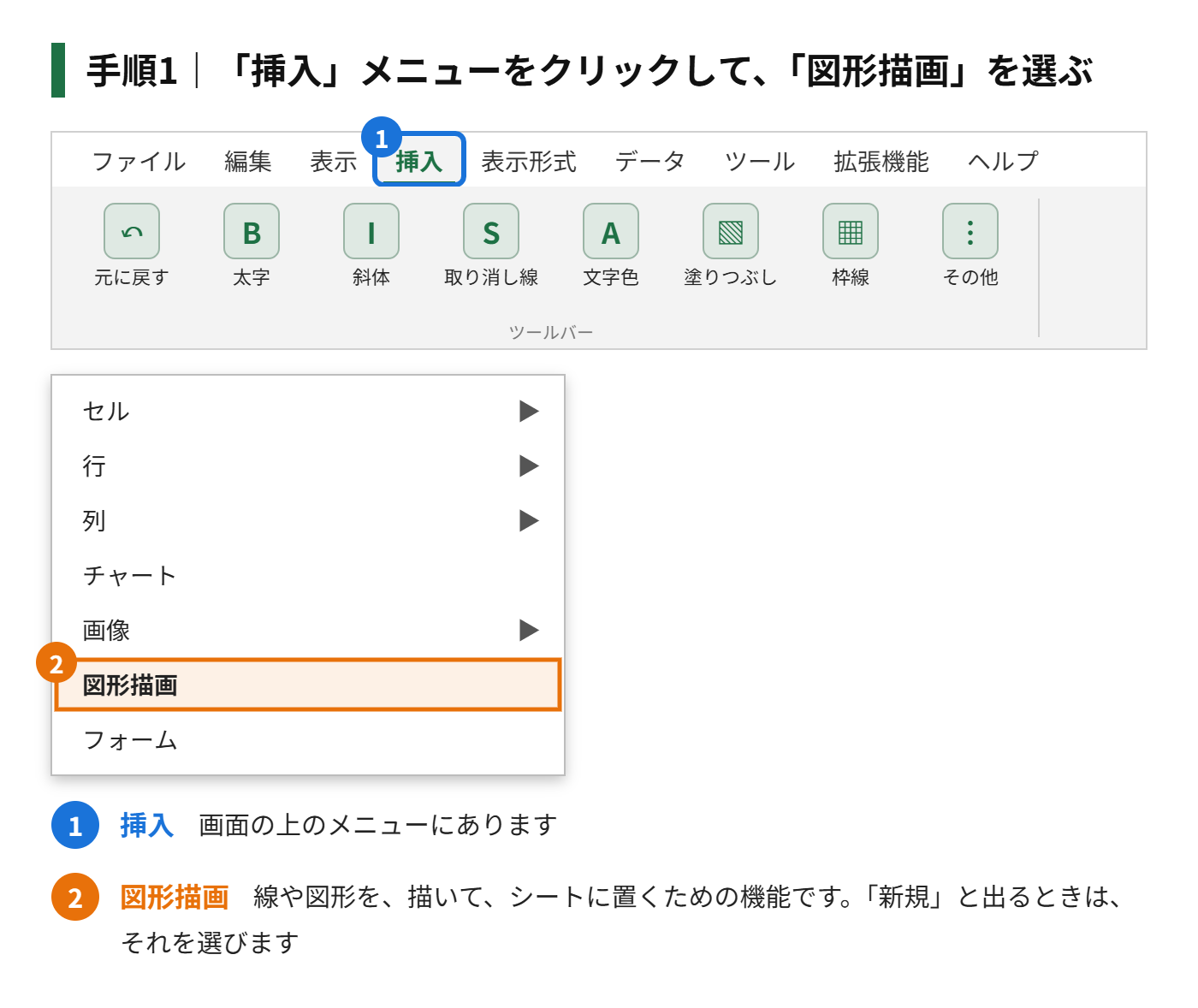
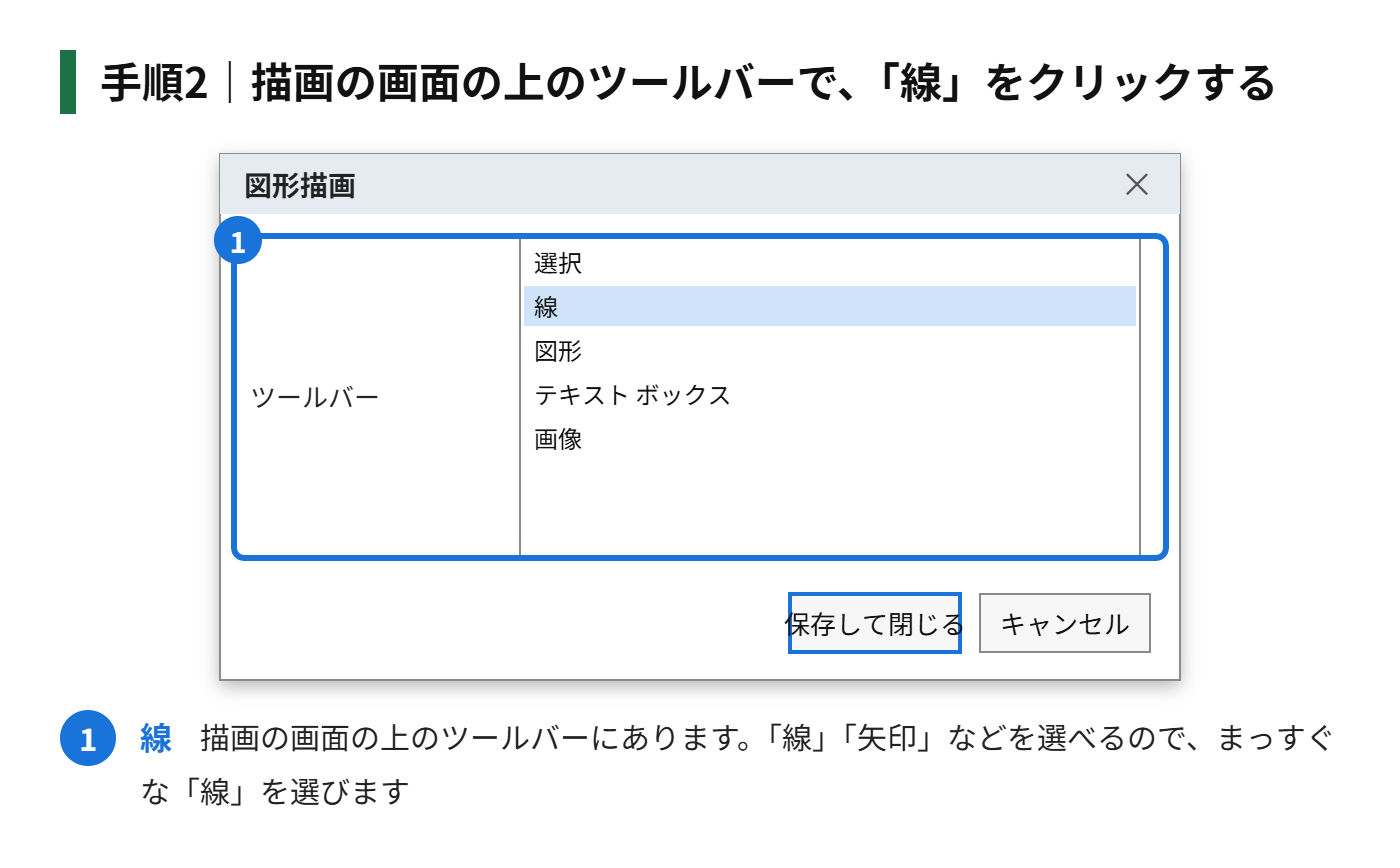
手順2|描画の画面の上にあるツールバーで、「線」のボタンをクリックします
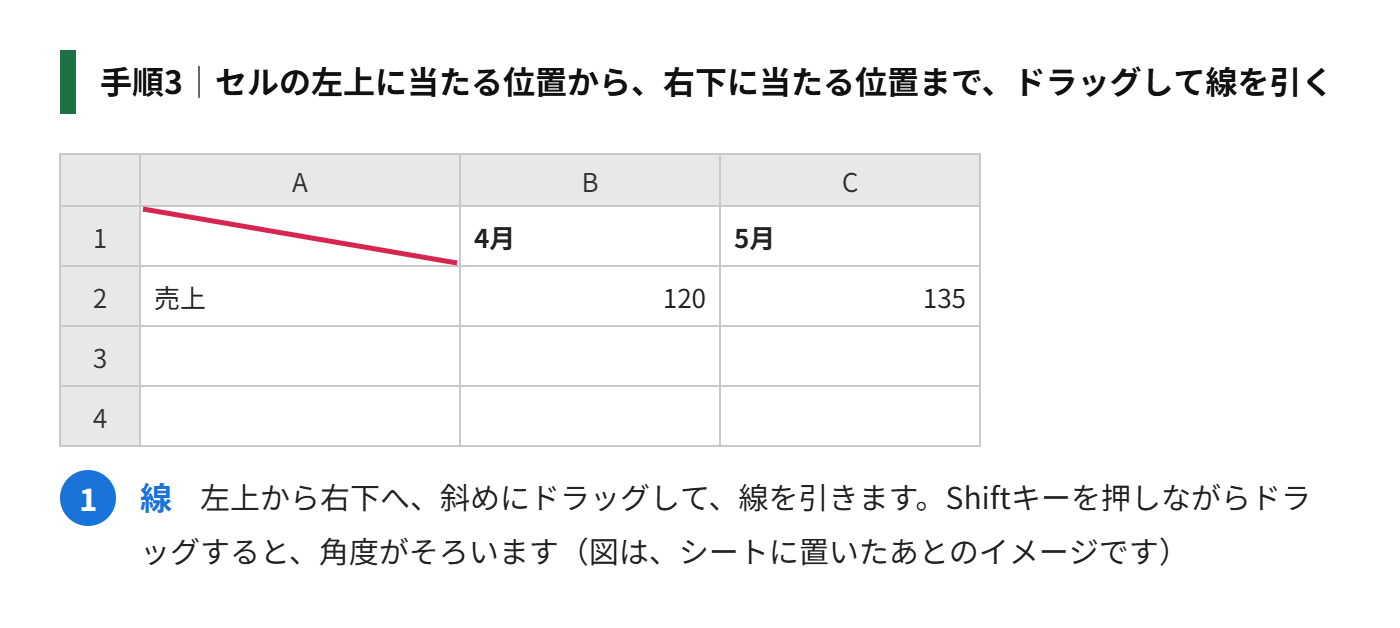
手順3|セルの左上に当たる位置から、右下に当たる位置まで、ドラッグして線を引きます
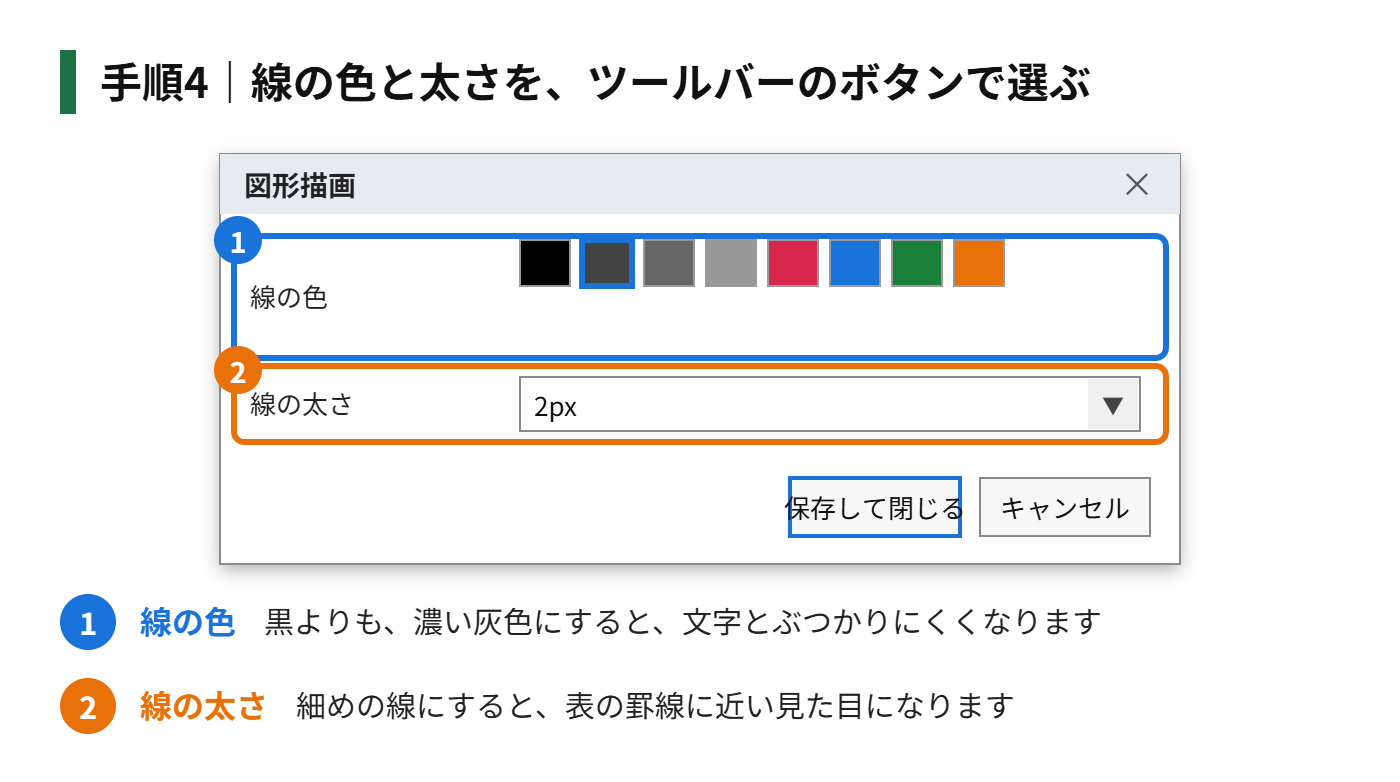
手順4|線の色と太さを、ツールバーのボタンで選びます
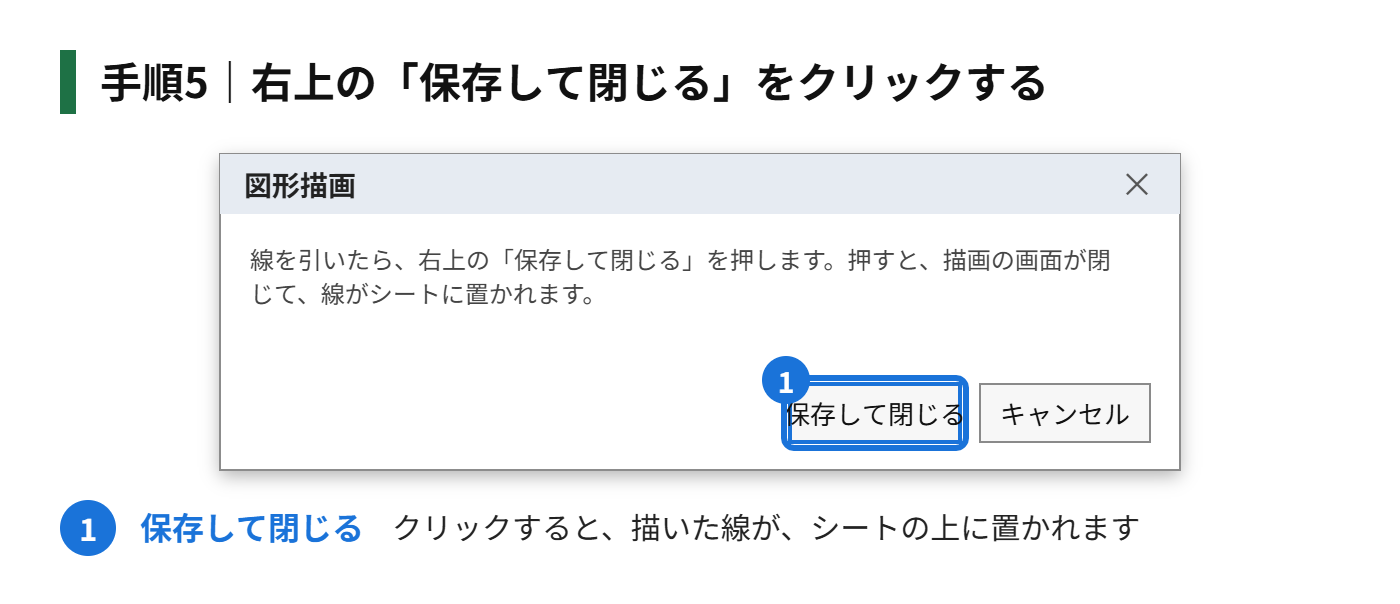
手順5|右上の「保存して閉じる」をクリックします
手順6|シートに入った線をドラッグして、斜線を引きたいセルの上に合わせます
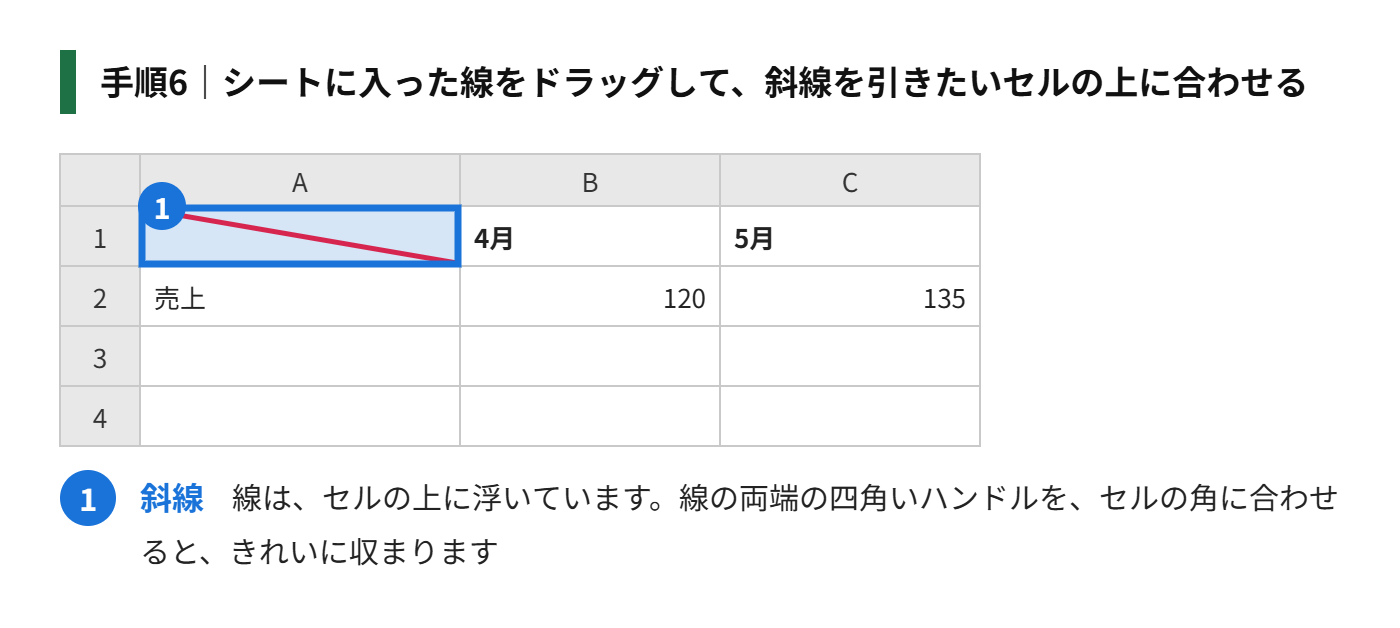
描画の画面は、あくまでも線の絵を作る場所です。「保存して閉じる」を押すと、その線がシートの上に置かれます。置かれた線は、セルの中に入っているのではなく、セルの上に浮いている状態です。
線は、クリックすると、四角いハンドルが出ます。ハンドルをドラッグすると、長さを変えられます。線の端をセルの角に合わせるのが、きれいに見せるコツです。
線をまっすぐ引くには
描画の画面で、Shiftキーを押しながらドラッグすると、線の角度が決まった向きに固定されます。まっすぐ縦や横に引きたいときは、この方法が便利です。斜め45度にしたいときも、Shiftキーを押しながら引くと、そろいやすくなります。
斜線をセルにぴったり合わせるコツ
- 行の高さを、少し高めにしておく。2段の文字を入れる表の見出しは、特に高さが必要です
- 列の幅は、斜線の角度が自然に見えるように、やや広めにする
- 線の端を、セルの角にそろえる。ずれていると、線の端がはみ出して見えます
- 線の色は、黒よりも濃い灰色にすると、文字とぶつかりにくい
- 表を印刷するときは、印刷プレビューで、斜線の位置を必ず確認する
セルの大きさを変えたあとは、線の位置を見直してください。線はセルとは別の部品なので、セルの大きさを変えても、同じ割合では動かないことがあります。
同じ斜線を、ほかのセルにも増やしたいときは
線をクリックして選び、Ctrl+Cでコピーしてから、Ctrl+Vで貼り付けます。貼り付けた線をドラッグして、ほかのセルの上に動かします。何度も同じ形の線を引く必要がないので、表が大きいときは、この方法が早くなります。
斜線を消す・直す方法
引いた斜線を消すには、線をクリックして選び、Deleteキーを押します。線の位置や長さを直したいときは、線をクリックしてドラッグするだけで直せます。
線の色や太さを変えたくなったときは、線をクリックして、表示されたメニューから「編集」を選びます。描画の画面がもう一度開くので、線の色や太さを変えて、「保存して閉じる」をクリックします。
斜線を使わずに、表の左上を見やすくする方法
見出しを区切りたいだけなら、斜線を使わなくても、見やすくできます。次の表のように、1つのセルの中に「項目\月」と、区切りの文字を入れる方法です。
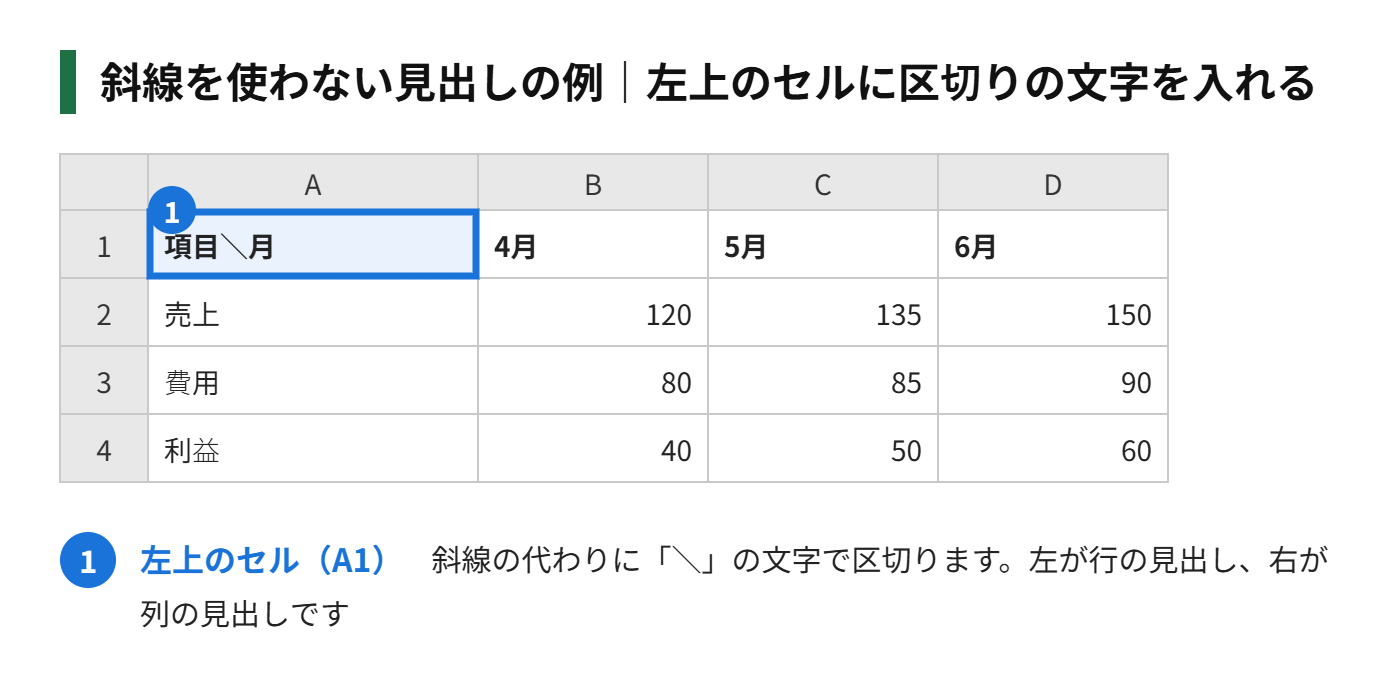
左上のセルだけ塗りつぶしの色を変えて、太い罫線で囲むと、見出しの区切りがさらに分かりやすくなります。文字で区切る方法は、行の高さや列の幅を変えても、ずれる心配がありません。
斜線についてのよくある質問
斜線が文字の上に重なって、読みにくいです
線はセルの文字の上に重なって表示されます。文字と重なって読みにくいときは、文字を左右に少しずらすか、行の高さと列の幅を広げます。それでも読みにくいときは、斜線を使わず、文字で区切る方法に変えるのも1つの手です。
セルを結合した部分にも、斜線を引けますか?
線はセルの上に浮いているだけなので、結合したセルの上にも置けます。結合した範囲の左上から右下まで、線を合わせるだけです。複数の行や列をまとめた、大きな見出しのセルでも、同じ手順で引けます。
印刷しても、斜線は出ますか?
印刷の前に、印刷プレビューで、線が入っているかを確認してください。位置がずれて見えるときは、プレビューを見ながら、線の位置を直します。
あわせて読みたい
まとめ
スプレッドシートには、セルの罫線に斜線がありません。斜線を引くには、「挿入」メニューの「図形描画」で線を描いて、「保存して閉じる」でシートに置きます。置いた線をドラッグして、セルの角に合わせれば完成です。
線を消すときは、クリックして選び、Deleteキーを押します。見出しを区切るだけなら、「項目\月」のように、文字で区切る方法もあります。表の見やすさに合わせて、使い分けてみてください。
コメント