
「大阪支店の、みかんの売上だけを合計したい」のように、複数の条件を満たす行だけを足したいときは、SUMIFS関数を使います。
この記事では、SUMIFSの書き方を図解し、日付で絞り込む方法、「または」で合計する方法、合計が0になるときの原因までまとめます。
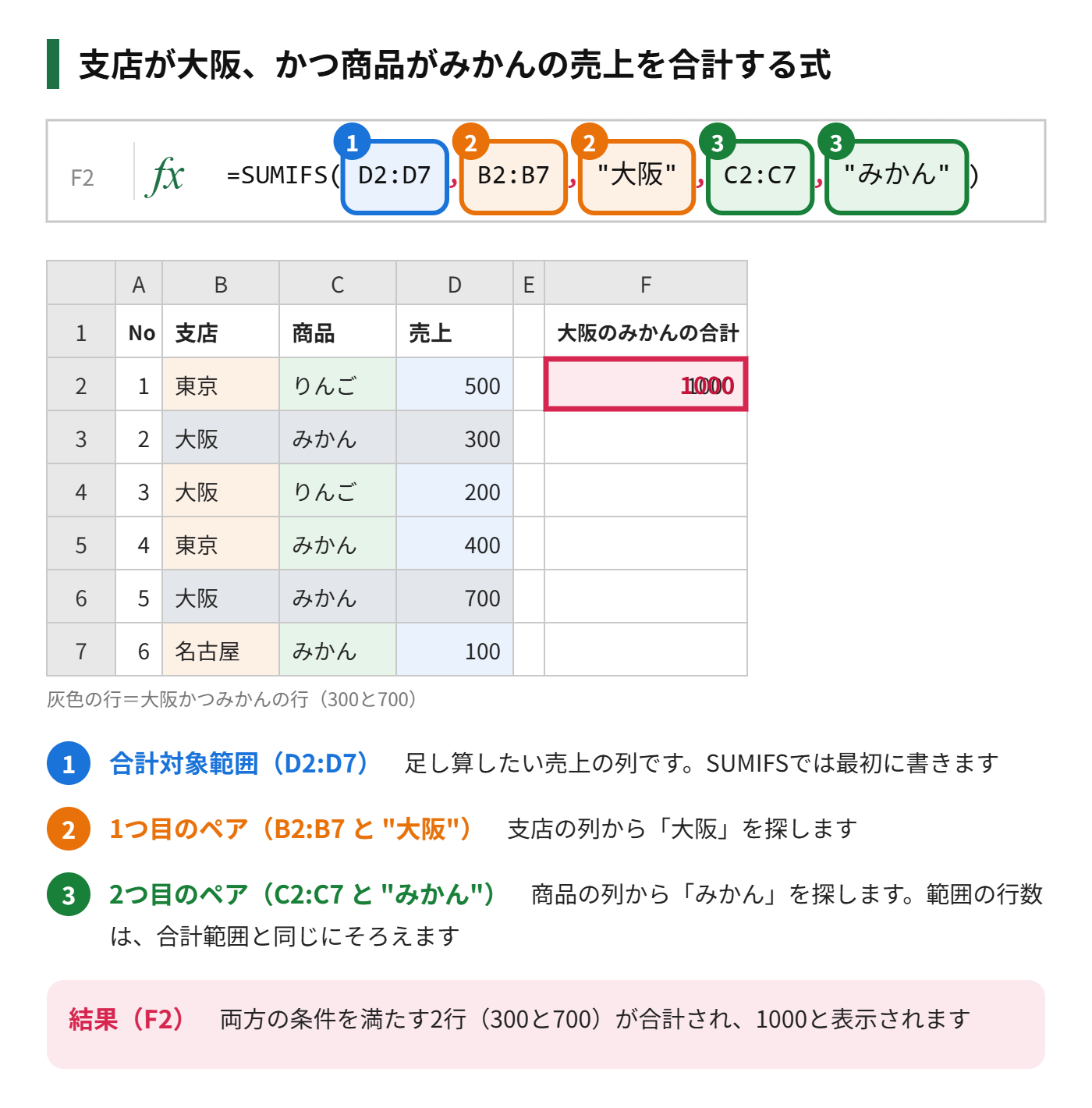
=SUMIFS(D2:D7,B2:B7,"大阪",C2:C7,"みかん")SUMIFS関数の基本の書き方
SUMIFS関数は、最初に「合計したい範囲」を指定し、そのあとに「条件の範囲」と「条件」をペアで並べます。すべての条件を満たす行だけが合計されます(AND条件)。
- 合計対象範囲:実際に足し算したい数値の範囲(最初に書きます)
- 条件範囲1・条件1:1つ目の条件を探す範囲と、その条件
- 条件範囲2・条件2:2つ目以降も、ペアで追加できます
SUMIF関数とは、合計範囲を書く位置が違います。SUMIFは最後、SUMIFSは最初です。ここを間違えると、結果が0になったりエラーになったりします。
日付や比較演算子を条件にする
「4月1日以降」「売上が500以上」のような条件は、比較演算子と値を「”」で囲んで指定します。セルの値を使うときは、「&」でつなぎます。
| 条件の書き方 | 意味 |
|---|---|
| “>=500” | 500以上 |
| “<>東京” | 東京以外 |
| “>=”&H1 | H1のセルの日付以降(セル参照は「&」でつなぐ) |
| “<=”&H2 | H2のセルの日付以前 |
期間を指定して合計するときは、同じ日付の範囲に2つの条件を並べます。
=SUMIFS(D2:D7,A2:A7,">="&H1,A2:A7,"<="&H2)この式は、日付がH1以上、かつH2以下の売上を合計します。月ごとの集計などによく使われます。
「または」の合計を出すには
SUMIFSは「かつ」の条件にしか使えません。「営業または総務」のように、どちらかに当てはまるものを合計したいときは、SUMIFを足し算します。
=SUMIF(B2:B7,"東京",D2:D7)+SUMIF(B2:B7,"大阪",D2:D7)条件の数が多いときは、配列定数とSUMPRODUCTを組み合わせる方法もあります。
=SUMPRODUCT(SUMIF(B2:B7,{"東京","大阪"},D2:D7))合計が0になる・合わないときの確認ポイント
- 範囲の行数がそろっているか:ずれていると #VALUE! になります
- 合計範囲を最初に書いているか:SUMIFと順番が逆なので、間違えやすい箇所です
- 条件の文字に余分なスペースがないか:見た目が同じでも一致しません
- 数値が文字列になっていないか:左寄せの数字は、文字列として入力されている可能性があります
- 全角の記号が混ざっていないか:「>」「=」「”」は半角にします
まとめ
- SUMIFSは「=SUMIFS(合計範囲,条件範囲1,条件1,条件範囲2,条件2…)」で書く
- 合計範囲を最初に書く点が、SUMIFとの違い
- 日付の期間は、同じ範囲に2つの条件を並べる
- 「または」はSUMIFの足し算か、配列定数で対応する
- 0になるときは、範囲の行数・順番・文字列を確認する
まずは2条件の基本形を覚えるだけでも、集計の手間が大きく減ります。

コメント