
計算結果ではなく、数式そのものを見たい。逆に、計算結果が出るはずが、数式がそのまま表示されてしまう。エクセルの「数式の表示」は、見たいとき、困ったときのどちらにも、関係する機能です。
この記事では、数式をセルに表示する方法と、ショートカットキー、別のセルに数式を文字として出す方法、数式が表示されて困るときの直し方、数式バーが見えないときの対処を、図解で説明します。
数式の表示は2通りある
| 方法 | やり方 | 向いている場面 |
|---|---|---|
| シート全体の数式を表示する | 「数式」タブの「数式の表示」 | 表の数式を、まとめて確認したいとき |
| 1つのセルの数式を見る | セルを選んで、数式バーを見る | 数式を、1つだけ確認したいとき |
| 数式を、文字として別のセルに出す | FORMULATEXT関数 | 数式を、資料に書き出したいとき |
シート全体の数式を、まとめて確認するなら、「数式の表示」を使います。切り替えるだけで、すべてのセルの、計算結果が数式の表示に変わります。
シート全体に、数式を表示する
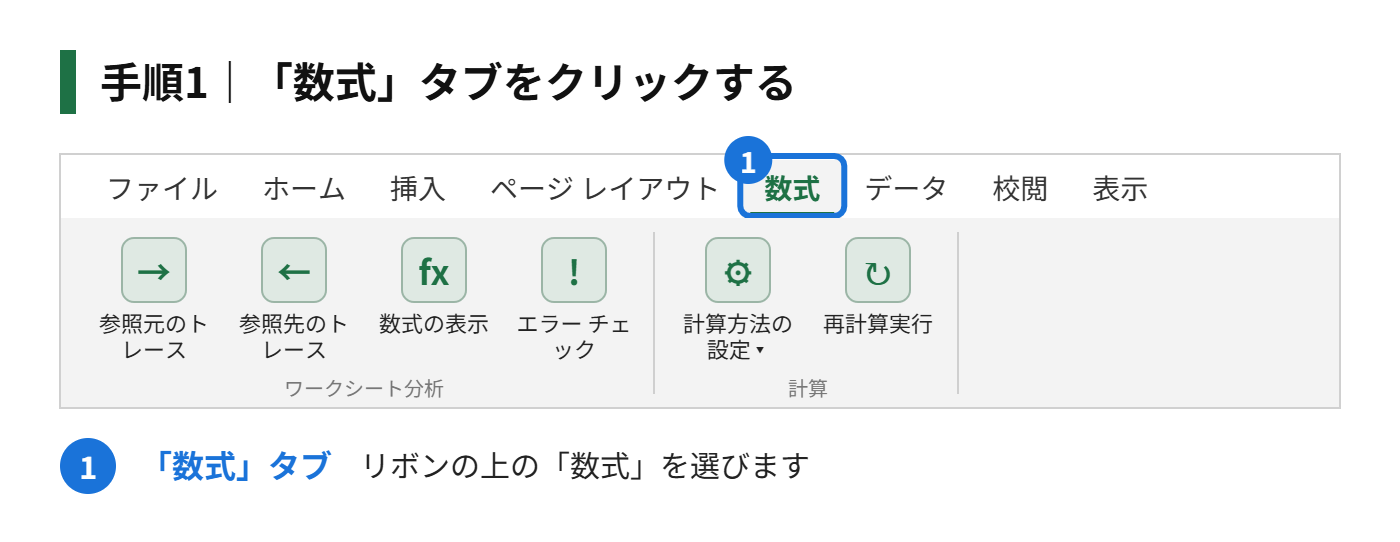
手順1|「数式」タブをクリックする
手順2|「ワークシート分析」グループの「数式の表示」をクリックする
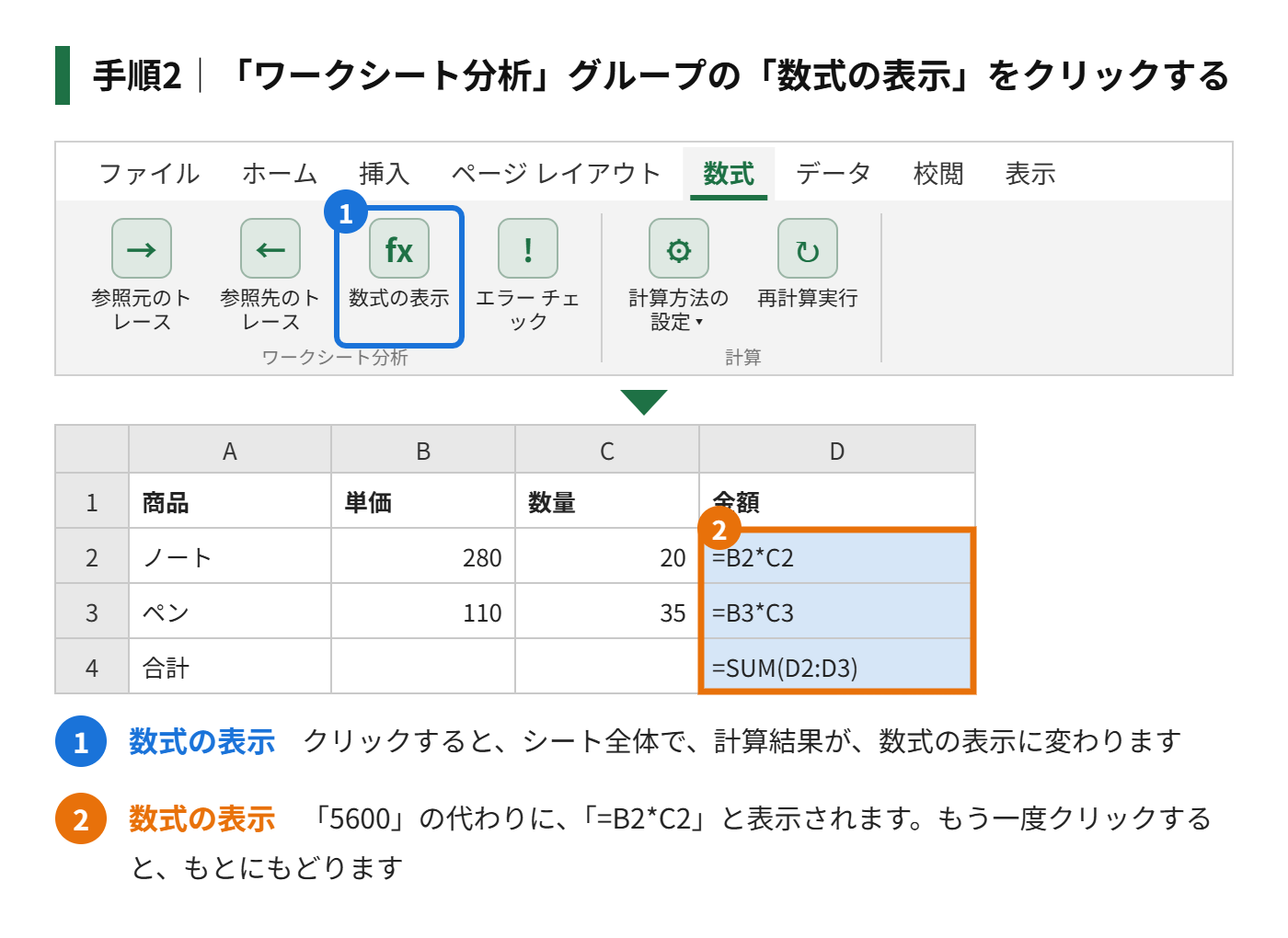
シート全体の、計算結果が、数式の表示に変わります。もう一度、同じボタンをクリックすると、もとの計算結果の表示にもどります。列の幅が、自動で広がって、数式が読みやすくなります。
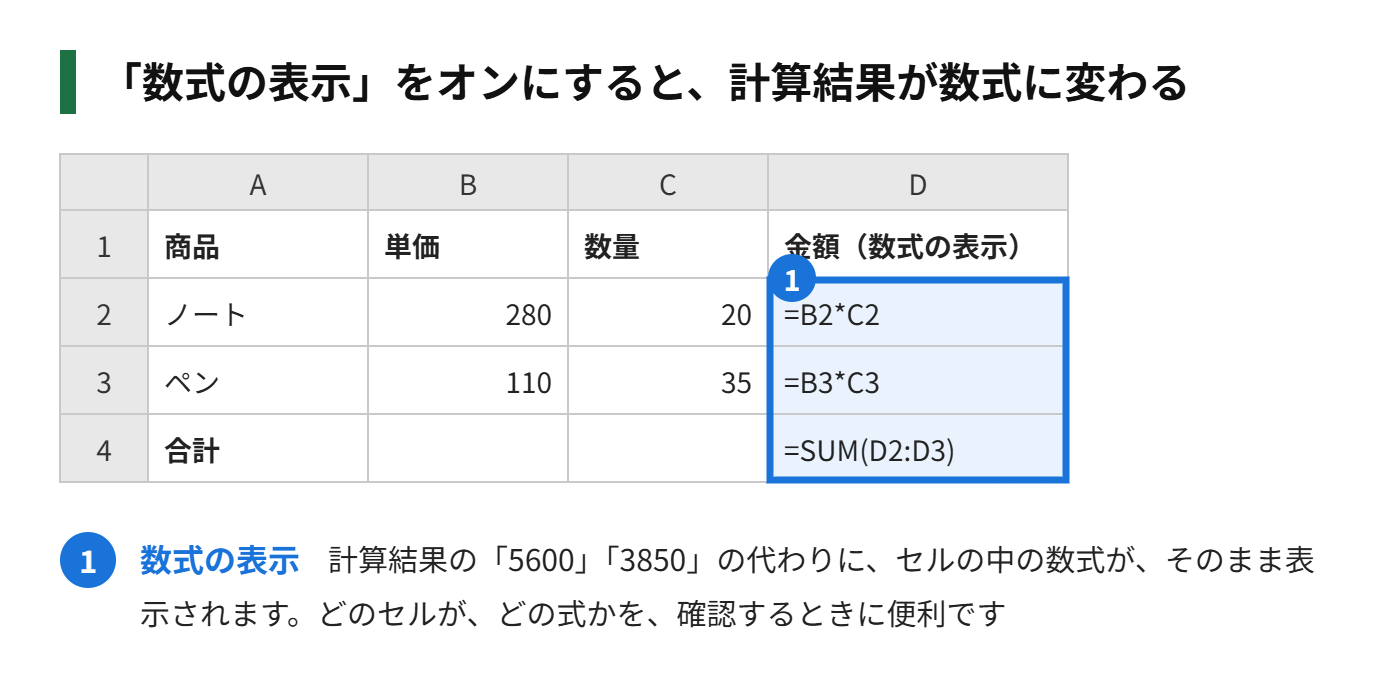
ショートカットキーで、すばやく切り替える
| 操作 | ショートカットキー(Windows) | Mac |
|---|---|---|
| 数式の表示を、切り替える | Ctrl+Shift+@(日本語キーボード) | Control+` |
「Ctrl+Shift+@」は、「@」のキーを、Shiftキーを押しながら押すと、入力できます。英語のキーボードでは、「Ctrl+`」(バッククォート)です。ショートカットを使うと、オンとオフを、すぐに切り替えられます。
数式バーで、数式を確認する
「数式の表示」を使わなくても、セルを選ぶと、画面の上の「数式バー」に、数式が表示されます。1つのセルだけを確認したいときは、この方法が手軽です。
- セルを選ぶ:数式バーに、数式が表示される
- セルをダブルクリックする(またはF2キー):セルの中で、数式を編集できる。参照しているセルに、色の枠がつく
- 数式バーが見えないとき:「表示」タブの「数式バー」にチェックを入れる
数式を、文字として別のセルに表示する|FORMULATEXT関数
数式そのものを、別のセルに文字として出したいときは、FORMULATEXT(フォーミュラテキスト)関数を使います。
=FORMULATEXT(D2)D2のセルに入っている数式が、「=B2*C2」という文字で、表示されます。操作の説明資料を作るときや、数式の一覧を作りたいときに便利です。数式が入っていないセルを指定すると、「#N/A」と表示されます。
数式が表示されて困るときの直し方
計算結果が出るはずが、数式がそのまま、表示されてしまうことがあります。原因は、主に、次の3つです。
| 原因 | 見分け方 | 直し方 |
|---|---|---|
| 「数式の表示」が、オンになっている | シート全体で、数式が表示されている | 「数式」タブの「数式の表示」を、もう一度クリックして、オフにする |
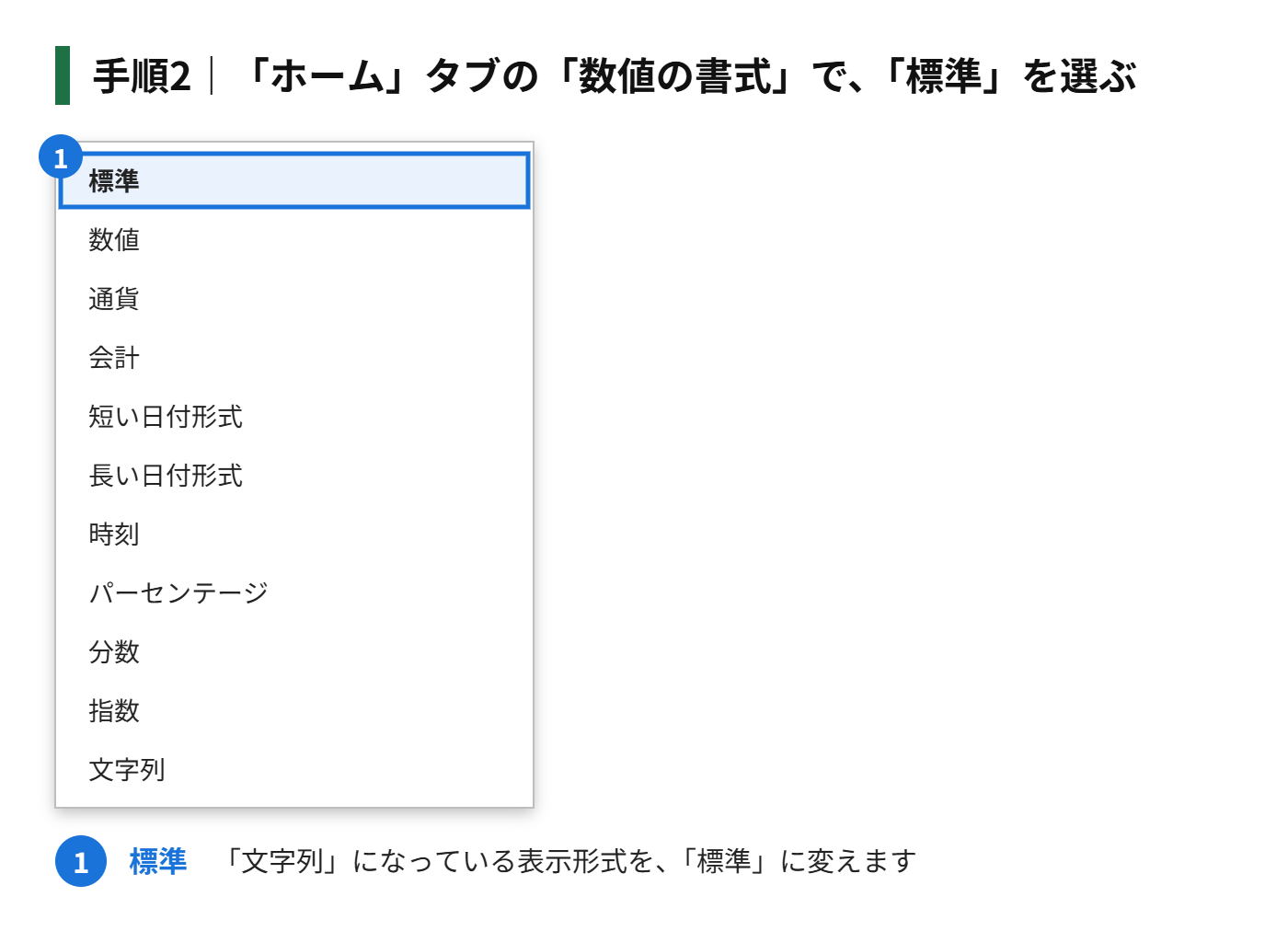
| セルの表示形式が、「文字列」になっている | そのセルだけ、数式が表示される | 表示形式を「標準」に変えて、セルをダブルクリックして、Enterキーを押す |
| 数式の前に、スペースやアポストロフィ(’)がついている | 数式の前に、余計な文字がある | 余計な文字を消して、「=」から始める |
手順1|数式が表示されているセルを選ぶ
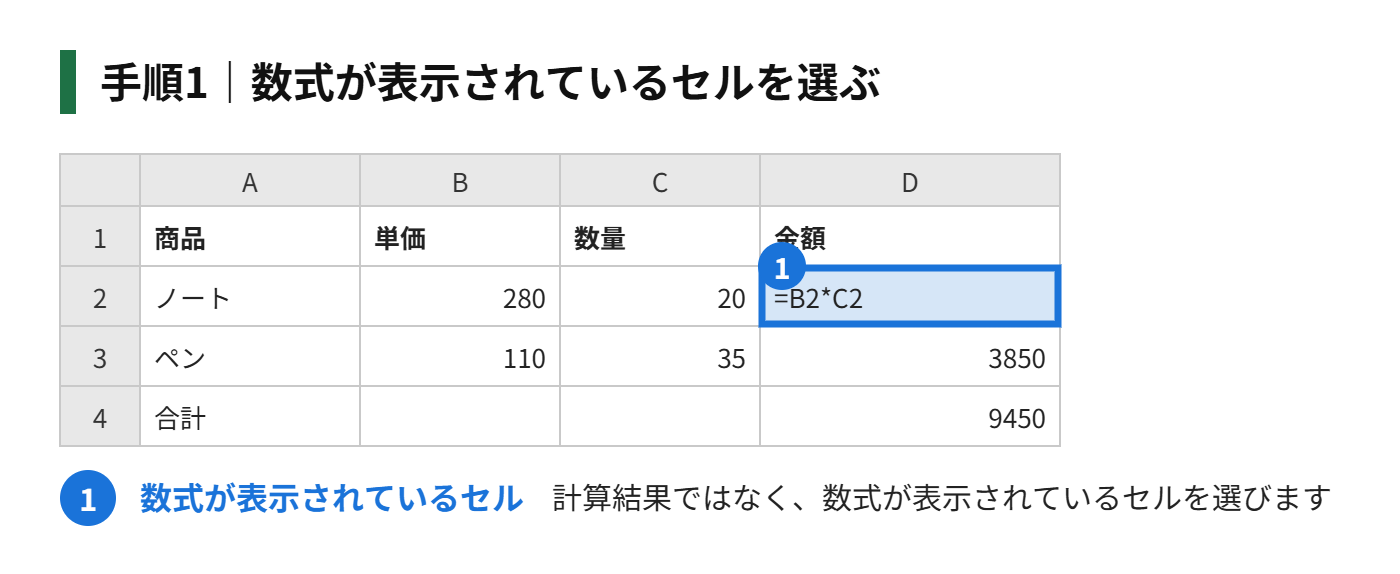
手順2|「ホーム」タブの「数値の書式」で、「標準」を選ぶ
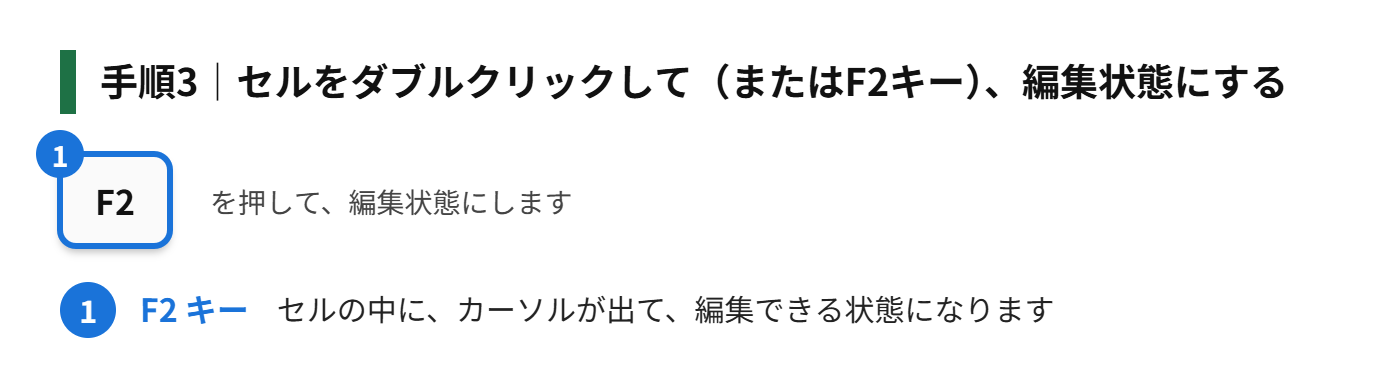
手順3|セルをダブルクリックして(またはF2キー)、編集状態にする
手順4|Enterキーを押して、確定する
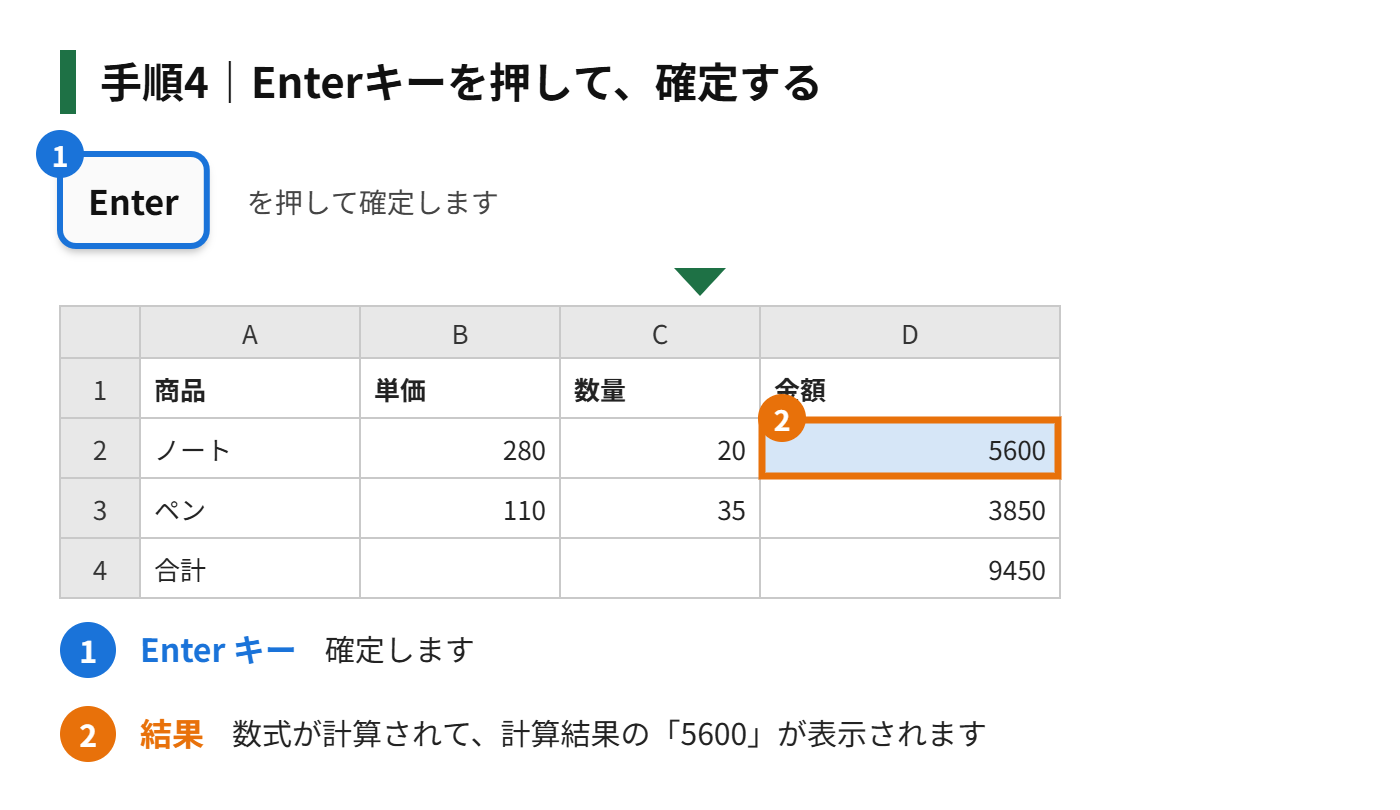
表示形式を「標準」に変えただけでは、計算結果は表示されません。編集状態にして、Enterキーで確定すると、数式として計算されます。複数のセルを、まとめて直したいときは、置換で「=」を「=」に置き換える方法も使えます。
計算結果が、更新されないとき
数式は、正しく表示されているのに、結果が、更新されないこともあります。原因は、計算方法が、「手動」になっていることです。
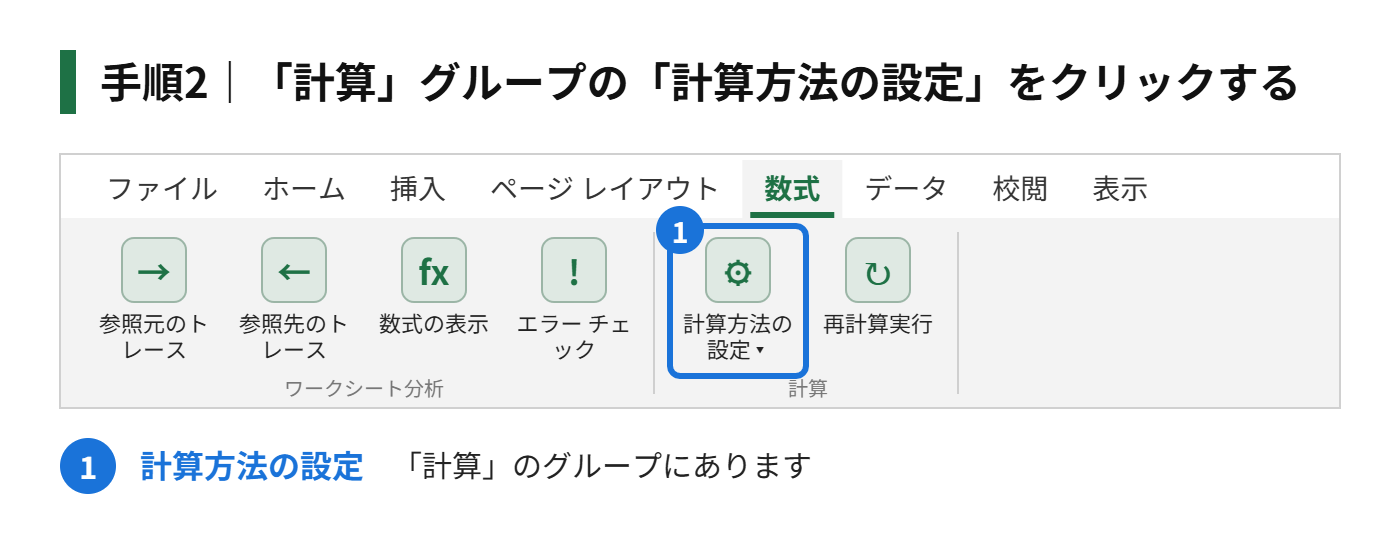
手順1|「数式」タブをクリックする
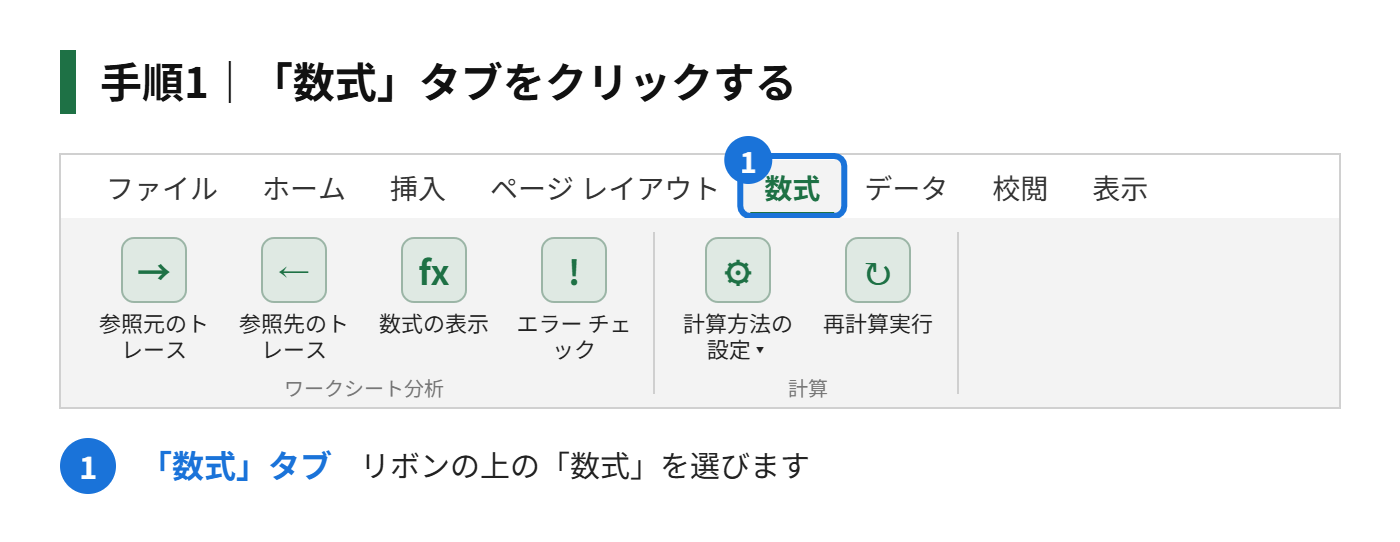
手順2|「計算方法」グループの「計算方法の設定」をクリックする
手順3|「自動」を選ぶ
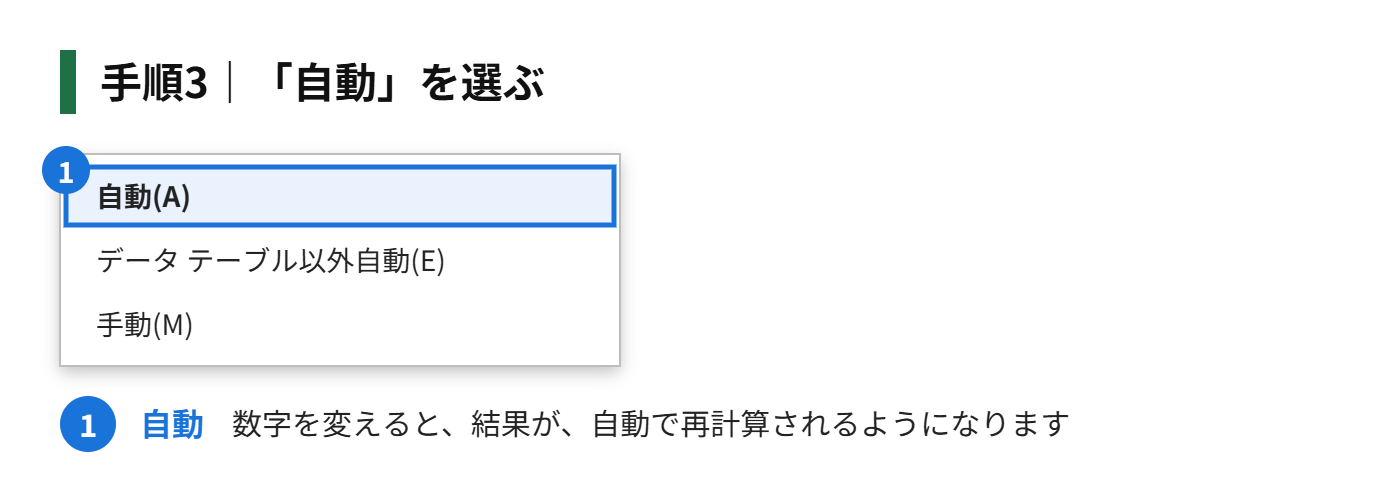
計算方法が「手動」だと、数字を変えても、結果が、そのままです。「自動」にもどすと、数式が、自動で再計算されます。手動のまま、再計算したいときは、「F9」キーを押します。
数式を、見られなくする(非表示にする)
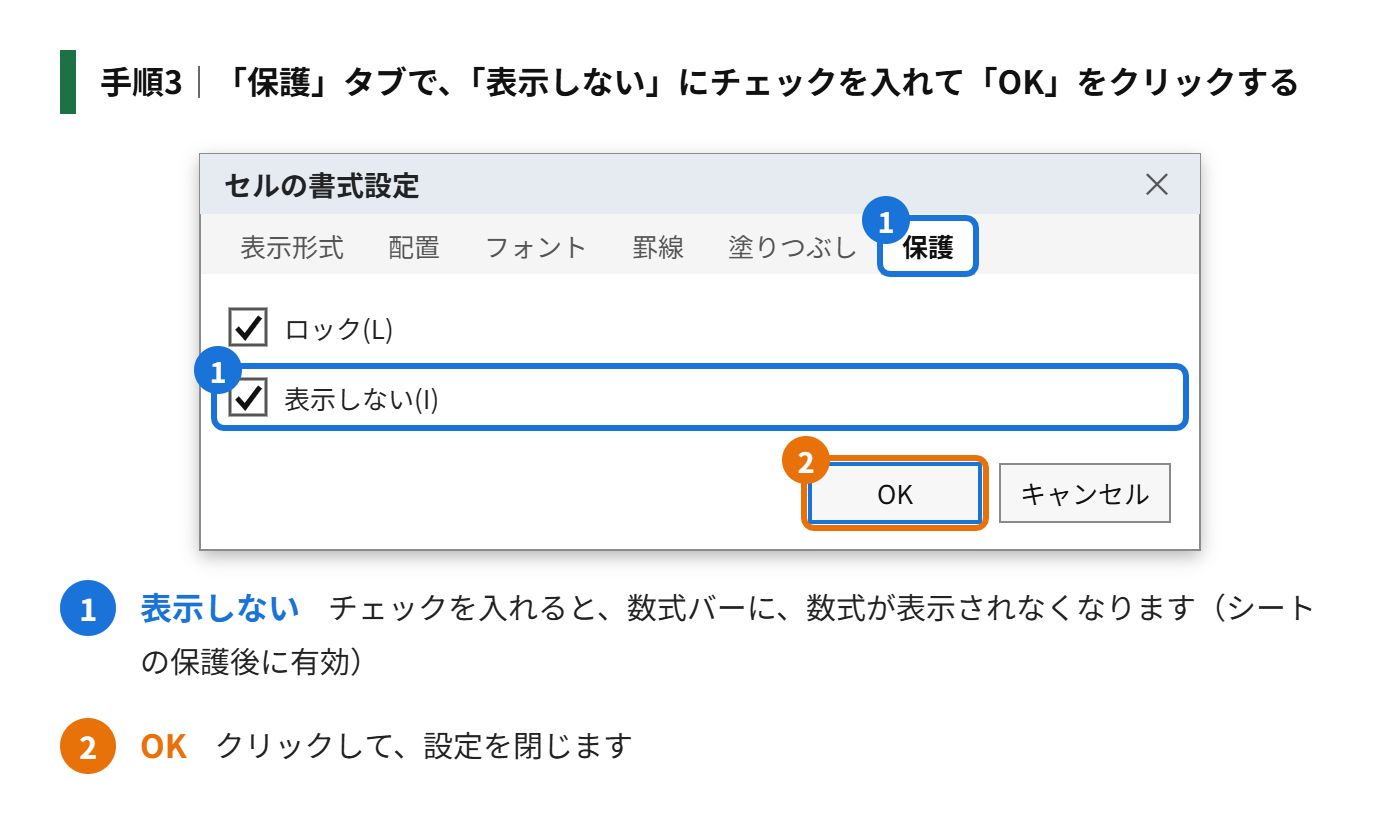
他の人に渡すファイルで、数式を見せたくないときは、セルの保護と、「非表示」の設定を、組み合わせます。数式バーに、数式が表示されなくなります。
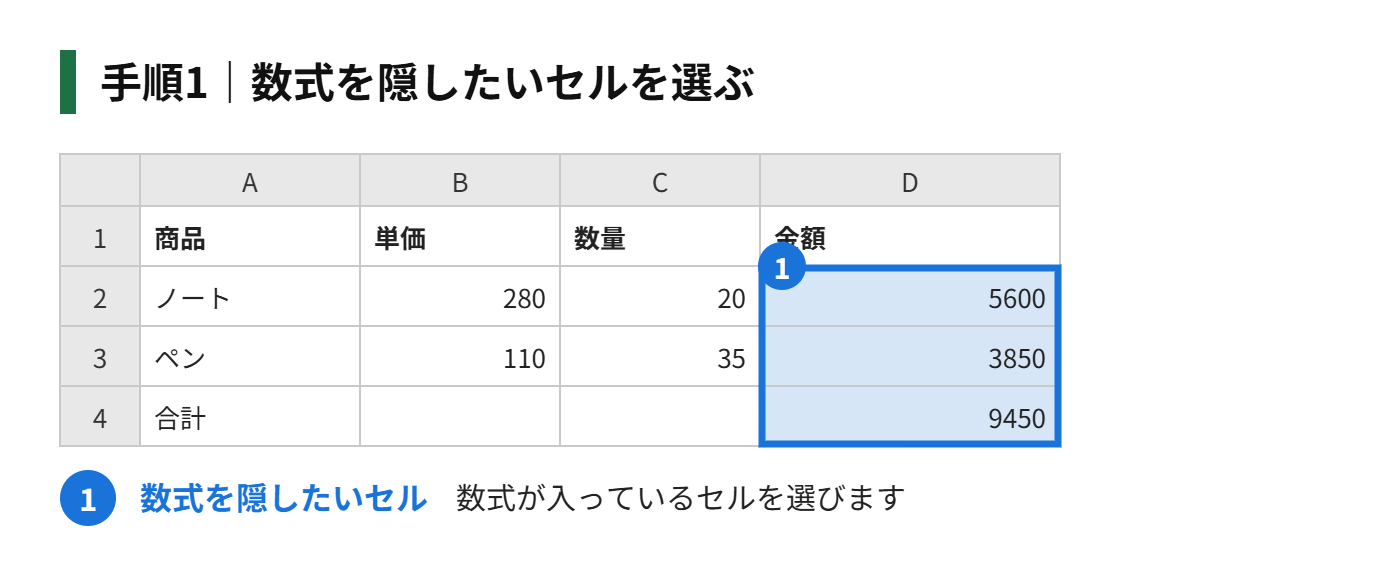
手順1|数式を隠したいセルを選ぶ
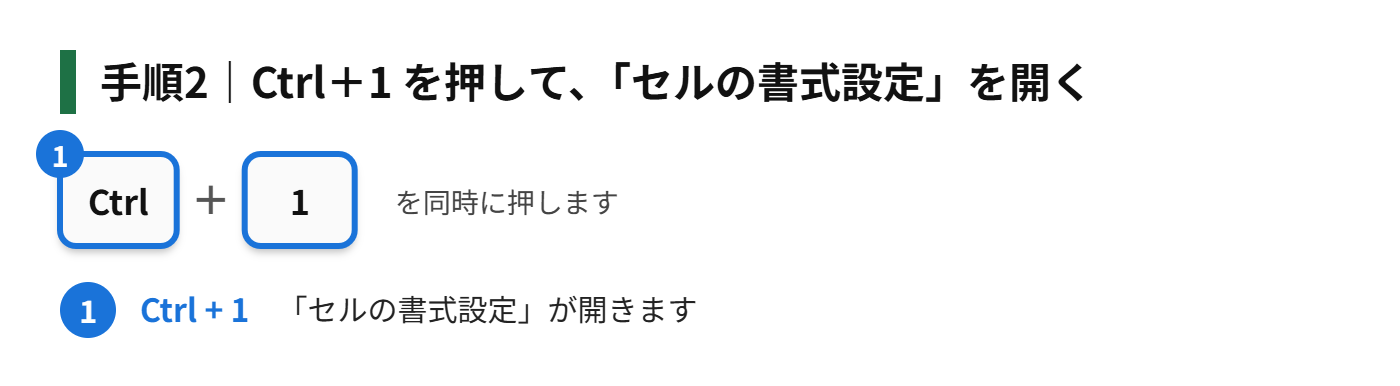
手順2|Ctrlキーを押しながら、1キーを押して、「セルの書式設定」を開く
手順3|「保護」タブで、「表示しない」にチェックを入れて、「OK」をクリックする
手順4|「校閲」タブの「シートの保護」で、シートを保護する
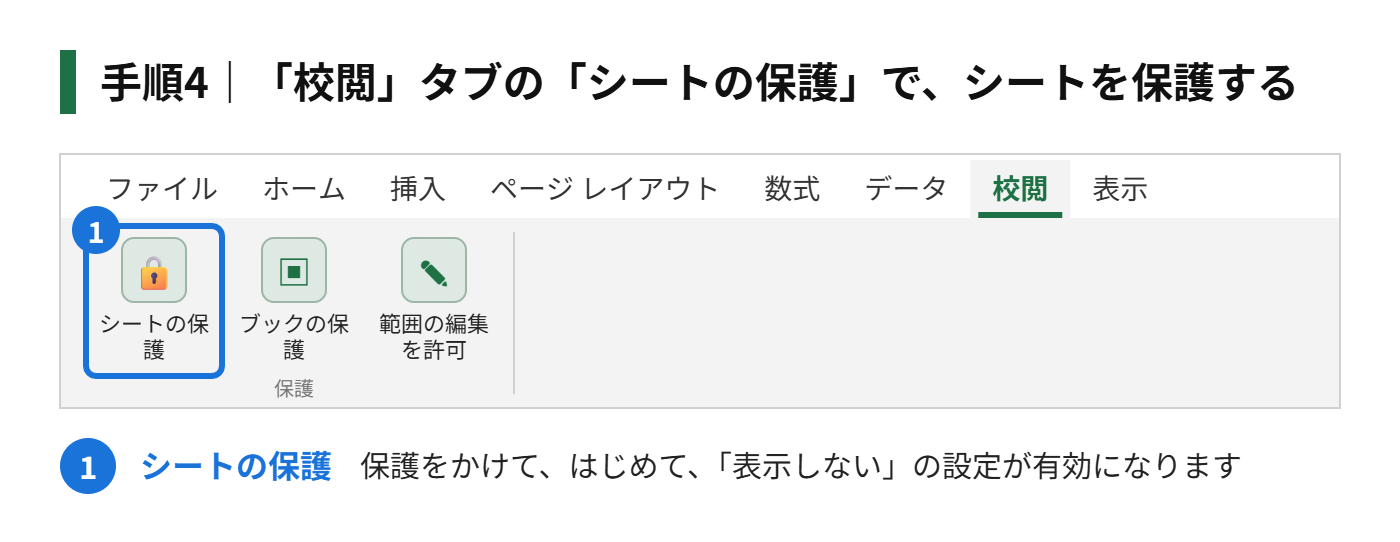
シートの保護をかけて、はじめて、「表示しない」の設定が有効になります。保護をかけるときは、パスワードを忘れないように、注意します。
もう一歩進める|数式を確認する応用
数式を、値に変換する
数式ではなく、結果の数値だけを、残したいときは、セルをコピーして、「値」で貼り付けます。数式が消えて、数値だけが残ります。
数式のエラーを探す
数式を表示して、見直すときは、「数式」タブの「エラーチェック」が、役立ちます。エラーが出ているセルを、1つずつ、確認できます。
数式の参照先を、矢印で確認する
「数式」タブの「参照元のトレース」を使うと、数式が、どのセルを使っているかが、矢印で表示されます。数式が複雑なときに、関係を整理できます。
数式の表示に関するよくある質問
数式の表示は、印刷にも反映されますか?
反映されます。「数式の表示」がオンのまま印刷すると、数式が印刷されます。印刷の前に、設定を確認します。
「数式の表示」は、ファイルに保存されますか?
保存されます。ファイルを保存して、次に開いたときも、設定は、そのシートに残っています。ほかのシートには、影響しません。
まとめ
- シート全体の数式は、「数式」タブの「数式の表示」、または、Ctrl+Shift+@で表示できる
- 1つのセルは、数式バーで確認する
- 数式を、別のセルに文字で出すには、FORMULATEXT関数
- 数式が表示されて困るときは、「数式の表示」と、表示形式「文字列」を確認する
- 結果が更新されないときは、計算方法を「自動」にする

コメント