
セルをクリックすると選択肢が出て、選ぶだけで入力できる「プルダウンリスト」。入力ミスを防ぎ、表記をそろえられるので、名簿や管理表で広く使われています。
この記事では、プルダウンの作り方を2通り紹介し、選択肢を増やしても自動で反映する方法まで説明します。
選択肢を直接入力して作る方法
選択肢が少なく、あまり変わらない場合は、入力規則の画面に直接入力するのが手軽です。
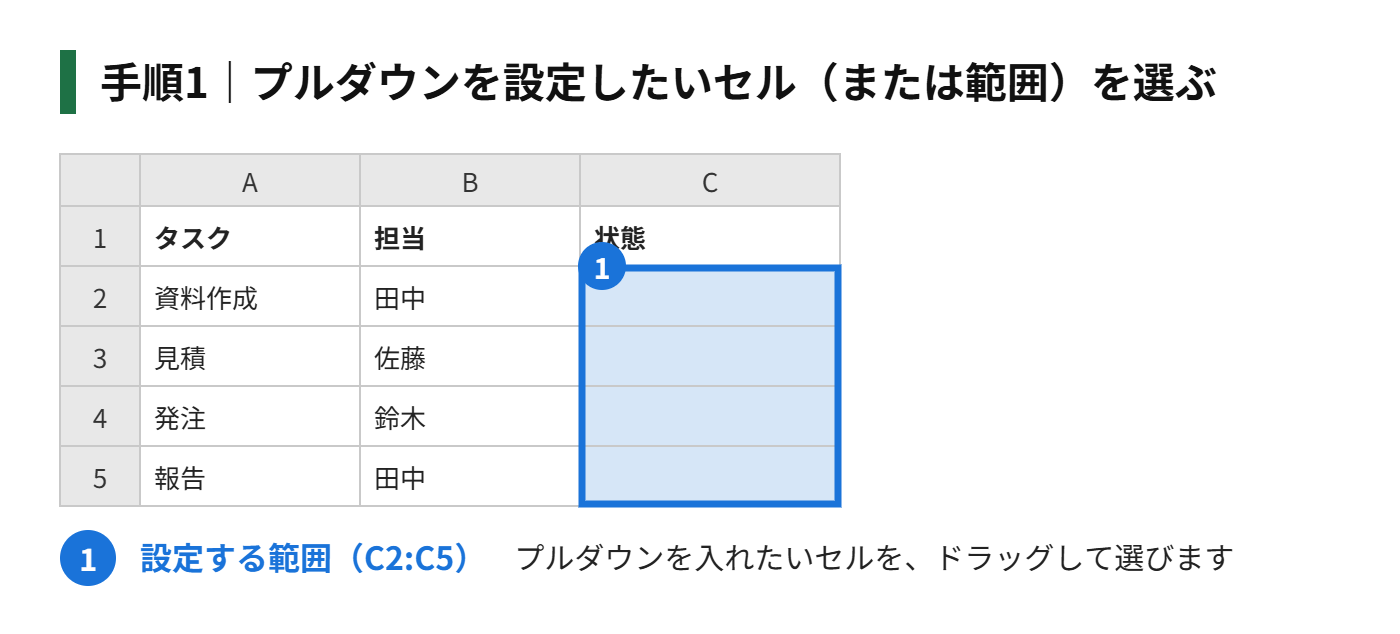
手順1|プルダウンを設定したいセル(または範囲)を選ぶ
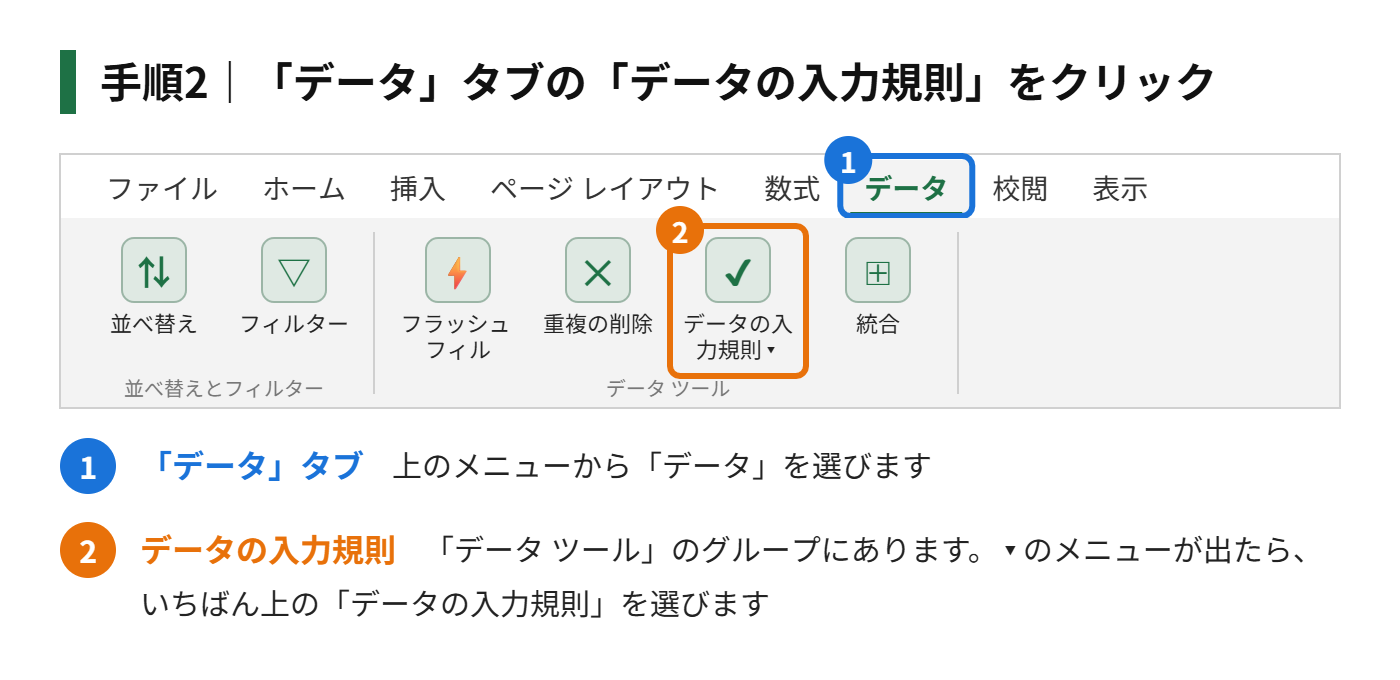
手順2|「データ」タブの「データの入力規則」をクリックする
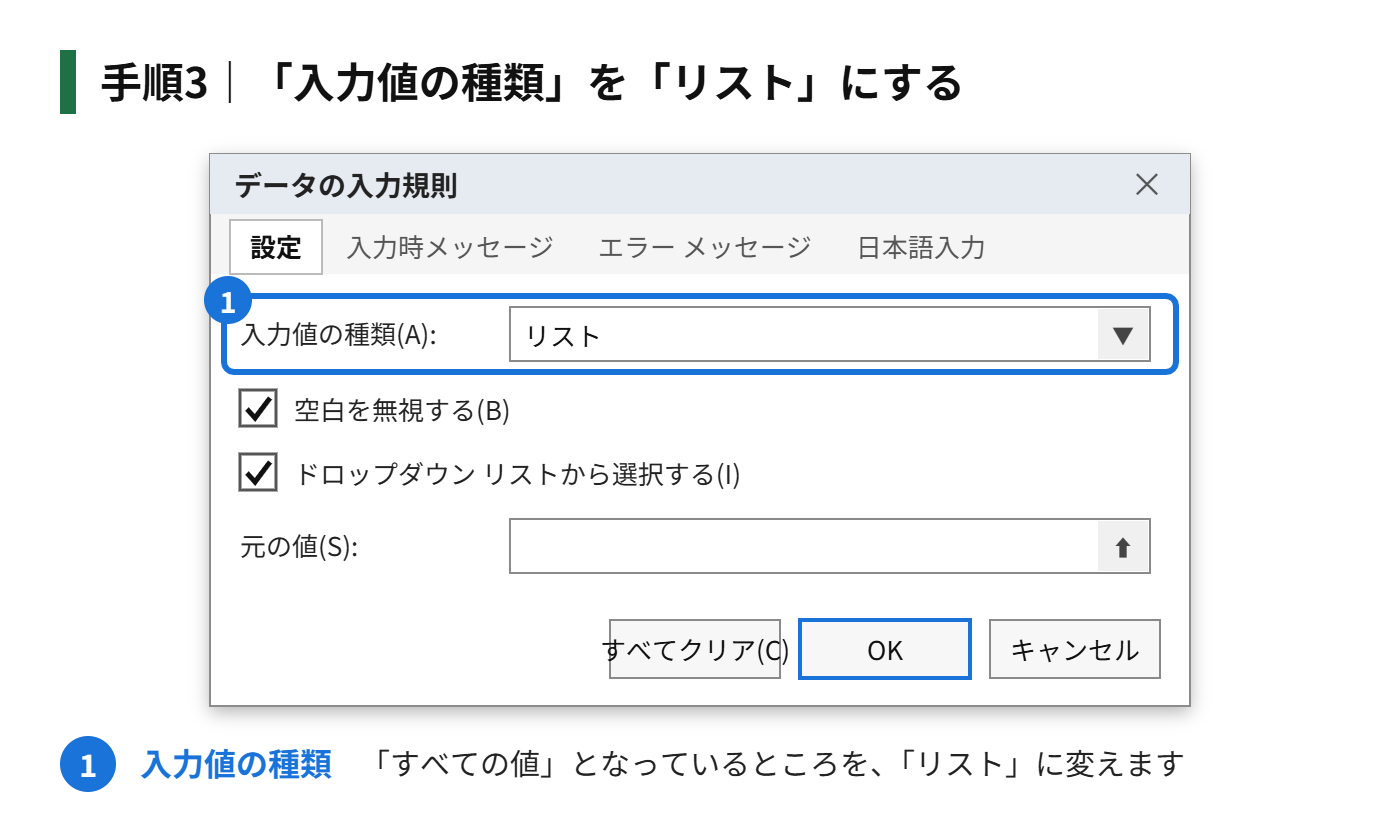
手順3|「入力値の種類」を「リスト」にする
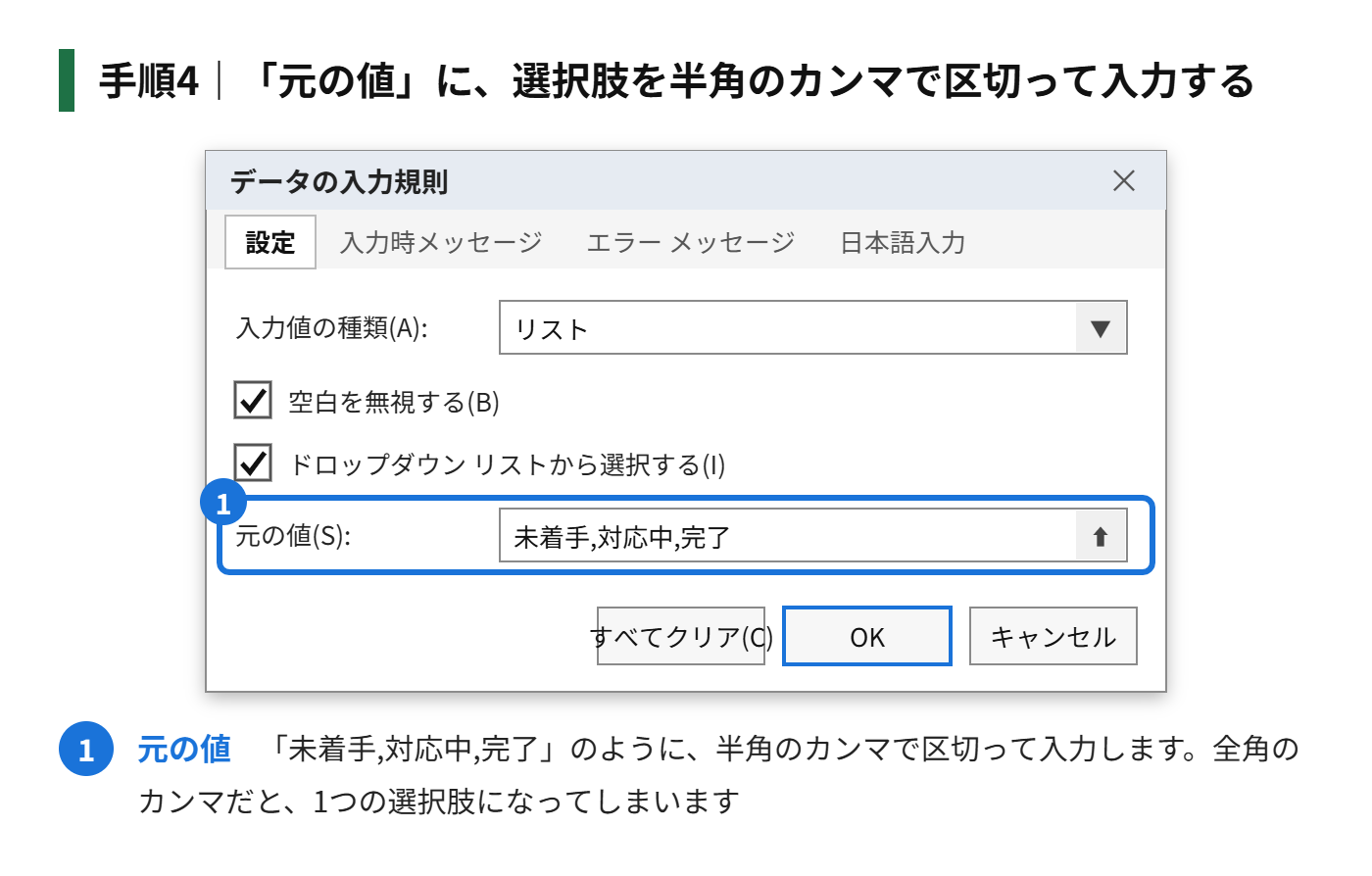
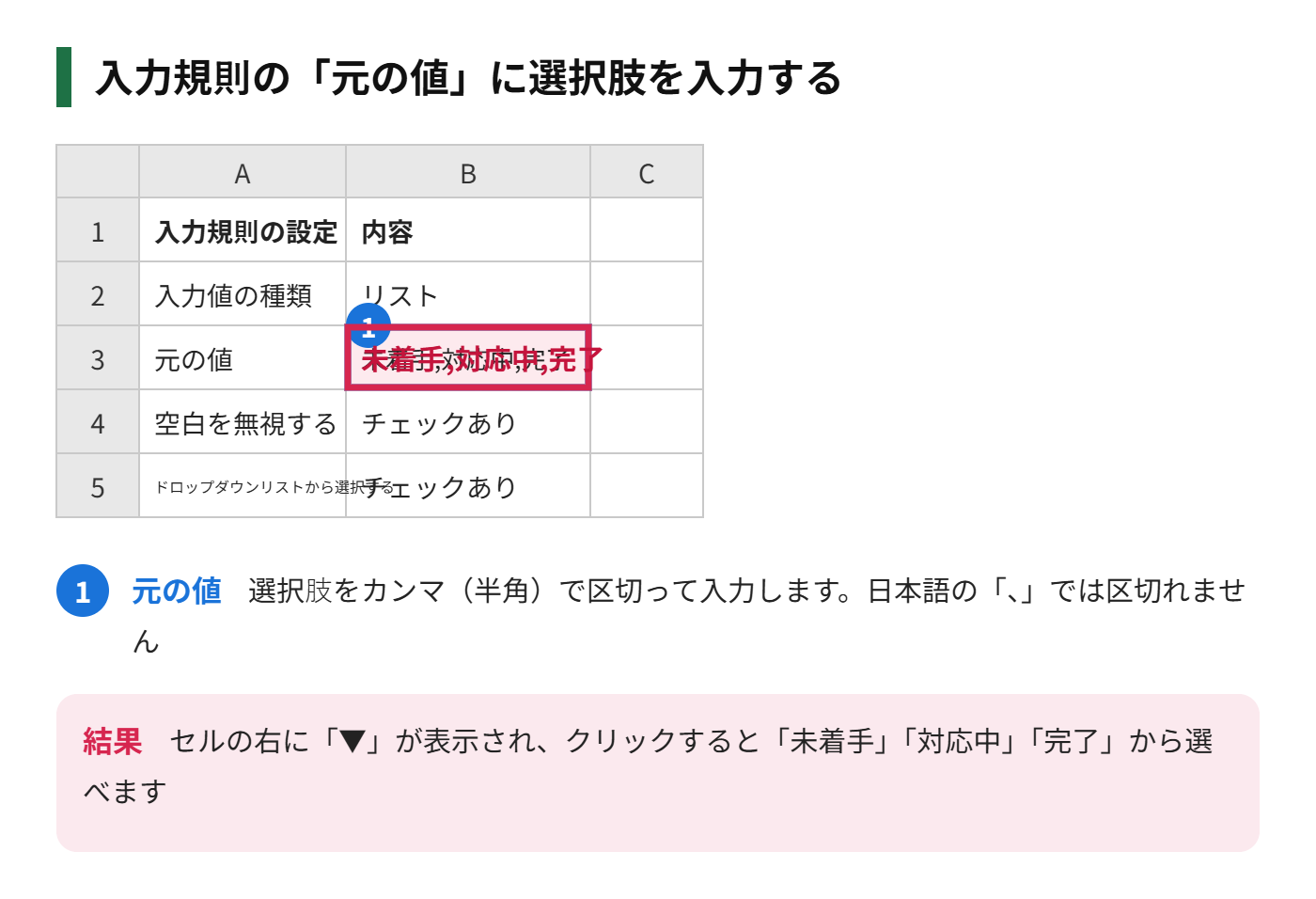
手順4|「元の値」に、選択肢を半角のカンマで区切って入力する(例:未着手,対応中,完了)
手順5|「OK」をクリックする
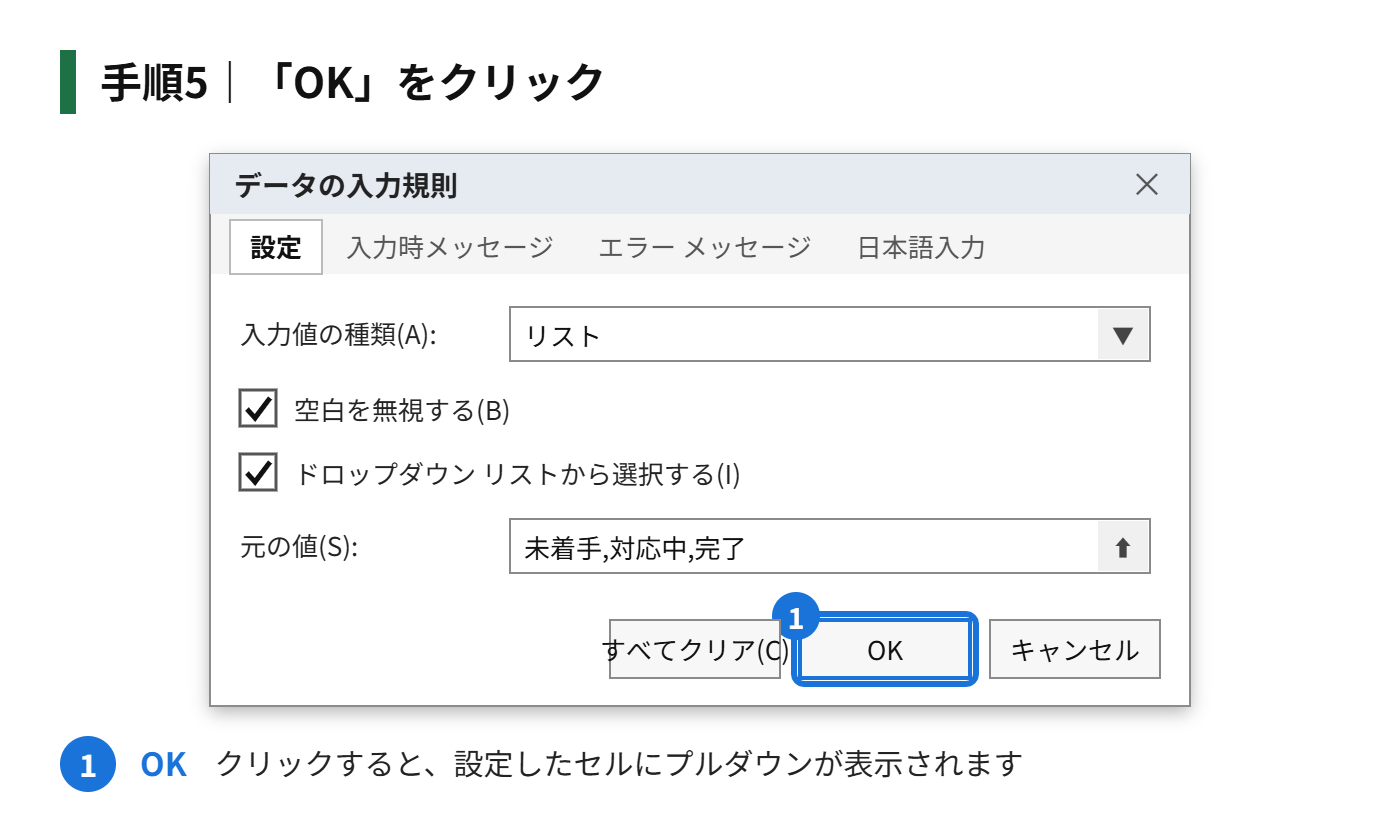
「ドロップダウンリストから選択する」のチェックが外れていると、▼が表示されません。チェックが入っていることを確認します。
別のセルの一覧を参照して作る方法
選択肢が多いときや、あとで変更したいときは、別のセルに選択肢を入力しておき、その範囲を指定します。
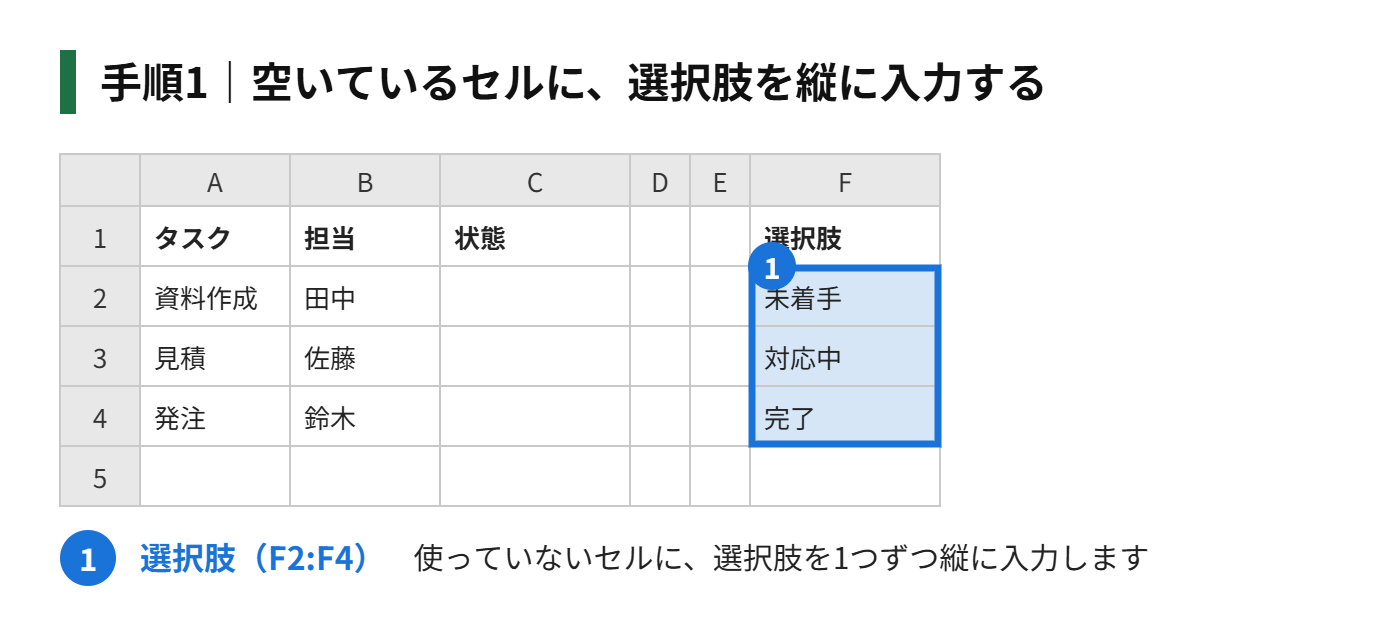
手順1|空いているセルに、選択肢を縦に入力する(例:F2:F4)
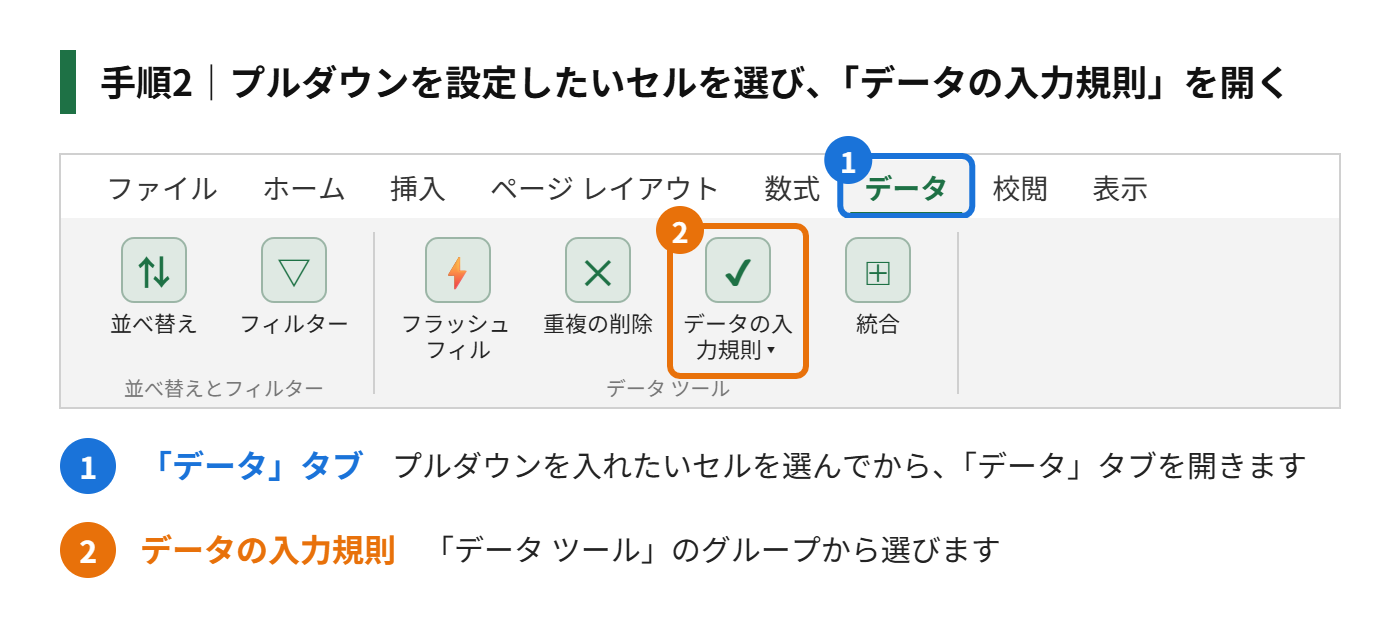
手順2|プルダウンを設定したいセルを選び、「データの入力規則」を開く
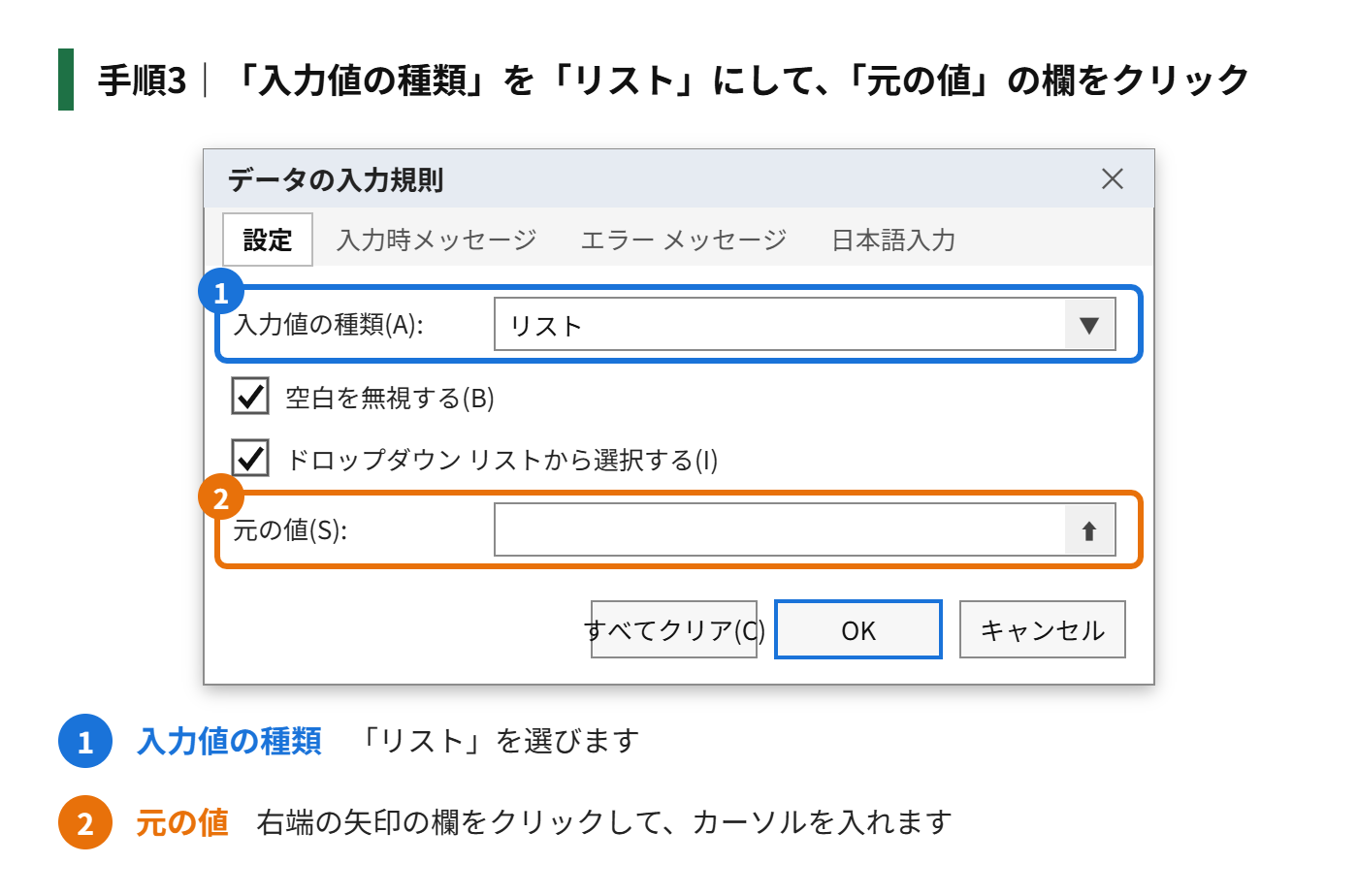
手順3|「入力値の種類」を「リスト」にして、「元の値」の欄をクリックする
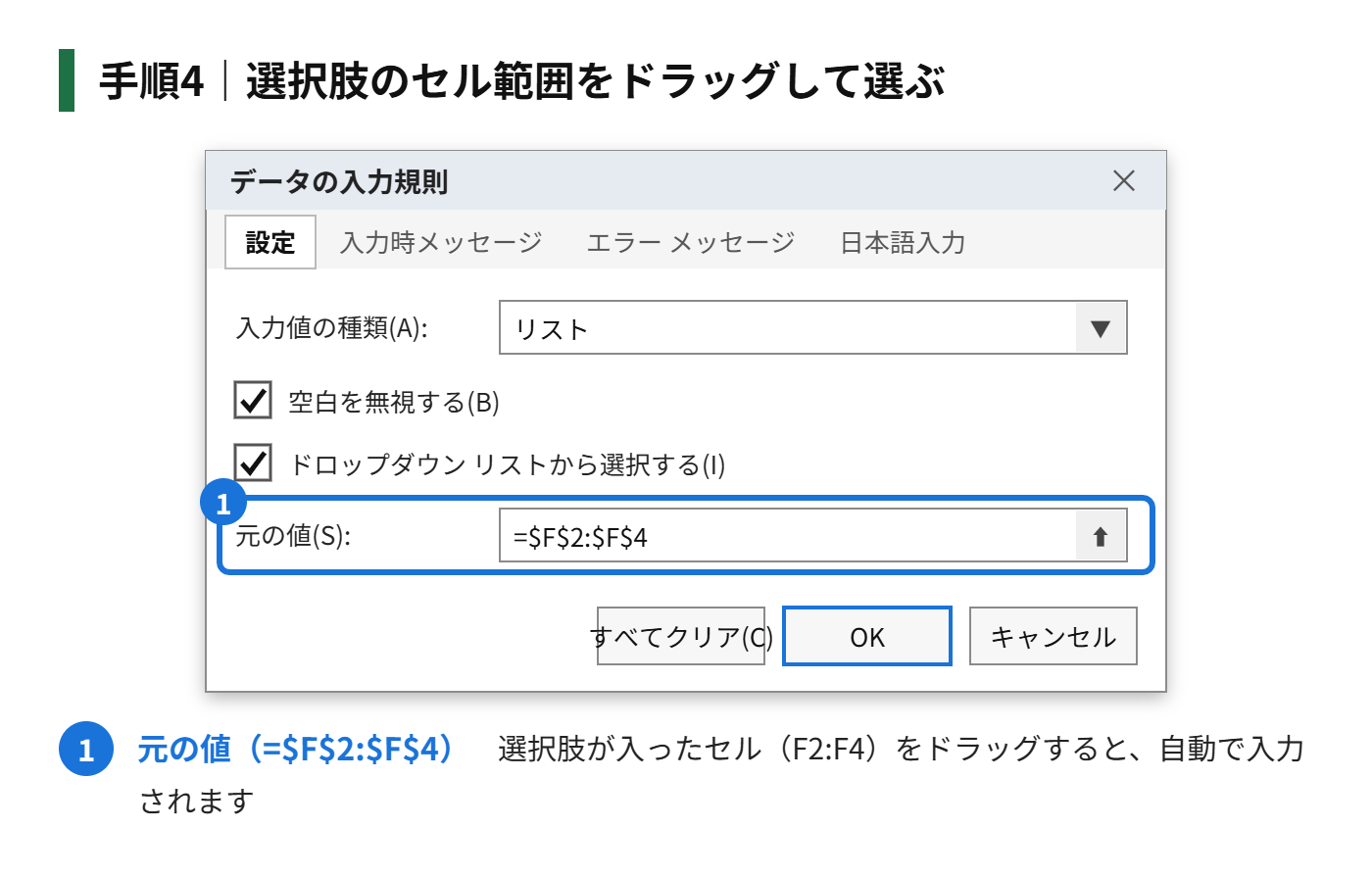
手順4|選択肢のセル範囲(F2:F4)をドラッグして選ぶ
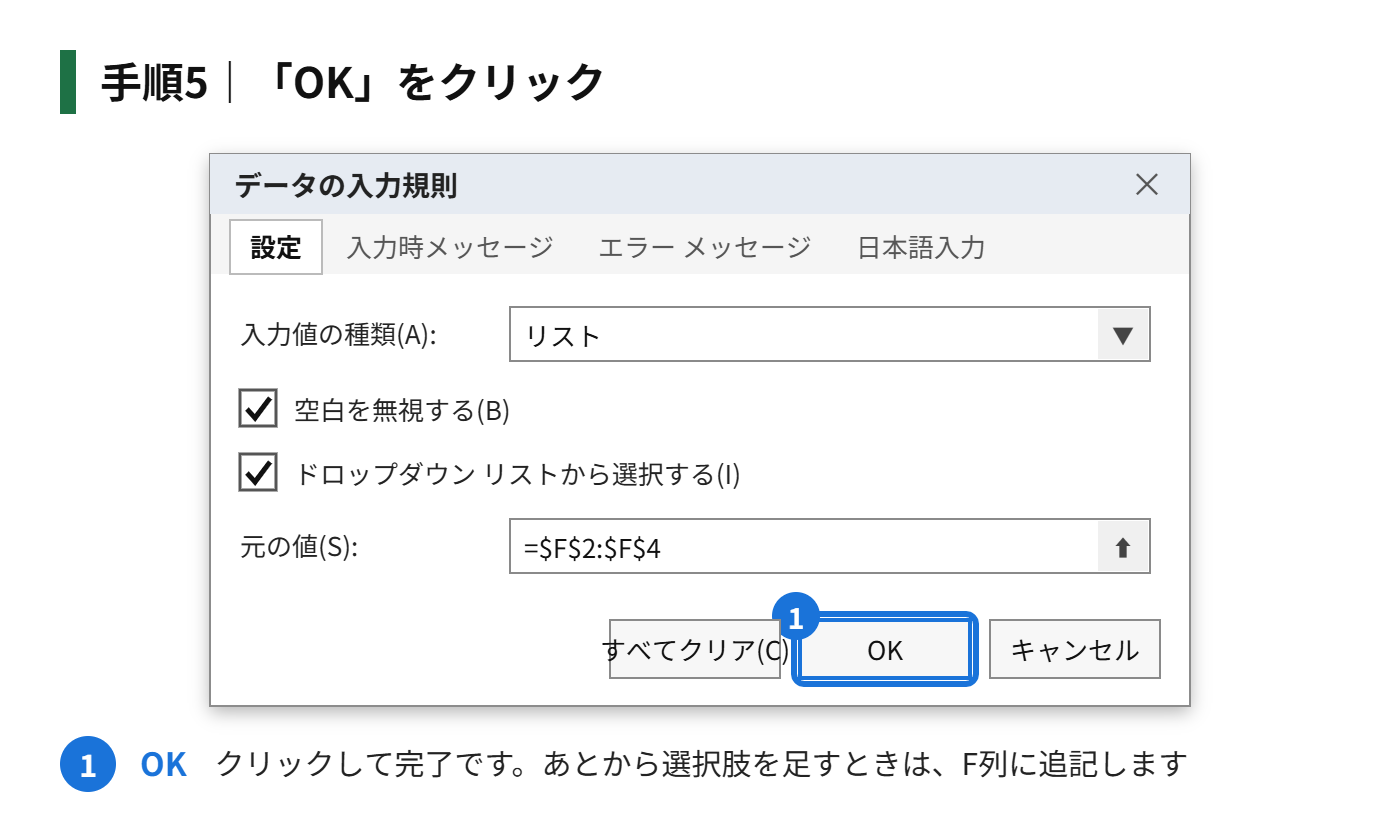
手順5|「OK」をクリックする
選択肢のセルの内容を書き換えれば、プルダウンの内容も自動で変わります。
選択肢を増やしても自動で反映させる
選択肢のセルを増やしても、「元の値」の範囲を広げないと、プルダウンには出てきません。選択肢の一覧を「テーブル」にしておくと、追加したときに自動で範囲が広がります。
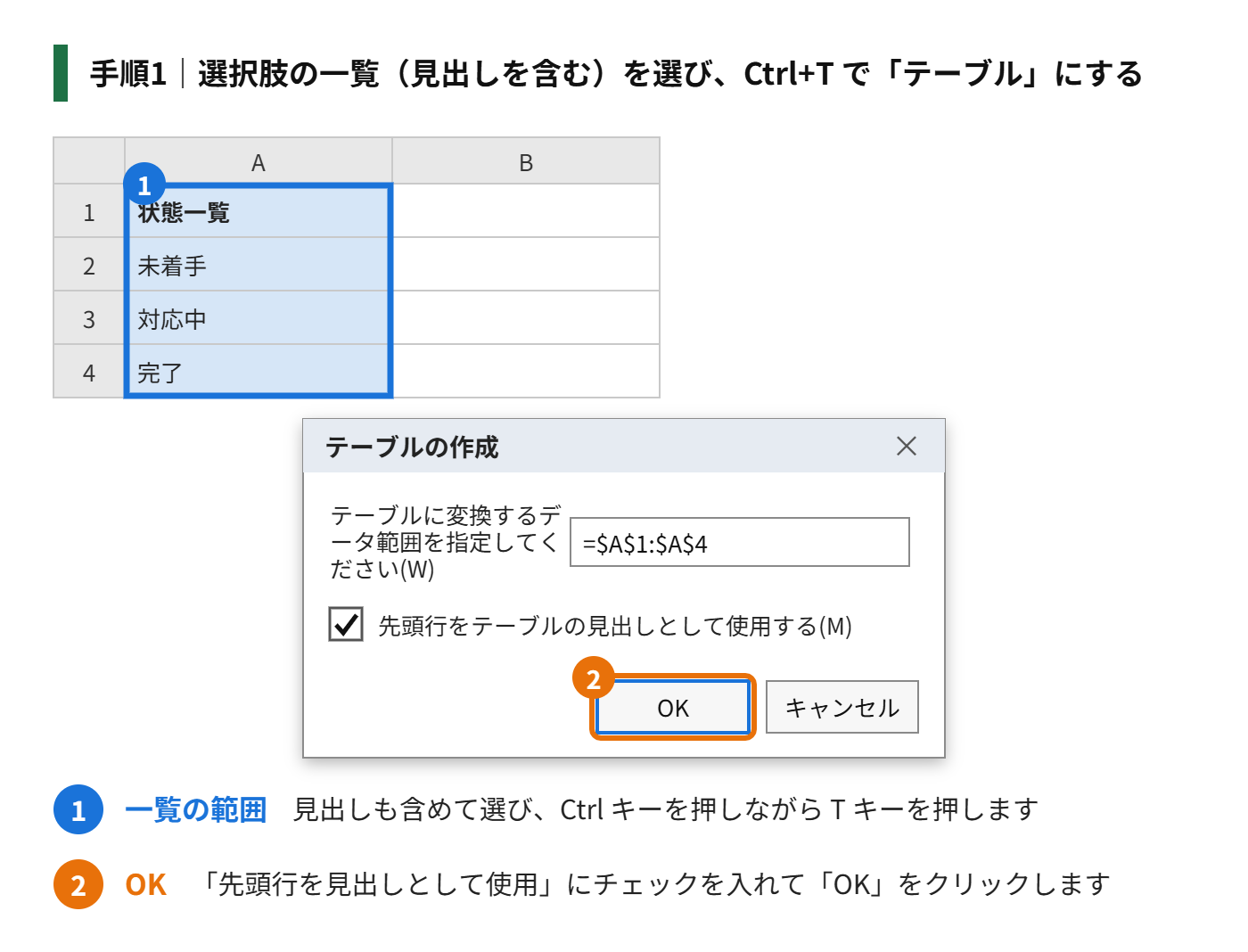
手順1|選択肢の一覧(見出しを含む)を選び、Ctrl+T で「テーブル」にする
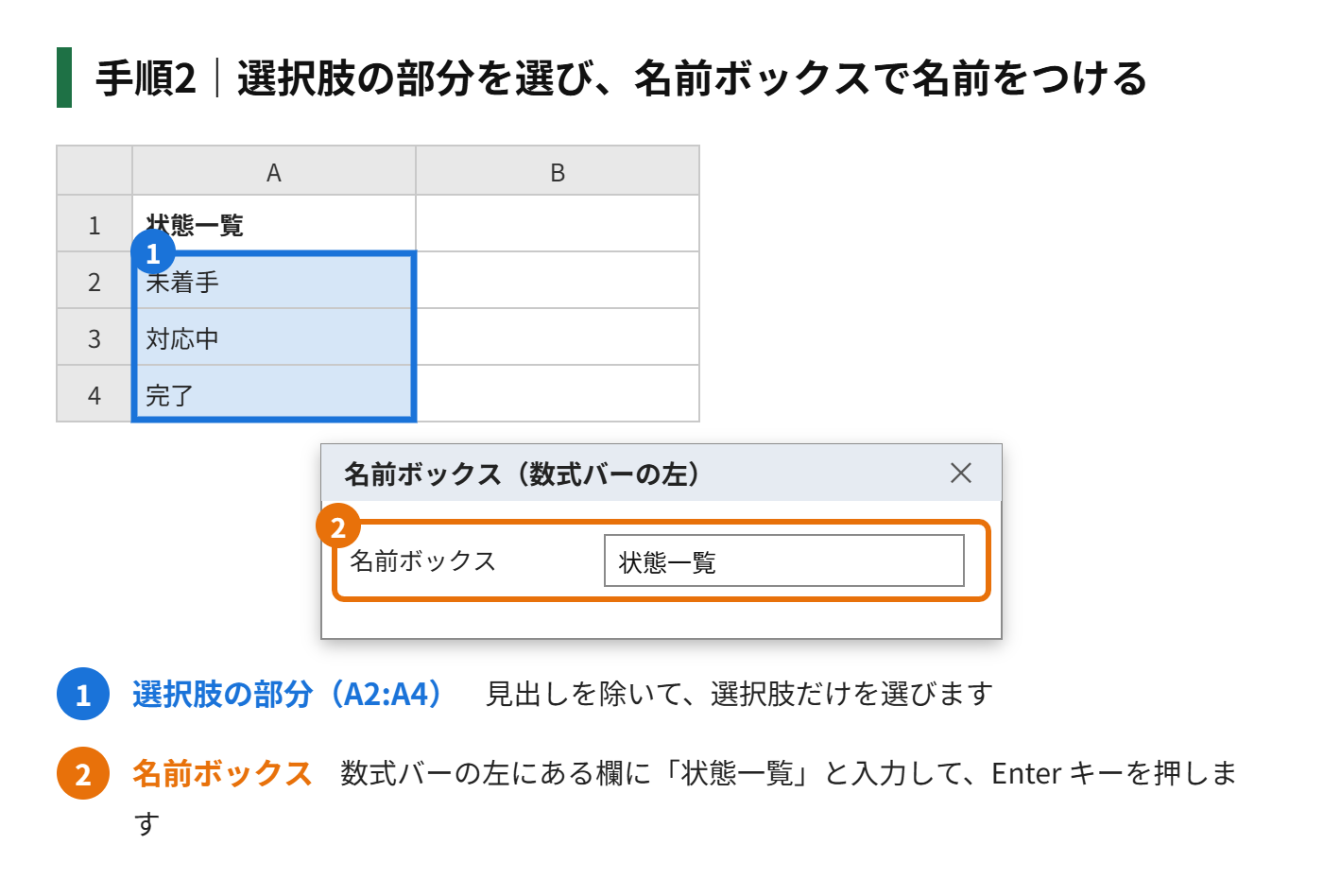
手順2|テーブルの選択肢部分(見出しを除く)を選び、名前ボックスで名前(例:状態一覧)をつける
手順3|入力規則の「元の値」に「=INDIRECT(“状態一覧”)」と入力する
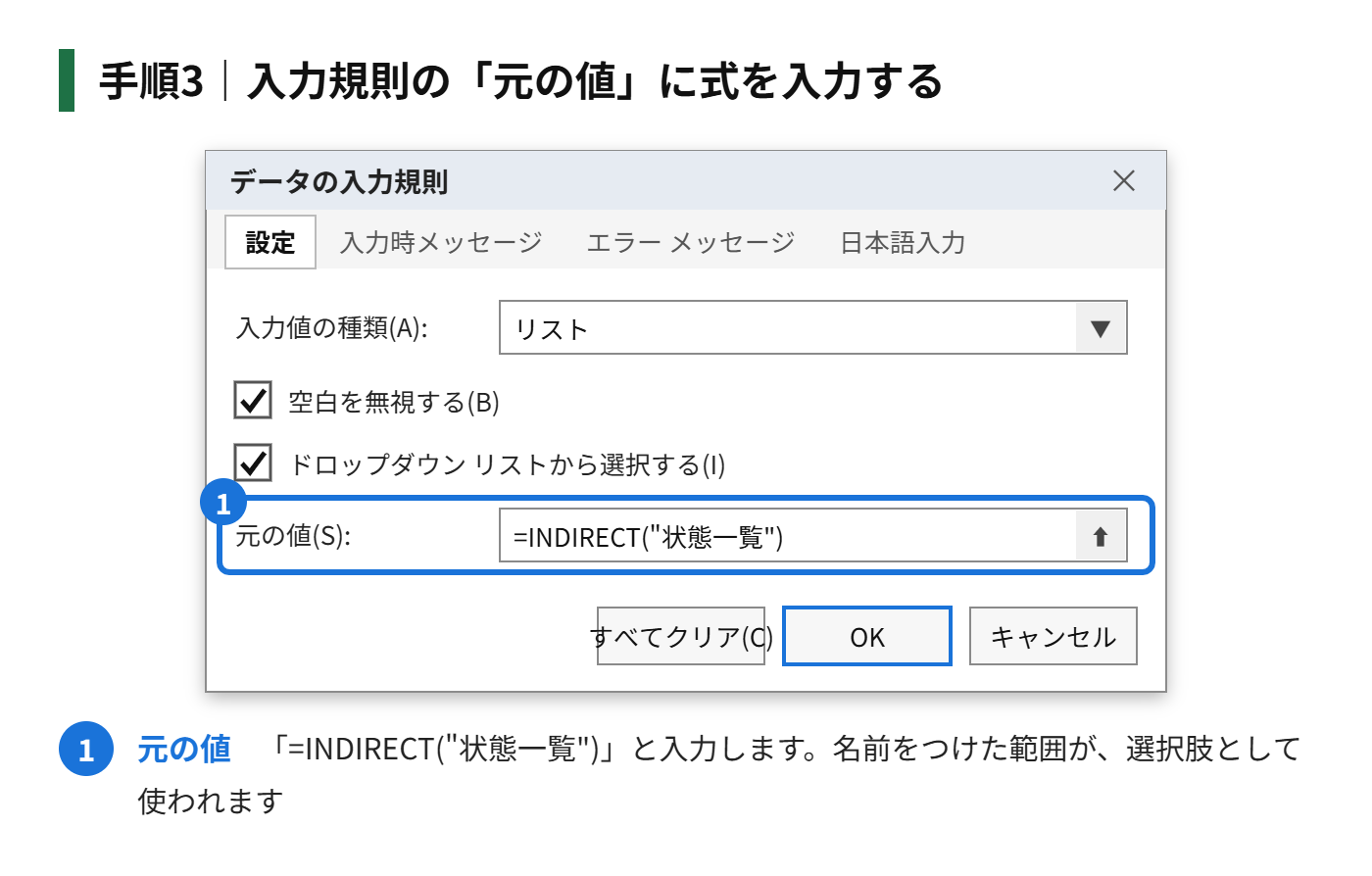
=INDIRECT("状態一覧")この設定にしておけば、テーブルの最下行に新しい選択肢を入力するだけで、プルダウンにも追加されます。
うまくいかないときの確認ポイント
- カンマが全角になっている:半角のカンマ(,)で区切ります
- ▼が表示されない:「ドロップダウンリストから選択する」にチェックを入れます
- 他のシートのセルを参照できない:名前を定義して、その名前を指定します
- 入力規則を超えた値が貼り付けられる:貼り付けは入力規則を無視します。直接入力で使うルールにします
まとめ
- 「データ」タブの「データの入力規則」で、リストを選ぶとプルダウンになる
- 選択肢が少ないときは、元の値に半角カンマで区切って入力する
- 選択肢が多いときや変わるときは、別のセルの範囲を指定する
- 選択肢が増える場合は、テーブルと名前を使うと自動で反映される
- カンマは半角にする
表記ゆれが減るので、あとで集計するときにも役立ちます。


コメント