売上の推移や、アンケートの結果を、数字の表だけで見せていませんか。グラフにすれば、増えているのか減っているのか、どこが多いのかが、ひと目で伝わります。
この記事では、エクセルでグラフを作る手順を、いちばん基本の「棒グラフ」で説明します。データの選び方から、タイトルの付け方、見やすく整えるコツ、うまく作れないときの対処までを、図解でまとめます。
グラフを作る前に|表の形を整える
グラフは、元になる表の形が整っていると、数回のクリックで作れます。次の3点を確認してから始めます。
- 1行目に項目名(見出し)、1列目に分類(月や商品名)を入れる
- 空白の行や列を、表の途中に入れない
- 数字は、半角の数値として入力する(文字列になっていると、グラフに表示されない)
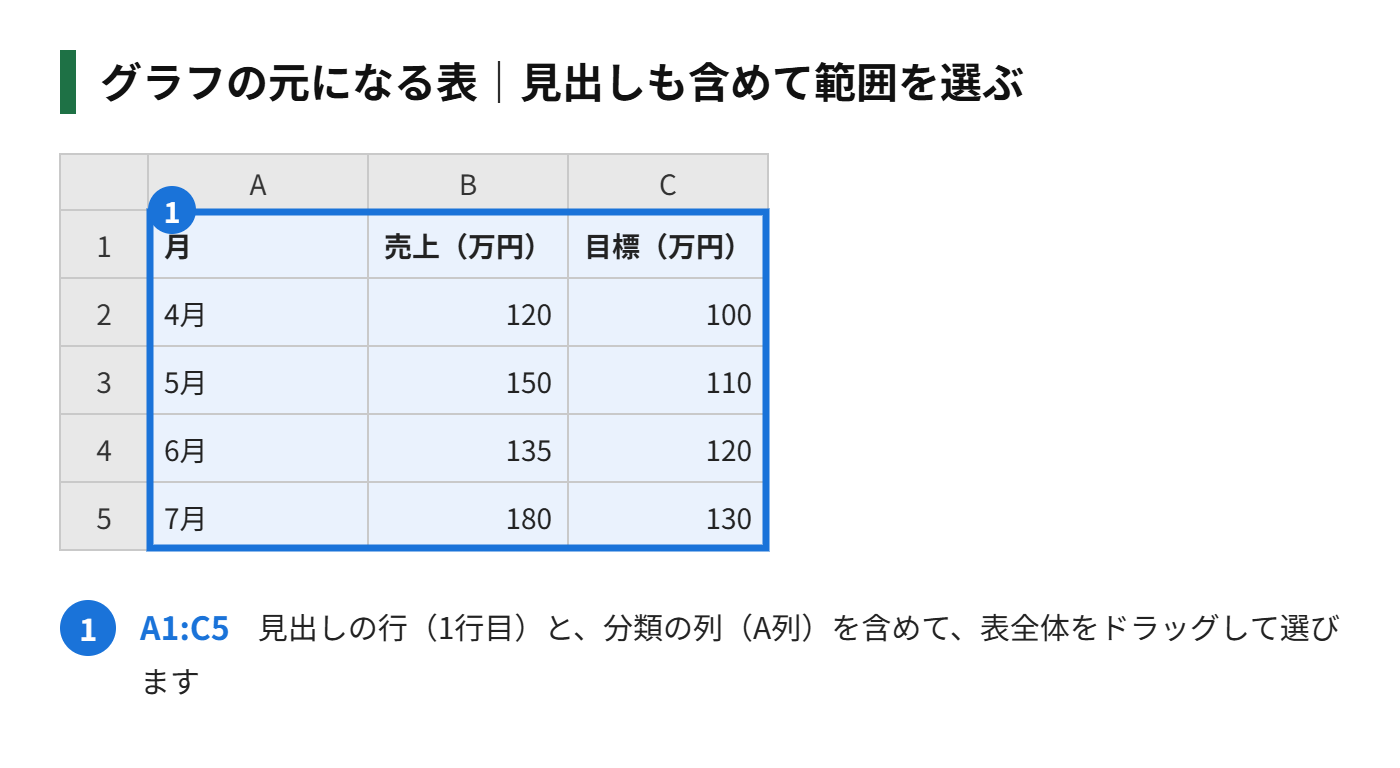
棒グラフの作り方(基本の手順)
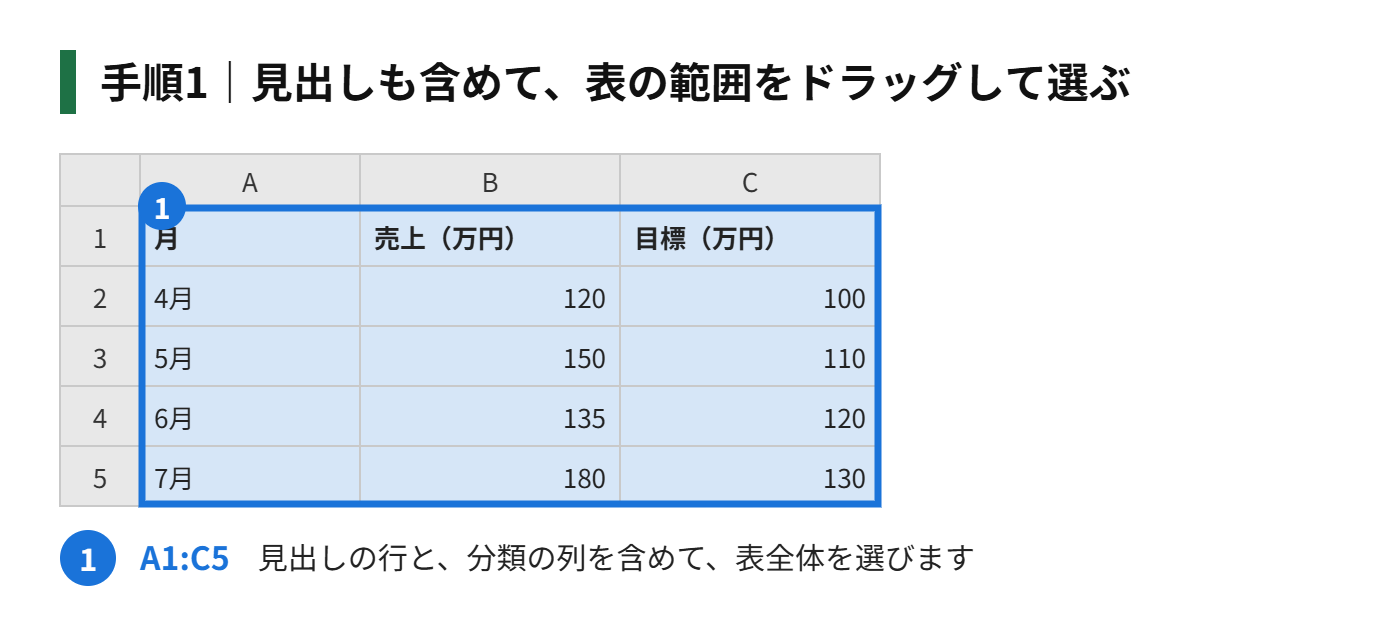
手順1|グラフにしたい表の範囲(見出しも含む)をドラッグして選ぶ
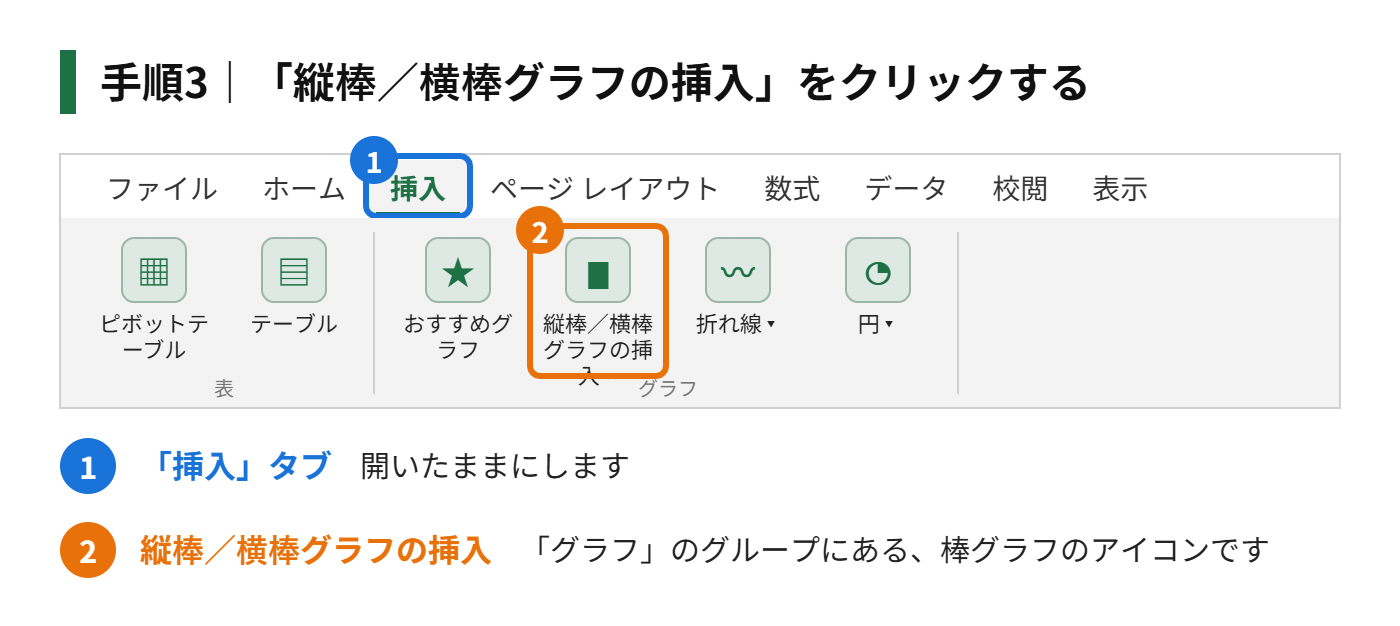
手順2|「挿入」タブをクリックする
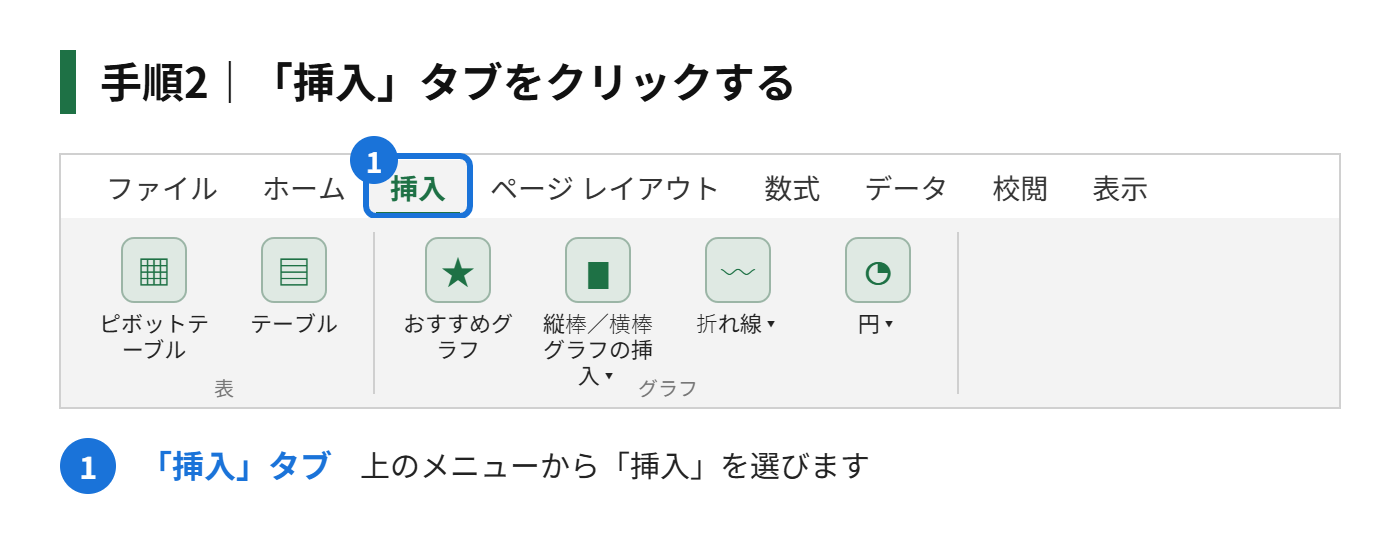
手順3|「グラフ」のグループで、「縦棒/横棒グラフの挿入」(棒グラフのアイコン)をクリックする
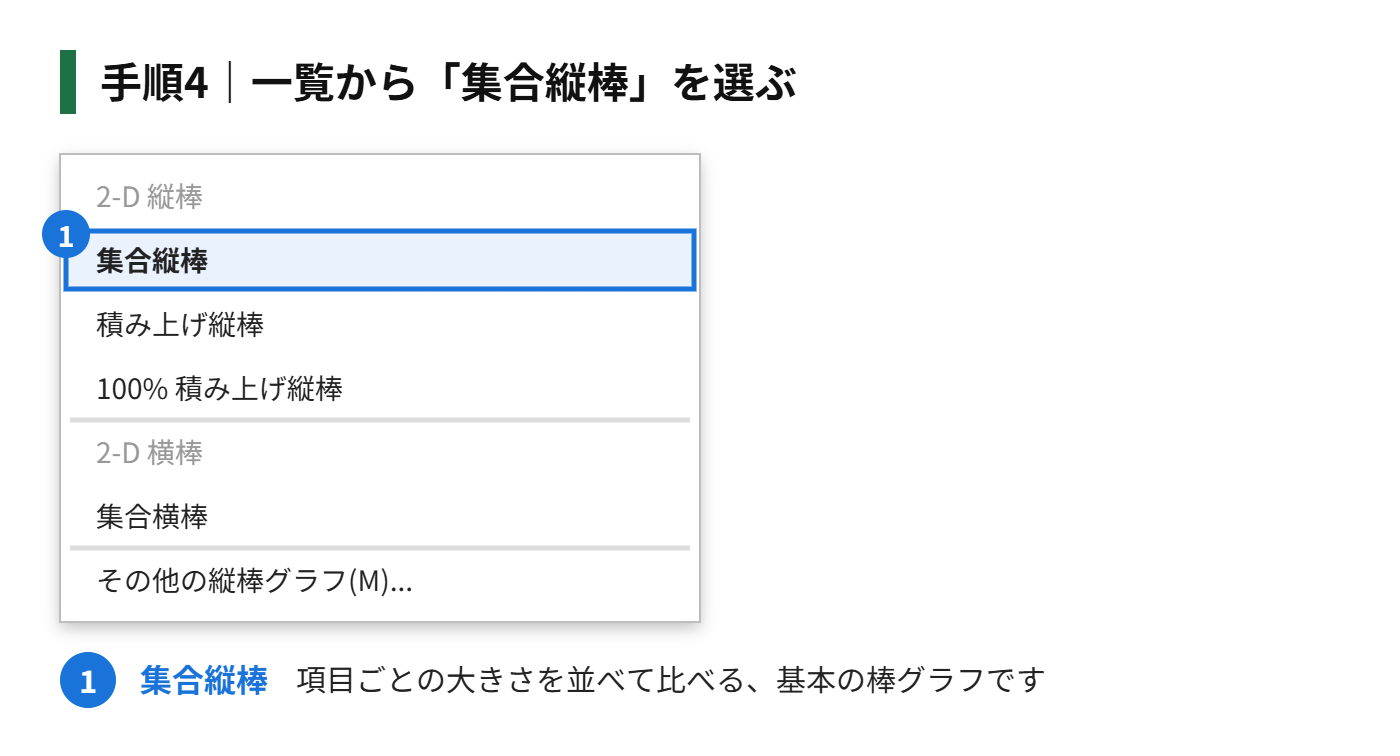
手順4|一覧から「集合縦棒」を選ぶ
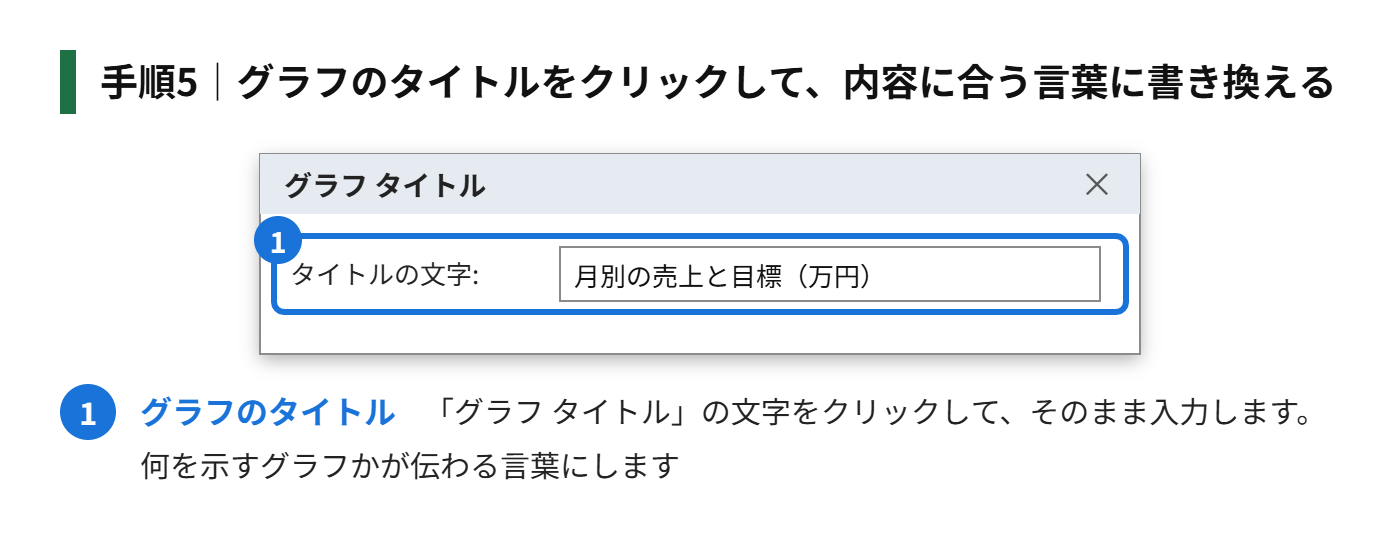
手順5|表の横に、グラフが作られる。タイトルをクリックして、グラフのタイトルを入力する
手順3の「おすすめグラフ」ボタンを使うと、選んだデータに向いたグラフの候補を、エクセルが提案してくれます。迷ったときは、まずここから選んでも構いません。
グラフの要素を整える|5つのコツ
1. タイトルを、内容が伝わる言葉にする
「グラフタイトル」の初期表示のままにせず、「月別の売上と目標(万円)」のように、何を示すグラフかが分かる言葉に書き換えます。
2. 軸ラベル(単位)を入れる
縦軸の数字が、何の単位かを入れておきます。グラフをクリックして、右上の「+」(グラフ要素)から「軸ラベル」を選びます。「万円」「件」などの単位を入れると、読み手が迷いません。
3. データラベルで、数字を直接見せる
棒の上に、数字を表示したいときは、「+」から「データラベル」にチェックを入れます。棒の高さを読み取らなくても、数字がそのまま見えます。
4. 凡例の位置を、読みやすい場所に動かす
項目が2つ以上あるグラフでは、凡例(色の説明)が必要です。「+」の「凡例」から、上・下・右などの位置を選べます。グラフの邪魔にならない位置を選びます。
5. 色を、少なくする
棒の色は、種類ごとに変えるより、同じ色の濃淡でそろえると、見やすくなります。強調したい棒だけ、別の色にすると、伝えたいポイントが目立ちます。
グラフの種類の選び方
| 伝えたいこと | 向いているグラフ | ポイント |
|---|---|---|
| 項目ごとの大きさを比べる | 棒グラフ(縦棒・横棒) | 項目名が長いときは、横棒が読みやすい |
| 時間の流れによる変化を見る | 折れ線グラフ | 月・年などの推移を見せるときに使う |
| 全体に対する割合を見る | 円グラフ | 項目は5つ程度までにする |
| 2つの項目の関係を見る | 散布図 | 身長と体重のように、相関を見たいときに使う |
円グラフと折れ線グラフは、別の記事で、作り方を詳しく説明しています。
グラフがうまく作れないときの対処
| 症状 | 原因 | 対処 |
|---|---|---|
| 数字が棒になっていない | 数値が文字列として入力されている | セルの書式を「標準」に変えて、数字を入れ直す |
| 項目が1つの棒にまとまっている | 範囲の選び方が違う | 見出しも含めて、範囲を選び直す |
| 軸の並びが逆になる | データの並びが、希望と逆 | 「データの選択」から、行と列を切り替える |
| 空白の行が、グラフに含まれる | 表の途中に、空白行がある | 空白行を削除してから、範囲を選ぶ |
もう一歩進める|グラフの応用的な使い方
グラフの種類を、あとから変更する
作ったグラフの種類は、あとからでも変えられます。グラフをクリックして、「グラフのデザイン」タブの「グラフの種類の変更」から、折れ線や円に切り替えられます。
2つの種類を組み合わせる(複合グラフ)
売上を棒グラフ、目標を折れ線グラフのように、種類を組み合わせることもできます。「グラフの種類の変更」から「組み合わせ」を選び、系列ごとに、種類を指定します。
グラフを、PowerPointやWordに貼り付ける
グラフをクリックして、Ctrl+C でコピーし、PowerPointやWordに、Ctrl+V で貼り付けます。貼り付けのオプションで、「元の書式を保持」を選ぶと、見た目が崩れにくくなります。
グラフを画像として保存する
グラフを右クリックして、「図として保存」を選ぶと、PNGなどの画像ファイルとして保存できます。ブログや資料に使いたいときに便利です。
見やすいグラフにする前に決めておくこと
グラフは、見せたい相手と、伝えたいことを先に決めておくと、作り直しが減ります。「売上が伸びていること」を伝えたいのか、「項目ごとの違い」を伝えたいのかで、選ぶグラフも、強調する場所も変わります。
資料に貼るグラフは、一目で結論が分かるように、タイトルに結論を入れる方法もあります。たとえば、「月別の売上」ではなく、「7月の売上が過去最高」のように書くと、読み手が数字を読み取る手間が減ります。
グラフのよくある質問
グラフの元データを変えると、グラフも変わりますか?
変わります。グラフは、元の表のセルとつながっているため、数字を書き換えると、棒の高さも自動で変わります。表の範囲を増やしたいときは、グラフをクリックして、表に表示される範囲の枠をドラッグして広げます。
グラフの縦軸の最小値を、0以外にしてもよいですか?
棒グラフでは、縦軸を0から始めるのが基本です。途中から始めると、差が実際より大きく見えて、誤解を与えることがあります。折れ線グラフでは、変化を見やすくするために、途中から始める場合もあります。
グラフの大きさや位置を変えたいときは?
グラフをクリックして、四隅の○をドラッグすると、大きさを変えられます。グラフの外枠をドラッグすると、位置を動かせます。Alt キーを押しながらドラッグすると、セルの枠線にぴったり合わせられます。
まとめ
- グラフは、見出しを含めた範囲を選び、「挿入」タブから作る
- 項目を比べるなら棒グラフ、推移なら折れ線グラフ、割合なら円グラフ
- タイトル・軸ラベル・データラベルを入れると、読み手が迷わない
- うまく作れないときは、数値の形式と、範囲の選び方を確認する
コメント