
テストの点数や、月ごとの売上の平均を、電卓で計算していませんか。エクセルでは、AVERAGE(アベレージ)関数を使えば、範囲を選ぶだけで、平均が一瞬で出ます。
この記事では、AVERAGE関数の基本から、0や空白を除いて平均する方法、条件に合うデータだけの平均を出す方法まで、図解で説明します。
AVERAGE関数の基本の書き方
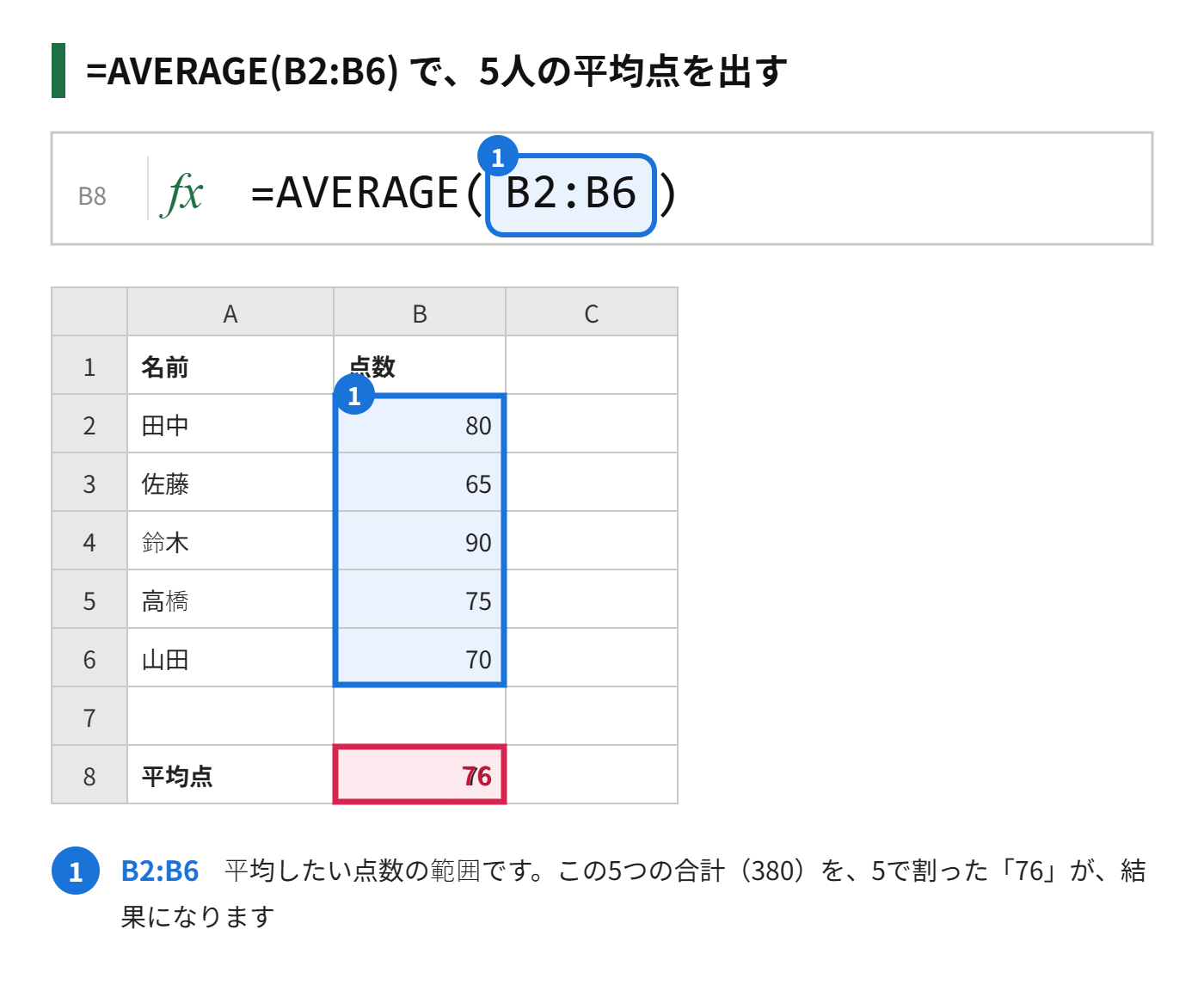
=AVERAGE(数値1,数値2,…)範囲を指定すると、その範囲の数値の平均を返します。たとえば、B2からB6までの平均なら、「=AVERAGE(B2:B6)」です。
- 数値が入っているセルだけが平均の対象になります
- 空のセルや、文字が入ったセルは、無視されます(個数にも数えません)
- 離れたセルは、カンマで区切って「=AVERAGE(B2,B4,B6)」のように指定できます
オートSUMで、関数を書かずに平均を出す手順
関数を覚えていなくても、リボンのボタンから、平均を出せます。
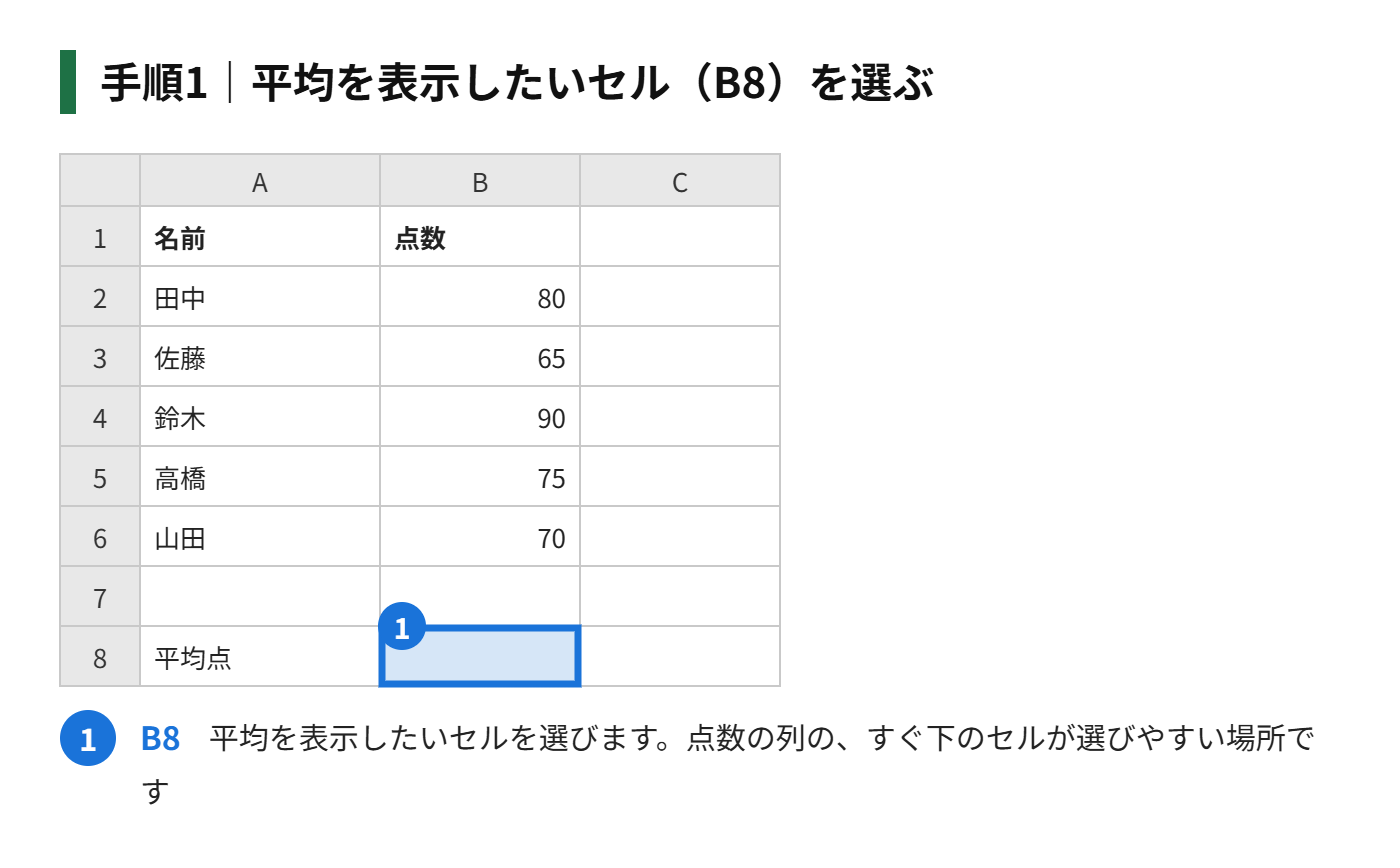
手順1|平均を表示したいセル(B8)を選ぶ
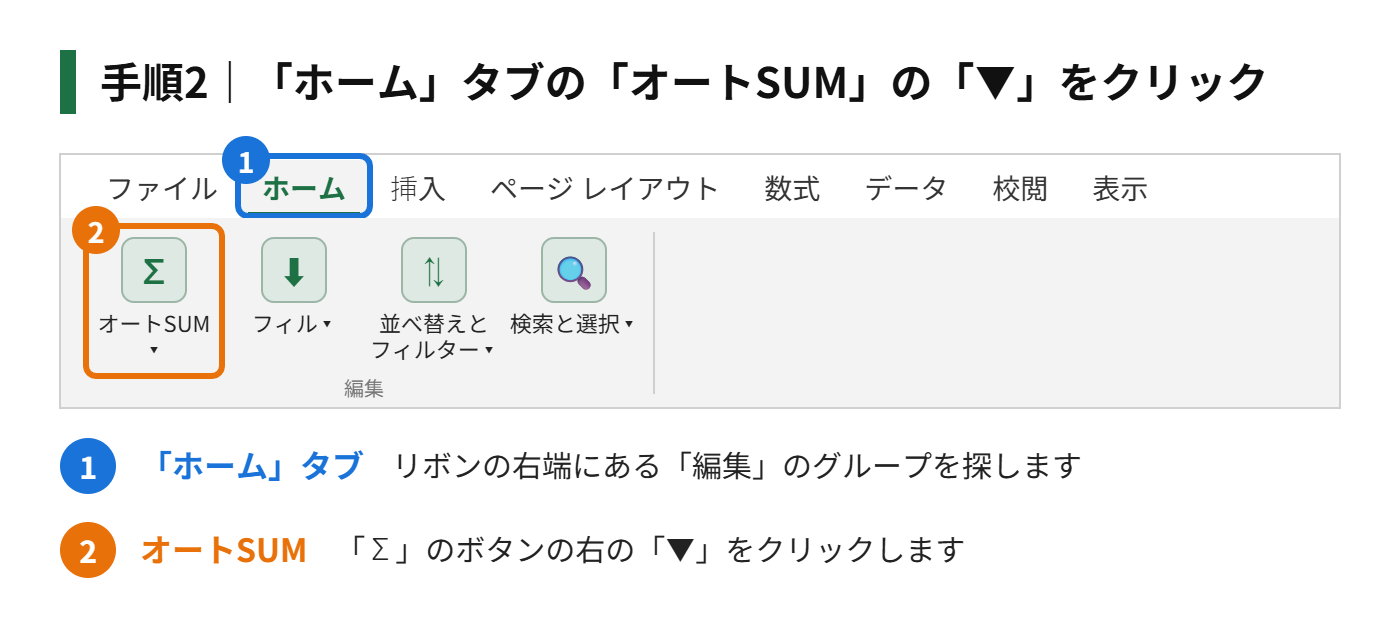
手順2|「ホーム」タブの右端にある「オートSUM」の「▼」をクリックする
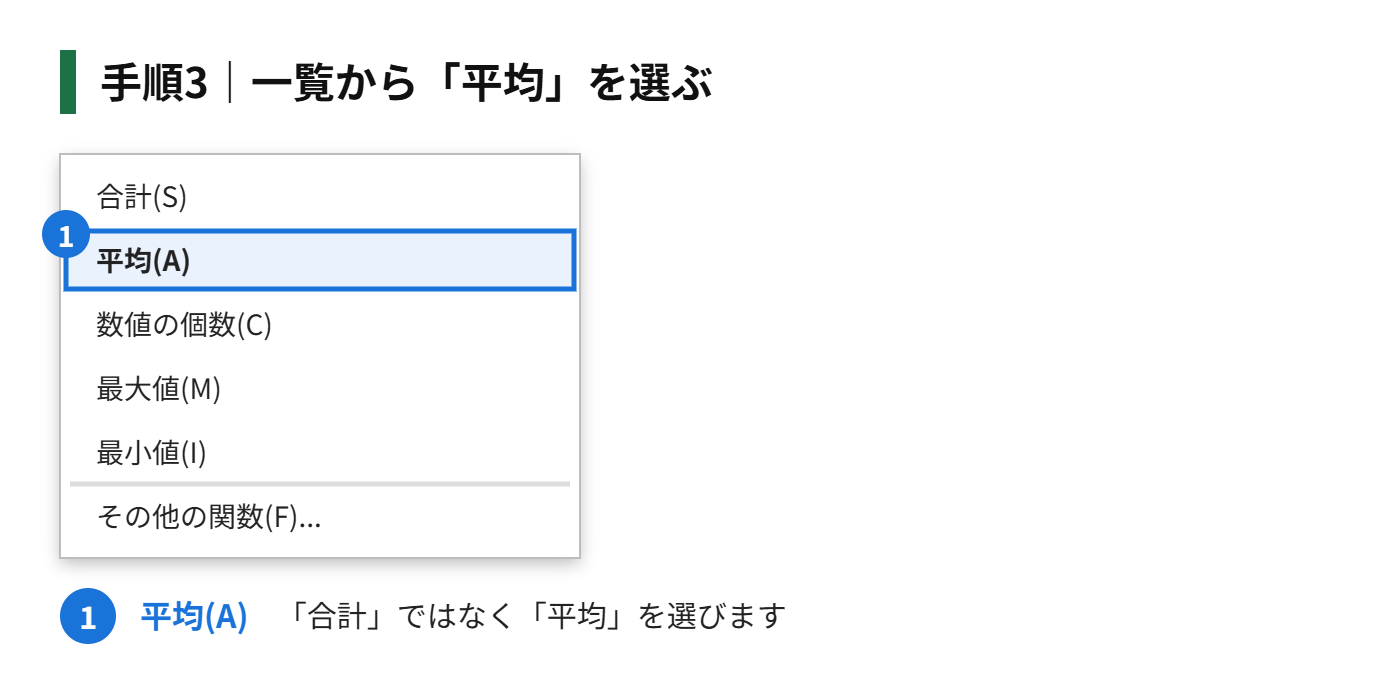
手順3|一覧から「平均」を選ぶ
手順4|範囲が点線で囲まれるので、合っていることを確認して Enter を押す
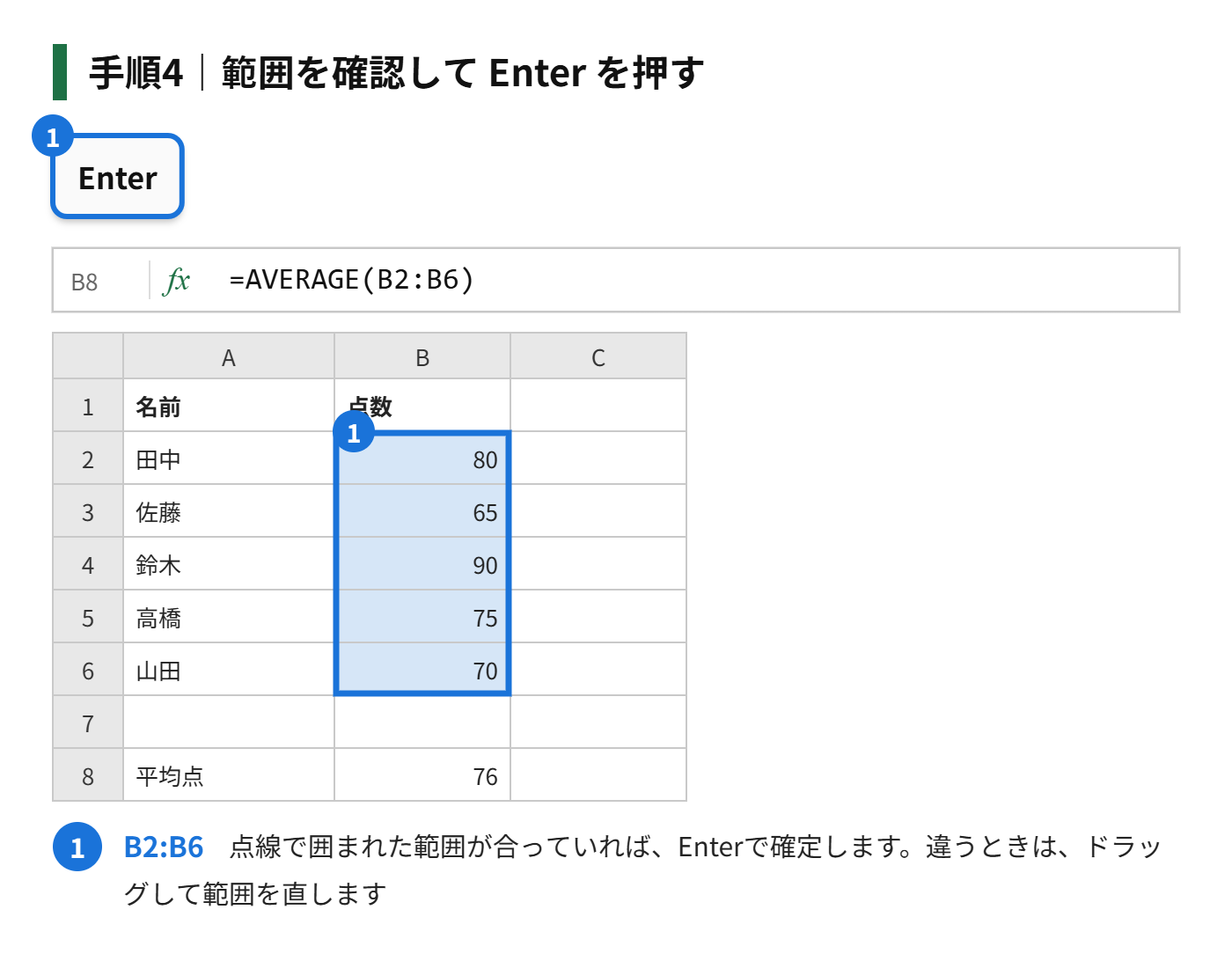
自動で選ばれた範囲が違うときは、手でドラッグして、正しい範囲に直してから Enter を押します。
0を除いて平均を出す方法
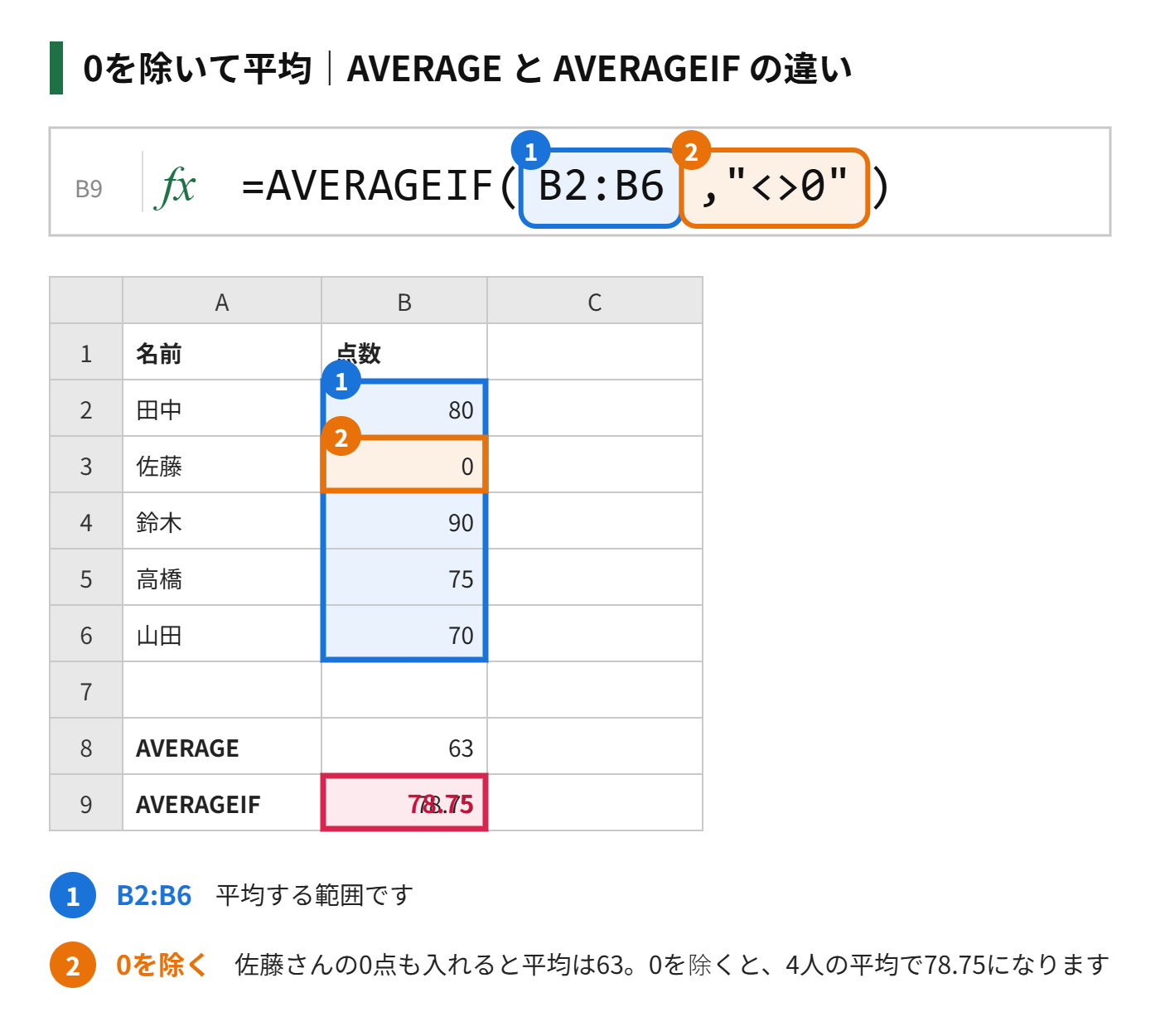
欠席の人の点数が「0」と入力されていると、そのまま平均に入ってしまい、実際より低い平均になります。0を除きたいときは、AVERAGEIF関数を使います。
=AVERAGEIF(B2:B6,"<>0")「<>0」は「0ではない」という意味です。0以外の数値だけの平均が求められます。0を入力せず、空白のままにしておけば、AVERAGE関数でも、空白は自動で無視されます。
条件に合うデータだけの平均を出す(AVERAGEIF・AVERAGEIFS)
「営業部だけの平均売上」のように、条件に合うデータだけの平均を出したいときは、AVERAGEIF関数を使います。
=AVERAGEIF(条件の範囲,条件,平均する範囲)たとえば、A列に部署、B列に売上があるとき、営業部の平均は、次のように求めます。
=AVERAGEIF(A2:A10,"営業",B2:B10)条件が2つ以上あるときは、AVERAGEIFS関数を使います。平均する範囲を、最初に書く点に注意してください。
=AVERAGEIFS(平均する範囲,条件の範囲1,条件1,条件の範囲2,条件2)平均が合わないときの原因
| 症状 | 原因 | 対処 |
|---|---|---|
| 平均が低すぎる | 0が入力されている | AVERAGEIFで「<>0」を指定する、または0を空白にする |
| 平均が計算されない | 数値が文字列として入力されている(セルの左上に緑の三角) | セルを選び、「!」マークから「数値に変換する」を選ぶ |
| #DIV/0! と表示される | 範囲に数値が1つもない | 範囲が正しいかを確認する。IFERROR関数で、空白表示にもできる |
| 想定と違う値になる | 非表示の行も平均に入っている | SUBTOTAL関数(関数番号1)を使うと、非表示の行を除ける |
もう一歩進める|平均の応用的な使い方
上位や下位を除いた平均(TRIMMEAN関数)
極端に高い値や低い値を除いて平均を出したいときは、TRIMMEAN関数が便利です。「=TRIMMEAN(B2:B21,0.1)」と入力すると、全体の10%(上下5%ずつ)を除いた平均が求められます。
加重平均を求める(SUMPRODUCT関数)
科目によって、点数の重みが違う場合は、単純な平均ではなく、重みを掛けた平均が必要です。「=SUMPRODUCT(点数の範囲,重みの範囲)/SUM(重みの範囲)」で求められます。
小数点を整える
平均は、割り切れないと、小数点以下が長く表示されます。「ホーム」タブの「小数点以下の表示桁数を減らす」ボタンで、見た目だけを整えられます。計算の値そのものを丸めたいときは、ROUND関数を使います。
条件付き書式で、平均より上を目立たせる
「条件付き書式」の「上位/下位ルール」にある「平均より上」を使うと、平均点より高い人のセルだけに、色をつけられます。成績表や売上表が見やすくなります。
平均とMEDIAN(中央値)の使い分け
極端に大きい値や小さい値が混ざっていると、平均は、その値に引っ張られます。たとえば、給与や売上のように、一部だけ突出して高いデータでは、平均より中央値のほうが、実態に近くなることがあります。
中央値は、データを大きい順に並べたときの、真ん中の値です。MEDIAN関数で、「=MEDIAN(B2:B6)」のように求められます。平均と中央値の両方を出して、差が大きいときは、データに偏りがあると考えられます。
平均を出す前に確認したいこと
– 範囲に、合計の行や小計の行が入っていないか
– 欠席などの「0」を、平均に入れてよいか
– 数値が、文字列として入力されていないか
この3点を先に確認しておくと、「平均が思ったより低い」「計算されない」といったトラブルを、防げます。
まとめ
- 平均は「=AVERAGE(範囲)」で求める
- ボタンで出したいときは、「オートSUM」の「平均」
- 0を除きたいときは、AVERAGEIF関数で「<>0」を指定する
- 条件に合うデータだけなら、AVERAGEIFまたはAVERAGEIFS
- 平均が合わないときは、0・文字列・非表示の行を確認する


コメント