
設定したプルダウンが不要になった、コピーした表に余計なプルダウンが付いてきた。そんなときは、入力規則を解除します。
この記事では、1つのセルから解除する手順と、シート全体のプルダウンをまとめて消す方法、消えないときの原因を説明します。
プルダウンを解除する基本の手順
プルダウンの正体は「データの入力規則」です。この設定をクリアすると、プルダウンが消えます。
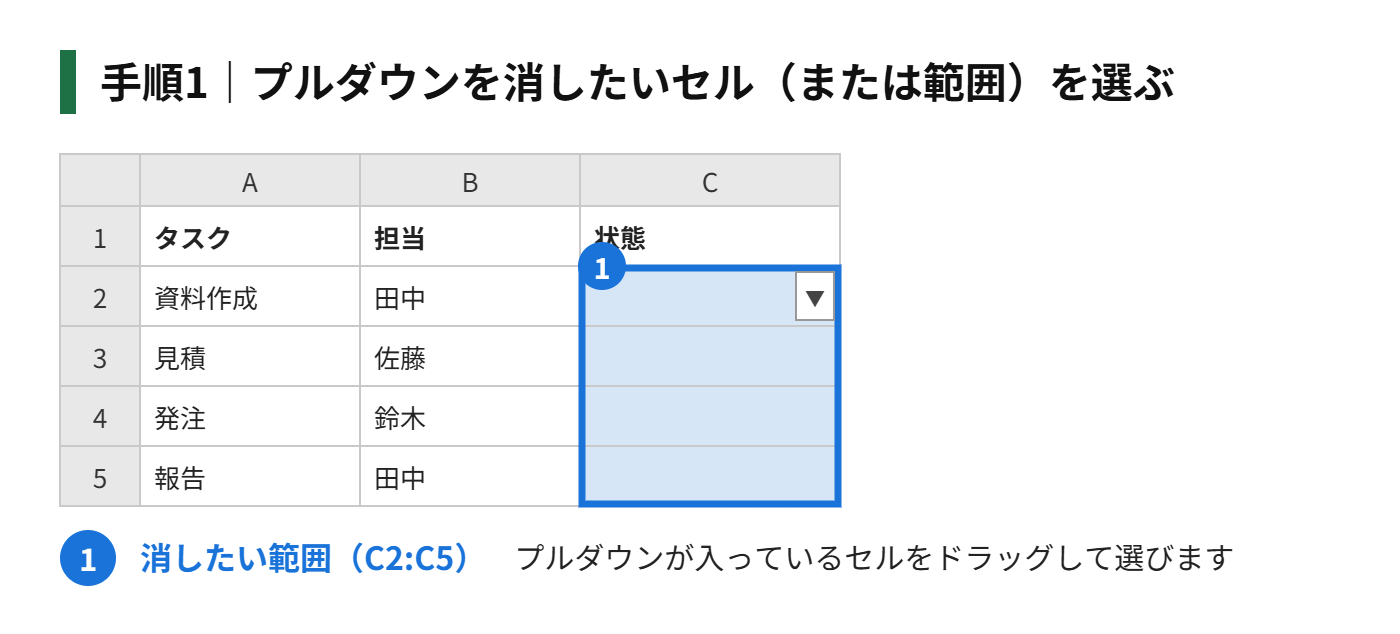
手順1|プルダウンを消したいセル(または範囲)を選ぶ
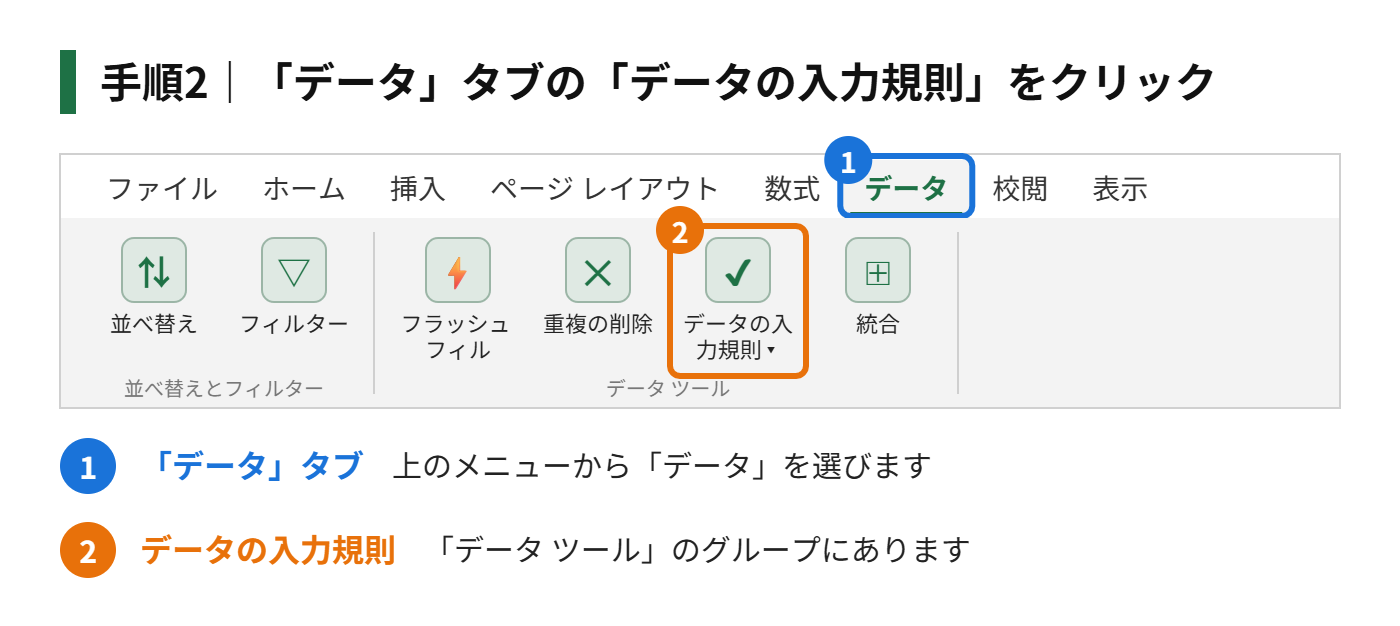
手順2|「データ」タブの「データの入力規則」をクリックする
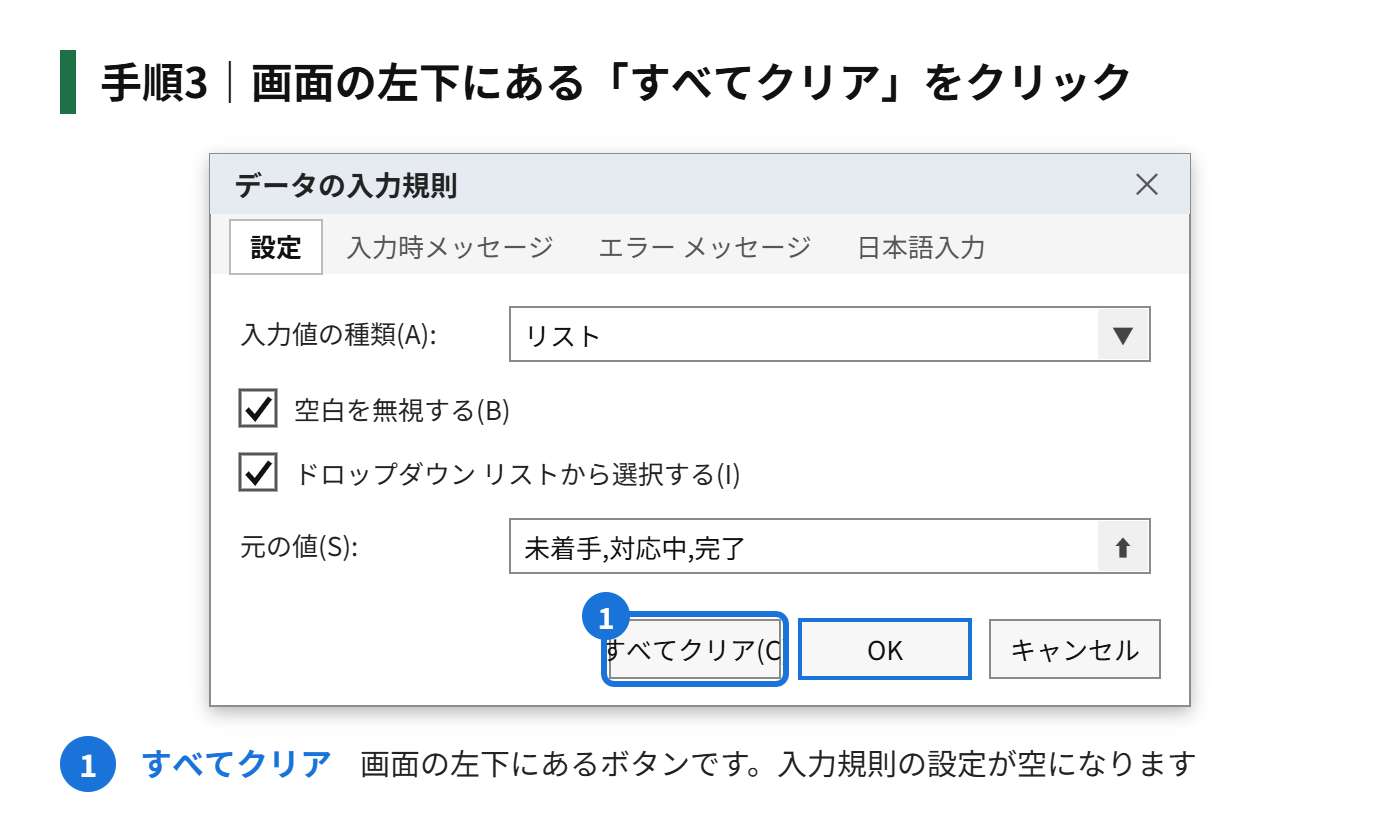
手順3|画面の左下にある「すべてクリア」をクリックする
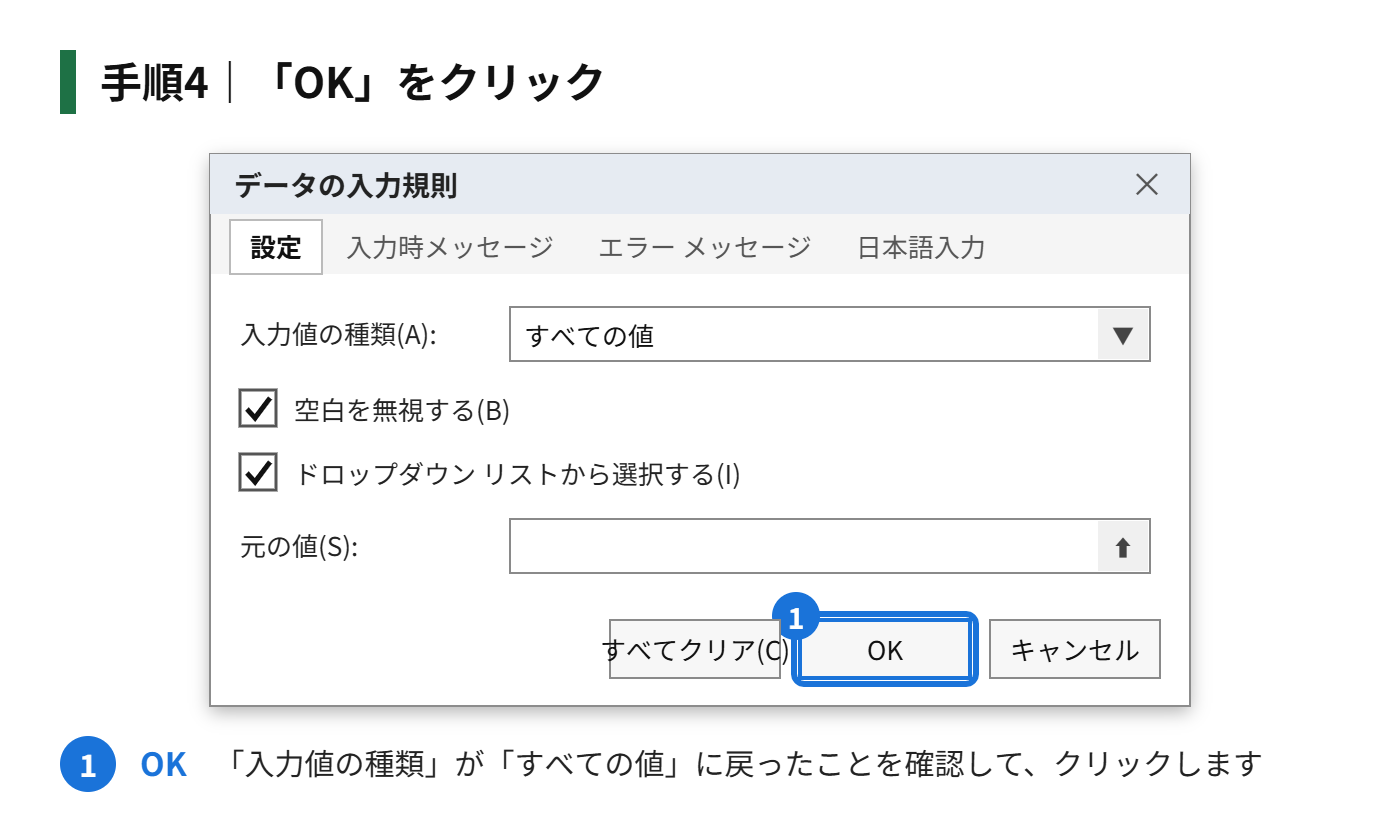
手順4|「OK」をクリックする
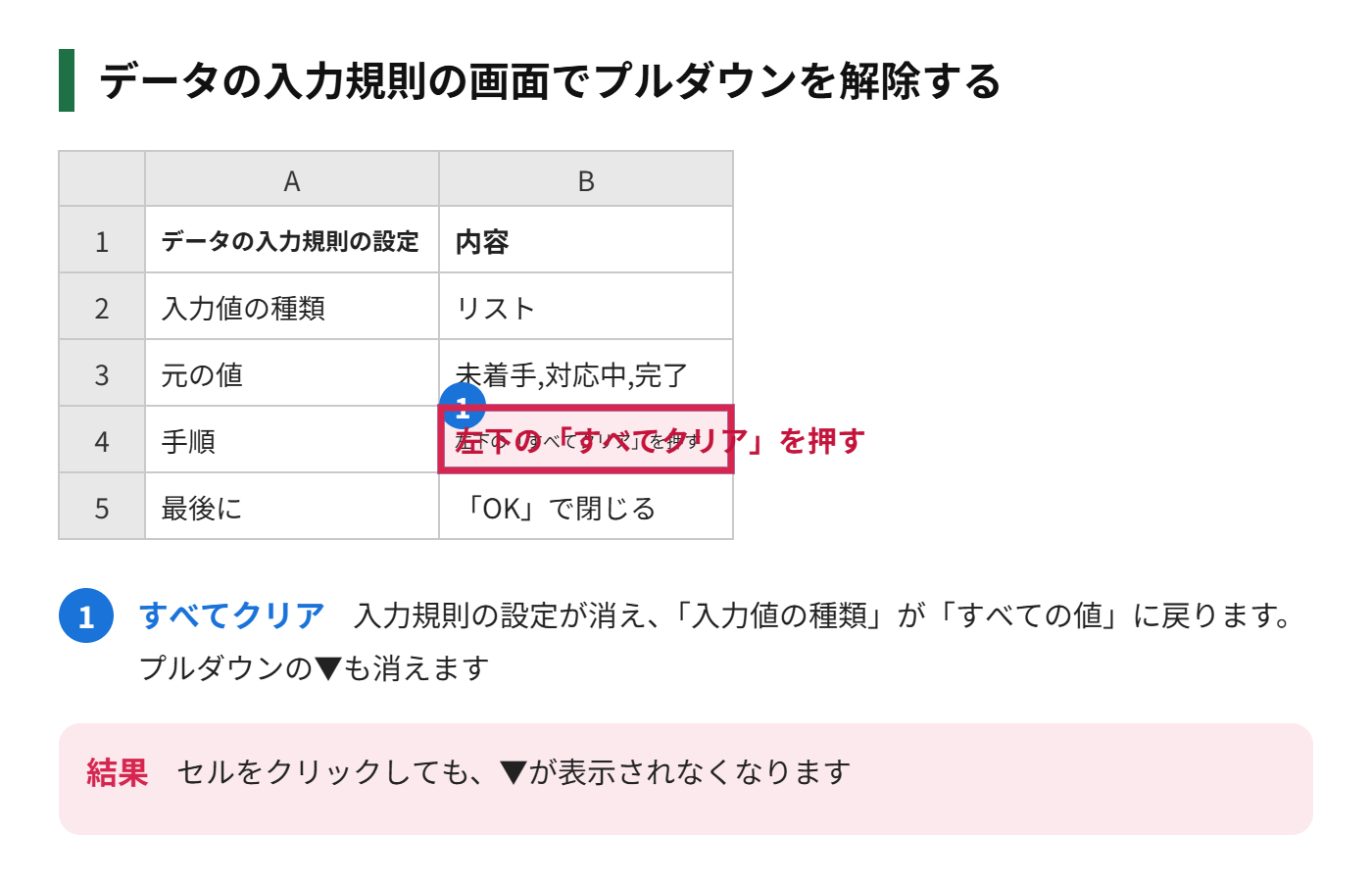
選択済みの値(「完了」など)は、消えずにセルに残ります。値も消したいときは、セルを選んで Delete キーを押します。
シート内のプルダウンをまとめて消す
どのセルにプルダウンがあるか分からないときは、「条件を選択してジャンプ」を使います。
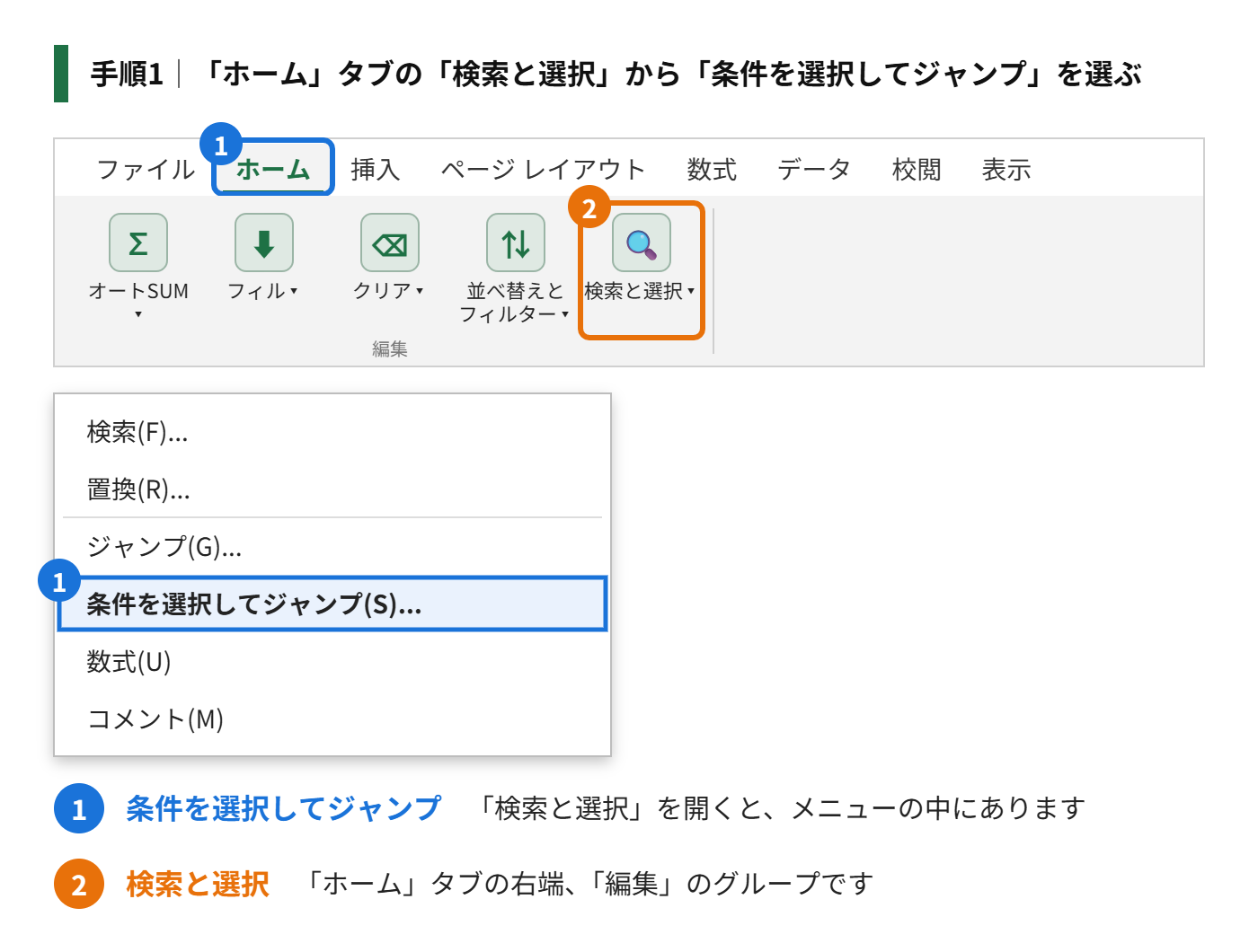
手順1|「ホーム」タブの「検索と選択」から「条件を選択してジャンプ」を選ぶ
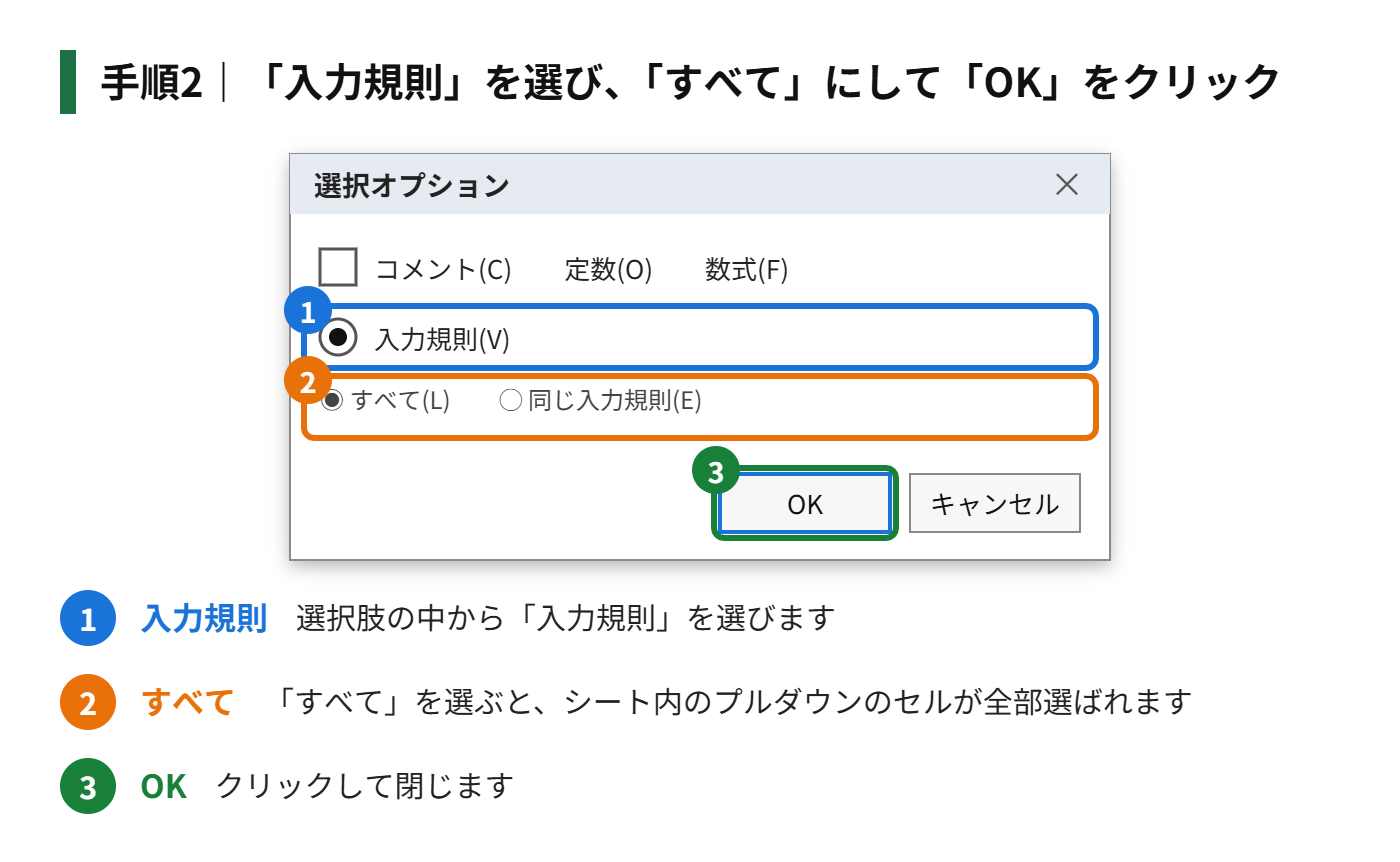
手順2|「入力規則」を選び、「すべて」にして「OK」をクリックする
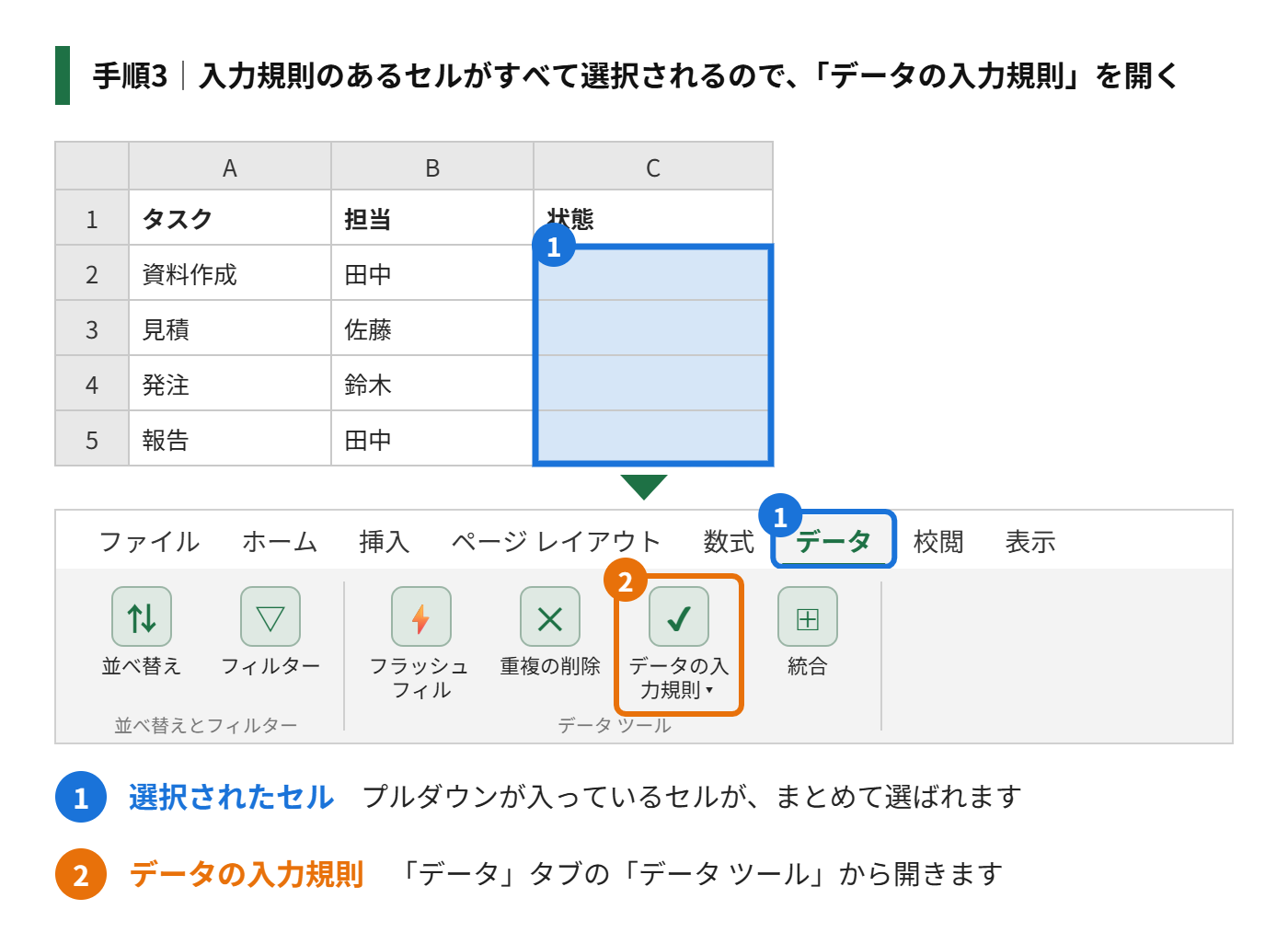
手順3|入力規則のあるセルがすべて選択されるので、「データの入力規則」を開く
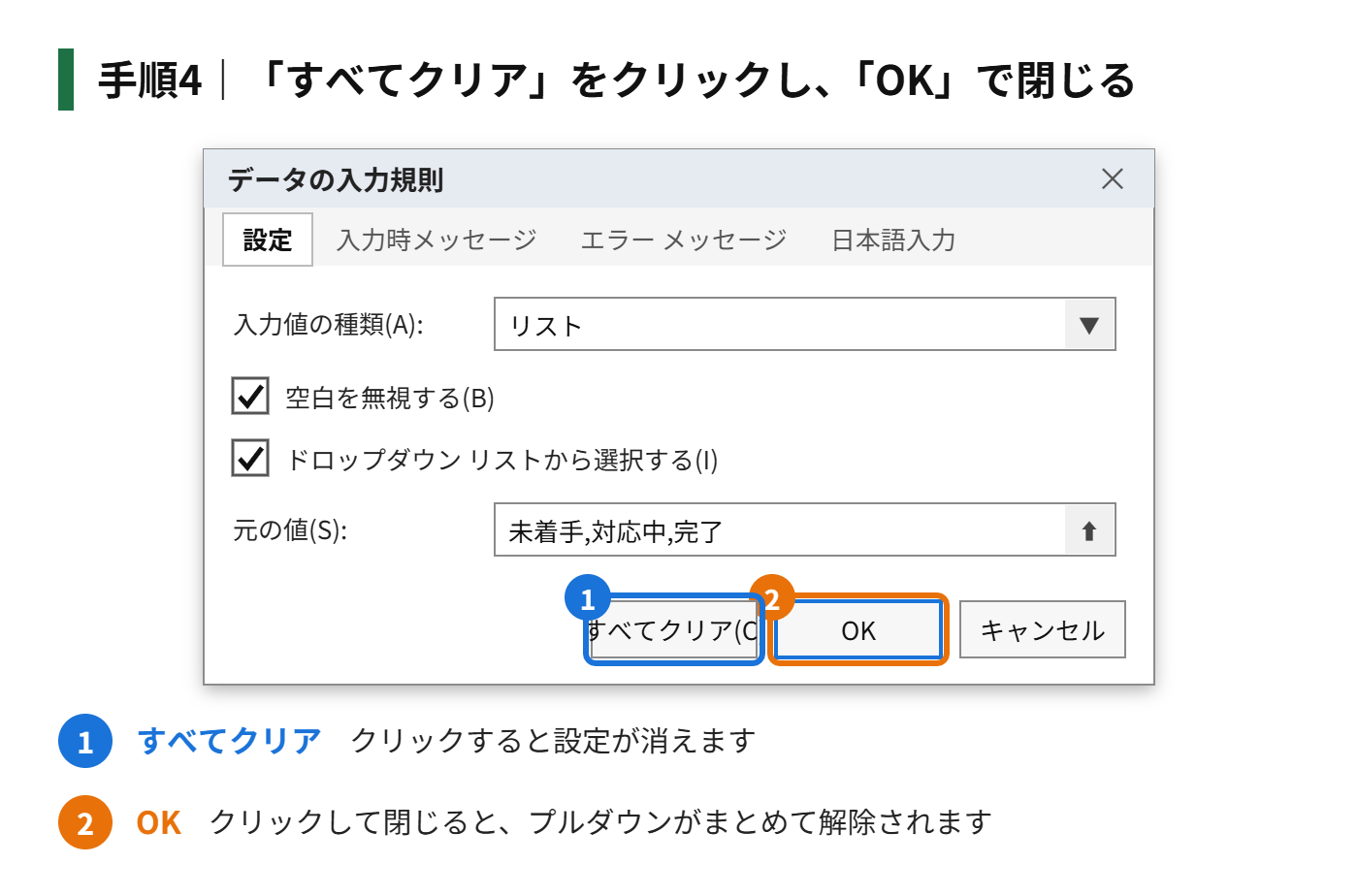
手順4|「すべてクリア」をクリックし、「OK」で閉じる
選択肢だけを消したい・変更したいとき
- 選択肢を減らしたい:入力規則を開き、「元の値」の内容から不要なものを消します
- 別セルの一覧を参照している場合:一覧のセルを消すか、書き換えます
- 選択肢が空欄で残る:一覧の範囲に空白セルが含まれていないか確認します
解除できない・消えないときの原因
| 状況 | 原因 | 対処 |
|---|---|---|
| 「すべてクリア」が押せない | シートが保護されている | 「校閲」タブの「シート保護の解除」を行う |
| 解除したのにプルダウンが残る | 別のセルにも設定されている | 「条件を選択してジャンプ」で全体を選ぶ |
| 他の人のファイルで編集できない | ブックが保護されている、または読み取り専用 | 保護の解除や、編集の有効化を行う |
| ▼は消えたが入力が制限される | ルールが「リスト」以外で残っている | 「すべてクリア」で全体を消す |
まとめ
- プルダウンは「データの入力規則」で作られている
- 解除は、「データの入力規則」→「すべてクリア」
- 選択済みの値は残るため、不要なら Delete で消す
- どこにあるか分からないときは、「条件を選択してジャンプ」で入力規則のセルを一括選択する
- 解除できないときは、シート保護を確認する
余計な制限を外すと、表の編集がぐっと楽になります。


コメント