「売上が、月ごとにどう変わっているか」「気温が、1年でどう動くか」。時間の流れに沿った変化を見せたいときに使うのが、折れ線グラフです。棒グラフでは、増減の流れが分かりにくいデータも、折れ線にすると、傾向が一目で伝わります。
この記事では、折れ線グラフの作り方と、複数の線を入れる方法、縦軸や目盛りの整え方、見やすくするコツを、図解で説明します。
折れ線グラフに向いているデータ
- 月・日・年など、時間の経過に沿ったデータ
- 売上や、気温、体重など、増減の流れを見たいデータ
- 2つ以上の項目の、推移を比べたいデータ
項目の大きさを比べたいだけなら、棒グラフのほうが向いています。時間の流れで変化を見せたいときだけ、折れ線グラフを使います。
折れ線グラフの作り方(基本の手順)
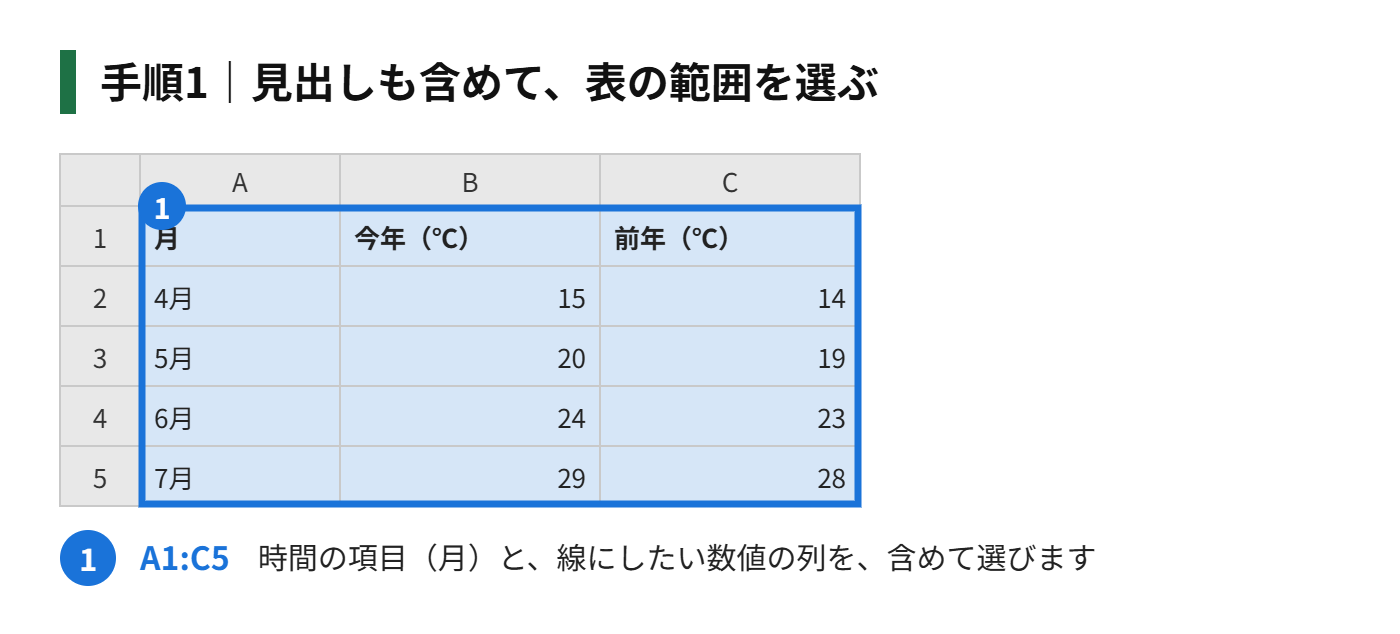
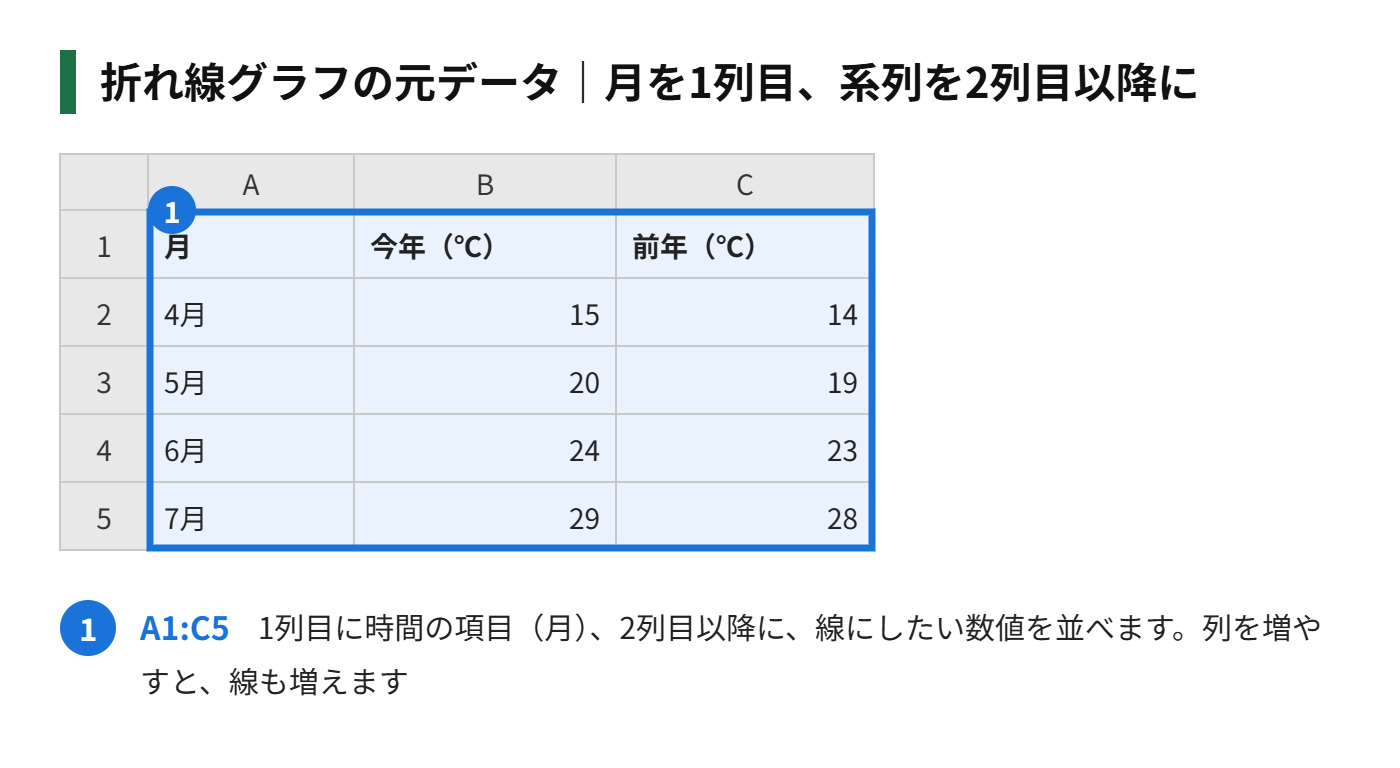
手順1|グラフにしたい表の範囲(見出しも含む)をドラッグして選ぶ
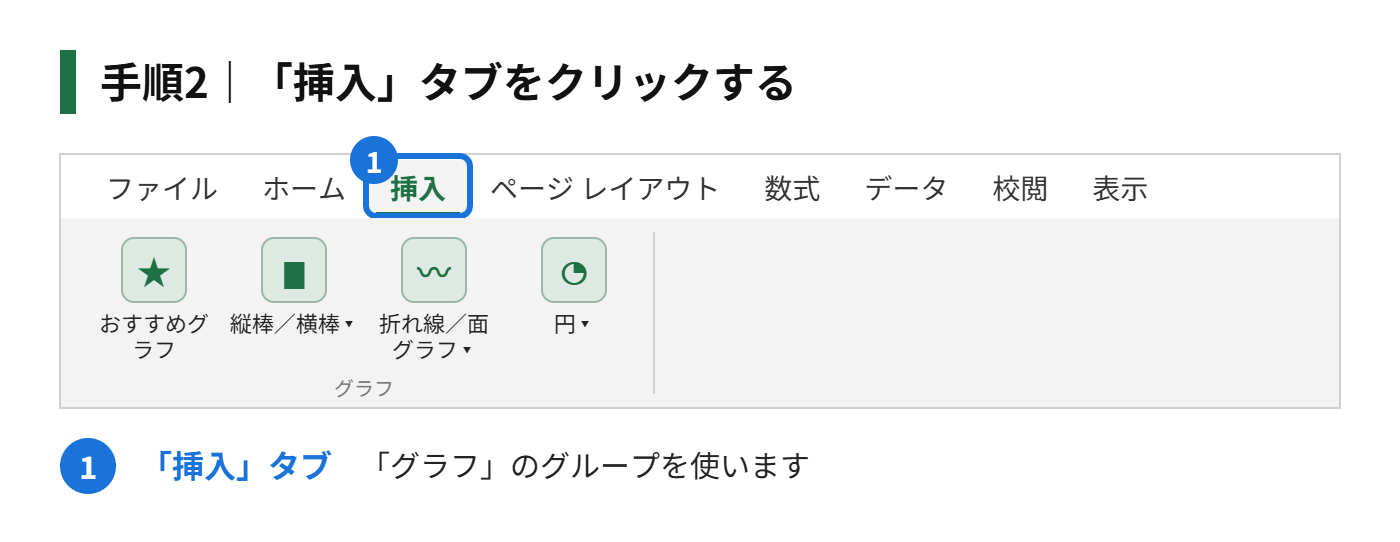
手順2|「挿入」タブをクリックする
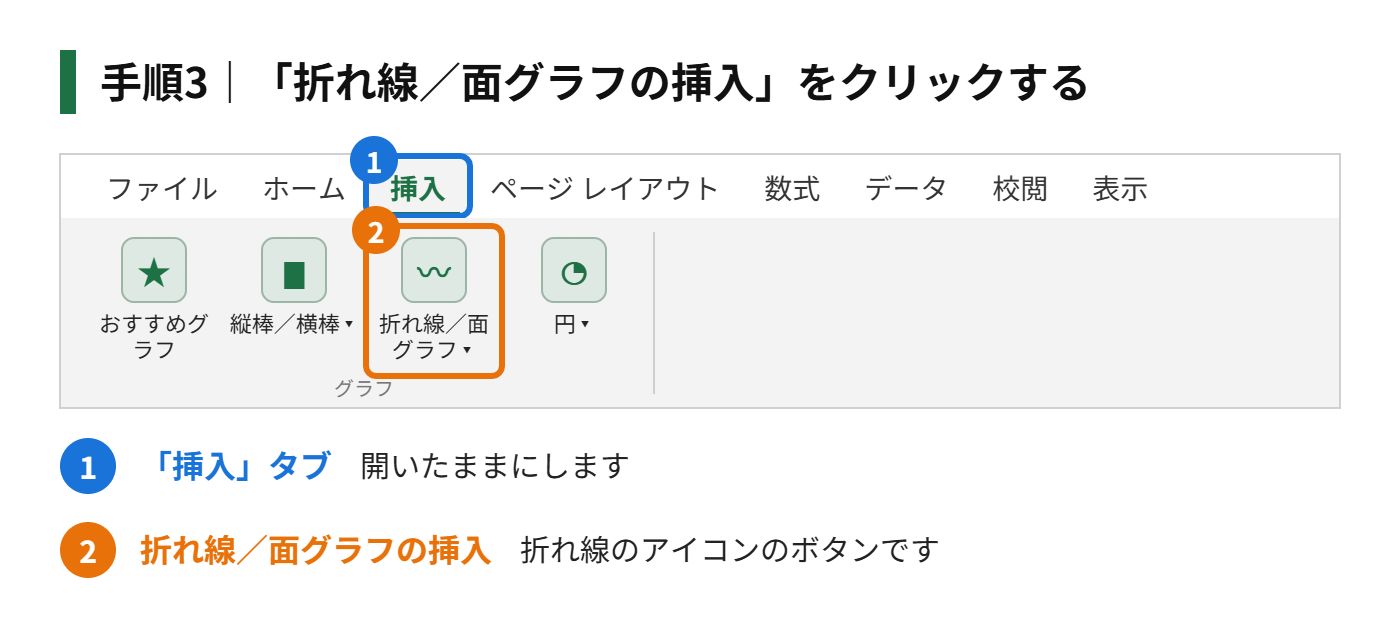
手順3|「グラフ」のグループにある「折れ線/面グラフの挿入」をクリックする
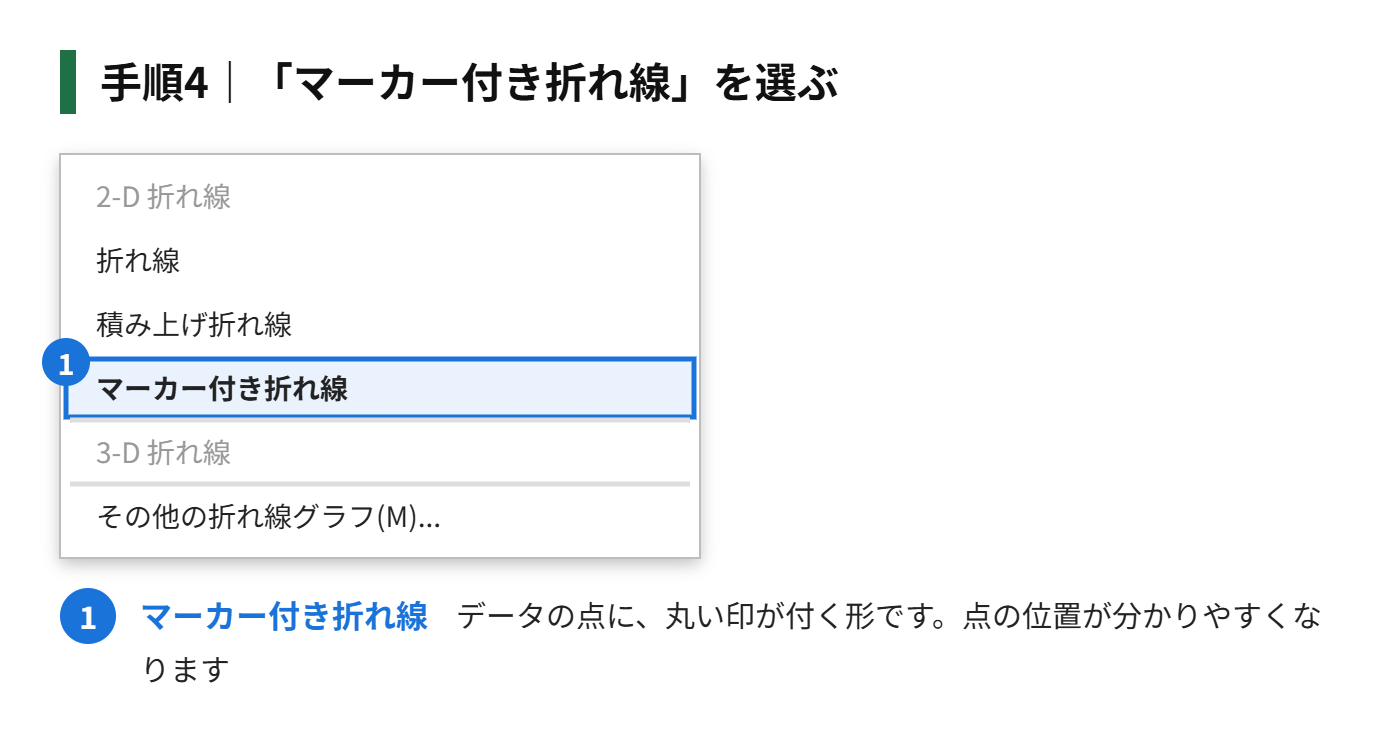
手順4|「マーカー付き折れ線」を選ぶ
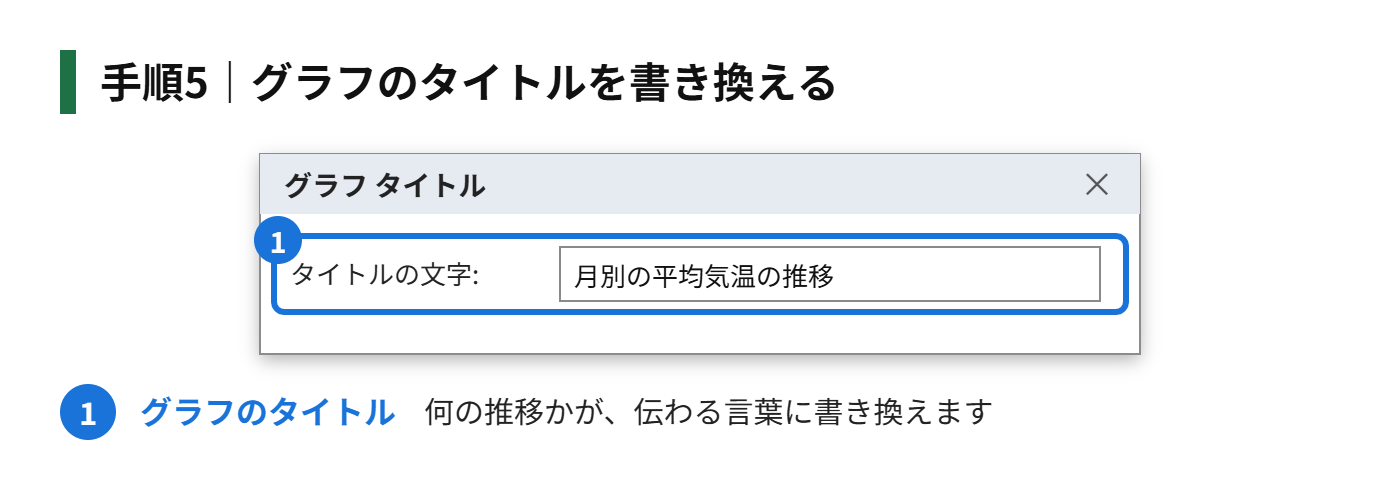
手順5|グラフのタイトルを、内容に合う言葉に書き換える
複数の線を、1つのグラフに入れる方法
上の表のように、数値の列を増やしておけば、列の数だけ、線が表示されます。あとから、線を追加したいときは、次の手順で行います。
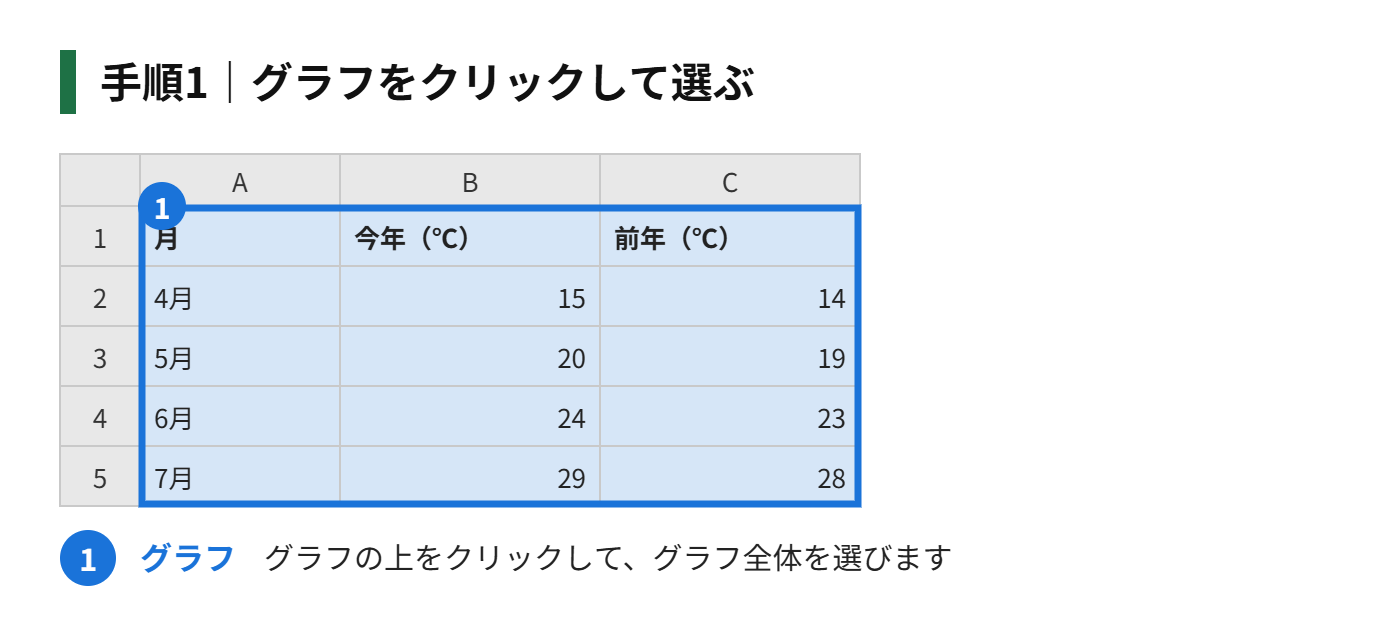
手順1|グラフをクリックして選ぶ
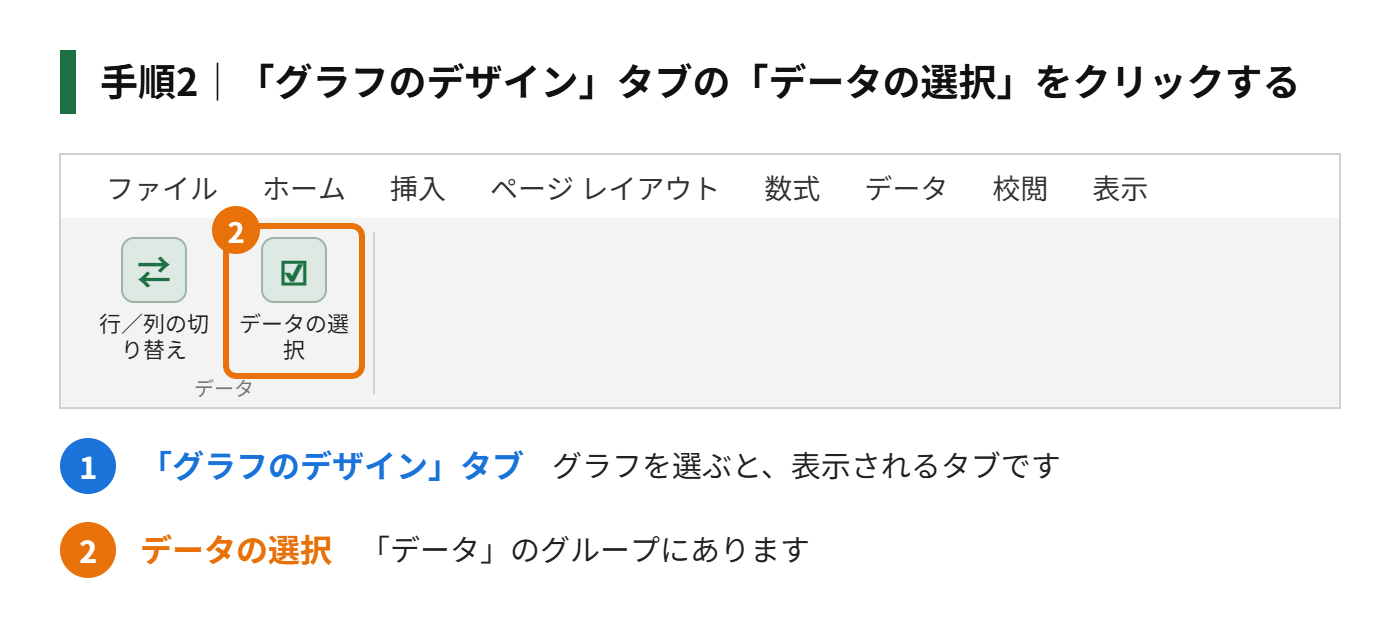
手順2|「グラフのデザイン」タブの「データの選択」をクリックする
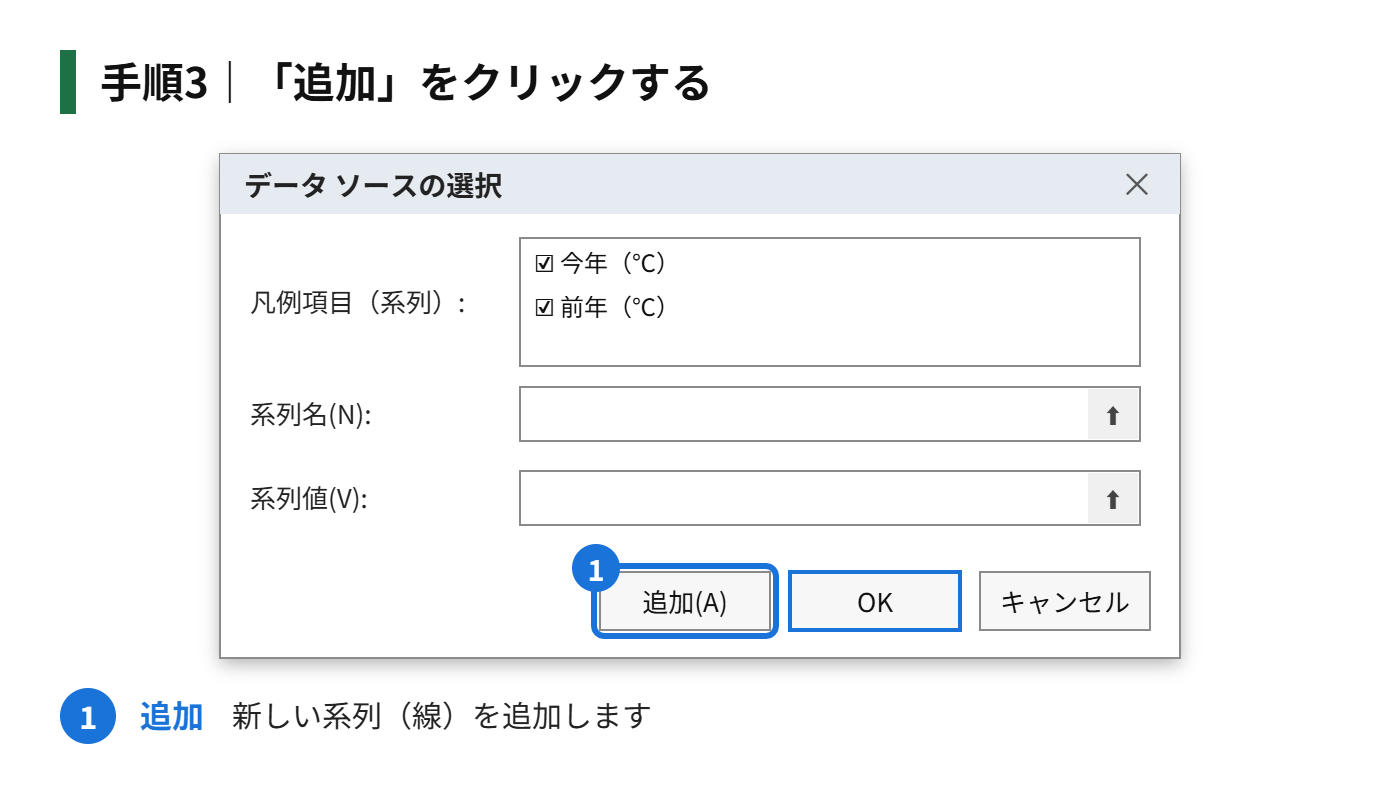
手順3|「追加」をクリックする
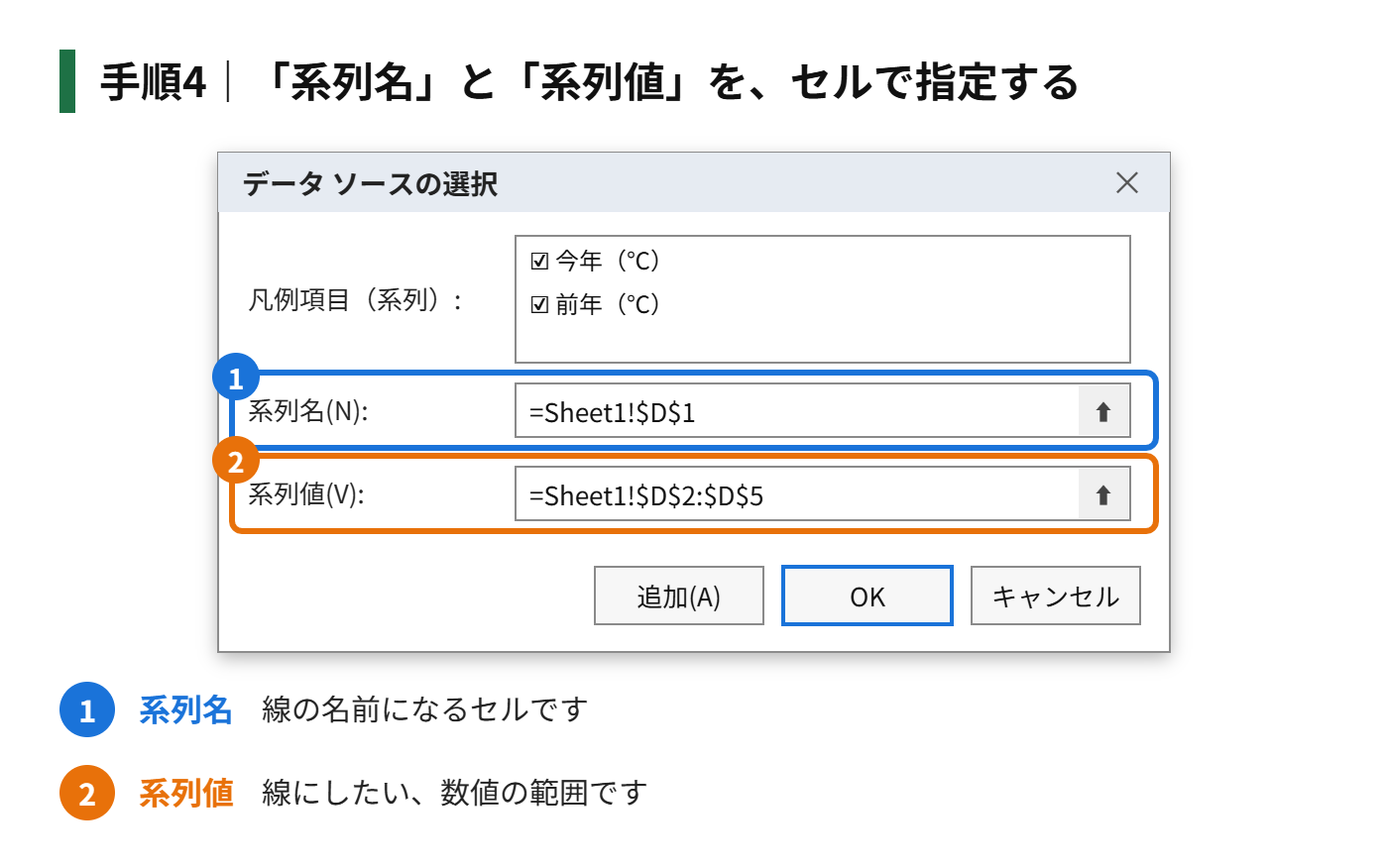
手順4|「系列名」と「系列値」を、それぞれセルで指定する
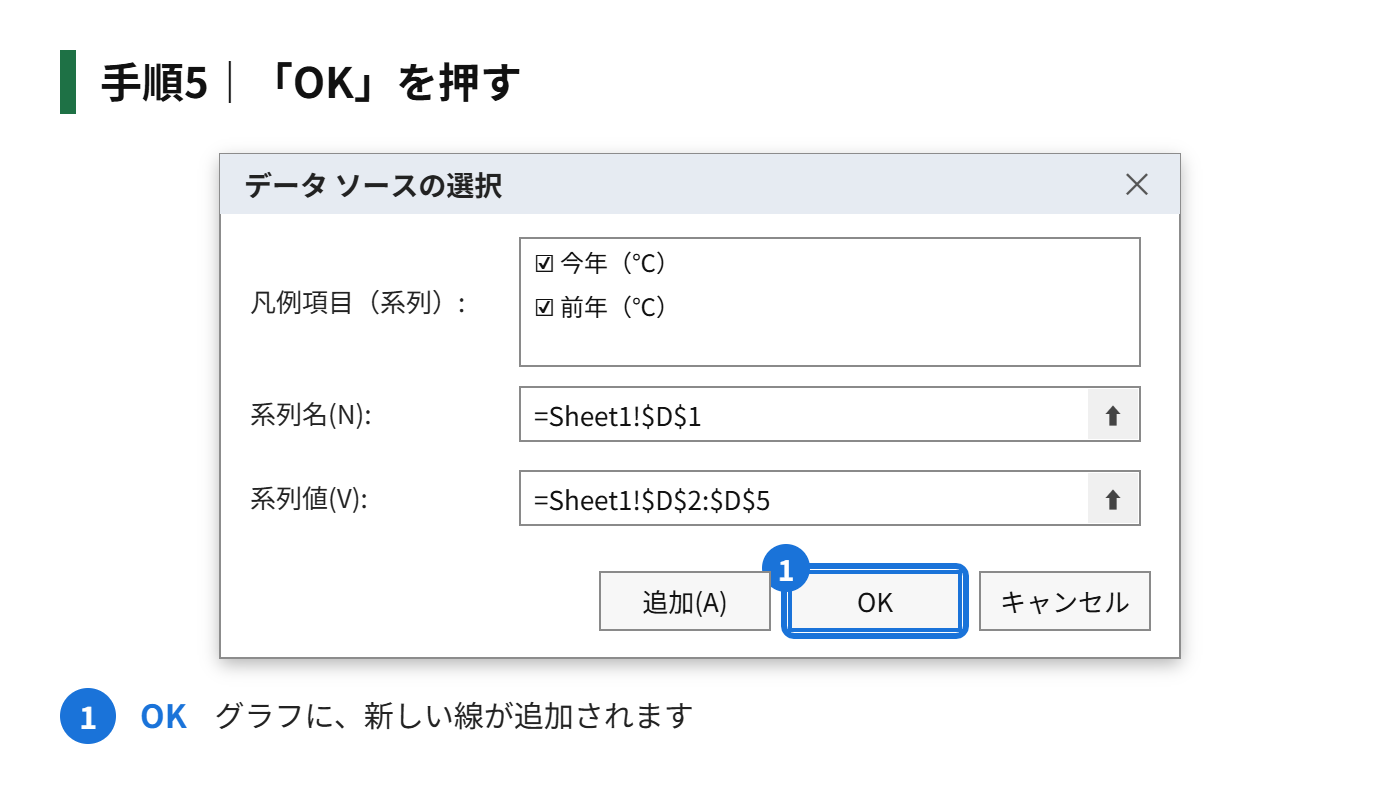
手順5|「OK」を押す
線の色が似ていて見分けにくいときは、線を右クリックして、「データ系列の書式設定」から、色や線の太さを変えられます。
縦軸の範囲と目盛りを整える
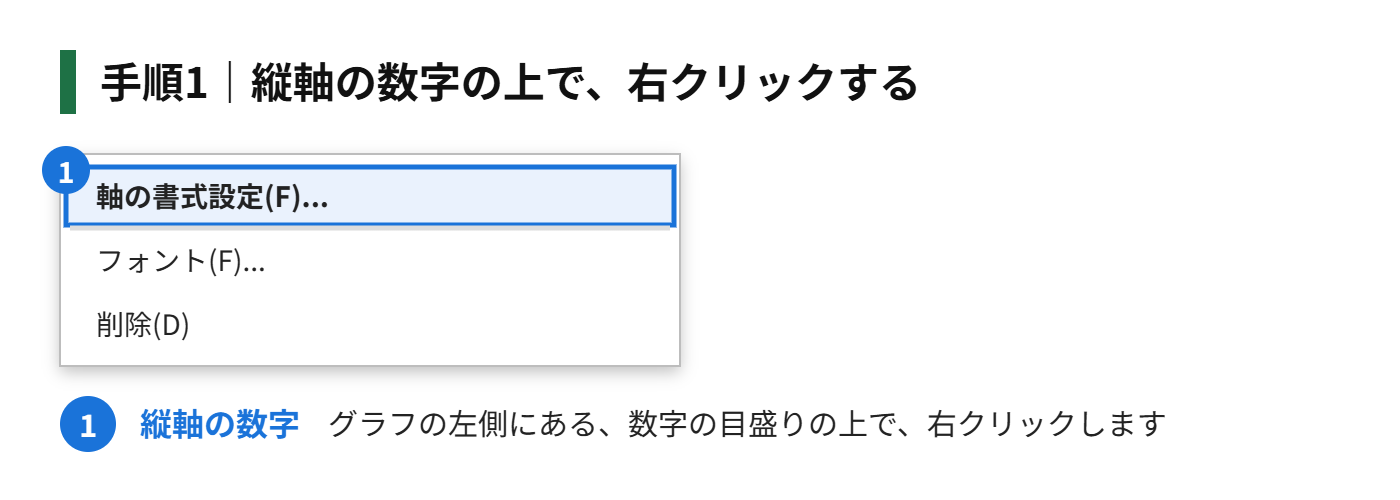
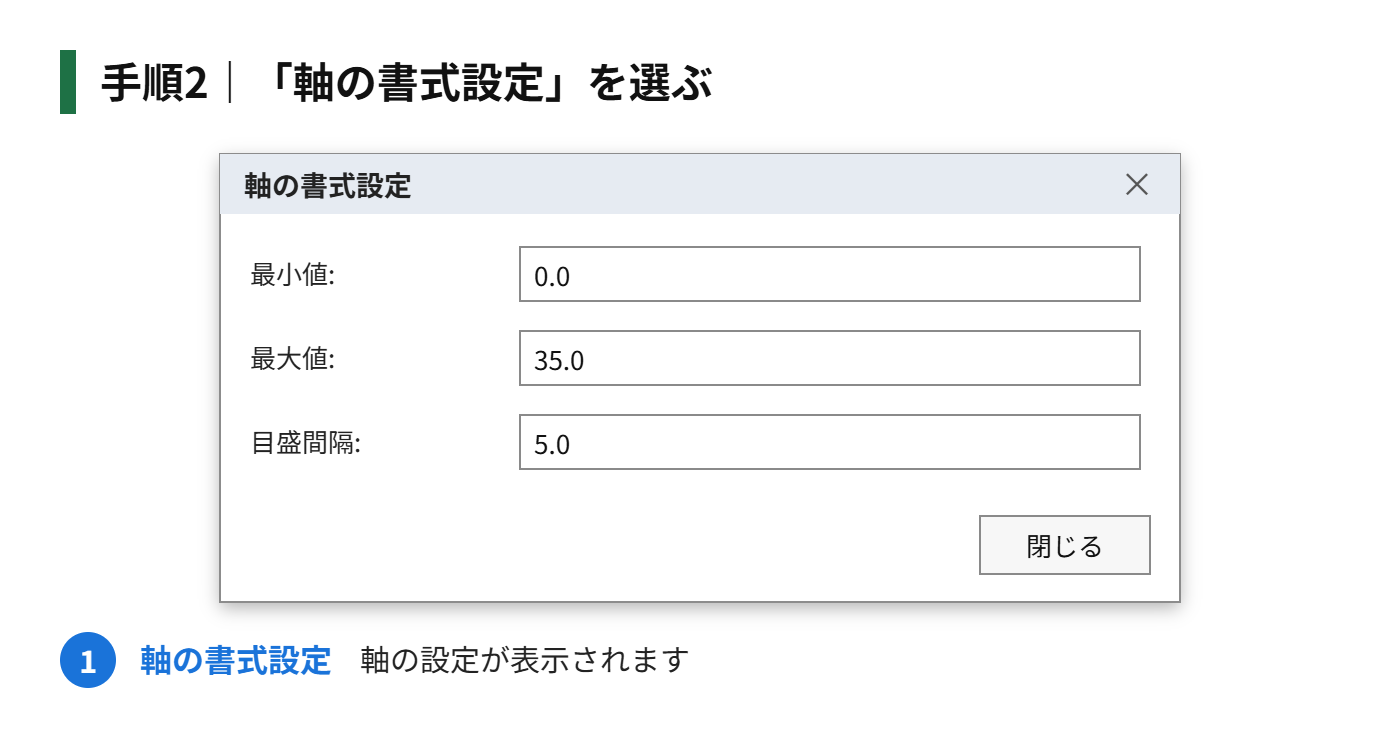
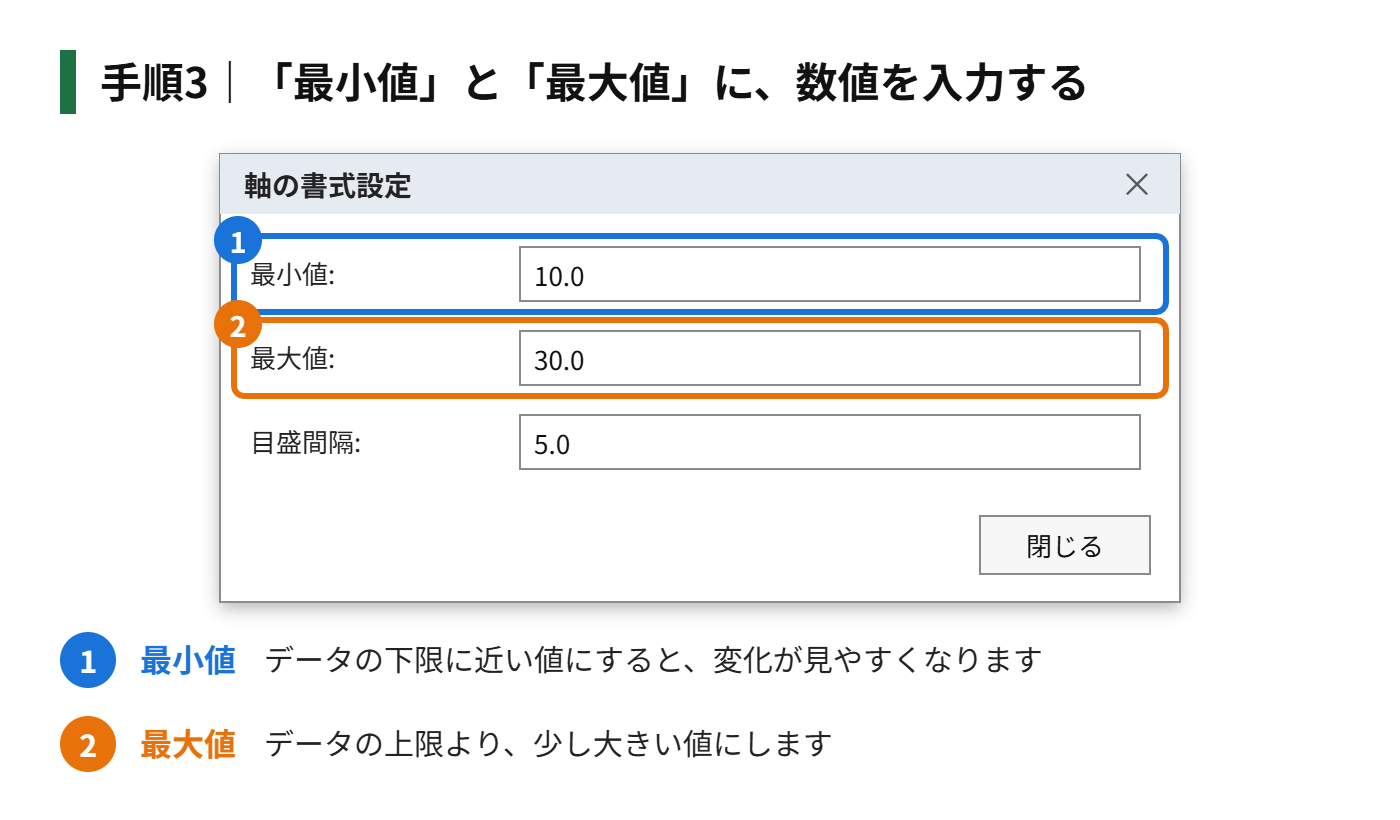
折れ線グラフは、縦軸の最小値と最大値を、調整できます。変化が小さいデータで、グラフがほぼ水平になるときは、最小値を、データの下限近くにすると、変化が見やすくなります。
手順1|縦軸の数字の上で、右クリックする
手順2|「軸の書式設定」を選ぶ
手順3|「最小値」と「最大値」に、数値を入力する
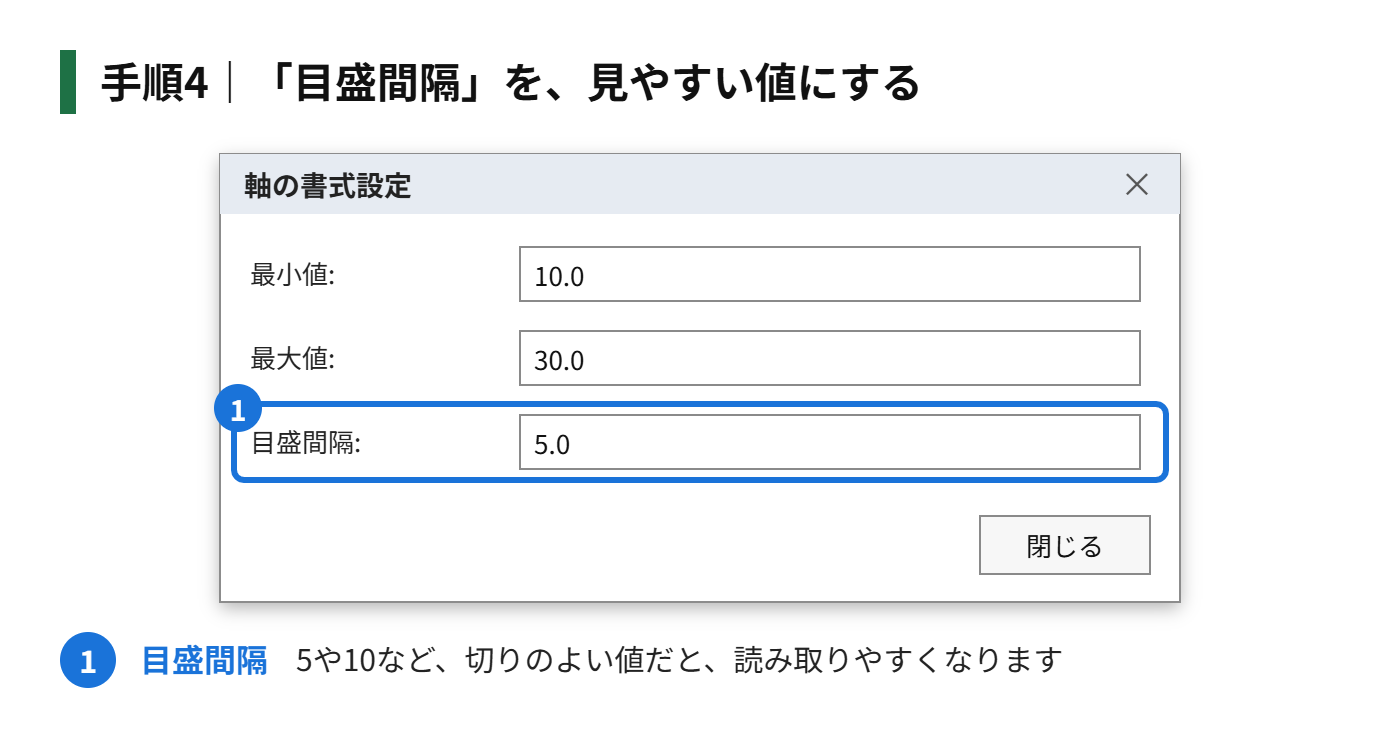
手順4|「目盛間隔」も、必要に応じて、変更する
軸の最小値を0にしない場合は、「縦軸が0から始まっていない」ことが、読み手に伝わるように、軸ラベルや、注釈で補足します。
見やすく整える5つのコツ
- 線の数は、3〜4本までにする(多いと、読みにくくなります)
- 強調したい線は太く、ほかの線は細く・薄い色にする
- マーカー(丸い印)は、データが少ないときだけ付ける
- 最後の点に、データラベル(数値)を付けて、結論を示す
- タイトルに、「前年より上昇」など、結論を入れる
折れ線グラフでうまくいかないときの対処
| 症状 | 原因 | 対処 |
|---|---|---|
| 線が、途中で途切れる | 空白のセルがある | 「データの選択」の「非表示および空白のセル」で、「データ要素を線で結ぶ」を選ぶ |
| 日付の軸が、飛び飛びになる | 日付軸として、間隔が自動で入る | 「軸の書式設定」で、「テキスト軸」を選ぶ |
| 線が、月ごとに分かれて表示される | 行と列の向きが逆 | 「グラフのデザイン」タブの「行/列の切り替え」をクリックする |
| 数値が、文字列で入力されている | セルの左上に、緑の三角が出る | 数値に変換して、グラフを更新する |
もう一歩進める|折れ線グラフの応用的な使い方
棒グラフと、組み合わせる(複合グラフ)
売上を棒グラフ、利益率を折れ線グラフにするなど、種類の違う項目を、1つのグラフで見せられます。「グラフの種類の変更」から「組み合わせ」を選び、系列ごとに、種類を指定します。単位の違うデータを同時に見せるときは、第2軸を使います。
近似曲線(傾向線)を引く
線を右クリックして、「近似曲線の追加」を選ぶと、全体の傾向を示す線を、重ねて表示できます。増加傾向か、減少傾向かを、一目で示したいときに便利です。
スパークライン(セルの中の小さなグラフ)
「挿入」タブの「スパークライン」を使うと、1つのセルの中に、小さな折れ線グラフを表示できます。一覧表の横に、推移を並べたいときに便利です。
折れ線グラフのよくある質問
折れ線と棒グラフは、どう使い分けますか?
時間の経過による変化を見せたいときは折れ線、項目ごとの大きさを比べたいときは棒グラフが、基本です。同じ月の売上を、複数の商品で比べるなら棒グラフ、1つの商品の12か月の推移なら、折れ線グラフが向いています。
グラフの線の太さを、変えたいときは?
線を右クリックして、「データ系列の書式設定」を開きます。「塗りつぶしと線」のアイコンから、「幅」を変更できます。
折れ線グラフを読むときの注意
折れ線グラフは、線の傾きが、変化の大きさとして目に入ります。縦軸の範囲を変えると、同じデータでも、変化が大きく見えたり、小さく見えたりします。資料に使うときは、縦軸の範囲が、データを正しく伝えているかを、確認します。
線の本数が増えると、重なって、どの線がどの系列かが分からなくなります。強調したい線だけを濃い色にして、ほかの線は薄い灰色にするなど、役割をつけると、伝わりやすくなります。
まとめ
- 折れ線グラフは、時間の経過による変化を見せるときに使う
- 「挿入」タブの「折れ線/面グラフの挿入」から、「マーカー付き折れ線」を選ぶ
- 複数の線は、列を増やすか、「データの選択」から追加する
- 縦軸の最小値と最大値を調整すると、変化が見やすくなる
- 線は3〜4本までにして、強調したい線を太くする
コメント