「全体のうち、何が何%を占めているか」を見せたいときに使うのが、円グラフです。売上の構成比、アンケートの回答割合、支出の内訳など、全体と部分の関係が、ひと目で伝わります。
この記事では、円グラフを作る手順と、パーセントを表示するやり方、見やすく整えるコツ、円グラフに向かないデータの見分け方を、図解で説明します。
円グラフに向いているデータ・向かないデータ
| 向いているデータ | 向かないデータ |
|---|---|
| 項目が、5つ程度までのもの | 項目が、10個以上あるもの |
| 合計が、100%(全体)になるもの | 時間の経過で変化を見たいもの |
| 割合の大きさを、ひと目で比べたいもの | 値の大小を、細かく比べたいもの |
円グラフは、項目が多すぎると、小さな扇形がたくさんできて、読みにくくなります。その場合は、棒グラフに変えるほうが、伝わりやすくなります。
円グラフの作り方(基本の手順)
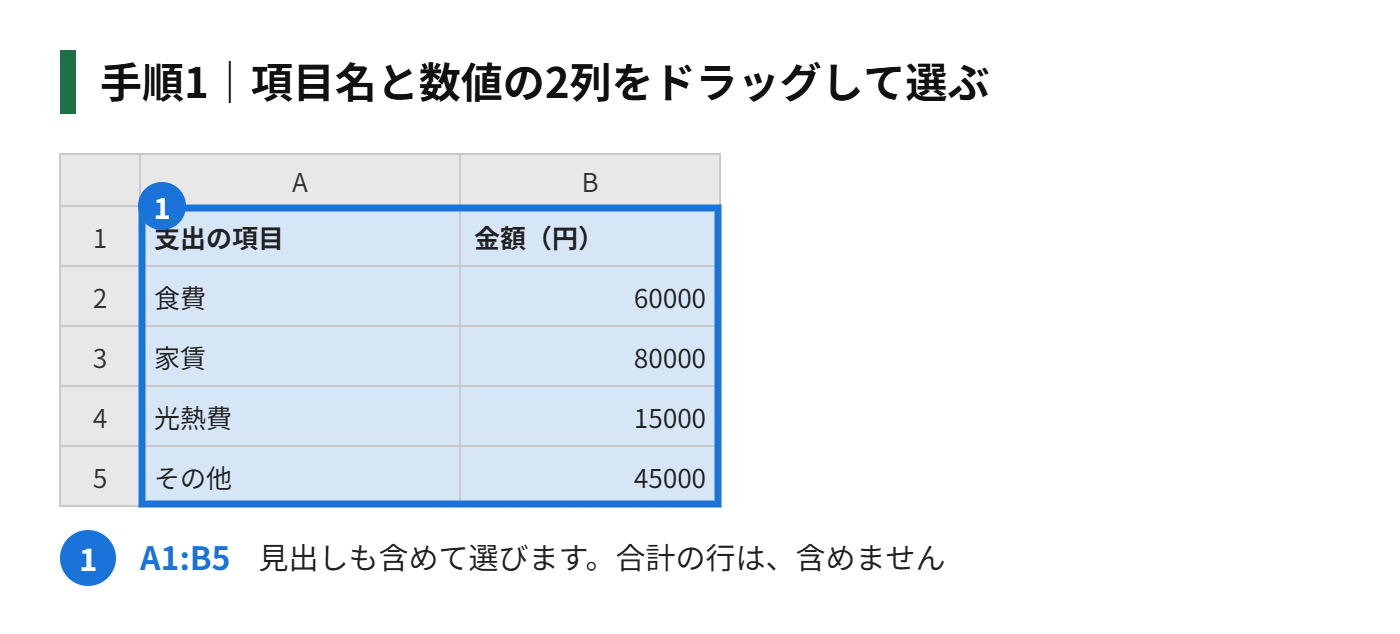
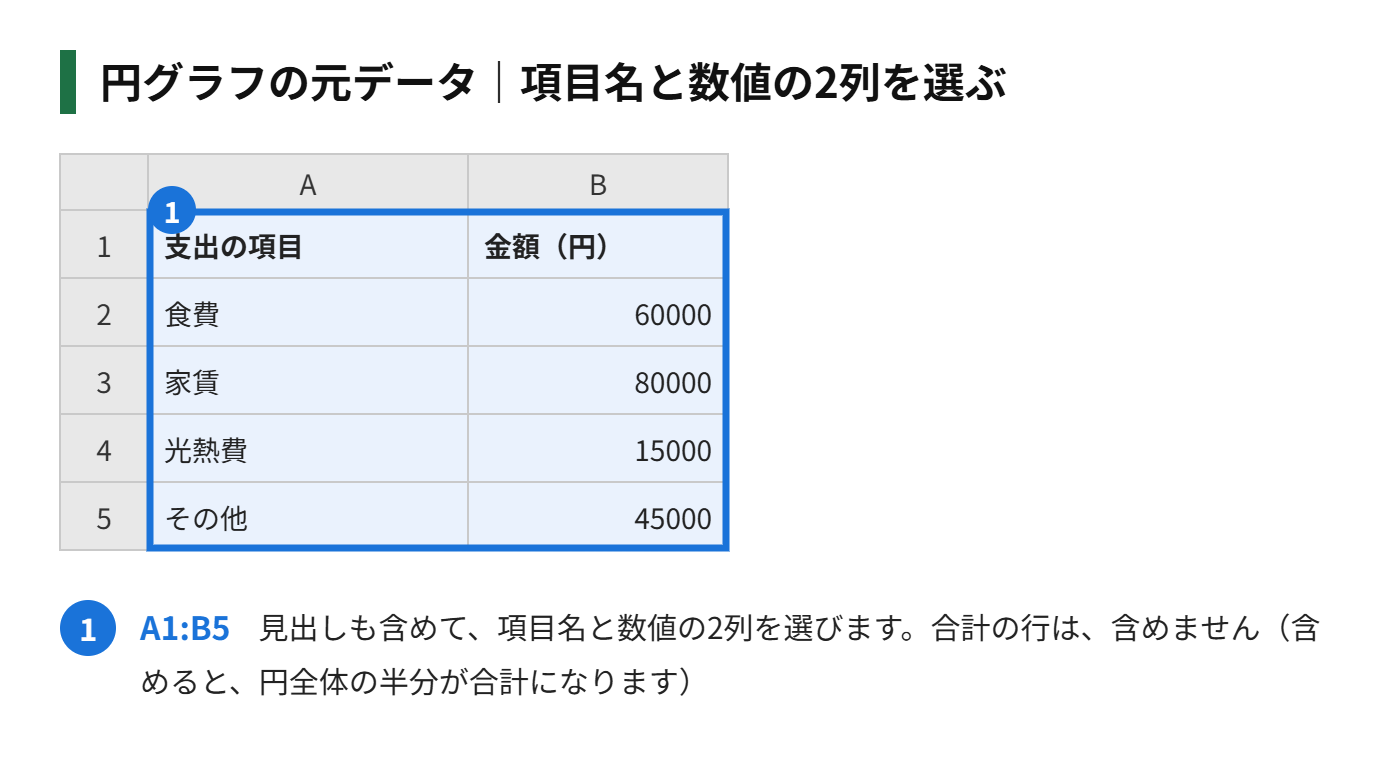
手順1|グラフにしたいデータ(項目名と数値の2列)をドラッグして選ぶ
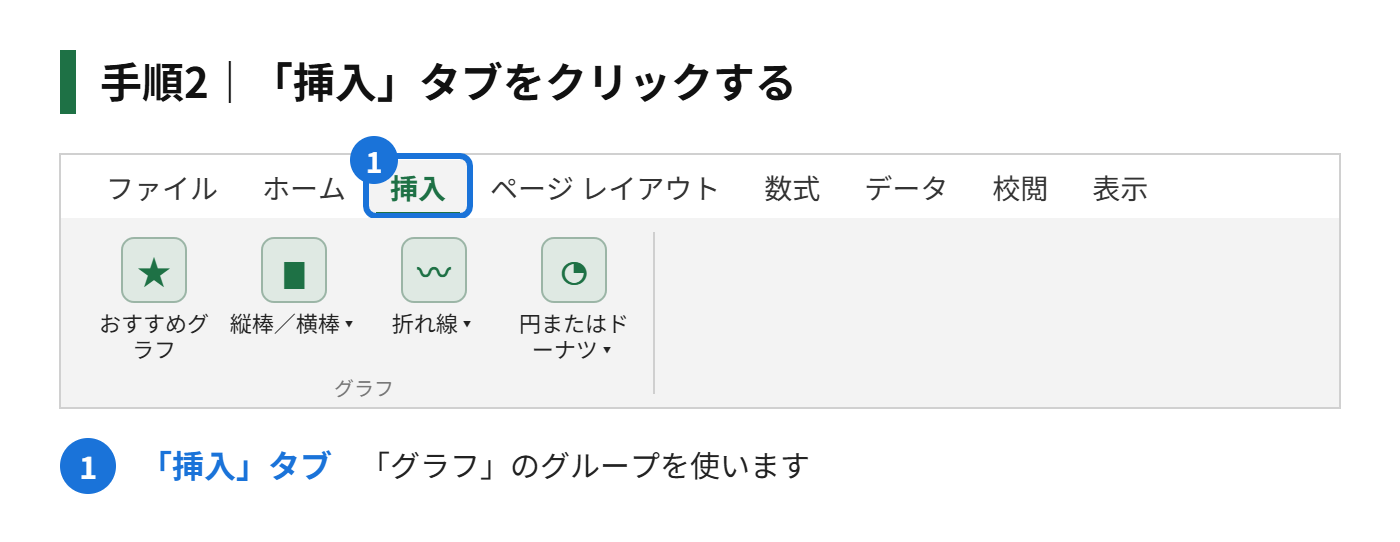
手順2|「挿入」タブをクリックする
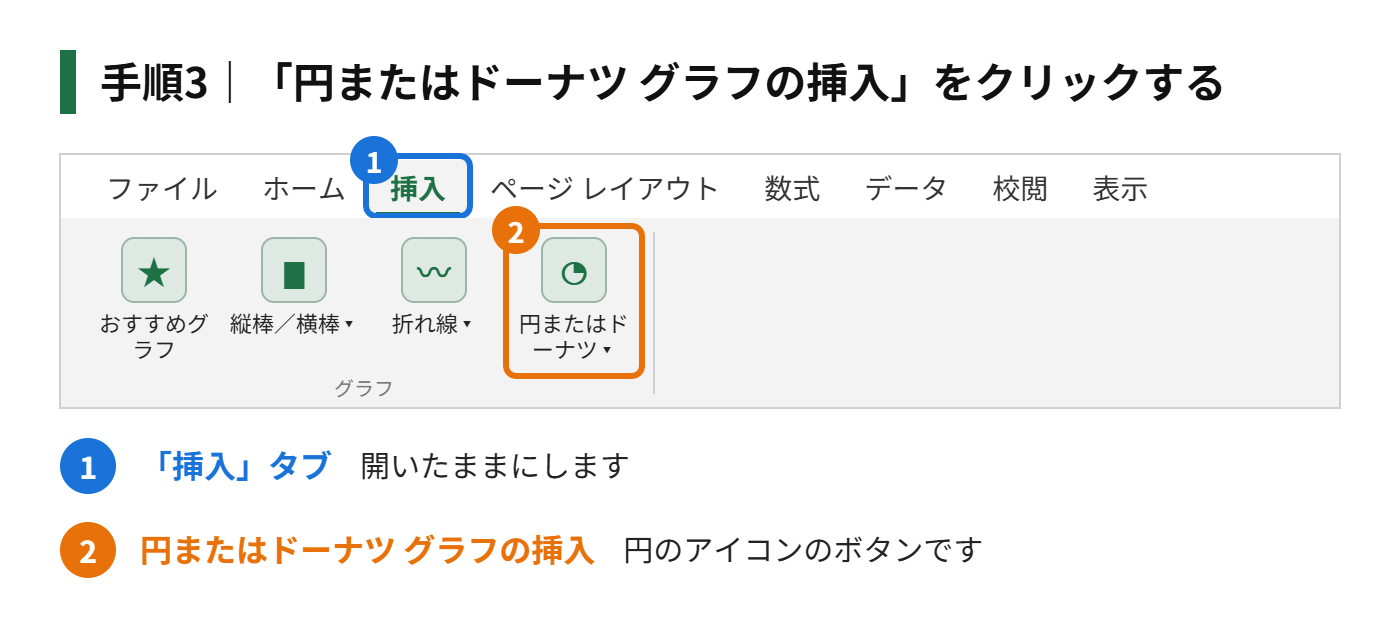
手順3|「グラフ」のグループにある「円またはドーナツ グラフの挿入」をクリックする
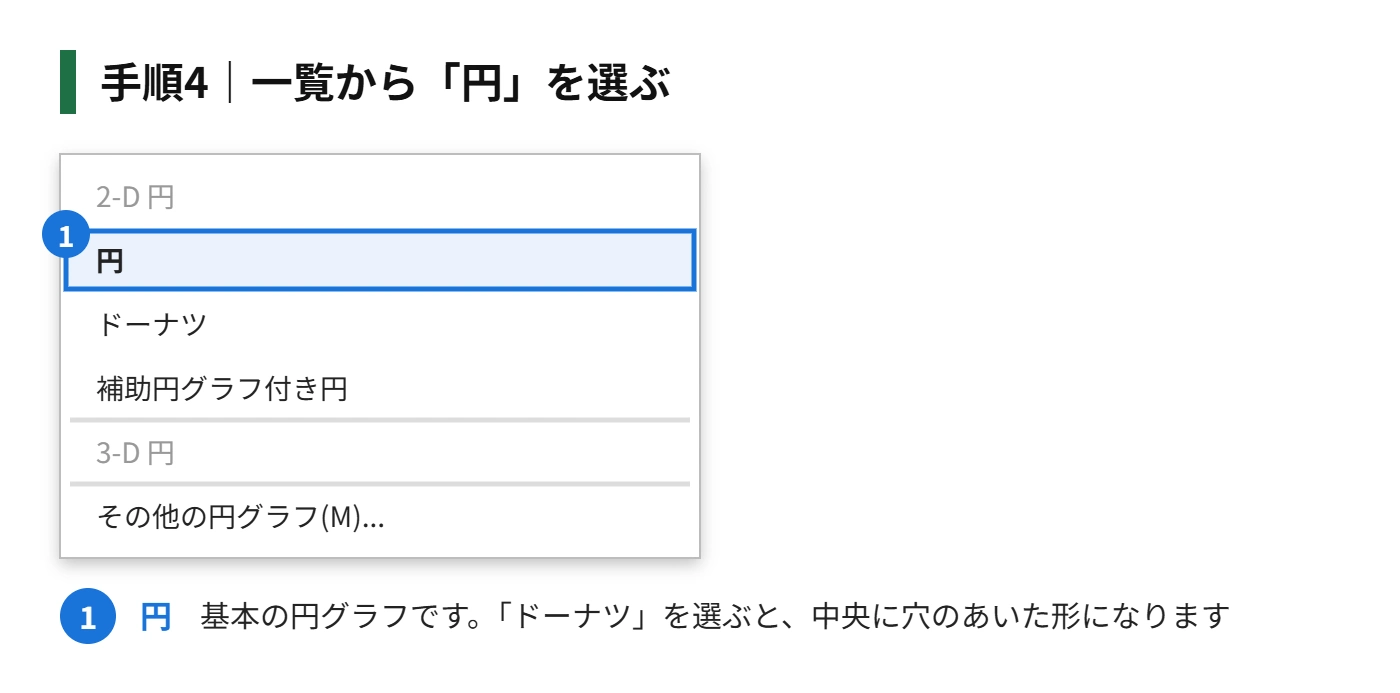
手順4|「円」を選ぶ
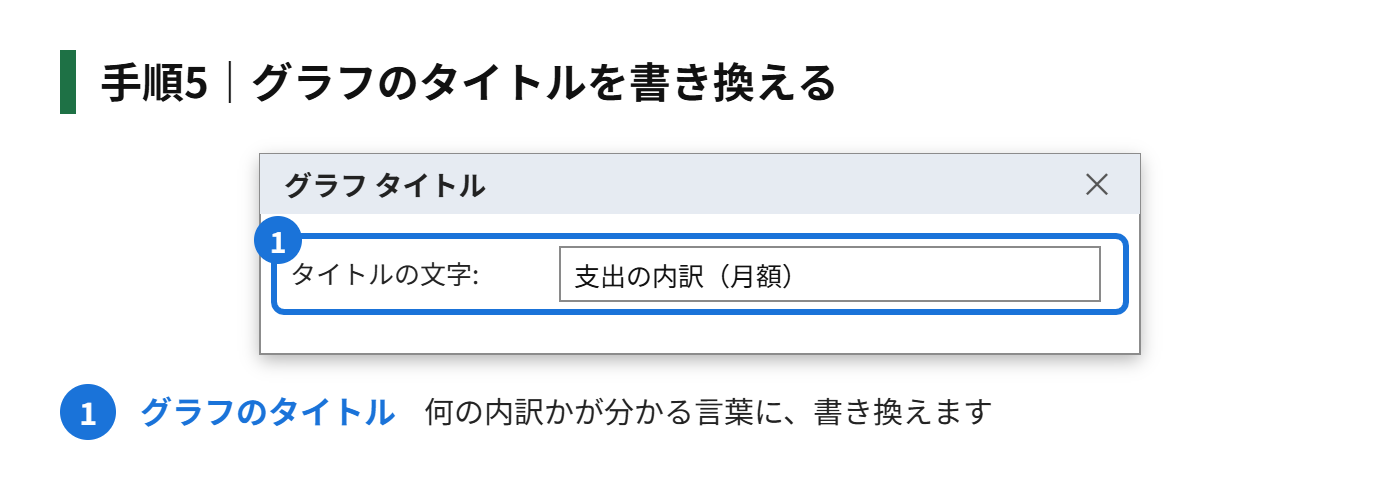
手順5|グラフのタイトルを、内容に合う言葉に書き換える
パーセントを表示する方法
円グラフに、割合(%)を表示するには、「データラベル」の設定を変えます。
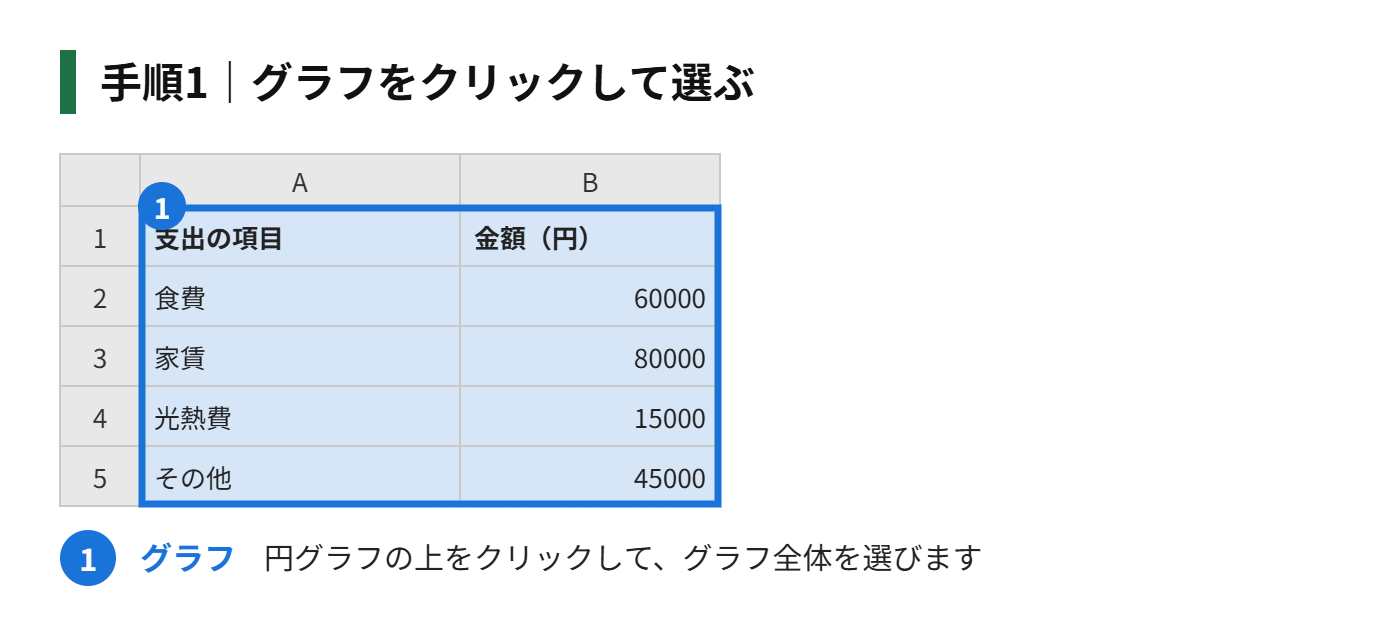
手順1|グラフをクリックして選ぶ
手順2|右上の「+」(グラフ要素)をクリックする
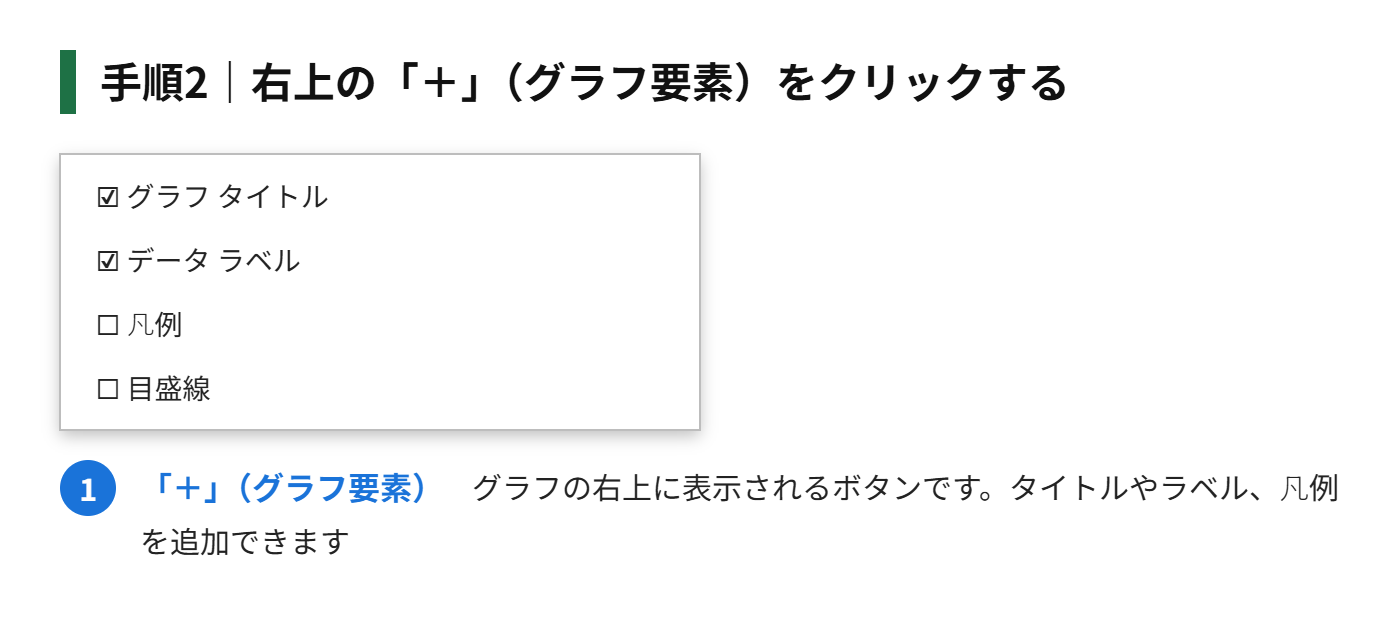
手順3|「データラベル」にチェックを入れる
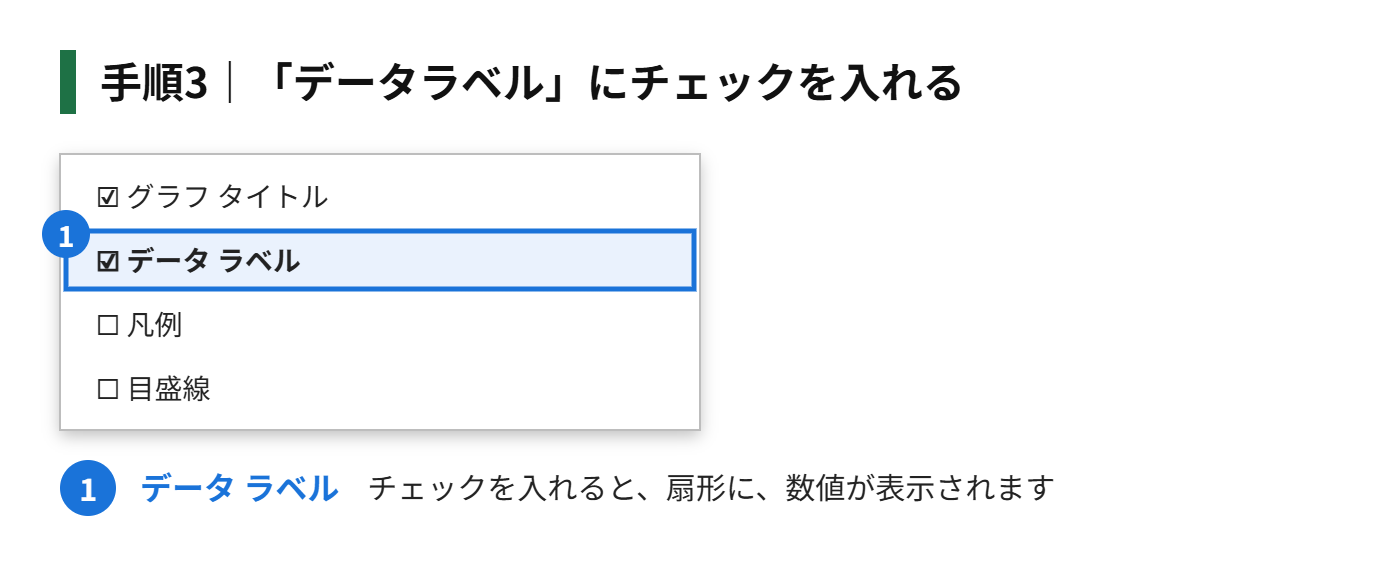
手順4|データラベルを右クリックして、「データラベルの書式設定」を選ぶ
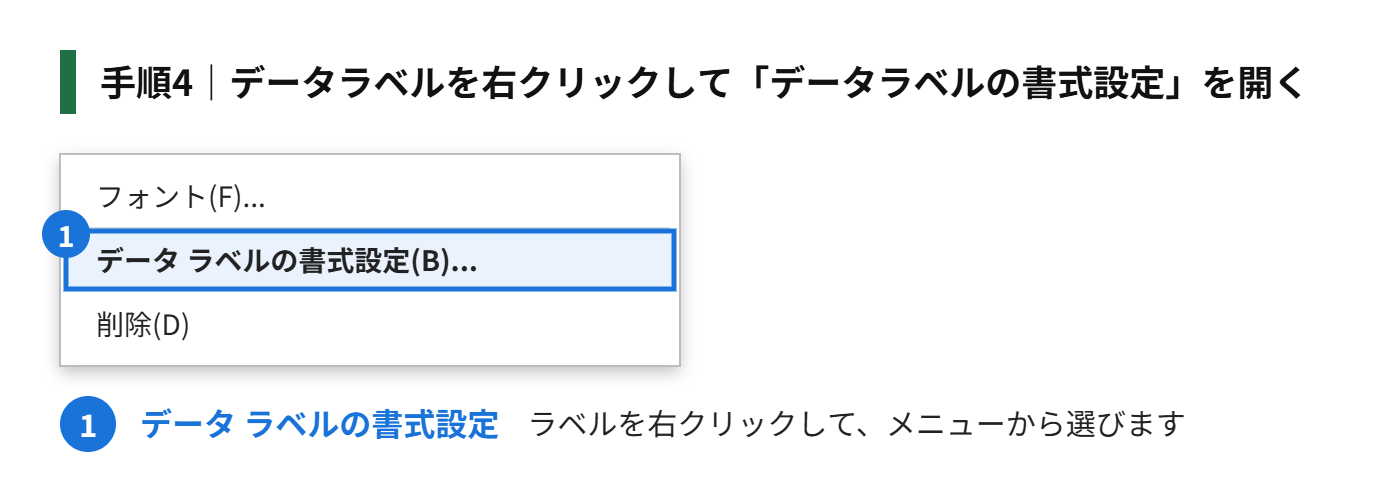
手順5|「パーセンテージ」にチェックを入れて、「値」のチェックを外す
「値」のチェックを残すと、金額と割合の両方を表示できます。項目名も、同じ画面の「分類名」にチェックを入れると、表示できます。
見やすく整える5つのコツ
1. 扇形を、時計回りに大きい順に並べる
大きい順に並べておくと、割合の違いが、ひと目で分かります。元データを、降順で並べ替えてから、グラフにします。
2. 凡例ではなく、データラベルで項目名を直接表示する
凡例(色の説明)と見比べる手間を省くために、データラベルに「分類名」を表示して、凡例を削除します。
3. 小さな項目は、「その他」にまとめる
割合が数%の項目が多いときは、「その他」にまとめます。5つ程度に収まると、見やすくなります。
4. 色は、同系色の濃淡か、強調したい項目だけ変える
虹色のような多色にせず、同じ色の濃淡にすると、落ち着いた印象になります。強調したい扇形だけ、別の色にすると、注目してほしい部分が伝わります。
5. 3D円グラフは、避ける
3Dの円グラフは、手前の扇形が大きく見えるため、割合が正しく伝わりません。資料に使うときは、2Dの円グラフを選びます。
円グラフで、うまくいかないときの対処
| 症状 | 原因 | 対処 |
|---|---|---|
| 円全体が、半分だけになる | 合計の行も、範囲に含めている | 合計の行を、範囲から外す |
| パーセントが、100%にならない | 表示桁数の丸めで、1ずれる | データラベルの小数点以下の桁数を、確認する |
| マイナスの値で、表示されない | 円グラフは、マイナスの値を表示できない | 棒グラフなど、ほかの種類にする |
| 項目名が、重なって読めない | 扇形が小さく、ラベルが重なる | 小さい項目を、「その他」にまとめる |
もう一歩進める|円グラフの応用的な使い方
ドーナツグラフにする
「円またはドーナツ グラフの挿入」から「ドーナツ」を選ぶと、中央に穴のあいた形になります。中央の空白に、合計の数字などを、テキストボックスで入れると、見やすい資料になります。
特定の扇形だけを、飛び出させる
強調したい扇形を、ゆっくり2回クリックして、外側へドラッグすると、その扇形だけを、切り離して表示できます。
補助円グラフ付き円グラフ
小さな項目が多いときは、「補助円グラフ付き円グラフ」を使うと、小さな項目を、別の小さな円にまとめて表示できます。
円グラフのよくある質問
円グラフを、PowerPointに貼り付けるには?
グラフをクリックして、Ctrl+C でコピーし、PowerPointで Ctrl+V で貼り付けます。貼り付けのオプションで、「元の書式を保持」を選ぶと、見た目が崩れにくくなります。
円グラフの色を、変えたいときは?
グラフをクリックして、「グラフのデザイン」タブの「色の変更」から、配色を選びます。1つの扇形だけを変えたいときは、その扇形を2回クリックして、「書式」タブの「図形の塗りつぶし」から、色を選びます。
円グラフの割合を、数式で確認する
円グラフの割合は、エクセルが自動で計算しますが、実際の数字を確認したいときは、「項目の値÷合計」で求められます。たとえば、食費が60000円で、合計が200000円なら、「=B2/SUM($B$2:$B$5)」と入力すると、0.3(30%)になります。表の横に、割合の列を作っておくと、グラフと見比べられて、資料にも使いやすくなります。
タイトルの付け方
円グラフのタイトルは、「何の内訳か」と「いつのデータか」を入れると、読み手が迷いません。たとえば、「2026年9月の支出の内訳」のように書きます。結論を伝えたいときは、「支出の4割が家賃」のように、いちばん大きい項目を、タイトルに入れる方法もあります。
まとめ
- 円グラフは、全体に対する割合を見せるときに使う
- 項目名と数値の2列を選んで、「挿入」タブの「円」から作る
- パーセントは、データラベルの書式設定で、表示する
- 項目は5つ程度までにして、小さな項目は、「その他」にまとめる
- 項目が多いときや、推移を見せたいときは、棒グラフや、折れ線グラフにする

コメント